【Excel】エクセルでFALSEを非表示にする数式の作り方
Excelで条件に合わないセルにFALSEと表示されると、表の見た目が乱れたり、共有用の資料として使いにくくなったりします。
FALSEは数式のエラーではなく、論理式が返す結果の一つです。
そのため、FALSEを消すにはセルを削除するのではなく、数式の結果を空白へ置き換える考え方が重要になります。
最も基本となる式はIF関数を使い、条件に合わない場合に空白文字列を返す方法です。
空白文字列はダブルクォーテーションを二つ続けた記号で表します。
この記事では、1行目に見出しがある表を例に、FALSEを非表示にする数式、空白に見せる際の注意点、検索や集計への影響まで解説します。
表示だけを整えたい場合と、後続の計算でも空欄として扱いたい場合では適した式が異なるため、用途に合わせて使い分けましょう。
ExcelでFALSEを空白表示にするIF関数
それではまず、FALSEを表示させず空白にする基本のIF関数について解説していきます。
| 商品名 | 在庫数 | 判定結果 |
|---|---|---|
| ノート | 25 | =B2<10 |
| ペン | 6 | =B3<10 |
| 封筒 | 14 | =B4<10 |
上のように比較演算子だけを入力すると、条件が正しい場合はTRUE、条件が正しくない場合はFALSEが返ります。
FALSEを非表示にしたいときは、判定式をIF関数の最初の引数に入れ、条件に合わない場合の値へ空白文字列を指定します。
比較式をIF関数で包む数式
在庫数が10未満のときだけ確認と表示し、それ以外は空欄にしたい場合を考えます。
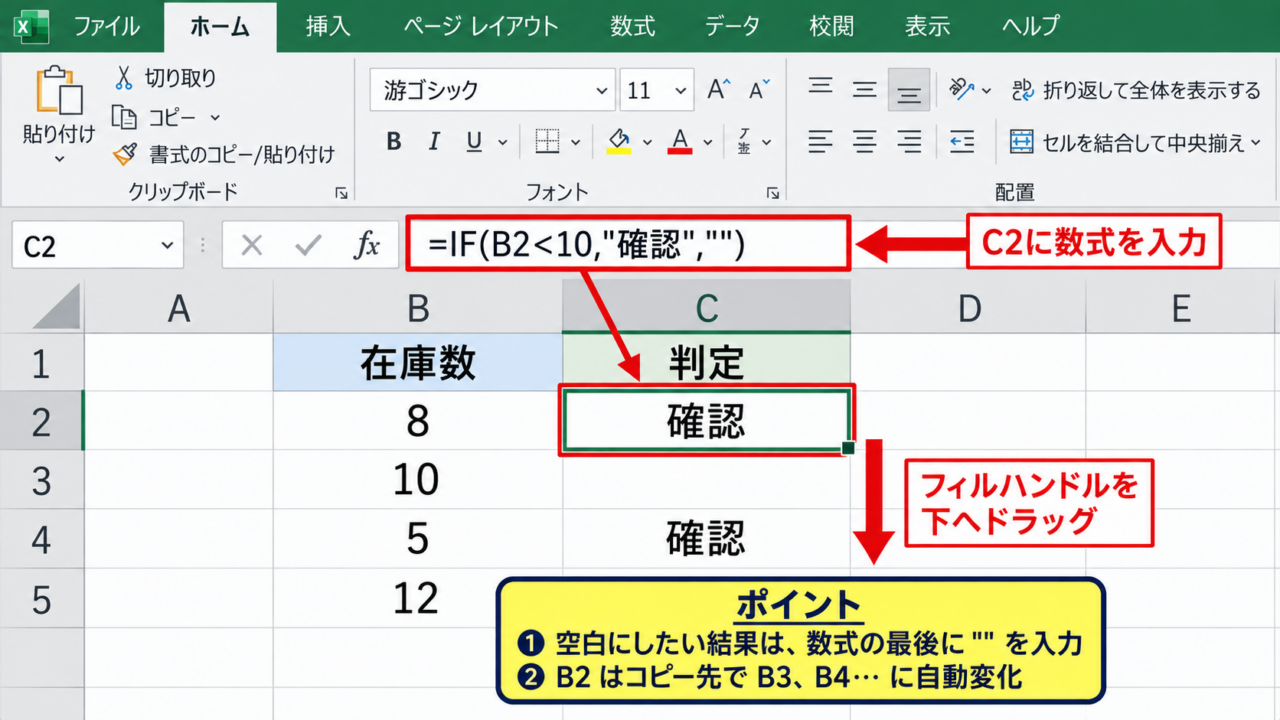
判定を表示するC2セルには、次の数式を入力します。
=IF(B2<10,”確認”,””)
この式では、B2が10より小さいときに確認を返し、10以上のときには空白文字列を返します。
最後のダブルクォーテーション二つが、FALSEを見せないための空白指定です。
単に=B2<10と入力した式とは異なり、条件に一致しない行でFALSEは表示されません。
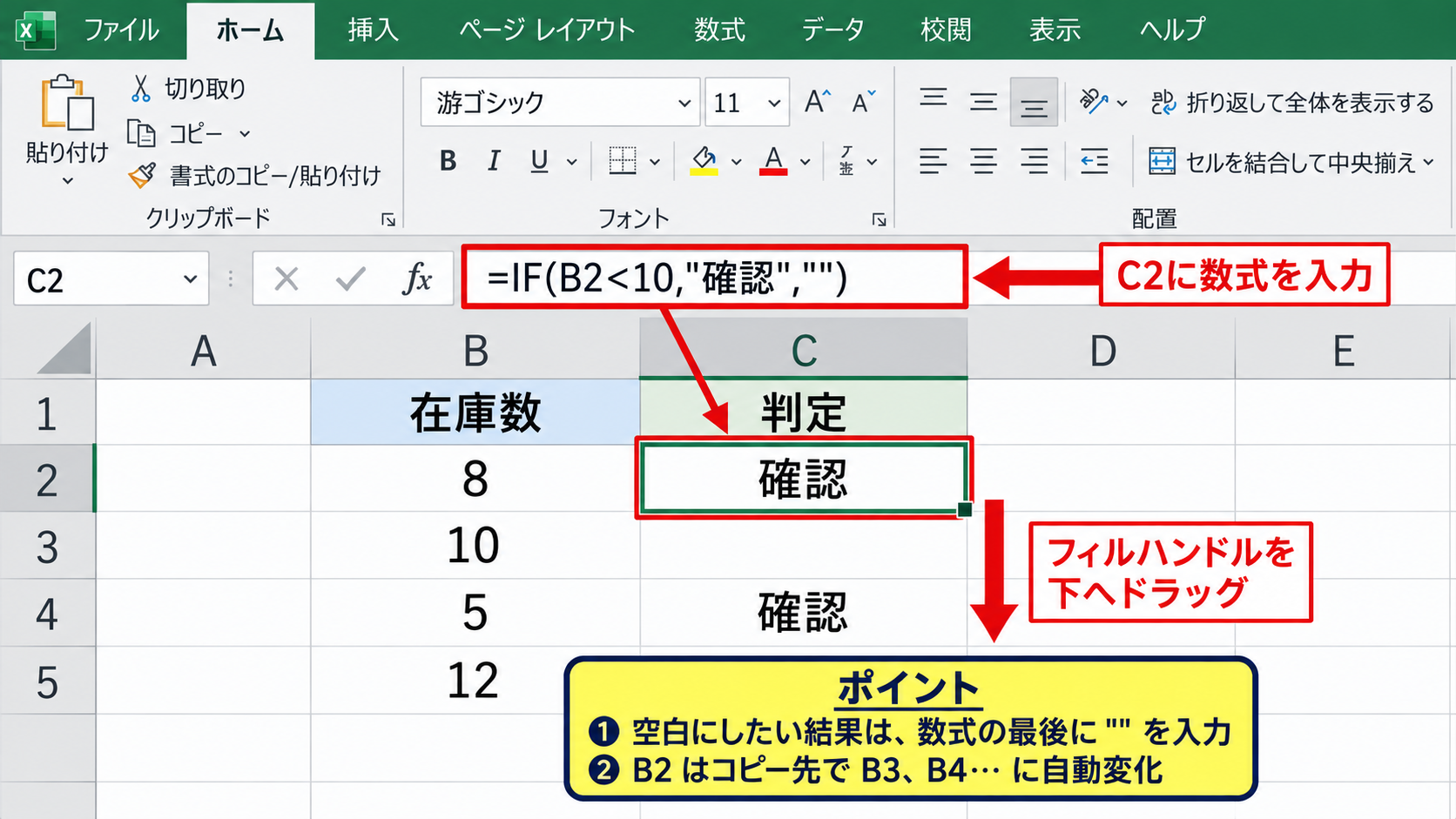
入力後はC2セル右下のフィルハンドルを下へドラッグし、C3以降へ数式をコピーします。
相対参照のB2はコピー先でB3、B4のように自動で変わるため、各行の在庫数を個別に判定できます。
【操作のポイント】空白にしたい結果は、数式の最後に””と入力します。
すでにFALSEが出ている数式の書き換え
すでにC2へ=B2<10という式を入れており、FALSEだけを消したいケースも多いでしょう。
この場合は、元の比較式を消してから作り直す必要はありません。
=IF(B2<10,B2<10,””)と入力すれば、真の場合はTRUE、偽の場合は空欄として表示できます。
ただし、画面上にTRUEを残すより、確認や対象といった意味のある文字を返す方が、一覧表では読みやすくなります。
判定結果を人に見せる表では、TRUEやFALSEよりも具体的なラベルを返す設計が実用的です。
たとえば発注対象を示すなら、=IF(B2<10,”発注対象”,””)のように設定します。
文字列を返す場合は、表示したい文字を必ずダブルクォーテーションで囲みましょう。
【操作のポイント】元の論理式はIF関数の条件部分へそのまま移動できます。
空白文字列と完全な空白セルの違い
IF関数の””で作ったセルは、見た目は空欄でも、厳密には数式が入ったセルです。
セルをクリックすると数式バーに=IF(B2<10,”確認”,””)のような式が見えるため、完全に未入力のセルとは区別されます。
この違いは、COUNTA関数やフィルター、検索を使う場面で影響することがあります。
見た目を整える目的なら空白文字列で十分ですが、空欄セルだけを数えたい処理では式の仕様を確認しましょう。
たとえば数式結果が””のセルを含めて入力済みセルとして数える関数もあります。
表を後から集計する予定があるなら、表示列と集計列を分ける設計も有効です。
【操作のポイント】””は未入力ではなく、空の文字列を返す数式結果です。
条件付き表示を整えるIF関数とAND関数
続いては、複数条件でFALSEを非表示にする数式を確認していきます。
| 担当者 | 売上金額 | 目標額 | 達成状況 |
|---|---|---|---|
| 田中 | 120000 | 100000 | 判定式 |
| 佐藤 | 80000 | 100000 | 判定式 |
| 鈴木 | 150000 | 120000 | 判定式 |
複数の条件を組み合わせるときは、AND関数やOR関数の結果をIF関数で受け取る形にします。
AND関数はすべての条件が正しいときにTRUEを返し、OR関数はいずれか一つでも正しいときにTRUEを返します。
AND関数で複数条件を満たす行だけ表示
売上金額が目標額以上であり、かつ売上金額が100000以上の担当者だけに達成と表示する場合を見ていきます。
=IF(AND(B2>=C2,B2>=100000),”達成”,””)
AND関数の中では、B2がC2以上であることと、B2が100000以上であることを同時に確認しています。
二つの条件を満たした場合だけ達成と表示され、それ以外はFALSEではなく空欄です。
AND関数を単独で使うとTRUEまたはFALSEが表示されるため、非表示にするにはIF関数と組み合わせます。
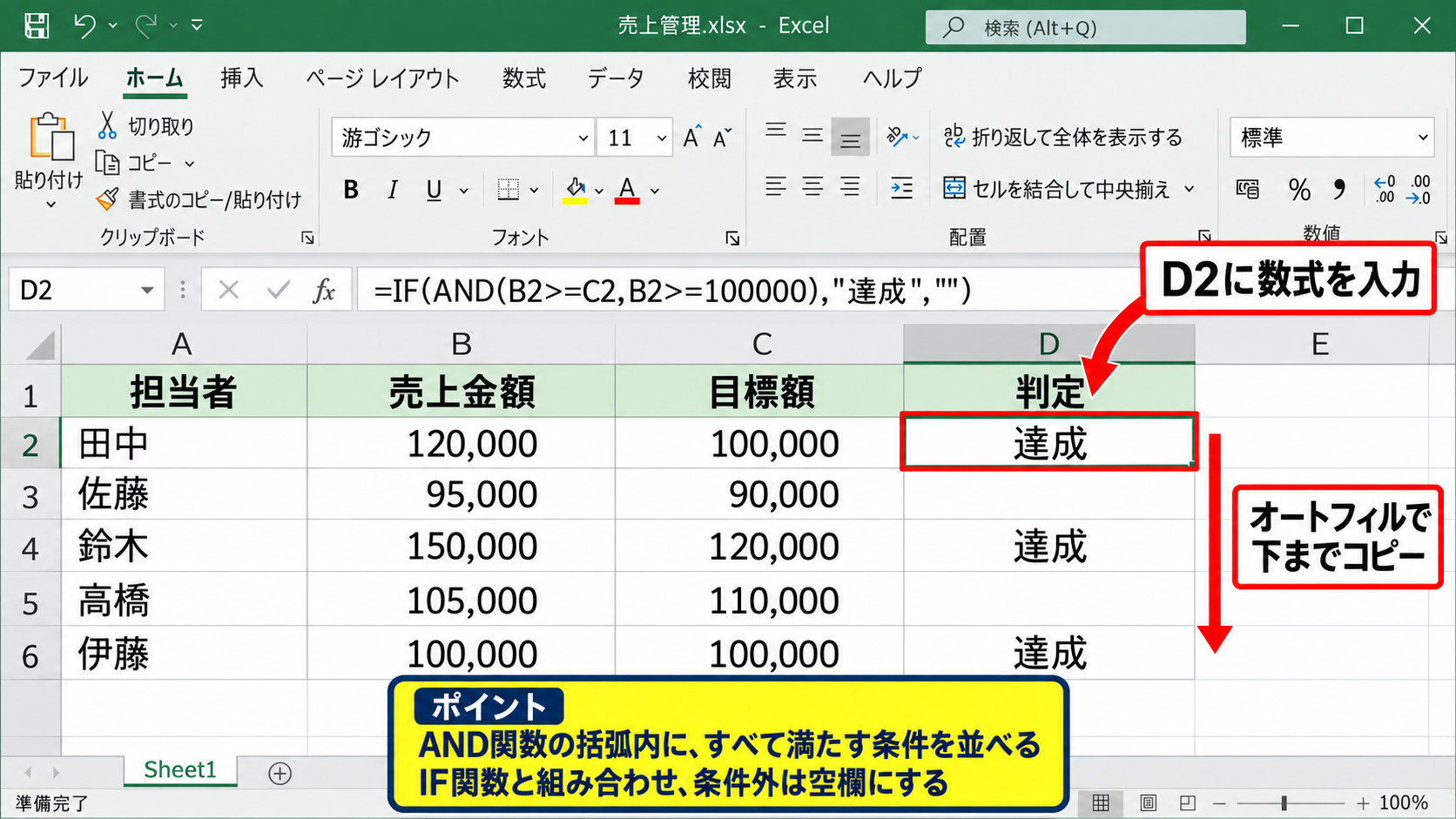
数式はD2に入力し、オートフィルで下の行までコピーします。
金額のセルにカンマ区切りの表示形式を設定していても、数式は数値として比較するため、そのまま判定可能です。
【操作のポイント】すべて満たす必要がある条件はAND関数の括弧内へ並べます。
OR関数でいずれかの条件に一致した行を表示
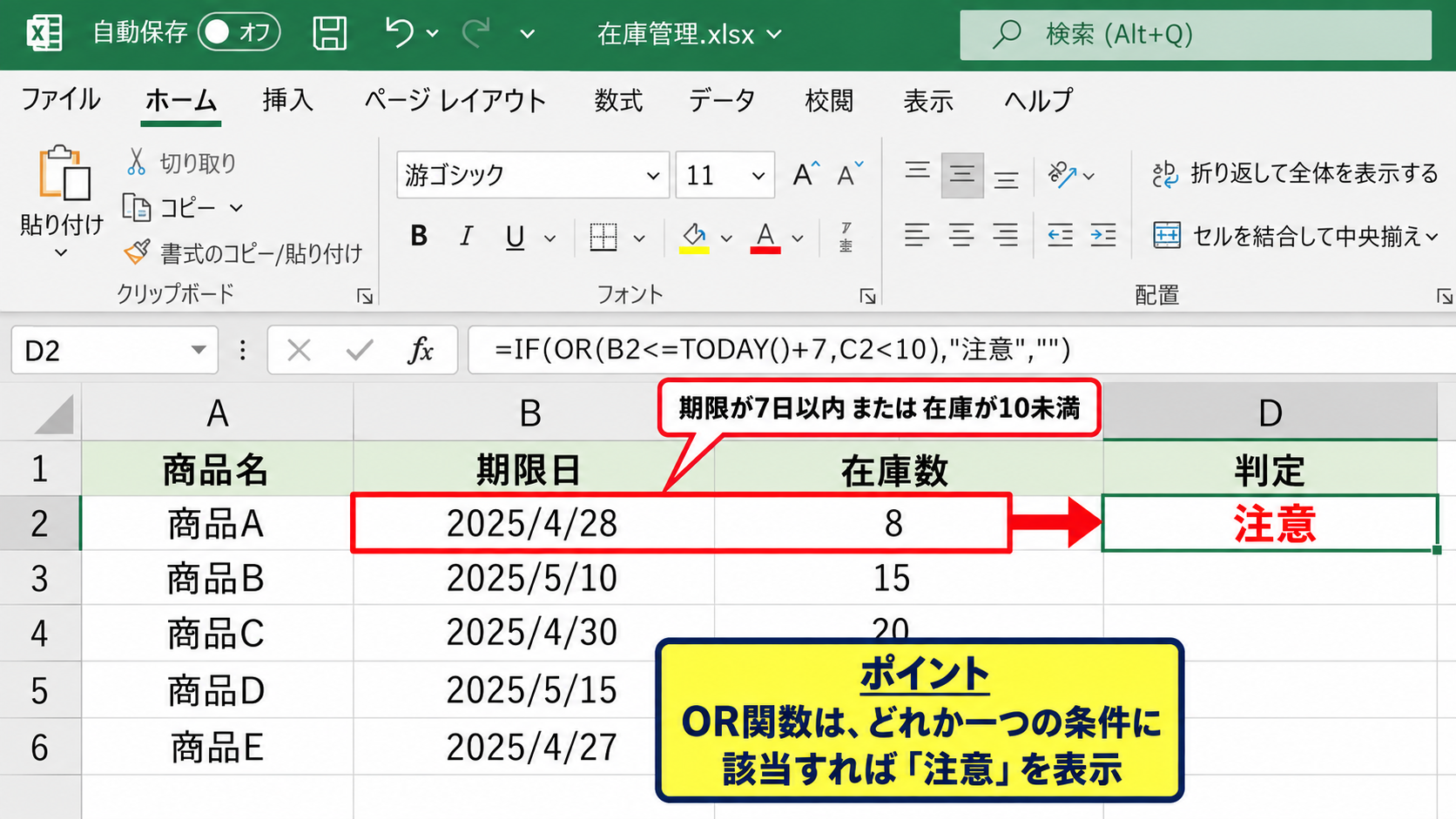
期限が近い、または在庫が少ない商品だけを注意として表示したい場合にはOR関数が向いています。
=IF(OR(B2<=TODAY()+7,C2<10),”注意”,””)
この例ではB列に期限日、C列に在庫数が入っていると仮定しています。
期限が今日から7日以内、または在庫数が10未満なら注意を返し、どちらにも該当しないときは空欄になります。
日付の比較ではTODAY関数を使うと、ブックを開いた日を基準に自動で判定できます。
TODAY関数は毎日結果が変わるため、期限管理の表では更新漏れを減らせるでしょう。
ただし、作成時点の日付を固定したい資料では、TODAY関数ではなく日付を直接入力する方が適しています。
【操作のポイント】どれか一つに該当すれば表示したい場合はOR関数を使います。
空白セルを除外する条件式
入力前の行にFALSEや不要なメッセージを出したくない場合は、元データが空白かどうかを最初に確認します。
=IF(B2=””,””,IF(B2<10,”確認”,””))
この式ではB2が空欄なら空欄を返し、値があるときだけ10未満かを判定します。
未入力の行まで確認と表示される事故を防げるため、入力途中の管理表に便利です。
空白チェックを先に置くと、データ未入力と条件不一致を別の状態として扱えます。
Excelの空白判定では、数式で””を返しているセルと完全な空白セルの扱いに注意が必要です。
元データに数式が入っている場合は、=IF(LEN(B2)=0,””,IF(B2<10,”確認”,””))のようにLEN関数を使う方法もあります。
【操作のポイント】入力待ちの行には、最初に空白判定を追加すると見やすくなります。
FALSEを非表示にする数式の入力画面
続いては、数式を入力してオートフィルでコピーする画面操作を確認していきます。
| 商品コード | 在庫数 | 補充判定 |
|---|---|---|
| A001 | 12 | 空欄 |
| A002 | 5 | 補充 |
| A003 | 18 | 空欄 |
サンプルでは1行目を見出し行として、C2セルから判定式を設定します。
| A | B | C | |
|---|---|---|---|
| 1 | 商品コード | 在庫数 | 補充判定 |
| 2 | A001 | 12 | → 数式入力 |
| 3 | A002 | 5 | 補充 |
| 4 | A003 | 18 |
数式バーとセルの両方を確認すると、参照セルやダブルクォーテーションの入力ミスを見つけやすくなります。
=IF(B2<10,”補充”,””)
先頭セルに数式を入力する手順
まず、結果を表示したい列の先頭セルであるC2をクリックします。
数式バーまたはセルへ=IF(B2<10,”補充”,””)と入力し、Enterキーを押します。
B2が12の場合は条件に当てはまらないため、C2の表示は空欄になります。
セルが空欄に見えても数式バーには式が表示されるため、入力が成功しているか確認できます。
日本語入力モードのままではダブルクォーテーションが全角になることがあるため、半角の記号を使いましょう。
【操作のポイント】数式はC2などデータの先頭行へ入力し、見出し行には入力しません。
フィルハンドルによるオートフィル
C2を選択すると、セル右下に小さな四角形が表示されます。
これがフィルハンドルであり、下方向へドラッグすると数式を連続コピーできます。
データが隣接列に途切れず入力されている場合は、フィルハンドルをダブルクリックする方法も便利です。
コピー後のC3ではB3、C4ではB4を参照する式に自動変換されます。
同じ条件式を多数の行へ適用する場合、コピー先ごとの参照番号を手作業で直す必要はありません。
【操作のポイント】フィルハンドルのドラッグ後は、最終行まで数式が入ったか確認します。
絶対参照を使う基準値の固定
比較する基準値を別セルに置く場合は、コピー時に参照先がずれないよう絶対参照を使います。
たとえばF1に最低在庫数の10を入力しているなら、C2には=IF(B2<$F$1,”補充”,””)と入力します。
$F$1のように列記号と行番号の両方へドル記号を付けると、オートフィル後も常にF1を参照します。
基準値を一か所で変更できるため、部署ごとに異なる基準を管理する表にも応用できます。
【操作のポイント】コピーしても動かしたくない基準セルには$を付けます。
IFERROR関数とFALSE表示の使い分け
続いては、FALSEとエラー表示を混同しないためのIFERROR関数との使い分けを確認していきます。
| 入力値 | 計算式 | 表示例 |
|---|---|---|
| 10 | 比較式 | TRUEまたはFALSE |
| 空欄 | 割り算 | エラーの可能性 |
| 0 | 割り算 | DIV0エラー |
FALSEは論理値であり、DIV0やVALUEなどのエラー値とは種類が異なります。
FALSEを空欄にする目的ならIF関数、計算エラーを空欄にする目的ならIFERROR関数を使います。
IFERROR関数が対応するエラー値
IFERROR関数は、数式の計算結果がエラーになったときだけ別の値を返す関数です。
=IFERROR(B2/C2,””)
この式ではC2が0または空欄で割り算ができない場合、エラーの代わりに空欄を表示します。
一方で、=B2<10の結果として出るFALSEはエラーではないため、IFERROR関数では消せません。
FALSEをIFERRORで隠そうとしても表示は変わらないため、論理判定にはIF関数を使います。
【操作のポイント】FALSEはエラーではないため、IFERRORの対象外です。
IF関数とIFERROR関数を組み合わせる方法
条件を判定しながら、参照式のエラーも隠したい場合には二つの関数を組み合わせます。
=IFERROR(IF(B2/C2>=1,”達成”,””),””)
この数式は計算結果が1以上なら達成と表示し、1未満なら空欄、割り算ができないときも空欄にします。
ただし、すべてを空欄にすると未達成と計算不能の区別がつかなくなる場合があります。
業務上の確認が必要なら、エラー時だけ要確認などの別メッセージを返す方法も検討しましょう。
【操作のポイント】非表示にする理由が条件不一致か計算不能かを分けて設計します。
表示形式だけでFALSEを隠す場合
数式を変更できない事情がある場合、ユーザー定義の表示形式で論理値を見えにくくする方法を考えることもあります。
しかし、TRUEとFALSEは数値や文字列とは扱いが異なるため、表示形式だけで安定して制御するより数式を書き換える方が確実です。
また、文字色を背景と同じ白にする方法は、コピーや印刷、背景色変更で見えてしまうおそれがあります。
FALSEを隠すためだけの書式設定より、空白を返す数式の方が再利用しやすく安全です。
表示とデータ処理を両立させたいなら、判定用の列を残し、見せるための列だけを別に作る方法もあります。
【操作のポイント】見た目だけの対処より、数式結果を意図どおりに設定します。
FALSEを空欄にした表の集計とフィルター
続いては、FALSEを空欄表示にした後の集計、並べ替え、フィルターの注意点を確認していきます。
| 担当者 | 判定 | 表示用判定 |
|---|---|---|
| 田中 | TRUE | 対象 |
| 佐藤 | FALSE | |
| 鈴木 | TRUE | 対象 |
判定列を空欄にすると一覧は読みやすくなりますが、集計時には数式セルの存在を意識する必要があります。
対象件数だけを数えたい場合は、表示した文字列をCOUNTIF関数で数える方法がわかりやすい選択です。
COUNTIF関数で表示された件数を数える
C列に対象または空欄を返す数式が入っている場合、対象件数は次の式で集計できます。
=COUNTIF(C2:C100,”対象”)
この数式はC2からC100の範囲で、対象と完全に一致するセルだけを数えます。
FALSEを消しているため、利用者は対象という表示だけに注目できます。
集計条件に使う文字列は、IF関数で返す文字とCOUNTIF関数の条件を同じ表記にそろえます。
対象、確認、補充など複数の表示を使う場合は、それぞれを別々に数えることも可能です。
【操作のポイント】件数集計には、表示用の文字列をCOUNTIF関数で指定します。
フィルターで必要な行だけを表示
表の見出し行を選択し、データタブからフィルターを設定すると、判定列の表示内容で行を絞り込めます。
対象だけを確認したいときは、判定列の絞り込みボタンから対象にチェックを残します。
空白の行を除外できるため、対応すべきデータをすばやく一覧化できるでしょう。
表示用列に””を返す数式が入っていても、フィルター画面では空白として扱われることがあります。
フィルターの候補を確認し、空白のチェックを外すと対象行だけを確認しやすくなります。
【操作のポイント】フィルターは1行目の見出しを含めた範囲に設定します。
空欄に見えるセルの検索時の注意
IF関数で””を返したセルは、画面上では何も表示されません。
ただし、検索やデータ抽出の機能では、完全に未入力のセルと同じ扱いにならない場合があります。
空白セルだけを対象にした複雑な処理を行うなら、実際の数式、フィルター結果、関数の集計値を小さなサンプルで確認しましょう。
特に他のブックから参照する場合や、Power Queryへ取り込む場合は、空文字列の扱いを事前に検証することが大切です。
【操作のポイント】見た目の空欄とデータ上の未入力は同じとは限りません。
まとめ ExcelでFALSEを非表示にする数式の作り方
ExcelでFALSEを非表示にするには、論理式をIF関数で包み、条件に合わない場合の結果として””を指定します。
たとえば=B2<10でFALSEが出る場合は、=IF(B2<10,”確認”,””)へ変更すると、必要な行だけに確認を表示できます。
複数条件にはAND関数やOR関数を組み合わせ、未入力行を消したいときは最初に空白判定を追加しましょう。
IFERROR関数はFALSEではなく計算エラーを非表示にする関数なので、役割を分けて使うことが大切です。
見やすい表を作るコツは、TRUEやFALSEをそのまま見せず、利用者が判断しやすい文字列または空欄へ変換することです。
数式を先頭セルへ入力した後はオートフィルでコピーし、基準値を固定する場合には絶対参照も活用してください。
空欄に見えるセルは数式を含むことがあるため、集計やフィルターでは実際のデータの扱いも確認しながら運用しましょう。