【Excel】エクセルのリボンが消えた・表示がおかしい原因と元に戻す方法(メニューバー・ホームタブ)
Excelを開いたのに上部のリボンやホームタブが見当たらず、文字の装飾、罫線、並べ替えなどの操作ができなくなることがあります。
リボンが消えたように見える現象は、表示オプションによる折りたたみ、ウィンドウ表示の問題、特定タブの非表示設定、アドインやOfficeの不具合など、複数の原因で起こります。
多くの場合は設定を戻すだけで復旧できますが、画面のどこが変わったのかを確認しながら進めることが大切です。
まずは右上のリボン表示オプションと、Ctrlキー+F1キーによる折りたたみを確認することが近道です。
この記事では、エクセルのメニューバーやリボンが消えた場合に、ホームタブを含む表示を元に戻す方法を順番に解説します。
作業中のファイルは、設定変更の前に保存しておくと安心です。
エクセルのリボンを常に表示する設定
| 画面の状態 | 確認する場所 | 主な対処 |
|---|---|---|
| タブ名だけが見える | 右上の表示オプション | タブとコマンドを表示を選択 |
| リボン全体が見えない | ウィンドウ右上 | リボン表示オプションを変更 |
それではまず、最も多いリボンの自動非表示や折りたたみについて解説していきます。
【操作のポイント】リボンを一度表示できても、表示方法が「タブのみ」なら次回の操作時に再び消えたように感じます。常時使う場合はタブとコマンドを表示にします。
右上のリボン表示オプション
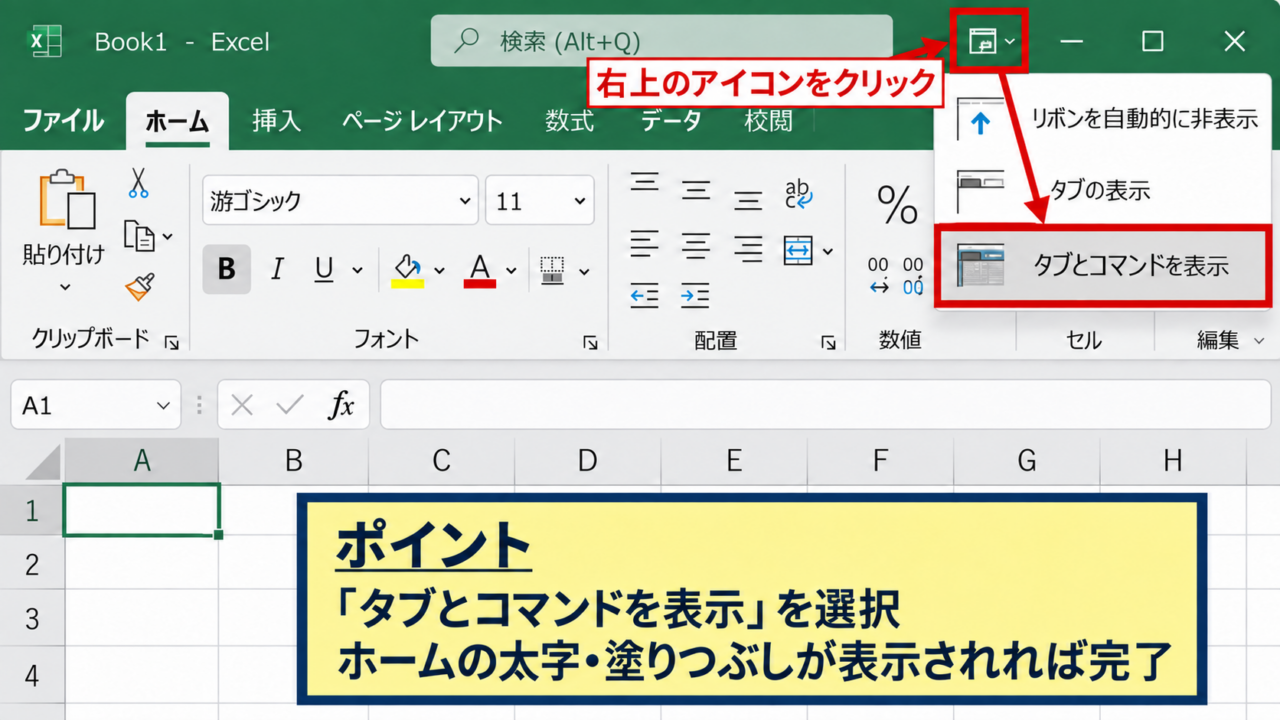
Excelの右上には、最小化、最大化、閉じるボタンの近くに、リボンの表示状態を切り替えるアイコンがあります。
ここで表示オプションが自動的に非表示になっていると、シートを操作している間はリボンが隠れ、画面上部にマウスポインターを置いたときだけ表示されます。
操作を続けるたびにリボンが閉じる場合は、故障ではなく表示モードの設定である可能性が高いです。
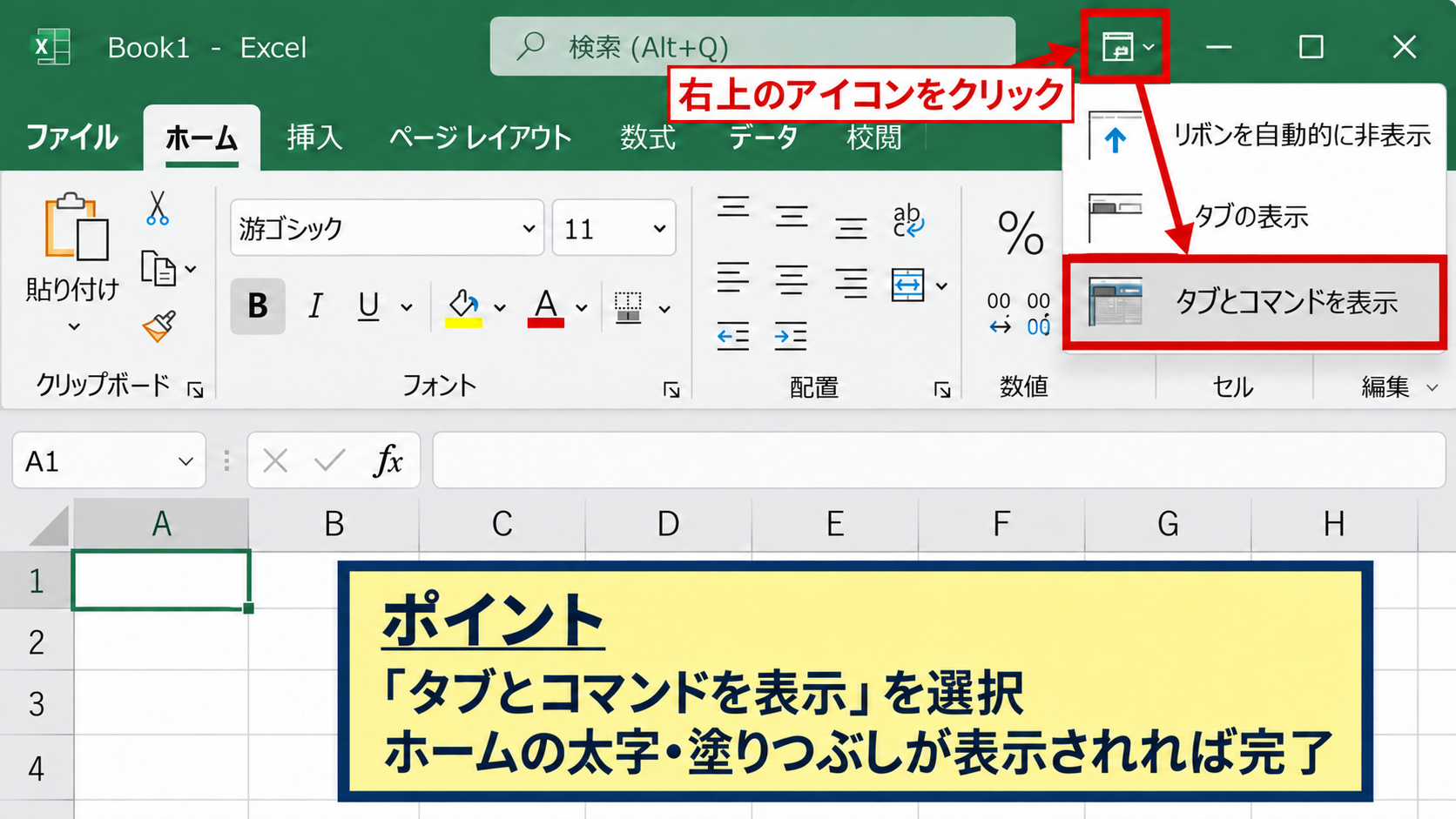
右上のアイコンをクリックし、表示される項目から「タブとコマンドを表示」を選択してください。
この選択により、ファイル、ホーム、挿入などのタブ名だけでなく、その下にある貼り付け、フォント、配置、数値といったコマンド群も固定表示されます。
ノートパソコンで作業領域を広く使うために自動非表示へ切り替えた後、元に戻す方法が分からなくなるケースも少なくありません。
表示を戻した後は、ホームタブをクリックして、太字やセルの塗りつぶしなどのボタンが表示されるか確認しましょう。
タブのみ表示からの復旧
ホームや挿入などの文字は見えているのに、その下のボタンだけが消えている場合は、リボンが最小化されています。
この状態ではタブをクリックした瞬間だけコマンドが開き、セルをクリックすると再び閉じます。
タブを一時的に使うための表示であり、通常のリボンが失われたわけではありません。
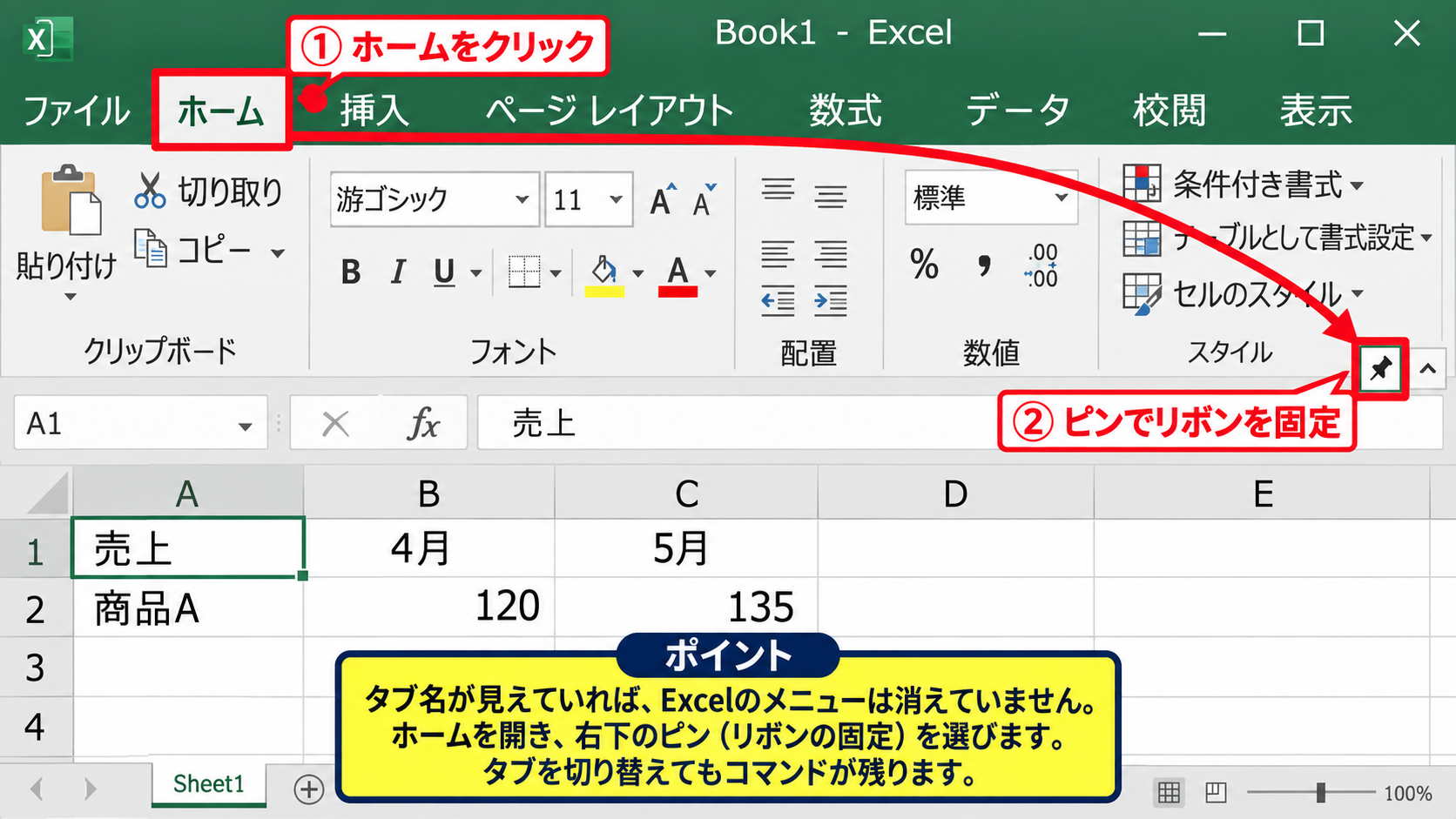
ホームタブをクリックしてコマンドを表示し、リボン右下付近にあるピンの形をした固定操作、またはリボンを展開する操作を選択します。
環境によってアイコンの位置や形は少し異なりますが、展開されたリボンを固定する操作を行えば、タブを切り替えてもコマンドが残ります。
タブ名があるなら、Excel自体のメニューが消えたのではなく、コマンド部分だけが折りたたまれている状態です。
マウス操作が難しい場合には、次のショートカットでも表示状態を切り替えられます。
CtrlキーとF1キーによる切り替え
Windows版Excelでは、Ctrlキーを押しながらF1キーを押すと、リボンの展開と折りたたみを切り替えられます。
キーボードで誤って押してしまい、突然ホームタブのボタンが消えたように感じることもあります。
同じキー操作をもう一度行えば元に戻るため、まず試しやすい対処法です。
ただし、ノートパソコンではF1キーを使う際にFnキーも必要になる機種があります。
たとえばFnキー+Ctrlキー+F1キーを押しても反応しない場合は、キーボードのファンクションキー設定を確認してください。
ショートカットで直らない場合は、右上のリボン表示オプションから常時表示を選ぶ方法が確実です。
ホームタブとメニューバーを再表示する操作
| 見えない項目 | 設定画面 | 確認内容 |
|---|---|---|
| ホームタブ | リボンのユーザー設定 | ホームにチェックがあるか |
| ファイルなどのタブ | 表示モード | リボンが自動非表示ではないか |
続いては、ホームタブそのものが見当たらないときの設定を確認していきます。
【操作のポイント】ホームは標準タブですが、リボンのユーザー設定でチェックを外すと非表示になります。初期化の前にチェック状態を確認しましょう。
リボンのユーザー設定画面
ホーム、挿入、ページレイアウトといったタブは、Excelのオプション画面で表示と非表示を設定できます。
ホームタブだけが消えた場合は、誤操作や共有PCでの設定変更により、タブのチェックが外れているかもしれません。
画面左上の「ファイル」をクリックし、左下にある「オプション」を選択します。
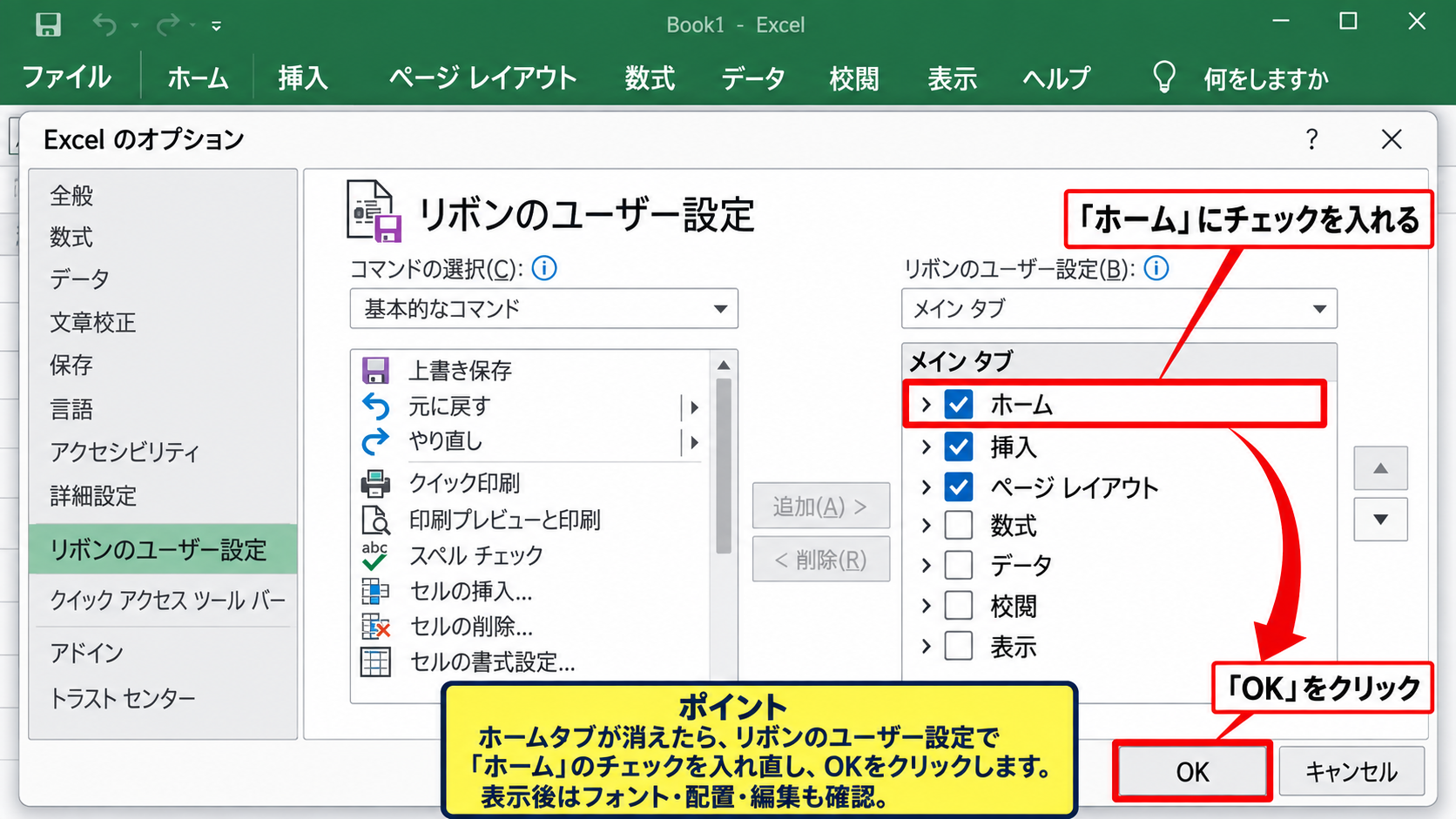
Excelのオプション画面が開いたら、左側の一覧から「リボンのユーザー設定」を選びます。
右側にはメインタブの一覧が表示されるので、「ホーム」の左側または右側にあるチェックを確認してください。
チェックが外れていれば入れ直し、「OK」をクリックするとホームタブが再表示されます。
ホームタブはフォント、配置、編集など頻繁に使う機能の入口なので、表示を戻した後に内容まで確認することが重要です。
メインタブのチェック状態
リボンのユーザー設定では、ホーム以外の標準タブも個別に表示できます。
データタブや数式タブ、校閲タブが消えた場合も、同じ画面で該当するタブにチェックを入れることで復旧可能です。
一覧の上部にある「メインタブ」が選ばれていることを確認してから、必要な項目を探してください。
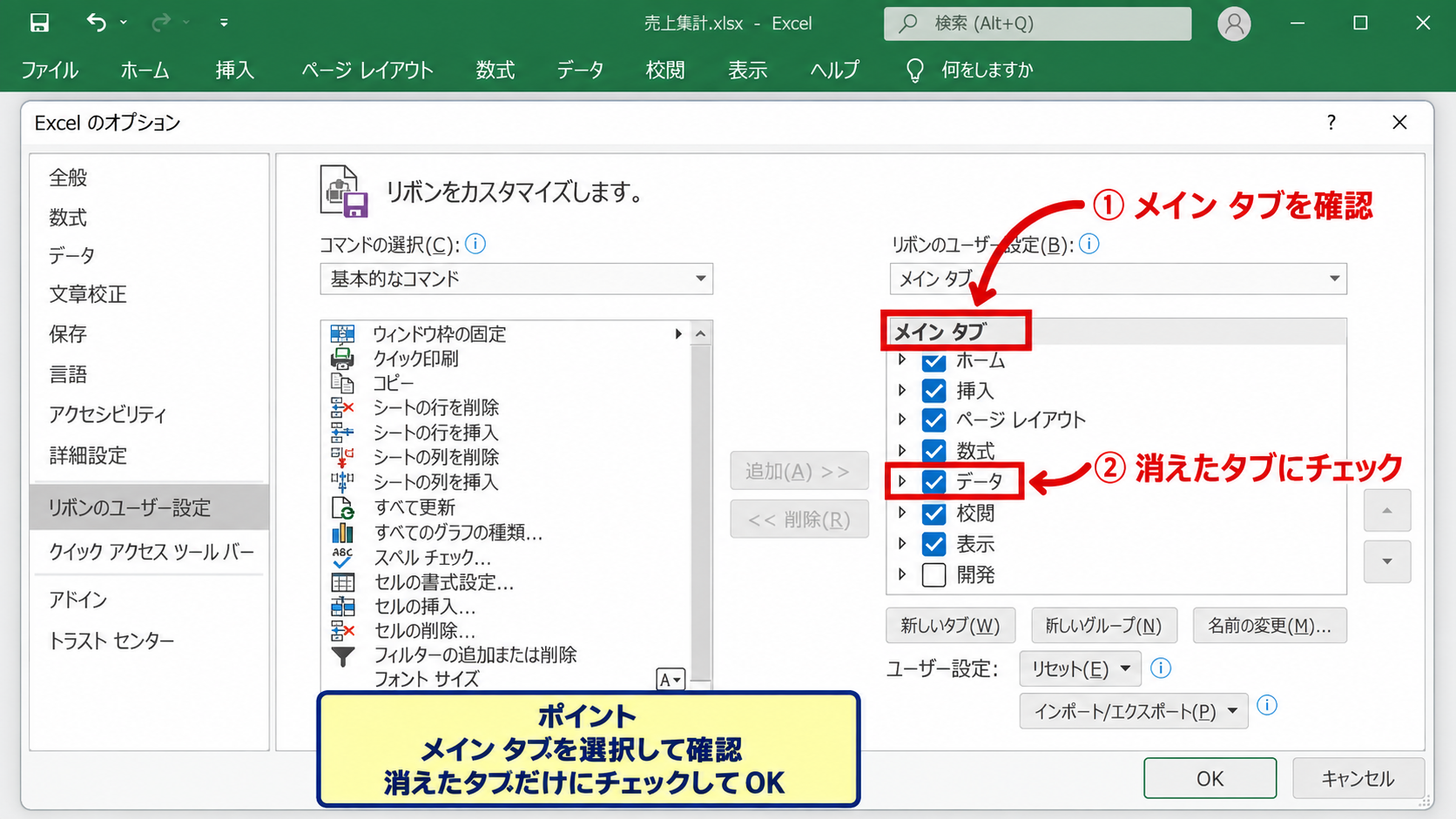
タブ名の横にチェックがあり、チェックが入っているものだけがExcelの上部に表示されます。
開発タブは初期状態で非表示のことがありますが、ホームタブは通常表示される項目です。
そのためホームがない場合は、単なる画面幅の問題ではなく、リボンのカスタマイズ設定を優先して確認すると効率的です。
不必要なタブまで一度に変更せず、消えたタブだけを選択してOKを押すと、普段の画面構成を保てます。
リボン設定のリセット
タブの並び順が大きく変わった、作成したグループが見えない、複数の標準タブが消えたという場合は、リボン設定のリセットも選択肢です。
リボンのユーザー設定画面の下部には「リセット」という操作があり、選択中のタブだけ、またはすべてのユーザー設定を初期状態へ戻せます。
カスタムタブや独自のボタン配置を作っている場合、すべてのユーザー設定をリセットするとその内容も消えます。
したがって、先に必要なタブのチェックだけを直し、それでも改善しないときにリセットを検討する流れが安全です。
リセットは表示不良の万能策ではなく、カスタマイズ情報を戻す操作です。
設定変更後はいったんExcelを閉じ、もう一度起動して表示が維持されるかを確認するとよいでしょう。
全画面表示とウィンドウ状態の確認
| 現象 | 見分け方 | 戻し方 |
|---|---|---|
| 上部の帯もタブもない | 全画面表示の可能性 | Escキーまたは表示設定を確認 |
| 一部だけ欠ける | 画面サイズや表示倍率 | 最大化や解像度を確認 |
続いては、Excelのウィンドウ表示によってリボンが隠れて見える状態を確認していきます。
【操作のポイント】タブだけでなくタイトルバーも見えないなら、リボン設定より全画面表示を疑います。
全画面表示の解除
全画面表示では、ワークシートを広く表示するためにタイトルバーやリボンが隠れることがあります。
シートだけが画面いっぱいに表示され、通常なら右上にある最小化や閉じるボタンも見えにくい場合は、この状態を確認してください。
Escキーを一度押すと、全画面表示から戻る環境があります。
Excelのバージョンによっては、表示タブ内に全画面表示に関係する項目があります。
Escキーで戻らないときは、表示タブや右上の表示オプションを順に確認してください。
最大化されていないウィンドウ
Excelのウィンドウが小さく、横幅が極端に狭い場合には、リボン内のボタンが省略表示されたり、グループが縮小されたりします。
ホームタブが消えたのではなく、フォントや配置などの表示が小さなアイコンにまとまっているケースです。
右上の最大化ボタンを選択して、Excelウィンドウを画面いっぱいに広げてください。
ウィンドウの横幅を広げると、省略されていたコマンド名やグループが再び表示されることがあります。
複数のアプリを並べて表示しているときは、Excelの横幅不足がリボン表示の違和感につながります。
外部モニターを外した後やリモートデスクトップ接続後にも、ウィンドウサイズが変わることがあります。
画面の拡大率と解像度
Windowsの表示スケールが高く設定されていると、Excelのリボンが大きくなり、画面内に収まりにくくなることがあります。
特に小型ディスプレイや低い解像度では、リボンの一部が圧縮され、通常と異なる配置に見えるかもしれません。
デスクトップを右クリックしてディスプレイ設定を開き、拡大縮小とレイアウトの設定を確認します。
表示スケールを変更する場合は、ほかのアプリの文字も小さくなるため、見やすさを優先して調整しましょう。
解像度は「推奨」と表示される値を選ぶと、画面に合ったレイアウトになりやすいです。
Excelだけの不具合に見えても、Windowsの表示設定が原因である場合があります。
表示がおかしいときのExcel設定とアドイン
| 確認項目 | 影響の例 | 対応 |
|---|---|---|
| Excelアドイン | 独自タブや画面の乱れ | 一時的に無効化 |
| 個人用マクロブック | 起動時の表示変化 | 起動状態を確認 |
続いては、設定や追加機能がリボン表示へ影響していないかを確認していきます。
【操作のポイント】アドインを無効にする前に、仕事で使う機能名と再有効化の手順を記録しておくと復旧しやすくなります。
Excelアドインの一時無効化
会計ソフト、帳票作成ツール、PDF関連ソフトなどがExcelアドインを追加すると、独自のタブやボタンがリボンに表示されます。
アドインの読み込みに失敗すると、リボンが崩れたり、起動に時間がかかったりする場合があります。
ファイルからオプションを開き、「アドイン」を選択してください。
画面下部の管理で「Excelアドイン」または「COMアドイン」を選び、「設定」をクリックすると、読み込まれている項目を確認できます。
原因の切り分けでは、心当たりのあるアドインのチェックを一時的に外し、Excelを再起動します。
業務に必要なアドインまで削除しないよう、まずは無効化による確認にとどめることが大切です。
セーフモードでの起動
通常起動ではリボンが正しく表示されないのに、原因が分からない場合は、Excelをセーフモードで起動して比較します。
Windowsキー+Rキーで「ファイル名を指定して実行」を開き、Excelの実行ファイルに安全起動の指定を付けて起動する方法があります。
セーフモードでは、通常は追加読み込みされる機能の一部を抑えた状態でExcelを確認できます。
セーフモードでは正常に見えるなら、アドイン、起動フォルダー内のファイル、個人用設定などを疑う材料になります。
反対にセーフモードでも同じようにリボンが消えるなら、表示モード、Officeの更新、Windows側の表示環境も確認対象です。
セーフモードは修復そのものではなく、問題の原因を絞り込むための起動方法です。
個人用設定とプロファイル
Excelは、最近使った設定、リボンのカスタマイズ、アドインなどをユーザーごとの環境で保持しています。
同じパソコンでも別のWindowsユーザーでExcelを開くと正常なら、ファイルではなく現在のユーザープロファイルに関係する可能性があります。
会社のPCでは、管理者が設定を配布していることもあるため、独自の初期化や設定ファイルの削除を急がないようにしましょう。
個人利用のPCであれば、Officeにサインインしているアカウントや同期された設定も確認します。
複数のブックで同じ表示不良が起きるかを確認すると、ファイル固有の問題かExcel全体の問題かを判断しやすくなります。
Officeの更新と修復による復旧
| 対処方法 | 向いている状況 | 注意点 |
|---|---|---|
| Office更新 | 不具合修正を取り込む | ネット接続が必要 |
| クイック修復 | 軽い表示不良 | Officeを閉じて実施 |
続いては、Excelアプリ自体の不具合が疑われる場合の復旧方法を確認していきます。
【操作のポイント】修復中はOfficeアプリを閉じます。編集中のブックを保存してから開始しましょう。
Office更新プログラム
Excelを最新版へ更新することで、リボン表示や画面描画に関する既知の不具合が改善することがあります。
ファイルからアカウントを開き、Office更新プログラムの項目を確認してください。
更新オプションが利用できる場合は、今すぐ更新を選択して完了を待ちます。
更新後はExcelを終了して再起動し、ホームタブ、数式バー、シート見出しが通常どおり表示されるかを見ます。
更新の直後から現象が起きた場合でも、次の更新で修正されることがあるため、バージョン情報を控えておくと役立ちます。
クイック修復の実行
Windowsの設定からアプリ一覧を開き、Microsoft 365またはMicrosoft Officeを探して変更を選択します。
表示される修復方法のうち、最初はクイック修復を実行するのが一般的です。
クイック修復は比較的短時間で完了し、Officeの基本的な構成を確認して問題を直します。
修復の前後でExcelの表示を比較し、リボンが戻ったか、ホームタブのボタンが使えるかを確認しましょう。
修復中にExcelを開いていると作業が中断されることがあるため、すべてのOfficeアプリを閉じておくと安心です。
オンライン修復の判断
クイック修復を行っても改善しない場合は、オンライン修復を検討します。
オンライン修復ではOfficeのファイルを改めて取得するため、クイック修復より時間がかかる傾向があります。
インターネット接続が必要であり、職場のネットワークでは管理者のルールが適用される場合もあります。
ライセンス情報やサインイン情報を再確認する必要が生じることもあるため、使用しているMicrosoftアカウントを把握してから実行してください。
表示設定だけで直らず、複数のOfficeアプリでも画面異常があるなら、オンライン修復を検討する段階です。
まとめ エクセルのリボンが消えた表示を元に戻す方法
エクセルのリボンが消えた、ホームタブが表示されない、メニューバーの見え方がおかしい場合は、最初に右上のリボン表示オプションを確認します。
タブ名だけが残っているなら、Ctrlキー+F1キーでリボンを展開するか、タブとコマンドを表示へ切り替えることで戻せることが多いです。
確認する順番は、リボンの表示モード、ホームタブのチェック、全画面表示とウィンドウサイズ、アドイン、Office修復の順にすると整理しやすいです。
ホームタブ自体がない場合は、ファイル、オプション、リボンのユーザー設定を開き、メインタブのホームにチェックを入れます。
全画面表示や小さなウィンドウ、Windowsの拡大率によっても、リボンが消えたように見えることがあります。
設定を戻しても改善しなければ、アドインを一時無効化して原因を切り分け、Officeの更新や修復へ進みましょう。
表示状態を一つずつ確認すれば、必要なメニューバーやホームタブを安全に復旧できます。