【Excel】エクセルで全シートを印刷する方法(印刷設定・見出し)
複数のワークシートを含むExcelブックを印刷するとき、必要なシートだけが印刷されたり、表の見出しが2ページ目以降に表示されなかったりして困ることがあります。
全シートを一度に印刷するには、印刷対象の指定、ページ設定、印刷プレビューでの確認を順に行うことが大切です。
とくに集計表や月別データ、部署別の一覧表では、シートごとの印刷範囲と見出し行を事前に確認する作業が読みやすい資料づくりにつながります。
全シート印刷で押さえたいポイント
・ファイル画面でブック全体を印刷対象にする
・印刷範囲が設定済みのシートを確認する
・ページ設定で見出し行や拡大縮小を整える
ここでは、Excelで全シートを印刷する基本操作から、見出しを各ページに表示する設定、失敗しやすいポイントまでを詳しく解説します。
エクセルで全シートを印刷する方法【ブック全体の印刷】
| シート名 | 内容 | 印刷対象 |
|---|---|---|
| 売上集計 | 年間の売上表 | 対象 |
| 一月 | 月別明細 | 対象 |
| 二月 | 月別明細 | 対象 |
それではまず、開いているExcelブック内の全ワークシートをまとめて印刷する方法について解説していきます。
印刷したいブックを開いた状態でファイル画面に進み、設定欄からブック全体を印刷する項目を選ぶことで、通常は全シートを連続して出力できます。
ファイル画面の印刷メニュー
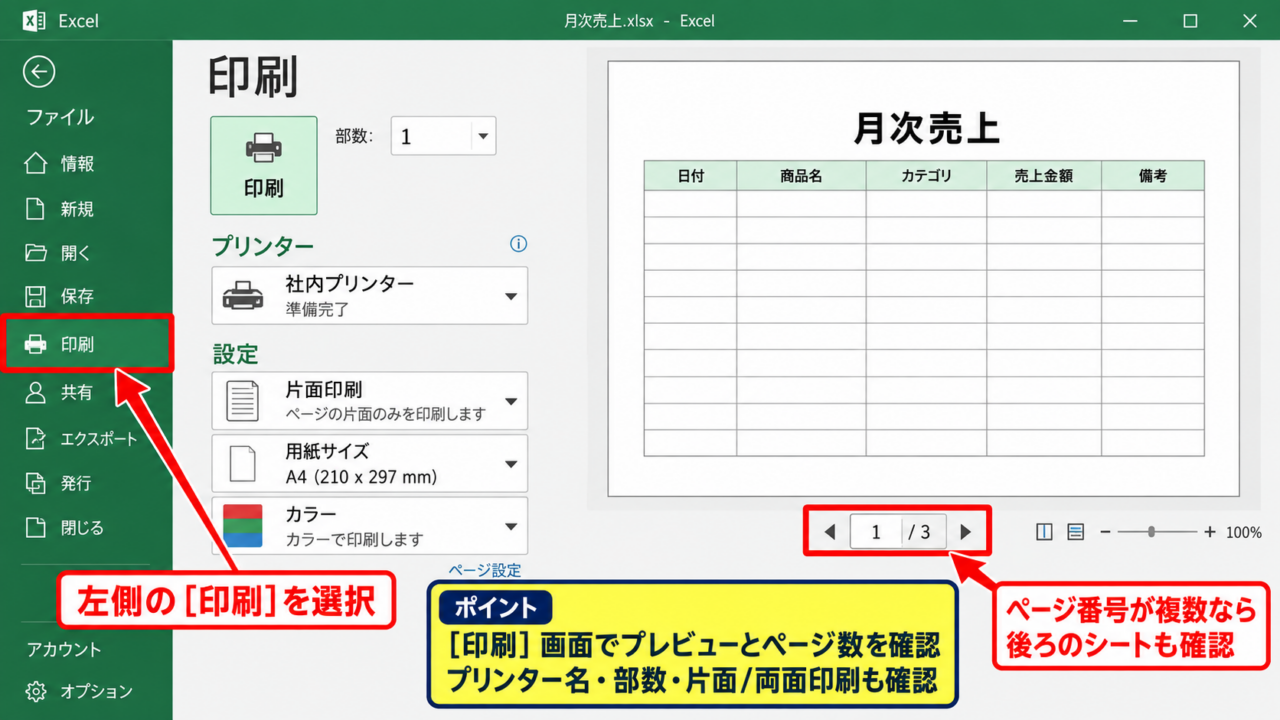
Excel画面の左上にあるファイルタブをクリックし、左側のメニューから印刷を選択します。
キーボード操作なら、Ctrlキーを押しながらPキーを押して印刷画面を開くこともできます。
印刷画面の中央にはプレビューが表示され、右側または下側にはページの切り替え操作が表示されます。
ここで最初に表示されるプレビューだけを見て判断すると、先頭のシートだけしか印刷されないように感じるかもしれません。
しかし、ページ番号が複数ある場合は後ろのシートも印刷対象に含まれている可能性があります。
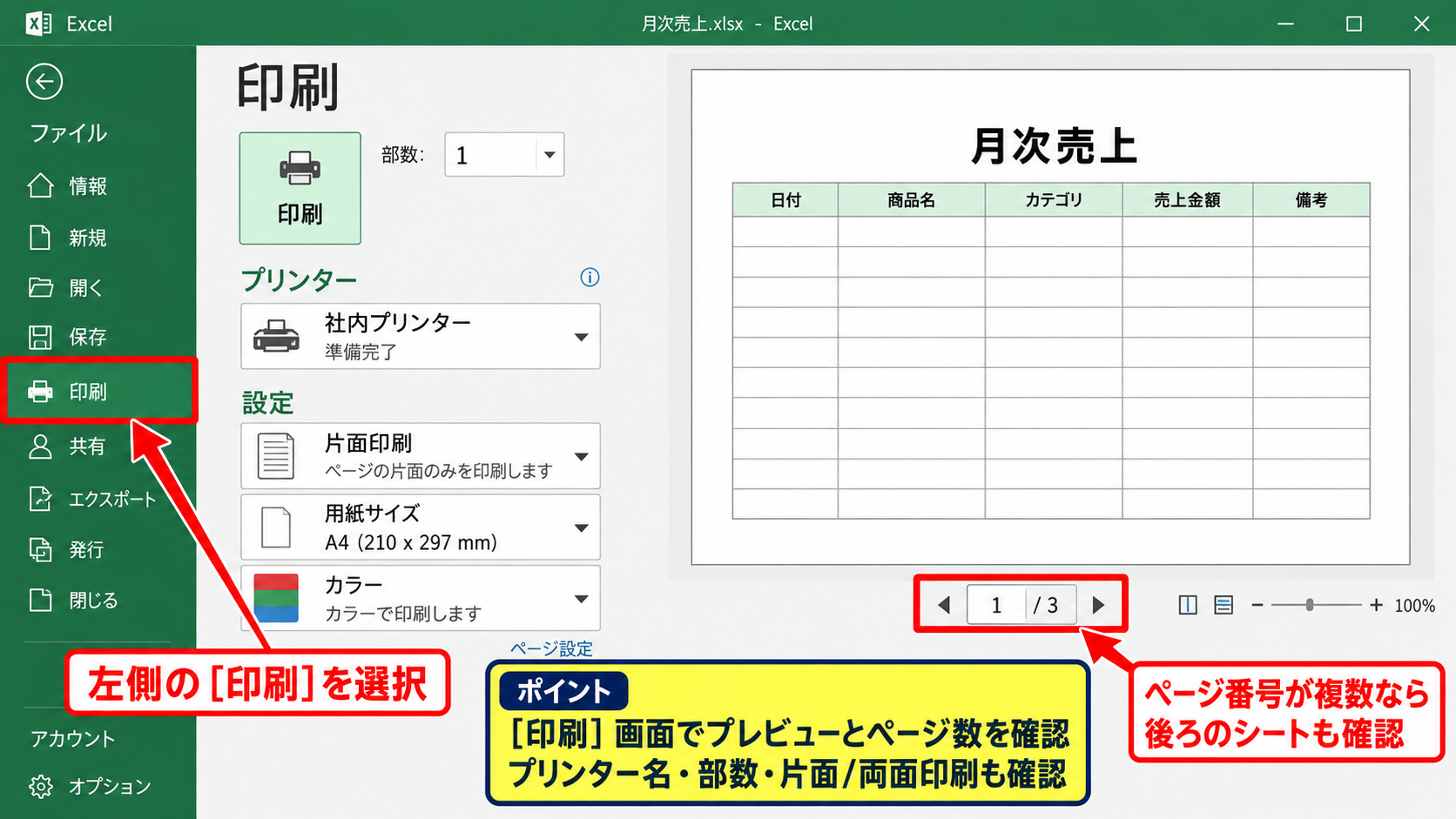
プリンター名、部数、片面印刷や両面印刷などの項目も同じ画面で確認できます。
社内プリンターで印刷する場合は、用紙サイズやカラー設定がプリンター側の既定値に影響されることもあります。
ブック全体を印刷する項目
設定欄の最上部には、通常は作業中のシートを印刷する設定が表示されています。
その設定をクリックすると、作業中のシートを印刷、ブック全体を印刷、選択した部分を印刷といった項目を選べます。
全シートを印刷したいときは、ブック全体を印刷を選択しましょう。
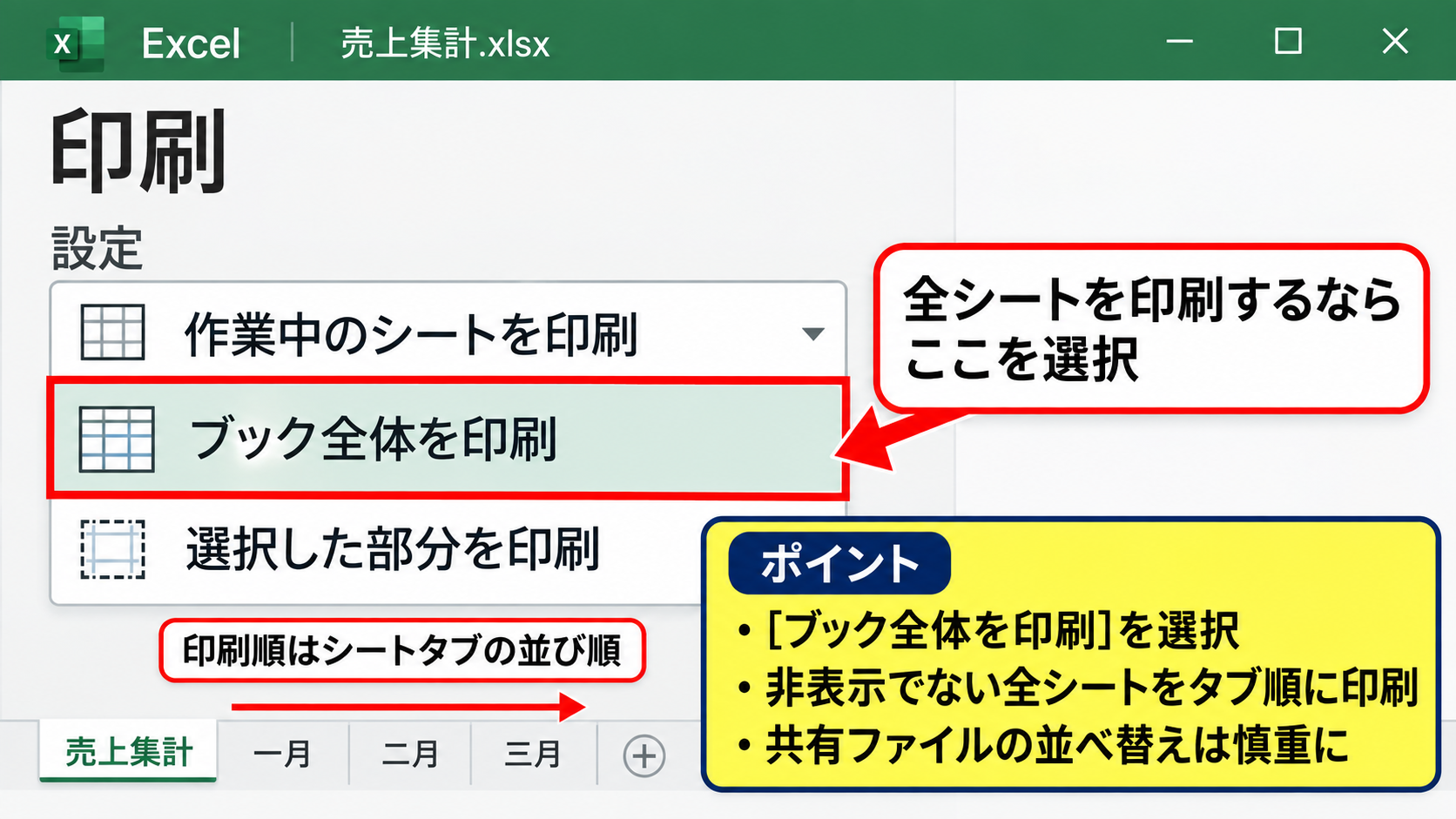
この設定にすると、非表示ではない各ワークシートがシートタブの並び順で印刷されます。
たとえば売上集計、一月、二月、三月という順番でシートタブが並んでいれば、その順に出力される仕組みです。
印刷順を変更したい場合は、印刷前にシートタブをドラッグして並べ替えておくとよいでしょう。
ただし、シートの順番を変えると数式や参照の確認が必要になるブックもあるため、共有ファイルでは慎重な操作が必要です。
印刷プレビューのページ確認
ブック全体を印刷に切り替えたら、印刷プレビューのページ数を確認します。
各シートのページ数が多い場合、先頭ページだけでは列の切れ方や改ページ位置を十分に判断できません。
ページ送りの矢印を使い、少なくとも各シートの先頭ページと最終ページを確認しましょう。
プレビューの下部に表示されるページ番号から、全体で何ページ印刷されるかも把握できます。
想定よりページ数が多いときは、空白の列や行、不要な印刷範囲が含まれているケースを疑うと効率的です。
【操作のポイント】印刷ボタンをすぐに押さず、ブック全体を印刷の設定とページ数を確認してから出力しましょう。
印刷範囲とシート選択の設定
| 状態 | 印刷結果 | 確認箇所 |
|---|---|---|
| 印刷範囲なし | 使用済みセル周辺を印刷 | ページレイアウト |
| 印刷範囲あり | 指定範囲だけを印刷 | 印刷範囲のクリア |
| シート非表示 | 通常は印刷対象外 | シートタブ |
続いては、全シート印刷で内容が欠けたり、不要な空白ページが出たりする原因になりやすい印刷範囲とシート選択を確認していきます。
ブック全体を印刷に設定しても、各シートに保存されている印刷範囲の設定はそのまま反映されます。
設定済みの印刷範囲
特定の表だけを印刷するために、過去に印刷範囲を設定しているシートは少なくありません。
ページレイアウトタブを開き、印刷範囲のメニューから印刷範囲の設定や印刷範囲のクリアを確認します。
印刷したいデータが途中で切れている場合は、古い印刷範囲が残っている可能性があります。
その場合は印刷範囲のクリアを実行してから、必要なセル範囲を選び直して印刷範囲を設定します。
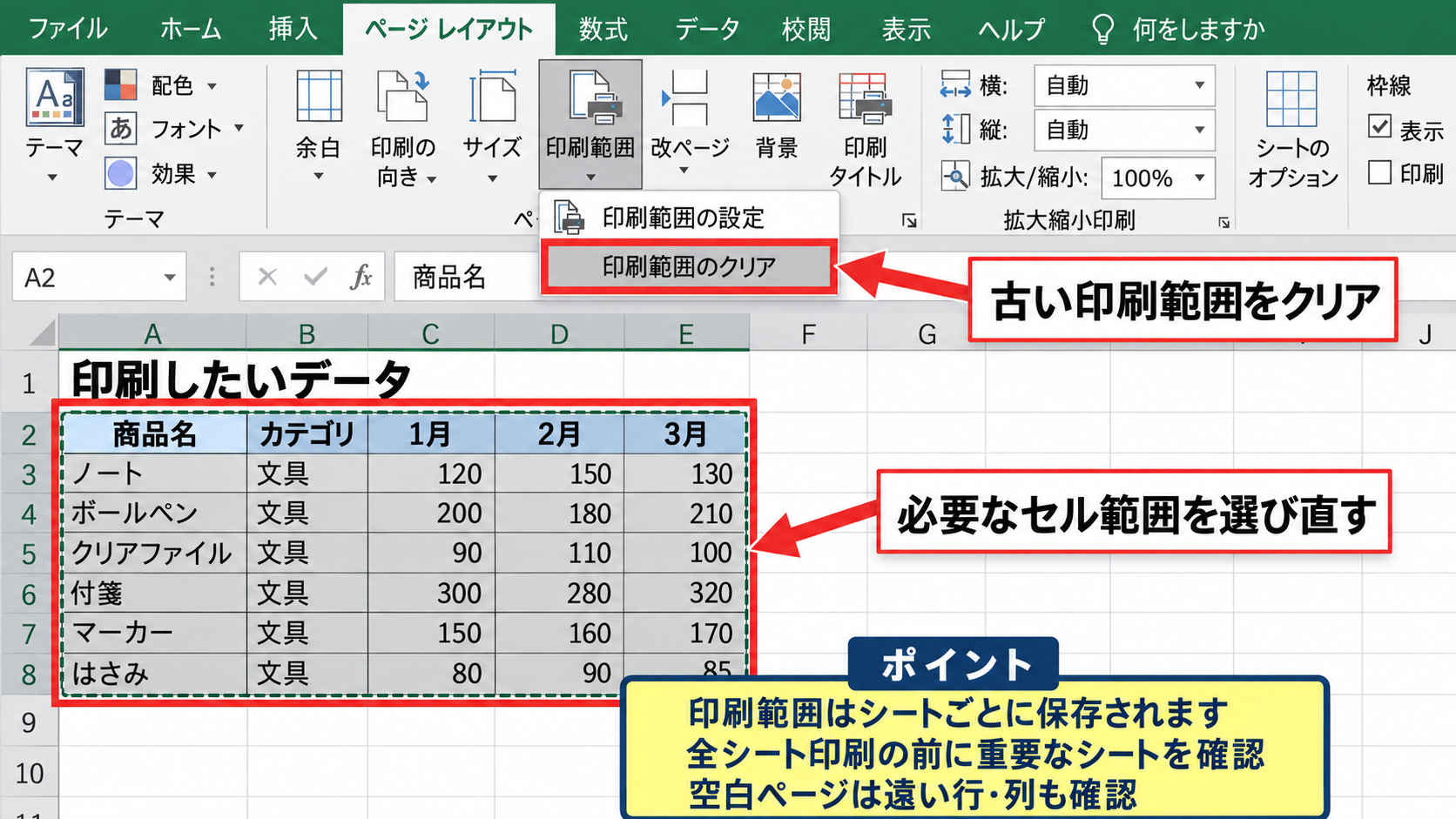
印刷範囲の設定はシートごとに保存されるため、全シート印刷の前に重要なシートを個別に確認することが重要です。
空白ページが発生する場合も、遠い列や行まで印刷範囲に含まれていないかを確認してください。
非表示シートとグループ化
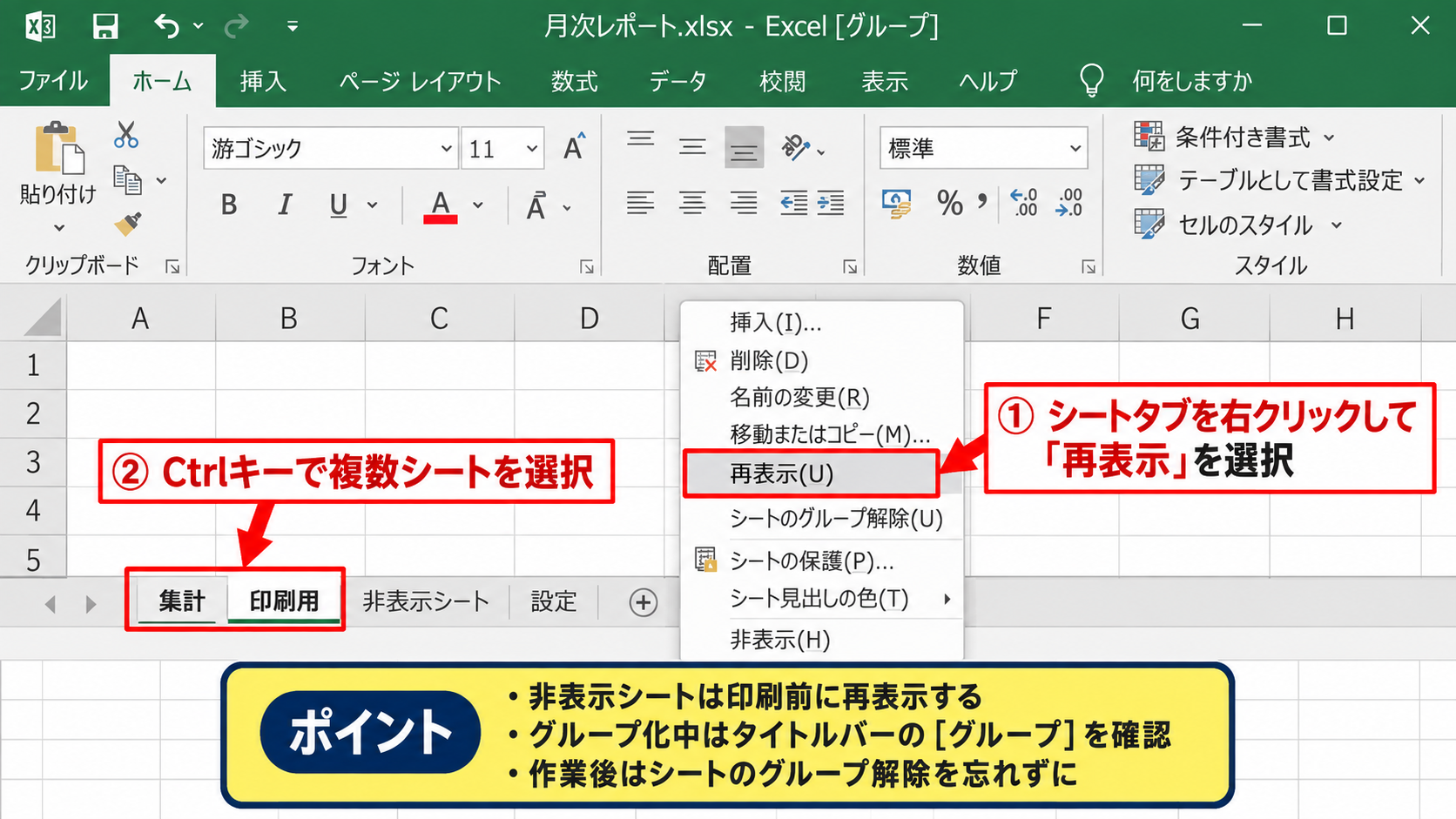
Excelでは、シートタブを右クリックして非表示にしたシートをブック内に残せます。
非表示シートは通常のブック全体印刷には含まれないため、印刷したい場合は先に再表示する必要があります。
シートタブを右クリックし、再表示を選択すると、隠れているワークシートを確認できます。
また、複数のシートをCtrlキーで選択すると、シートがグループ化された状態になります。
グループ化は同じ位置にページ設定を適用する際に便利ですが、意図しないシートまで編集してしまう原因にもなります。
作業後は、シートタブを右クリックしてシートのグループ解除を選ぶか、グループ外のシートをクリックして解除しましょう。
グループ化中はタイトルバーにグループと表示されることがあるため、印刷設定を変更する前に状態を確認すると安心です。
印刷対象外のデータ整理
作業用のメモ、計算途中の数値、確認用の表などが印刷範囲内に残っていると、配布資料に不要な情報が出力されます。
印刷する前に、各シートの右側や下側に使っていないデータがないかを確認しましょう。
印刷したくないデータは削除する以外に、列や行を非表示にする方法もあります。
ただし、非表示の行や列を印刷する設定が有効になっているケースもあるため、最終的にはプレビューで確認することが確実です。
印刷範囲を見直す目安
・表の右端より先に不要な列が続いている
・最終行より下に空白ページが作られている
・古い集計表やメモが印刷プレビューに見えている
【操作のポイント】全シートを印刷する前に、印刷範囲のクリアが必要なシートと、範囲を固定すべきシートを分けて確認しましょう。
ページレイアウトによる用紙設定
| 項目 | 設定例 | 効果 |
|---|---|---|
| 印刷の向き | 横 | 列数の多い表に対応 |
| 用紙サイズ | A4 | 一般的な配布資料 |
| 拡大縮小 | 横1ページ | 横方向の分割を防止 |
続いては、印刷物を読みやすく整えるページレイアウトの設定を確認していきます。
表が横に広いときや、複数ページに分かれるときは、用紙の向きと拡大縮小を表の形に合わせることが重要です。
印刷の向きと用紙サイズ
ページレイアウトタブのページ設定グループでは、印刷の向き、サイズ、余白を設定できます。
列数が少なく縦長の一覧表なら縦向き、月別比較や担当者別の項目が横に多い表なら横向きが向いています。
横向きにしても列が入り切らない場合は、不要な列を非表示にする、列幅を整える、拡大縮小を調整するといった方法を検討します。
用紙サイズは、社内資料ではA4が一般的ですが、帳票の運用によってはA3やB4を指定することもあります。
プリンターが対応していない用紙サイズでは想定通りに出力されないため、プリンターの設定もあわせて確認しましょう。
横一ページへの拡大縮小
横に長い表を印刷すると、右端の数列だけが別ページへ分かれてしまうことがあります。
その場合はページレイアウトタブの拡大縮小印刷で、幅を1ページ、高さを自動に設定します。
この設定により、横方向は1枚に収まり、縦方向はデータ量に応じて複数ページに分かれます。
ただし、幅も高さも1ページにすると、データ量が多い表では文字が極端に小さくなるため注意が必要です。
横一ページに収める設定
幅を1ページに指定します。
高さは自動のままにします。
印刷プレビューで文字サイズが読めるか確認します。
数値資料では、ページ数を減らすことよりも、印刷後に読める文字の大きさを優先する判断が欠かせません。
余白と改ページの調整
表の端が切れそうな場合は、余白を狭くする設定が役立ちます。
ページレイアウトタブの余白から狭いを選ぶか、ユーザー設定の余白で上下左右の数値を調整します。
ヘッダーやフッターを使う場合は、そのための余白も確保しましょう。
また、表示タブまたはページレイアウト表示で改ページ位置を確認すると、どこで表が分割されるかを視覚的に把握できます。
手動改ページは便利ですが、行の追加後に印刷位置が不自然になることもあります。
更新頻度の高い表では、不要な手動改ページを増やしすぎないことが管理のコツです。
【操作のポイント】横一ページの設定後は、文字が小さくなりすぎていないかをプレビューで必ず確認しましょう。
見出し行を各ページに印刷する設定
| 行番号 | A列 | B列 | C列 |
|---|---|---|---|
| 1 | 商品名 | 数量 | 金額 |
| 2 | 商品A | 12 | 24000 |
| 3 | 商品B | 8 | 16000 |
続いては、複数ページに分かれる表で見出し行を繰り返し印刷する設定を確認していきます。
2ページ目以降に商品名や数量などの列見出しがないと、資料を読む人は数値の意味をたびたび確認しなければなりません。
タイトル行の指定
ページレイアウトタブの印刷タイトルをクリックすると、ページ設定のシートタブが開きます。
ここには、タイトル行とタイトル列を指定する欄があります。
表の1行目がヘッダーである場合は、タイトル行の欄に1行目を指定します。
入力欄の右端にある範囲選択ボタンを押してシートに戻り、行番号1をクリックすると指定しやすくなります。
設定内容は、$1:$1のような形式で表示されます。
タイトル行に指定した行は、印刷されたすべてのページの先頭に繰り返されます。
画面上で行を固定表示するウィンドウ枠の固定とは別の機能なので、印刷用には印刷タイトルを設定する必要があります。
複数行ヘッダーの扱い
表題、作成日、担当者、列見出しが上部に複数行で並ぶ帳票では、1行目だけでは情報が足りないことがあります。
その場合は、タイトル行として1行目から3行目までのように連続した範囲を指定できます。
たとえば1行目に帳票名、2行目に対象期間、3行目に列見出しがあるなら、3行分を繰り返すとページごとの情報が明確になります。
ただし、繰り返す行数が多いほど、各ページでデータを表示できる行数は少なくなります。
資料の用途に応じて、必ず必要な見出しだけをタイトル行に含めると、読みやすさとページ数のバランスを取りやすくなります。
タイトル列と横長表
横方向にも複数ページに分かれる大きな表では、左端の項目名が次のページに表示されない場合があります。
このようなときは、同じページ設定画面にあるタイトル列を使います。
たとえばA列が商品名や社員名である場合、タイトル列としてA列を指定すると、横に分割されたページにもA列を繰り返して印刷できます。
タイトル行とタイトル列を組み合わせれば、縦にも横にも分割された資料でも、各ページで表の意味を把握しやすくなります。
見出し設定の使い分け
タイトル行は縦にページが分かれる表で使います。
タイトル列は横にページが分かれる表で使います。
両方を指定すると大きな一覧表でも判読しやすくなります。
【操作のポイント】見出しを固定するだけでは印刷時に反映されないため、印刷タイトルで行または列を指定しましょう。
全シート印刷で発生しやすいトラブル
| 症状 | 主な原因 | 対処 |
|---|---|---|
| 空白ページが出る | 不要な印刷範囲 | 範囲をクリア |
| 文字が小さい | 縮小しすぎ | 列幅や用紙を調整 |
| 見出しがない | 印刷タイトル未設定 | タイトル行を指定 |
続いては、全シートを印刷した際に起こりやすいトラブルと見直し方を確認していきます。
印刷結果の問題は、印刷設定そのものだけでなく、セルの書式、不要な入力、改ページなどが影響していることがあります。
空白ページが印刷される原因
空白ページの代表的な原因は、実際の表から離れた位置に文字、数値、罫線、書式などが残っていることです。
Excelは見た目に空白であっても、セルに書式が設定されている範囲を使用範囲として扱う場合があります。
印刷プレビューで余分なページが表示されたら、表の右側や下側に不要なデータがないかを調べます。
不要な行や列は内容を消すだけでなく、必要に応じて行全体または列全体の書式を整え直しましょう。
印刷範囲を明確に指定する方法も有効です。
空白ページはプリンターの不具合ではなく、シート側の印刷範囲が原因であることが多いと覚えておくと対応しやすくなります。
文字が小さくなる原因
すべてを1ページに収める設定は便利ですが、列や行が多い表では文字が読めないほど縮小されることがあります。
印刷プレビューで数値や見出しが判読しにくいなら、横1ページ、高さ自動に変更する方法を試してください。
不要な列の削除や非表示、列見出しの短縮、列幅の調整も効果があります。
横長の資料ではA3横向きに変更する選択肢もあります。
配布先がA4印刷を前提としているか、PDF閲覧が中心なのかによって、適切なレイアウトは変わります。
文字が小さい場合の確認順
・幅と高さを両方1ページにしていないか確認します。
・不要な列や空白列を減らします。
・用紙サイズと印刷の向きを見直します。
シートごとに設定が異なる問題
Excelでは、余白、向き、拡大縮小、印刷範囲などの多くがシート単位で保存されます。
そのため、ブック全体を印刷に指定しても、すべてのシートが同じ見た目になるとは限りません。
表紙シートは縦向き、集計シートは横向き、明細シートは見出し行を繰り返すというように、用途に合わせて個別設定することが一般的です。
一方で、同じ形式の月別シートが多い場合は、シートをグループ化してページ設定を一括で調整すると作業を短縮できます。
一括設定を行った後は、必ずグループ解除を確認することで意図しない編集を防げます。
【操作のポイント】全シート印刷では、統一すべき設定と、シートごとに変えるべき設定を分けて管理しましょう。
PDF保存と印刷前の最終確認
| 確認項目 | 確認内容 |
|---|---|
| 印刷対象 | ブック全体を印刷になっているか |
| 見出し | 2ページ目以降にも表示されるか |
| ページ数 | 空白ページや想定外のページがないか |
続いては、紙に出力する前にPDF保存や印刷プレビューで行う最終確認を確認していきます。
印刷前にPDFとして保存すると、プリンターの用紙切れや印刷ミスを減らし、他の人への共有もしやすくなります。
PDF形式での保存
ファイルタブからエクスポートを選び、PDFまたはXPSの作成を使うと、ExcelブックをPDF形式で保存できます。
オプション画面では、ブック全体を対象にするか、作業中のシートだけを対象にするかを選べます。
全シートを配布するPDFを作りたい場合は、ここでもブック全体を選択することが大切です。
PDFに変換した後は、ページ順、見出し、余白、罫線、文字の大きさを確認します。
PDFで正常に見えていれば、通常は紙への印刷結果も予測しやすくなります。
印刷プレビューの確認順
印刷プレビューでは、先頭ページだけでなく、シートの切り替わり部分を重点的に確認しましょう。
シートの最終ページでは、合計行が次ページに孤立していないかを確認します。
次のシートの先頭ページでは、表題や見出しが適切に表示されているかを確認します。
横に分割されたページでは、タイトル列が必要かどうかも判断できます。
印刷部数が複数の場合は、部単位で印刷する設定も忘れずに確認してください。
共有前のファイル管理
全シート印刷を行う資料には、非表示シートや内部確認用の情報が残っていることがあります。
外部へ提出する前には、印刷対象だけでなく、ブックに不要なシートや個人情報が含まれていないかを確認しましょう。
印刷用にコピーしたファイルを作成し、原本と分けて管理すると、誤って元データの設定を変えるリスクを下げられます。
最終確認の流れ
ブック全体を印刷に設定します。
プレビューで各シートの先頭と末尾を確認します。
PDF保存後にページ順と見出しを再確認します。
【操作のポイント】大量印刷の前にPDFで確認すると、紙や時間の無駄を抑えやすくなります。
まとめ エクセルの印刷設定と全シートを印刷する方法
Excelで全シートを印刷する場合は、ファイル画面の印刷設定でブック全体を印刷を選択することが基本です。
ただし、各ワークシートの印刷範囲、用紙の向き、余白、拡大縮小の設定は個別に反映されます。
複数ページの表には印刷タイトルを設定し、見出し行を各ページに繰り返すことで、資料の読みやすさを大きく改善できます。
横に広い表は横向きと横1ページの設定を検討し、文字が小さくなりすぎないかを印刷プレビューで確認しましょう。
空白ページや不要なページが出るときは、印刷範囲やシート内に残った不要なデータを見直すことが有効です。
最後にPDFへ保存して全ページを確認してから印刷すれば、全シートを含むExcel資料をより確実に出力できます。