【Excel】エクセルのマクロブロックを解除して実行する方法(コンテンツの有効化・セキュリティリスク)
Excelでマクロ付きのブックを開いた際に、黄色い警告バーや「セキュリティ リスク Microsoft によりマクロの実行がブロックされました」という表示が出ると、必要な自動処理を実行できず困るものです。
この現象は、メール添付やWebサイトから取得したxlsmファイルなどに、Windowsがインターネット由来の情報を付与することで起こります。
解除操作は便利ですが、マクロにはファイル操作や外部通信を行う機能もあるため、入手元を確認してから実行することが大切です。
マクロを安全に実行する基本手順は、ファイルの安全性を確認し、Windowsのブロックを解除し、必要に応じてExcelでコンテンツを有効化する流れです。
本記事では、エクセルのマクロブロックを解除する方法、コンテンツの有効化、トラストセンターの設定、信頼できる場所の扱いを順番に解説します。
エクセルのマクロブロックの解除方法
それではまず、Windowsのファイル属性を確認してマクロブロックを解除する方法について解説していきます。
| ファイル名 | 入手元 | 確認する場所 |
|---|---|---|
| 売上集計.xlsm | メール添付 | プロパティのセキュリティ欄 |
| 月次報告.xlsm | 社内共有フォルダー | Excelの警告バー |
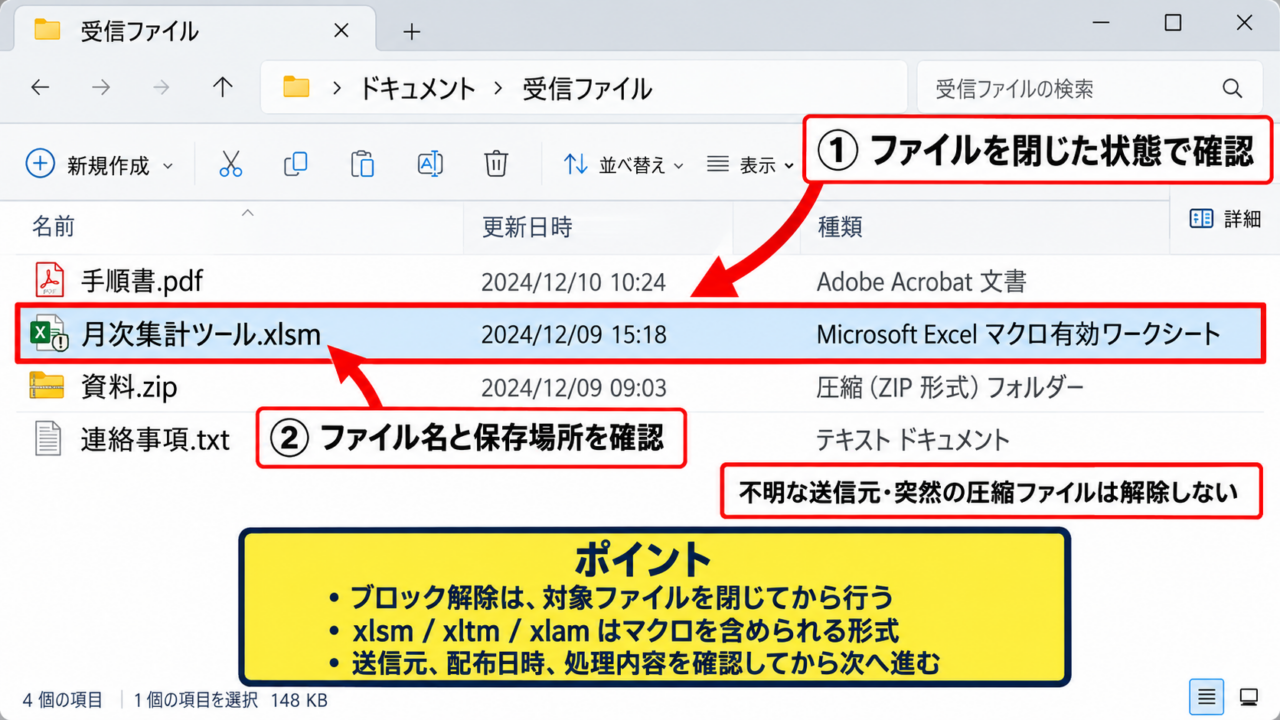
ファイルを閉じた状態での確認
マクロのブロック解除は、原則として対象ファイルを閉じてから行います。
Excelで開いたままの状態ではプロパティの変更が反映されにくいため、ブックを保存して終了しましょう。
拡張子がxlsm、xltm、xlamであるファイルは、VBAマクロを含められる形式です。
エクスプローラーで対象のファイルを探し、ファイル名や保存場所が想定したものかを確認します。
送信者が不明なメール、突然届いた圧縮ファイル、内容を説明できないダウンロードファイルは、解除せずに送信元へ確認する判断が安全です。
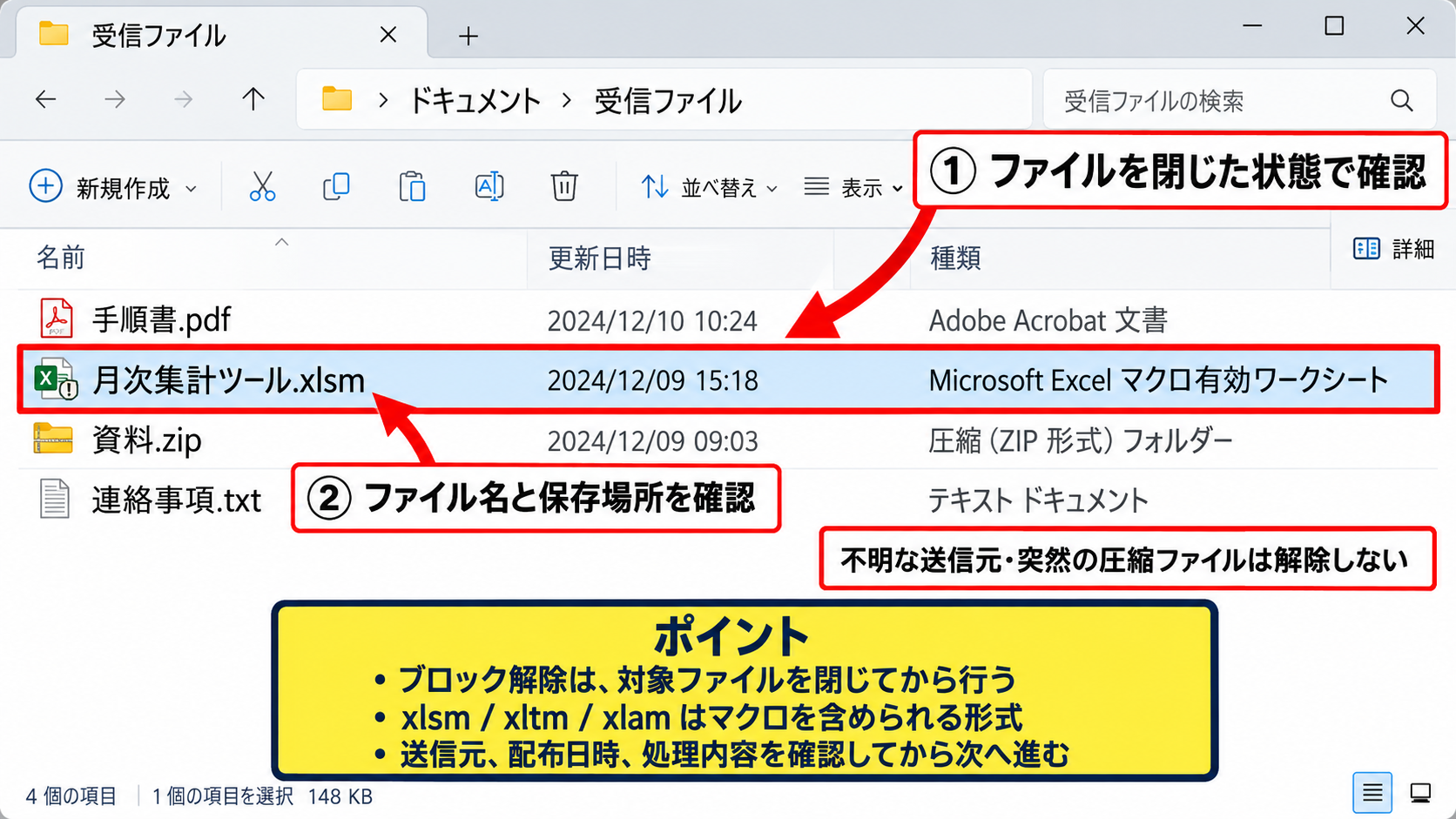
社内で配布されたマクロでも、ファイル名だけで安全と判断しないことが重要です。
担当部署、配布日時、処理内容を確認できる場合に限って次の操作へ進みましょう。
プロパティ画面での許可操作
対象ファイルを右クリックし、表示されたメニューからプロパティを選択します。
全般タブの下部にセキュリティという項目が表示され、「このファイルは他のコンピューターから取得したものです」といった説明があれば、Windowsによるブロックが付いている状態です。
その近くにある「許可する」または「ブロックの解除」のチェックボックスを選び、適用、OKの順でクリックします。
このチェックボックスが表示される場合は、Excelの設定より先にWindows側のブロックを解除するのが基本です。
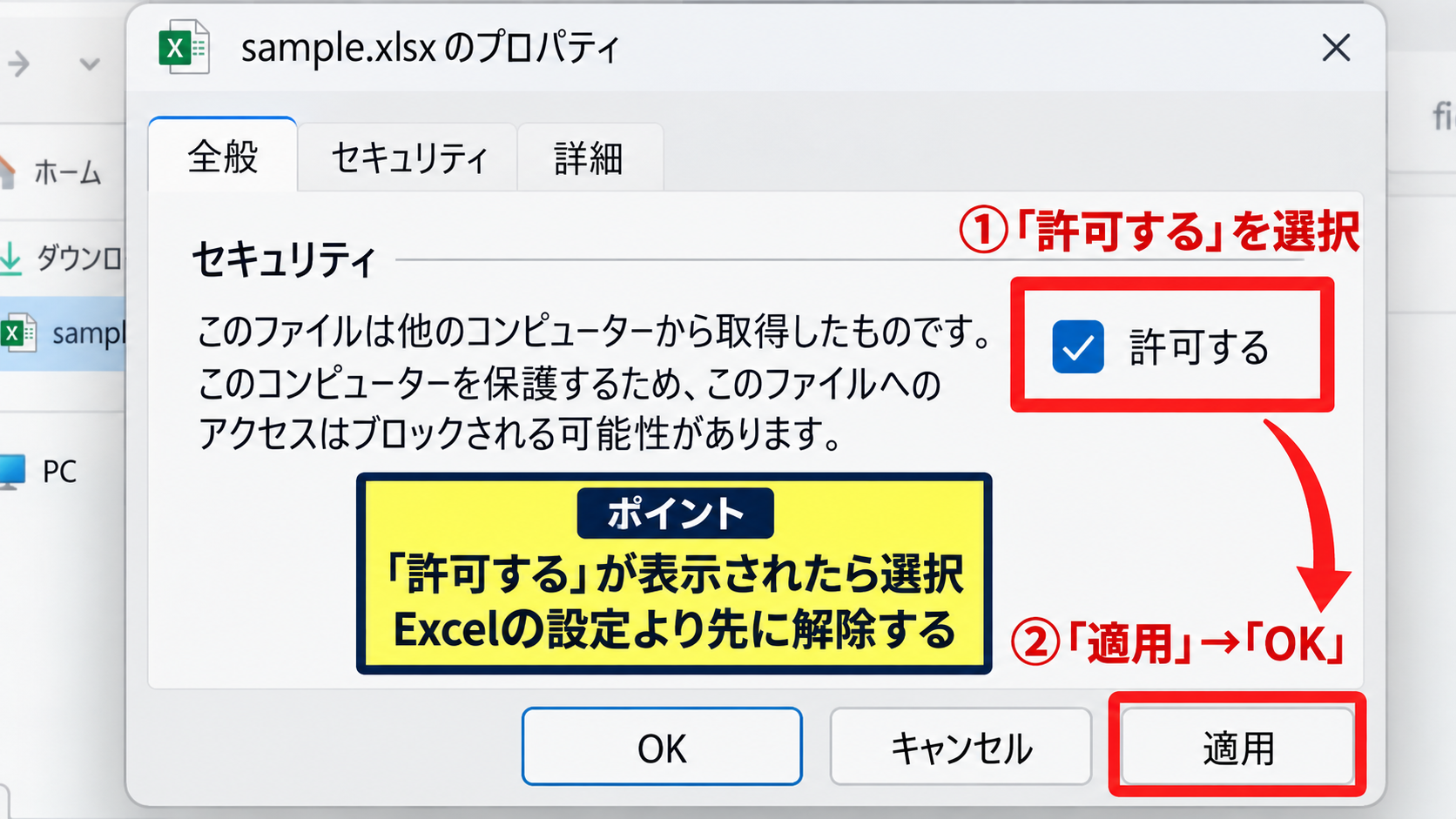
操作後は一度プロパティ画面を閉じ、対象ファイルをもう一度右クリックして、チェックが残っているかを確認すると確実です。
【操作のポイント】許可する項目が見当たらないときは、すでに解除済みであるか、ファイルがネットワーク上にあり別のセキュリティ設定が働いている可能性があります。
解除後にExcelで開く手順
プロパティでの設定を終えたら、xlsmファイルをダブルクリックしてExcelで開きます。
ブック上部に黄色または赤色の通知が表示されるかを確認し、内容を理解したうえでコンテンツの有効化を選択します。
プロパティのブロック解除は、すべてのマクロを無条件で安全にする操作ではありません。
VBAの内容が不明な場合は、AltキーとF11キーでVisual Basic Editorを開く前に、作成者へ用途を確認するほうが安心です。
開いてもマクロが動かない場合は、後述するマクロ設定、保護ビュー、デジタル署名も確認対象になります。
【操作のポイント】解除はファイル単位で行います。別の添付ファイルや再ダウンロードしたファイルには、改めてブロックが付くことがあります。
コンテンツの有効化によるマクロ実行
続いては、Excelに表示されるコンテンツの有効化ボタンと、保護ビューの違いを確認していきます。
| 画面の表示 | 主な状態 | 対応 |
|---|---|---|
| 保護ビュー | 編集が制限中 | 編集を有効にする |
| セキュリティの警告 | マクロが無効 | コンテンツの有効化 |
| 実行がブロックされました | インターネット由来で遮断 | プロパティを確認 |
保護ビューと編集の有効化
インターネットやメールから取得したファイルでは、最初に保護ビューが表示されることがあります。
保護ビューではセルの編集や一部の操作が制限され、上部に「編集を有効にする」ボタンが表示されます。
ファイルの内容を確認し、業務上必要で信頼できると判断できたときだけ、編集を有効にするを選択しましょう。
編集を有効にする操作と、マクロを有効化する操作は別です。
編集可能になった後にもマクロの警告が残る場合は、次のコンテンツの有効化を確認します。
保護ビューはブックの編集を制限する機能であり、マクロ設定はVBAコードの実行を制限する機能です。
セキュリティ警告バーの判断
Excelの上部に黄色い通知バーが表示され、「セキュリティの警告 マクロが無効にされました」と表示されることがあります。
作成者と用途を確認済みであれば、コンテンツの有効化をクリックすることで、そのブックを開いている間にマクロを実行できます。
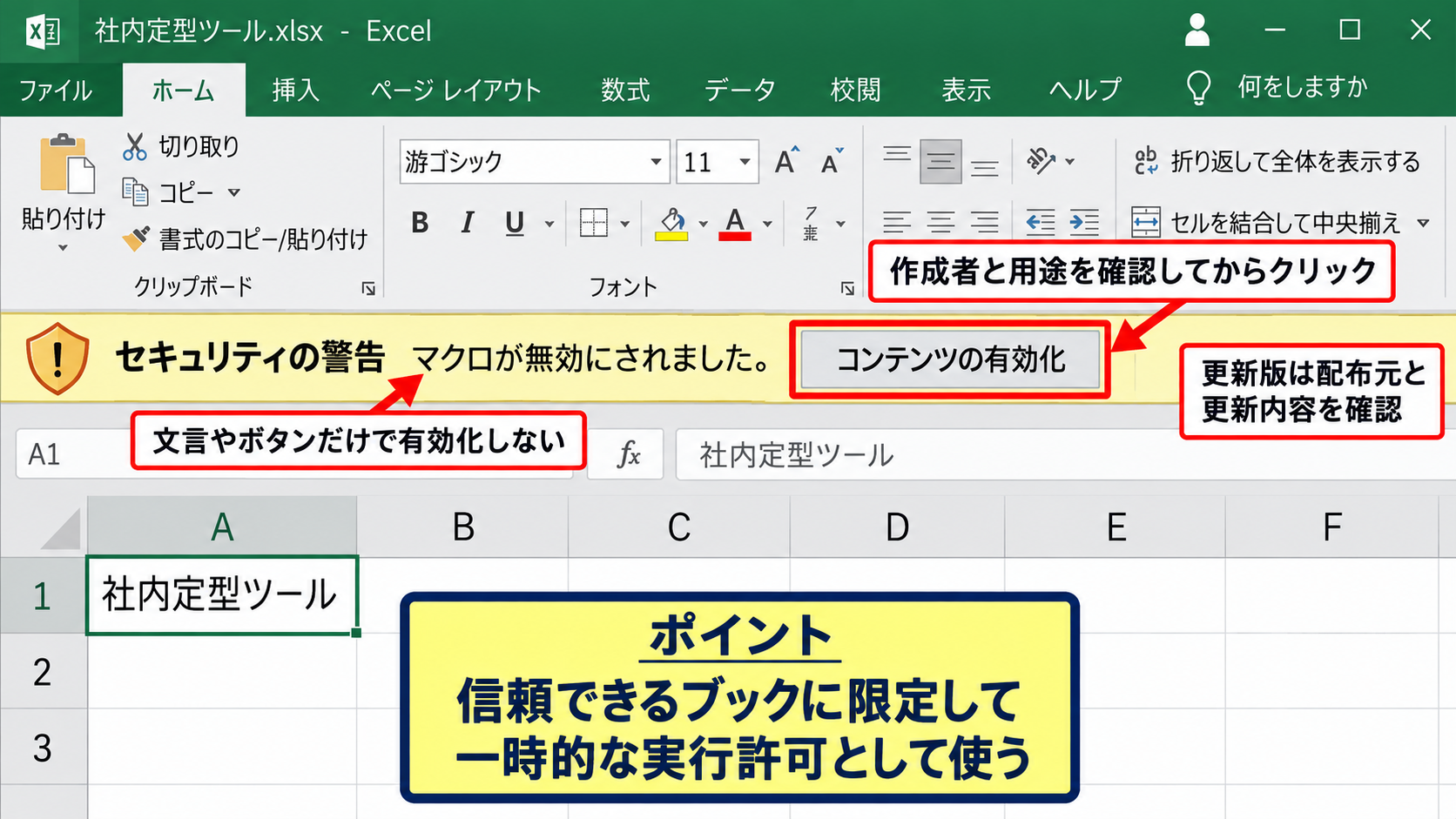
ただし、通知バーに表示される文言やボタンだけを見て有効化するのは危険です。
マクロはセルの計算だけでなく、ファイルの削除、外部プログラムの起動、データ送信などを行える場合があります。
社内の定型ツールであっても、更新版に差し替わったときは配布元と更新内容を確認する習慣が役立ちます。
【操作のポイント】コンテンツの有効化は、信頼できるブックに限定する一時的な実行許可として使うと、利便性と安全性のバランスを取りやすくなります。
実行できない通知への対処
コンテンツの有効化ボタンが出ず、「Microsoft によりマクロの実行がブロックされました」と表示される場合があります。
この場合は、Excel内のボタンを押すだけでは実行できないことが多く、ファイルを閉じてWindowsのプロパティを確認します。
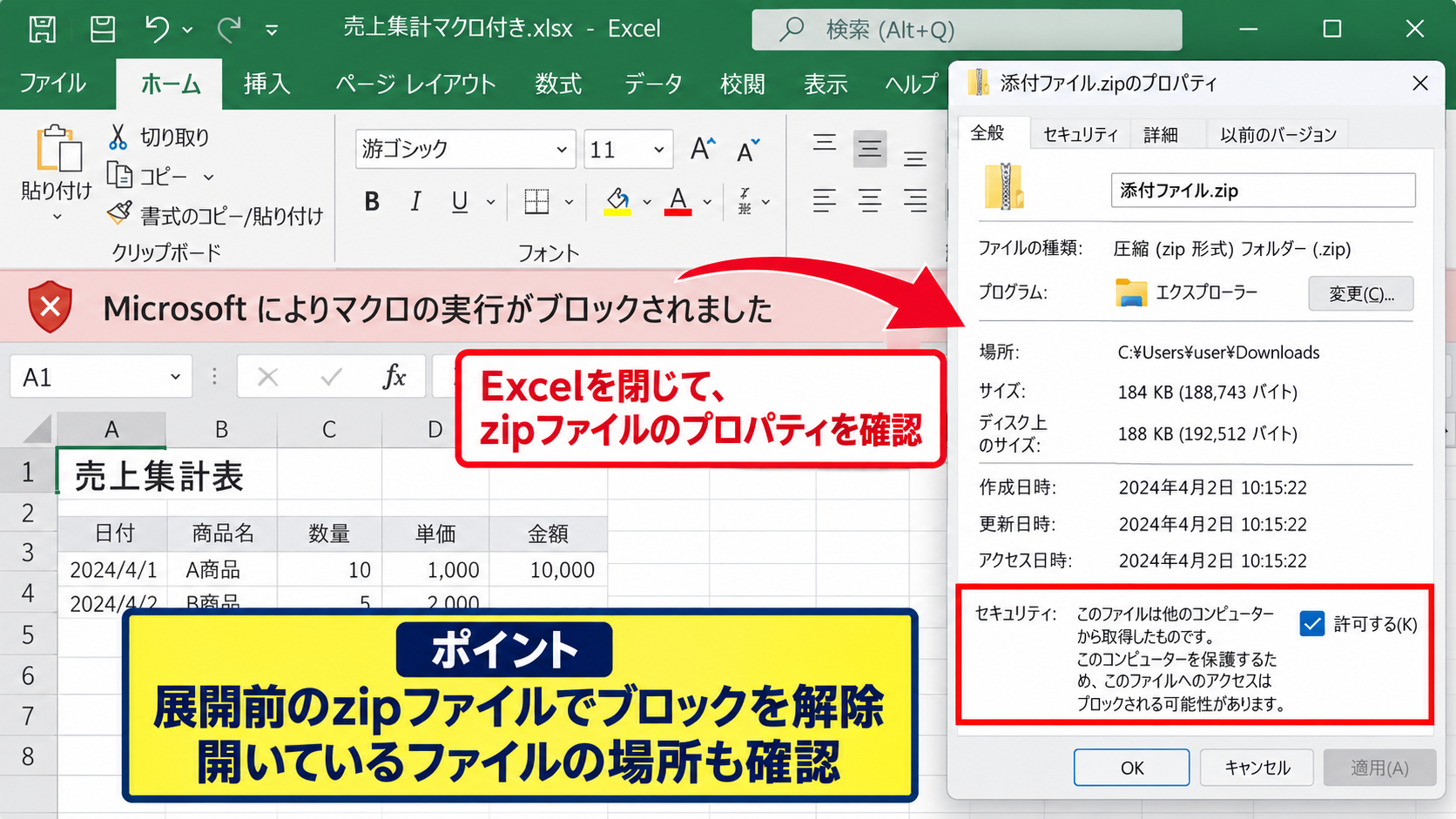
メールに添付されたzipファイルを展開した場合は、zipファイル自体のプロパティにブロックが付いていることもあります。
その場合は、展開前のzipファイルを閉じてブロック解除し、あらためて展開したファイルで状態を確認します。
圧縮ファイルを先に解除してから展開すると、内部ファイルの確認作業を減らせる場合があります。
【操作のポイント】ブロック表示が消えないときは、OneDrive、社内サーバー、メールソフトの添付ファイル保存先など、実際に開いているファイルの場所を確認しましょう。
トラストセンターのマクロ設定
続いては、Excelのトラストセンターで確認できるマクロ設定と、安全な選び方を確認していきます。
| 設定項目 | 動作 | 利用場面 |
|---|---|---|
| 警告を表示して無効化 | 原則停止し警告を表示 | 一般的な利用 |
| デジタル署名付きのみ有効 | 署名を確認 | 組織内配布 |
| すべて有効 | 警告なしで実行 | 通常は不適切 |
トラストセンターへの移動
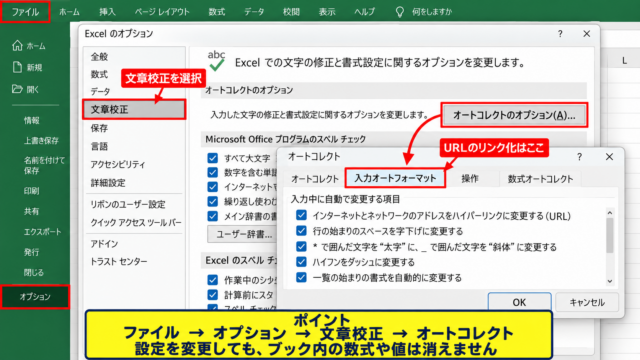
Excelでファイルタブを開き、左側のメニューからオプションを選択します。
Excelのオプション画面が表示されたら、トラストセンターを選び、トラストセンターの設定ボタンをクリックします。
ここにはマクロ、保護ビュー、信頼できる場所、信頼された発行元など、Officeの安全性に関わる項目がまとめられています。
| A | B | C | |
|---|---|---|---|
| 1 | ファイル | オプション | トラストセンター |
| 2 | ➤ | 設定を開く |
トラストセンターはブックごとの設定ではなく、Excel全体に影響する設定画面です。
【操作のポイント】設定を変える前に、組織の情報システム部門が定めたルールやグループポリシーの有無を確認すると安心です。
警告を表示して無効にする設定
マクロの設定では、「警告を表示してすべてのマクロを無効にする」が一般的な選択肢です。
この設定なら、通常はマクロを停止した状態でブックを開き、必要なときだけ内容を確認してコンテンツを有効化できます。
毎回警告を確認できる設定は、誤って不審なマクロを実行するリスクを下げる助けになります。
一方で「すべてのマクロを有効にする」を選ぶと、受け取ったファイルでも自動実行されるおそれがあります。
作業を急いでいるときでも、恒久的にすべて有効へ変更する方法は避けましょう。
マクロを使用する頻度が高くても、まずは警告表示を維持し、信頼できる場所や署名による管理を検討する方法が実務的です。
【操作のポイント】設定変更後はExcelを完全に終了し、対象ブックを開き直すと表示状態を確認しやすくなります。
VBAプロジェクトオブジェクトモデルの扱い
トラストセンターには、VBAプロジェクトオブジェクトモデルへのアクセスを信頼するという項目もあります。
これは、別のVBAプログラムからVBAコードを読み書きするような高度な処理で利用される設定です。
通常のマクロ実行だけであれば、この項目にチェックを入れる必要はありません。
不用意に有効化すると、コードの改変に関するリスクが広がるため、開発用途で必要性を理解している場合に限るべきです。
業務マクロの利用者としては、マクロの設定と信頼できる場所を適切に管理することを優先しましょう。
【操作のポイント】設定の名称が似ていても役割は異なります。マクロの実行許可とVBAコードへのアクセス許可を混同しないことが重要です。
信頼できる場所の登録
続いては、繰り返し利用するマクロブックを管理しやすくする信頼できる場所の登録を確認していきます。
| 保存先 | 登録の考え方 |
|---|---|
| 専用の業務マクロフォルダー | 管理者が内容を確認したファイルだけを保存 |
| ダウンロードフォルダー | 不特定のファイルが混ざるため登録しない |
専用フォルダーの作成
信頼できる場所を使うなら、最初にマクロ専用のフォルダーを用意します。
たとえばドキュメント内に業務マクロというフォルダーを作り、確認済みのxlsmファイルだけを保存する運用が分かりやすい方法です。
ダウンロード、デスクトップ、共有の受信フォルダーを信頼できる場所にすることは避けましょう。
これらの場所には意図しないファイルが保存されやすく、信頼設定が攻撃の入口になるおそれがあります。
信頼できる場所は便利な機能ではなく、管理対象を限定するための保管場所という考え方で運用します。
【操作のポイント】フォルダー名に用途と管理者を入れると、誰でも保存してよい場所と誤解されにくくなります。
場所の追加とサブフォルダー設定
トラストセンターの設定画面で信頼できる場所を選び、新しい場所の追加をクリックします。
参照ボタンで先ほど作成した専用フォルダーを選択し、説明欄には利用目的を記録しておくと後から管理しやすくなります。
サブフォルダーも信頼するチェックボックスは、配下のすべてのフォルダーへ影響する設定です。
サブフォルダーを信頼する設定は便利ですが、保存ルールが明確な場合にだけ使うのが安全です。
利用者が多い共有フォルダーでは、勝手にファイルを追加できない権限設計も重要になります。
【操作のポイント】登録後も、不要になった場所はトラストセンターから削除し、信頼の範囲を必要最小限に保ちましょう。
ネットワーク場所と同期フォルダーの注意点
社内サーバーやOneDrive同期フォルダーを信頼できる場所として使いたい場面もあります。
ただし、ネットワーク場所の信頼を許可する項目は、組織のセキュリティポリシーによって制限されていることがあります。
共有フォルダーでは、ほかの利用者が配置したファイルまで自動的に信頼される可能性を考慮しなければなりません。
複数人が書き込める共有先を信頼済みにすると、個人用フォルダーよりリスクが高くなります。
社内共有を使う場合は、署名付きマクロ、アクセス権、更新手順を組み合わせる運用が適しています。
【操作のポイント】同期フォルダーではファイルの保存場所が変わる場合があります。登録後に実際のパスを確認し、意図しない場所を信頼していないか見直しましょう。
デジタル署名とセキュリティリスク
続いては、デジタル署名の役割と、マクロを有効化する前に確認したいセキュリティリスクを確認していきます。
| 確認項目 | 確認内容 |
|---|---|
| 作成者 | 送信者と作成部門が明確か |
| 署名 | 証明書と発行元が確認できるか |
| 更新理由 | 新しい版を使う根拠があるか |
デジタル署名の役割
デジタル署名は、マクロを誰が発行したか、署名後に内容が変更されていないかを確認する仕組みです。
署名付きのVBAプロジェクトを利用すると、組織内で承認済みのマクロを区別しやすくなります。
署名が付いていることだけで安全が保証されるわけではなく、発行元が信頼できるかを確認する必要があります。
企業では、担当部門が管理する証明書を利用し、利用者が勝手にマクロ設定を変更しない体制を整えるケースもあります。
個人利用ではプロパティ解除と警告確認が中心になり、組織利用では署名、権限、配布経路を含めた管理が重要になります。
【操作のポイント】署名の警告が出たときは、表示された発行元名をメールの差出人名だけで判断せず、社内の正規ルートで照合しましょう。
不審なマクロの見分け方
請求書、配送通知、パスワード保護、緊急確認といった不安をあおる件名で届くファイルには注意が必要です。
特に、マクロを有効にしないと内容を閲覧できないと促すファイルは、悪意のある誘導である可能性があります。
正規のExcelファイルであっても、理由が分からないままコンテンツを有効化しないことが基本です。
拡張子がxlsmである理由、マクロが行う処理、配布元を説明できない場合は、開発者や送信者へ確認しましょう。
ウイルス対策ソフトの検査と、組織のセキュリティ窓口への相談も有効です。
【操作のポイント】「有効化してください」という説明文がワークシート内に書かれていても、それ自体は安全性の証明になりません。
マクロを使わない代替手段
必要な処理によっては、マクロを有効化しなくても対応できることがあります。
並べ替え、フィルター、ピボットテーブル、Power Query、関数を使えば、定型集計の一部をマクロなしで実現できます。
たとえば1行目を見出しとする売上表で合計を求めるなら、数式を入力してオートフィルする方法があります。
売上合計の例
=SUM(B2:D2)
数式をE2セルへ入力し、右下のフィルハンドルを下方向へドラッグすると、1行目の見出しを除いた各行へ式をコピーできます。
ただし、複数ブックの処理や帳票作成など、VBAでなければ難しい業務もあります。
【操作のポイント】マクロが必要な理由を整理すると、解除すべきファイルと、通常のExcel機能で代替できる作業を切り分けやすくなります。
マクロブロック解除時の確認事項
続いては、解除後もマクロを実行できない場合に確認したい保存形式、管理設定、ファイルの状態を確認していきます。
| 症状 | 確認の方向 |
|---|---|
| ボタンを押しても動かない | VBAのエラー、ボタンの割り当て |
| 有効化ボタンがない | Windowsのブロック、管理者ポリシー |
| 保存後にマクロが消えた | xlsx形式で保存していないか |
マクロ有効ブック形式の確認
VBAを保存するには、Excelマクロ有効ブックであるxlsm形式を使用する必要があります。
xlsx形式で保存すると、マクロを含められないため、保存時にVBAプロジェクトが削除される警告が出ます。
マクロを使うブックは、保存前に拡張子がxlsmになっているか確認しましょう。
テンプレートとして配布するならxltm、アドインとして利用するならxlamという形式もあります。
【操作のポイント】ファイル名にマクロ有効版であることを示す運用にすると、xlsxとの取り違えを防ぎやすくなります。
組織の管理ポリシー
会社や学校のパソコンでは、管理者がグループポリシーやMicrosoft 365の設定でマクロ実行を制限していることがあります。
この場合、利用者がトラストセンターを変更しても選択肢が灰色になっていたり、設定が次回起動時に元へ戻ったりします。
これは故障ではなく、組織の情報資産を守るための管理である場合があります。
管理された端末で制限があるときは、個人判断で回避せず、情報システム部門へ業務上の必要性を相談しましょう。
【操作のポイント】相談時には、ファイル名、保存場所、配布元、表示された警告文、必要な業務を伝えると確認が進みやすくなります。
解除後の動作テスト
ブロック解除後は、いきなり本番データで実行せず、コピーしたテスト用ブックで動作を確認すると安全です。
マクロによっては行の削除、シートの上書き、外部ファイルの更新を行うため、実行前のバックアップが役立ちます。
実行ボタンを押した後は、処理結果だけでなく、保存先、変更されたシート、エラーメッセージの有無を確認します。
テスト時は、元ファイルを複製してから操作し、マクロ実行前後で行数や集計値を比べると異常に気付きやすくなります。
【操作のポイント】安全確認済みのマクロでも、ExcelやWindowsの更新後に動作が変わることがあります。定期的なテストとバックアップが有効です。
エクセルのマクロブロック解除方法のまとめ
エクセルでマクロがブロックされて実行できない場合は、最初にファイルの入手元と用途を確認し、信頼できるファイルだけを対象にWindowsのプロパティからブロックを解除します。
解除後はExcelで開き、必要に応じて編集を有効にする、コンテンツの有効化を選択します。
もっとも重要なのは、警告を消すことではなく、実行してよいマクロかを判断してから操作することです。
頻繁に使う社内ツールは、専用フォルダーを信頼できる場所に登録する方法や、デジタル署名を用いた配布方法を検討すると管理しやすくなります。
一方で、すべてのマクロを有効にする設定や、不特定のファイルが入るダウンロードフォルダーの信頼登録は、セキュリティリスクを高めます。
ファイル単位の解除、警告バーでの確認、保存形式の確認、バックアップという基本を守り、Excelのマクロを安全に活用していきましょう。