【Excel】エクセルのハイパーリンクを解除する方法(削除できないときの対処法)
ExcelでURLやメールアドレスを入力した際に、自動で青い文字と下線のハイパーリンクになり、解除したいと感じる場面があります。
リンク先を開く機能が不要な一覧表では、セルをクリックするたびにブラウザーが起動するため、かえって作業しにくいこともあるでしょう。
ハイパーリンクは右クリックから削除できるほか、複数セルをまとめて解除する方法、数式で表示したリンクを文字列へ変更する方法もあります。
単一セルのリンクは右クリックのハイパーリンクの削除で解除できます。
大量のリンクは範囲選択して一括削除すると効率的です。
削除できない場合は数式、テーブル、保護、貼り付け元を確認します。
この記事では、エクセルのハイパーリンクを解除する基本操作から、削除できない場合の原因別の対処法、自動設定を防ぐ方法まで解説します。
Windows版Excelを例に、元の文字列を残したままリンク機能だけを消す手順を確認していきましょう。
エクセルのハイパーリンクを解除する方法
それではまず、セルに設定されたハイパーリンクを直接削除する操作について解説していきます。
| 商品名 | 商品ページURL | 確認状況 |
|---|---|---|
| ノートPC | https://example.com/pc | 確認済み |
| モニター | https://example.com/display | 未確認 |
ハイパーリンクを削除しても、通常はセルに入力されているURL、メールアドレス、表示文字列そのものは残ります。
つまり、リンク先へ移動する機能だけを外し、一覧表に必要な文字情報は維持できる仕組みです。
解除後に残るものはセルの表示文字列です。
解除後に消えるものはクリック時にWebページ、メール作成画面、別シートへ移動するリンク情報です。
右クリックメニューからの削除操作
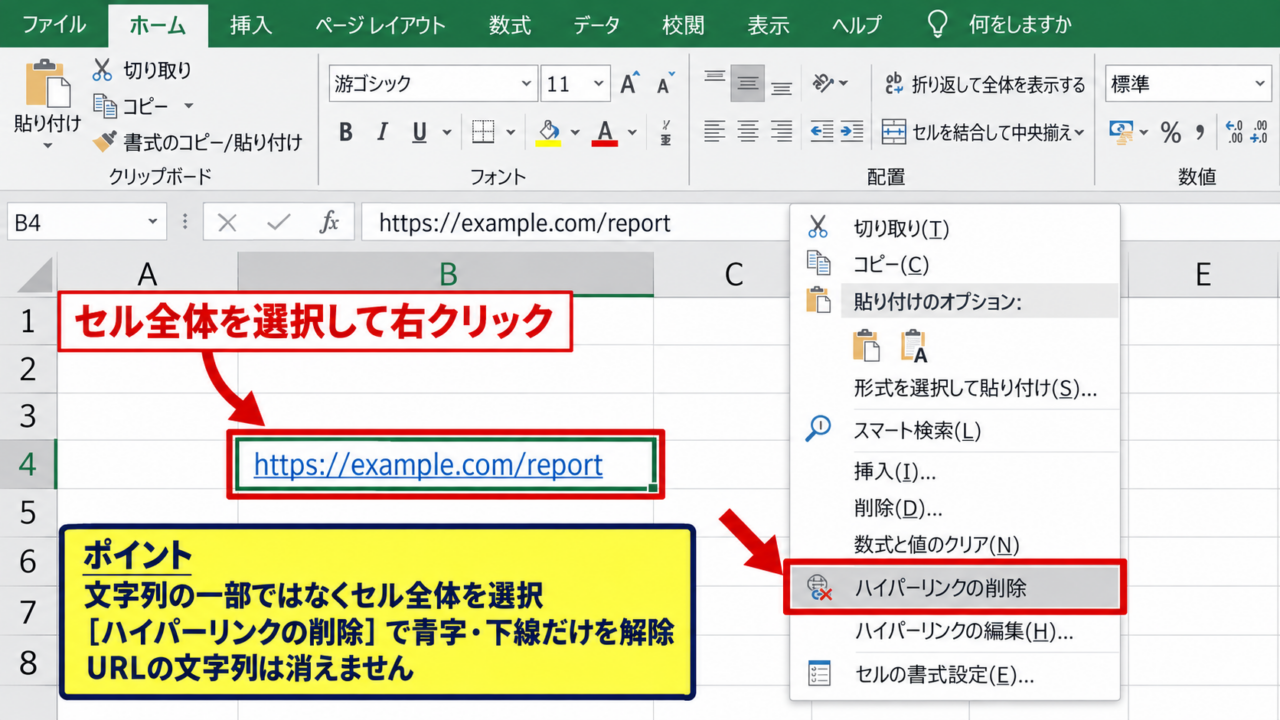
まず対象のハイパーリンクが入ったセルを一度クリックして選択します。
セル内の文字を編集する状態ではなく、セル全体が緑色の枠で囲まれた選択状態にすることがポイントです。
続いてセルを右クリックし、表示されたショートカットメニューからハイパーリンクの削除を選択しましょう。
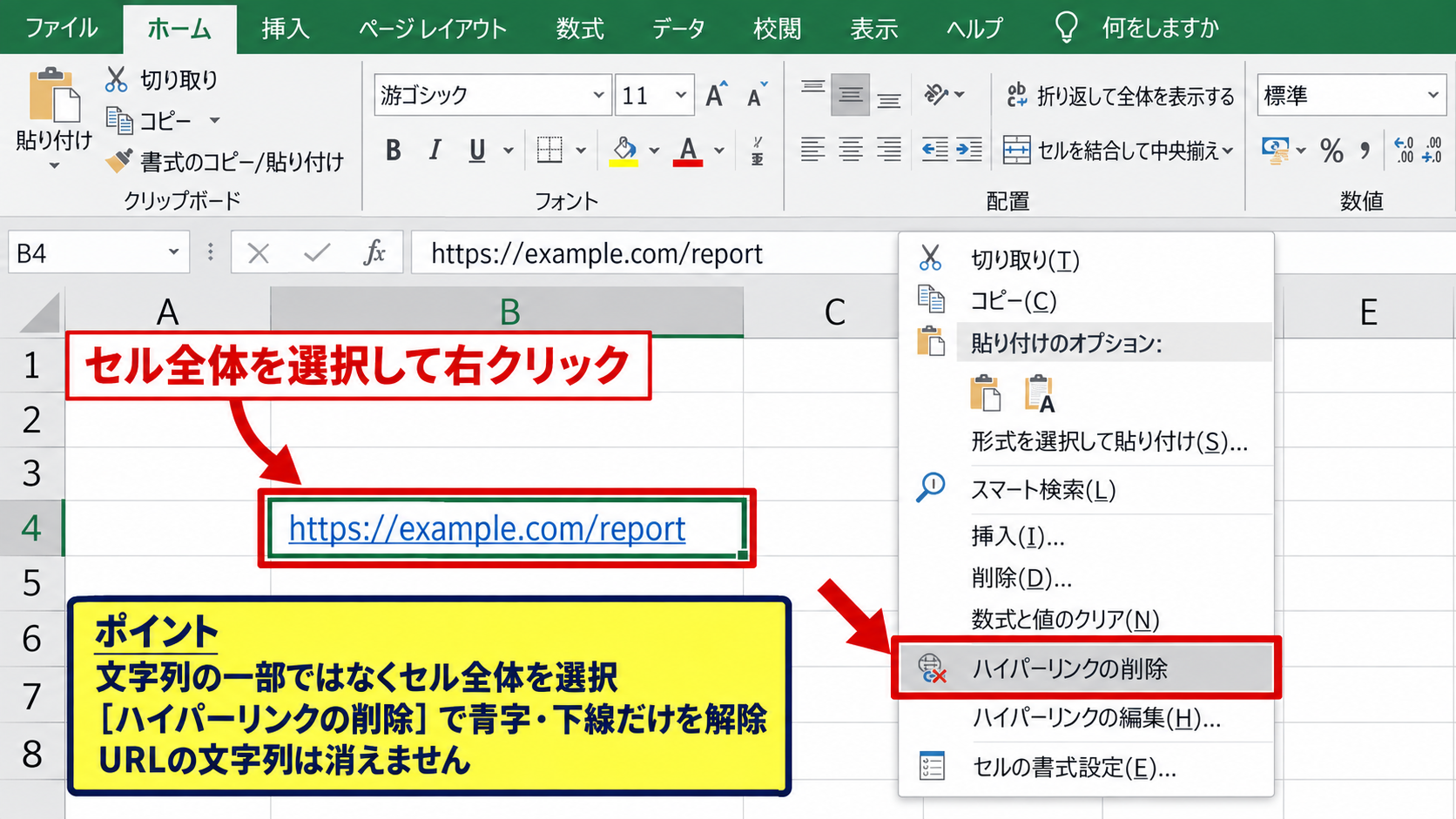
この操作を実行すると、青色の文字や下線が標準の書式に戻り、クリックしてもリンク先へ移動しなくなります。
URLがセルに表示されている場合でも、文字列まで消えるわけではないため、管理表の情報を失わずに解除できます。
【操作のポイント】右クリックする前に、文字列の一部ではなくセル全体を選択します。
リボンからのリンク削除操作
右クリックメニューが見つけにくいときは、リボンから操作する方法も便利です。
対象セルを選択したあと、挿入タブを開き、リンクに関するメニューを確認します。
Excelのバージョンによって表示位置は多少異なりますが、リンクの編集画面を開いて削除を選べます。
セルを右クリックしてリンクの編集を選び、表示される画面内のリンクの削除を実行する流れでも問題ありません。
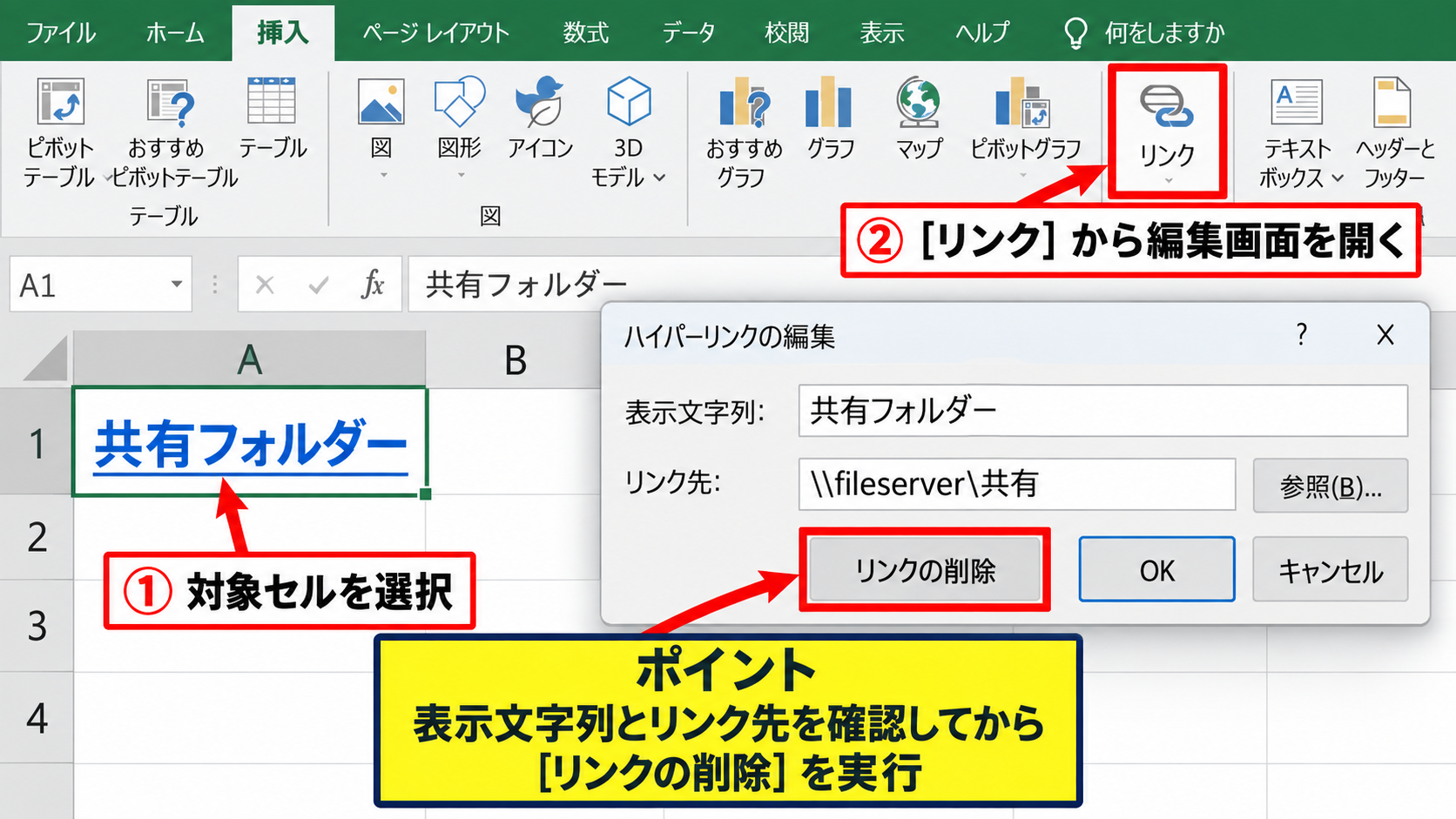
表示文字列を変えずにリンク先だけを削除したい場合には、リンクの編集画面で内容を確認してから削除すると安心です。
社内ファイルや共有フォルダーへのリンクでは、誤って必要なリンクを消さないよう、リンク先を事前に控えておくとよいでしょう。
【操作のポイント】リンクの編集画面では、表示文字列とリンク先の両方を確認してから削除します。
ショートカットキーと元に戻す操作
ハイパーリンクを解除した直後に間違いへ気付いた場合は、CtrlキーとZキーを同時に押して元に戻せます。
この操作で削除前のリンク情報が復元されるため、複数セルを処理するときにも落ち着いて作業できます。
ただし、ファイルを保存して閉じたあとや、ほかの操作を多数行ったあとでは、元に戻す履歴が残っていない可能性があります。
重要なブックでは、作業前に別名で保存するか、コピーしたシートで試す方法が安全です。
ハイパーリンクの削除は元に戻せますが、共有中のブックでは保存前後の管理も大切です。
【操作のポイント】大量の編集前には、ブックの複製またはシートのコピーを作成します。
複数セルのハイパーリンク一括削除
続いては、表に並んだ複数のハイパーリンクをまとめて解除する方法を確認していきます。
| A列 | B列 | C列 |
|---|---|---|
| 1 | 店舗名 | 公式サイト |
| 2 | 東京店 | https://example.com/tokyo |
| 3 | 大阪店 | https://example.com/osaka |
リンク付きセルが数十件、数百件ある場合に、1件ずつ右クリックして削除する必要はありません。
範囲選択した状態で削除を実行すれば、選択範囲内にあるハイパーリンクを一度に解除できます。
対象範囲が連続している場合は、先頭セルから末尾セルまでドラッグします。
列全体を対象にする場合は、列番号をクリックしてから操作します。
連続したセル範囲の選択操作
リンクがB2からB100まで連続している場合は、B2セルを選択してからB100セルまでドラッグします。
広い範囲では、先頭セルをクリックし、Shiftキーを押しながら末尾セルをクリックする操作も便利です。
範囲が選択された状態で右クリックし、ハイパーリンクの削除を選びます。
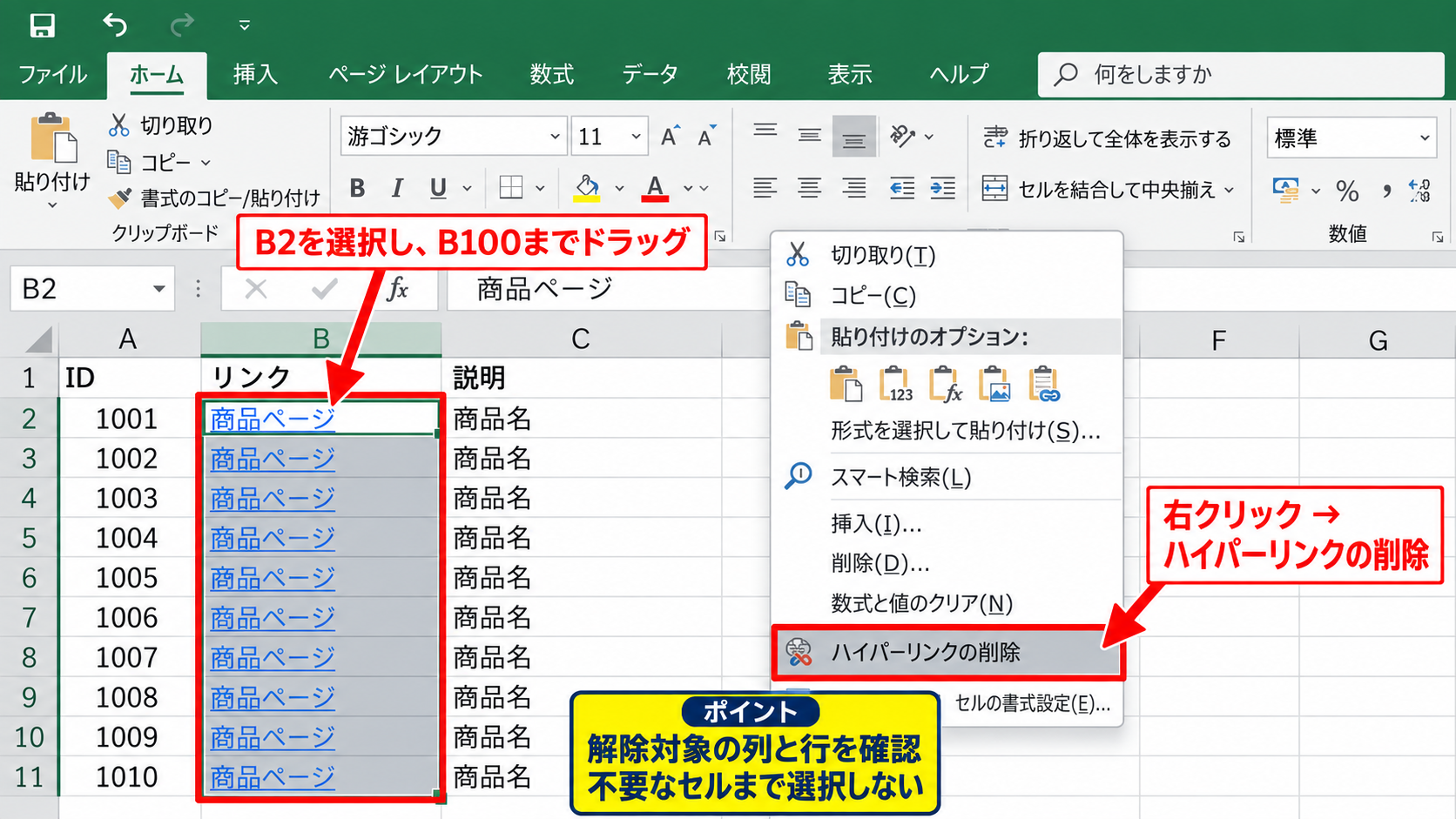
この操作では、選択範囲に含まれるリンクだけが解除され、隣の列に入力された文字や数式には影響しません。
見出し行にリンクがない場合でも、範囲を含めて選択して問題ありません。
【操作のポイント】解除対象の列と行を確認し、不要なセルまで選択しないようにします。
離れたセル範囲の選択操作
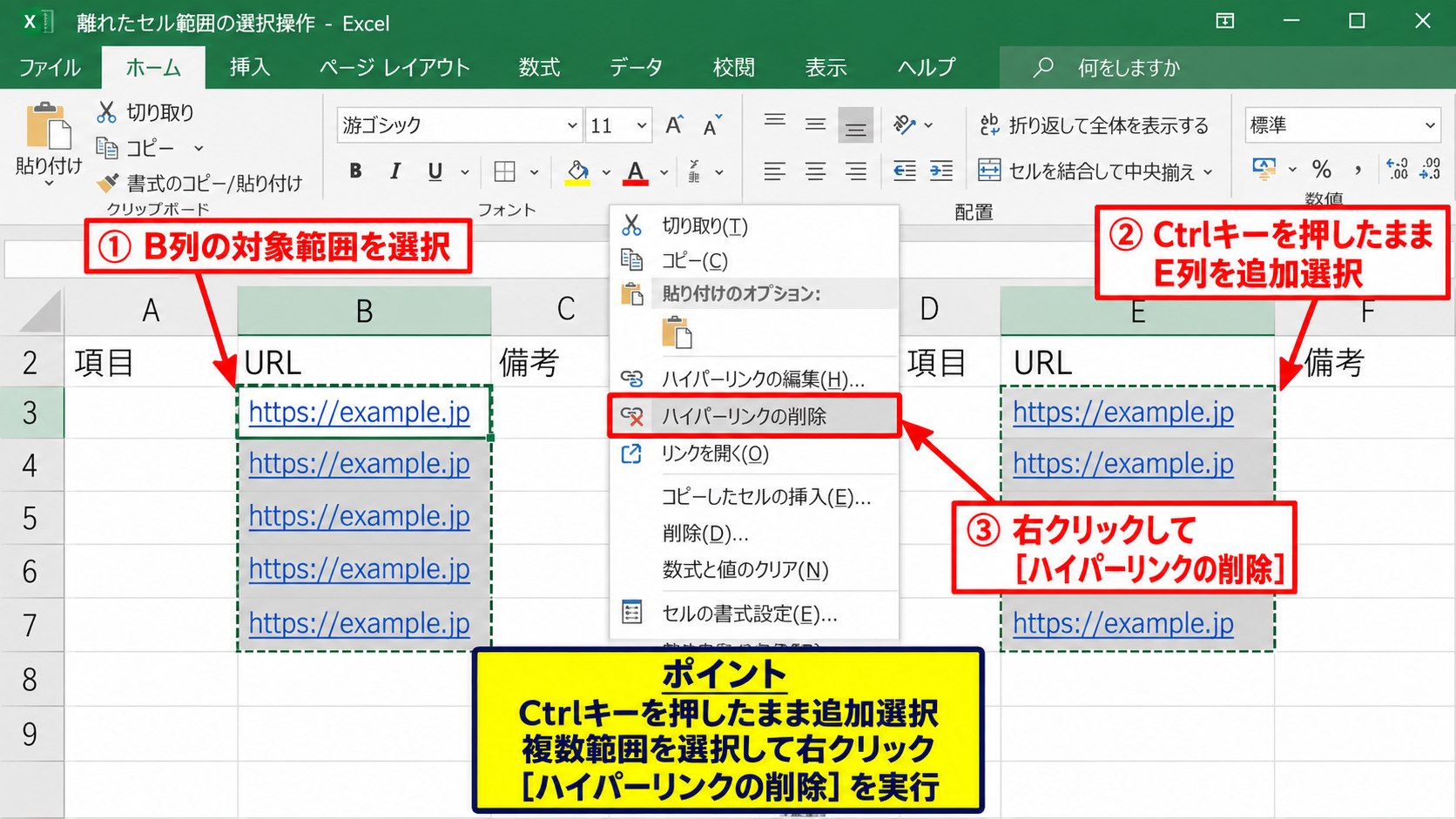
複数の列や飛び飛びの行にリンクがある場合は、Ctrlキーを押しながらセルまたは範囲を追加選択します。
たとえばB列とE列にだけURLがある表では、B列の対象範囲を選択したあと、Ctrlキーを押したままE列の対象範囲を選択します。
複数範囲が選択された状態で右クリックし、ハイパーリンクの削除を実行しましょう。
ただし、フィルターで絞り込んだ表では、表示されていない行にも操作が及ぶことがあります。
必要なら先に別シートへコピーして処理し、結果を確認してから元データへ反映する方法が確実です。
【操作のポイント】Ctrlキーによる複数選択では、選択解除を防ぐためキーを押したまま追加します。
貼り付けによる文字列への変換
リンクを解除したいだけでなく、リンクの書式も含めて通常の文字列として整えたい場合には、値として貼り付ける方法を使えます。
対象範囲をコピーし、別の場所で右クリックして値の貼り付けを選択します。
リンクが数式で生成されているケースでは、値の貼り付けによって数式の計算結果だけを残せます。
ただし、この方法は元のセルを直接解除する操作ではないため、元データの列を残すか置き換えるかを先に決めましょう。
値の貼り付けは、数式やリンク情報を固定した文字列へ変えたいときに役立ちます。
【操作のポイント】元データを上書きする前に、別列または別シートで結果を確認します。
数式と自動リンクの解除対策
続いては、HYPERLINK関数や入力時の自動設定によってリンクが残る場合の対策を確認していきます。
| A列 | B列 | C列 |
|---|---|---|
| 1 | URL | 表示名 |
| 2 | https://example.com/item | 商品詳細 |
右クリックで削除できない場合、セルに設定された通常のリンクではなく、数式がリンクを作っている可能性があります。
数式バーを確認し、先頭にイコール記号がありHYPERLINK関数が入力されていれば、数式を変更または値へ変換する必要があります。
HYPERLINK関数の基本形は次のとおりです。
HYPERLINKリンク先, 表示文字列
例として、A2セルのURLをリンクにしてB2に商品詳細と表示する式は次の形です。
HYPERLINK(A2, “商品詳細”)
HYPERLINK関数の確認方法
リンクがあるセルを選択し、数式バーを確認します。
数式バーにHYPERLINKと表示されている場合、セルの見た目は文字列でも、関数によってリンクが生成されています。
この状態では右クリックからリンクを削除しても、再計算や数式の再入力によってリンクが戻る場合があります。
リンク機能を不要にするなら、数式そのものを文字列を返す式へ変更するか、計算結果を値として貼り付ける方法を選びます。
HYPERLINK関数はリンク先と表示文字列を別々に管理できるため、URL列と表示名列を確認することが重要です。
【操作のポイント】数式バーにHYPERLINKが見えるときは、通常のリンク削除ではなく数式の処理を行います。
値の貼り付けによる数式リンクの解除
HYPERLINK関数の表示文字列だけを残すには、対象セルをコピーして同じセルまたは別のセルに値として貼り付けます。
ホームタブの貼り付けメニューから値を選ぶか、右クリックメニューの値の貼り付けを使用します。
たとえばB2セルにHYPERLINK(A2, “商品詳細”)が入っている場合、値として貼り付けた後のB2セルには商品詳細という文字だけが残ります。
数式を残す場合はリンクが維持されます。
値として貼り付ける場合は表示結果だけが残り、リンク機能と数式は解除されます。
1行目をヘッダーとするサンプル表で、B2からB10に同じ式が並んでいる場合は、B2を値に変換してから右下のフィルハンドルを使うのではなく、B2からB10をまとめてコピーして値貼り付けします。
オートフィルは数式を複製する操作なので、リンクを消す目的では値貼り付けを行う順序が大切です。
【操作のポイント】数式を残さないと決めた範囲だけを選び、値として貼り付けを実行します。
オートコレクトによる自動設定の停止
URLやメールアドレスを入力するたびにリンク化される場合は、オートコレクトの設定を見直します。
ファイルタブからオプションを開き、文章校正、オートコレクトのオプションへ進みます。
入力オートフォーマットの設定画面で、インターネットとネットワークのアドレスをハイパーリンクに変更する項目のチェックを外します。
設定後に入力したURLは、通常の文字列として表示されるようになります。
この設定はこれから入力する内容に影響するため、すでに作成済みのリンクは別途削除します。
【操作のポイント】自動リンクを止めた後も、既存セルのリンク情報は残るため一括削除を併用します。
削除できないハイパーリンクの原因確認
続いては、削除メニューが表示されない、または削除してもリンクが残る場合の原因を確認していきます。
| 状況 | 確認する項目 | 主な対処 |
|---|---|---|
| 削除できない | 数式バー | 値として貼り付け |
| 編集できない | シート保護 | 保護の解除 |
リンクに見える青色下線が必ずしもExcelのハイパーリンクとは限りません。
セルの書式だけで青色と下線が設定されている場合や、数式、図形、テーブル、保護が関係している場合があります。
セル書式だけがリンク風に見える状態
右クリックしてもハイパーリンクの削除が表示されない場合、単に文字色が青で下線が付いた書式になっている可能性があります。
この場合はホームタブで文字色と下線を変更するか、書式のクリアを実行します。
書式のクリアはセル内の文字列や数値を残しつつ、フォント、塗りつぶし、罫線などを初期状態へ戻す操作です。
リンク機能がないセルでは、ハイパーリンクの削除ではなく書式変更が正しい対処です。
【操作のポイント】Ctrlキーを押しながらセルをクリックしても移動しないなら、書式だけの可能性を確認します。
シート保護と共有設定の確認
セルを選択できても編集や削除ができないときは、シート保護が有効になっているかもしれません。
校閲タブでシート保護の状態を確認し、編集権限がある場合は保護を解除してからリンクを削除します。
パスワードが設定されたシートでは、作成者または管理者へ確認する必要があります。
共同編集しているファイルでは、ほかの利用者がリンクや数式を更新していることもあるため、変更履歴と保存時刻も確認しましょう。
【操作のポイント】保護されたブックを無理に変更せず、権限を持つ担当者に解除を依頼します。
図形と画像に設定されたリンク情報
セルではなくボタン風の図形、ロゴ画像、グラフをクリックして移動する場合は、オブジェクトにリンクが設定されています。
対象の図形を右クリックし、リンクまたはハイパーリンクに関する項目から削除操作を行います。
図形内の文字をダブルクリックして編集する状態ではなく、図形全体の外枠にハンドルが表示された状態で右クリックする点に注意が必要です。
セルのリンクと図形のリンクは管理場所が異なるため、対象を正しく選択します。
【操作のポイント】図形の周囲に丸いハンドルが表示されていることを確認してから操作します。
リンク解除後の表示形式とデータ管理
続いては、ハイパーリンクを解除した後にURLや表示文字列を見やすく管理する方法を確認していきます。
| 管理番号 | URL文字列 | リンク状態 |
|---|---|---|
| 101 | https://example.com/item | 解除済み |
リンクを削除してもURLを参照情報として残す場合は、列幅、折り返し、表示形式を整えると読みやすくなります。
URLの長さにより表が横へ広がるときは、表示名とURLを別列に分ける運用も有効です。
URL列の折り返し表示
長いURLをセル内に収めるには、ホームタブから折り返して全体を表示する設定を使います。
行の高さを自動調整すれば、URLの途中が隠れず、印刷時にも確認しやすくなります。
ただしURLを改行して表示しても、セル内の文字列に不要な改行を入力しないよう注意しましょう。
【操作のポイント】URL列だけに折り返しを設定し、管理番号や日付列の見た目を崩さないようにします。
表示名とリンク先の分離管理
商品詳細や公式サイトのような短い表示名を使う場合でも、リンク先URLは別列に保存しておくと管理しやすくなります。
リンクを解除した後もURL列を残せば、必要になったときにコピーしてブラウザーで開けます。
検索、並べ替え、重複チェックを行う際にも、URLを独立した列にする構成が役立ちます。
表示名列は読者や利用者に見せる短い文言を入れる列です。
URL列は参照先を正確に記録する列です。
【操作のポイント】URLをデータとして残す場合は、表示名と同じセルに混在させないようにします。
解除前後のデータ確認
大量のリンクを解除した後は、フィルターや検索を使ってURL、メールアドレス、表示名が想定どおり残っているか確認します。
特に値として貼り付けた場合は、数式が必要な列まで文字列化していないかを確認しましょう。
リンク解除の目的が印刷用資料の作成なら、印刷プレビューで青い下線や不要な表示が残っていないかを見ることも大切です。
リンクの削除後は、見た目だけでなくセルの内容と数式バーを確認するとミスを防げます。
【操作のポイント】保存前に数件のセルを選択し、数式バーと表示内容を照合します。
まとめ エクセルのハイパーリンク解除方法
エクセルのハイパーリンクを解除する基本操作は、対象セルを右クリックしてハイパーリンクの削除を選ぶ方法です。
複数セルにリンクがあるときは、範囲選択してから同じ操作を行うことで、一括で効率よく解除できます。
右クリックで削除できない場合は、数式バーにHYPERLINK関数がないか確認し、必要に応じて値として貼り付けます。
青い下線だけが残る場合は、リンクではなくセル書式の可能性があるため、書式のクリアやフォント設定の変更を試しましょう。
シート保護、共有設定、図形や画像に設定されたリンクも、削除できない原因になり得ます。
今後URLを入力しても自動でリンク化したくない場合は、オートコレクトの入力オートフォーマット設定を見直す方法が有効です。
リンク先の情報が必要になる可能性があるなら、操作前にバックアップを作り、表示名とURLを別列で管理しましょう。
目的に合わせてリンク機能だけを外し、文字列や数式を残すかどうかを選ぶことが、正確なデータ管理につながります。