【Excel】エクセルのプルダウンを解除して選択肢を削除する方法(一部・入力規則)
Excelのセルに表示されるプルダウンは、入力を統一できる便利な機能ですが、不要になった選択肢だけを消したい、セルごと解除したい、と感じる場面もあります。
プルダウンの正体は入力規則であり、設定場所を確認してから削除すれば、表の値や数式を残したまま安全に変更できます。
この記事では、エクセルのプルダウンを解除する操作、一部の選択肢を削除する方法、入力規則の元データが別シートにある場合の対処法を解説します。
・セルのプルダウンを完全に消す場合は入力規則のクリア
・一部の選択肢だけを消す場合は元のリストを編集
・複数セルでは適用先とコピー範囲を確認
操作前に、プルダウンで使用している候補と入力規則の参照先を把握しておくと、意図しない変更を防ぎやすくなります。
入力規則を削除しても、すでにセルへ入力されている文字や数値は通常そのまま残ります。
ただし、入力規則を消すと自由入力が可能になるため、部署名やステータスなどの表記ゆれを防ぎたい表では運用面にも注意が必要です。
エクセルのプルダウンを解除する方法【入力規則のクリア】
それではまず、セルに設定されたプルダウンを完全に解除し、選択肢の矢印を表示しない状態にする方法について解説していきます。
| 商品名 | 区分 | 担当者 |
|---|---|---|
| ノートPC | 事務用品 ▼ | 田中 |
| マウス | 事務用品 | 佐藤 |
この例では、B列の区分に入力規則のリストが設定されており、B2のプルダウンだけを解除する想定です。
解除するセル範囲の選択
プルダウンを消したいセルをクリックします。
連続した複数セルを対象にする場合は、ドラッグして範囲選択するか、最初のセルを選択してからShiftキーを押しながら最後のセルを選択します。
離れたセルを同時に選びたい場合は、Ctrlキーを押しながら各セルをクリックしましょう。
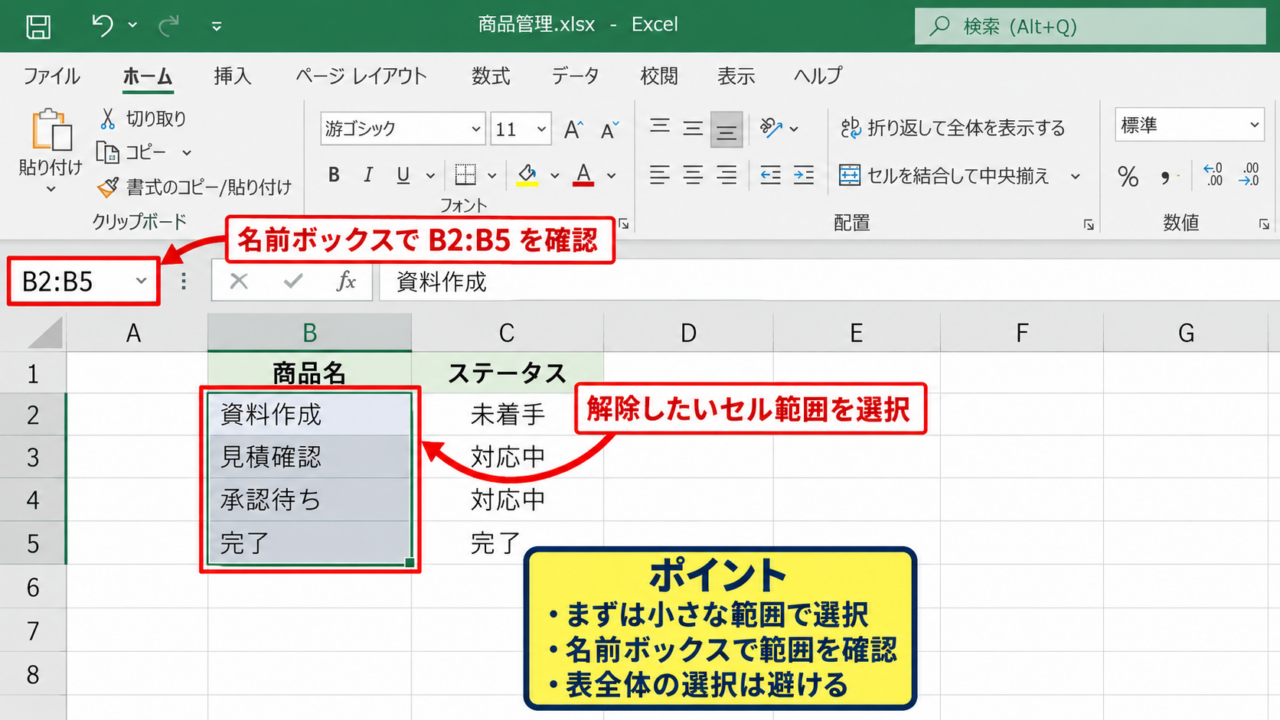
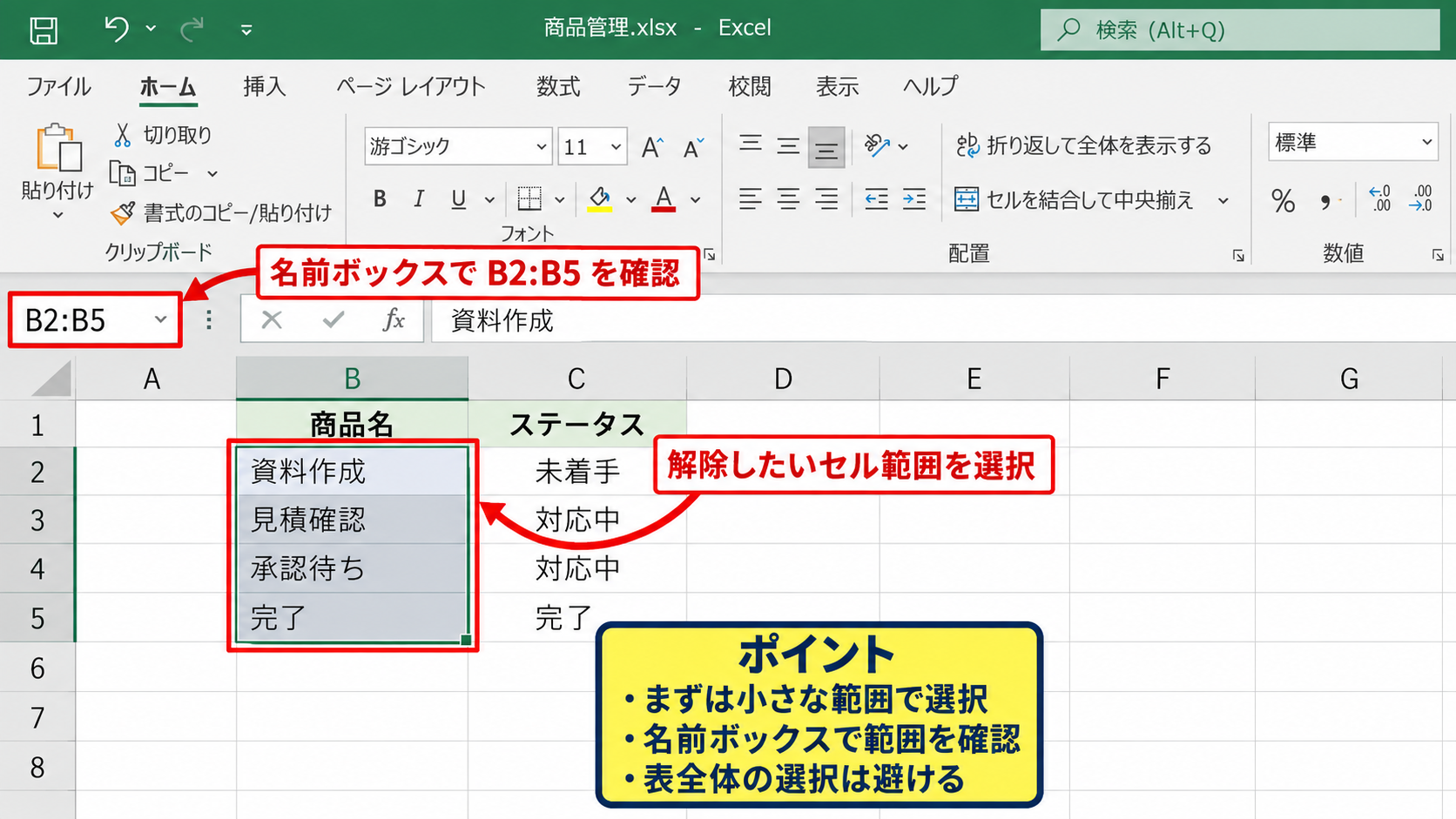
表全体を選択して入力規則をクリアすると、残したかったプルダウンまで消えるため、対象範囲の確認が重要です。
列全体に同じルールが設定されていることもありますが、見た目が似ていても一部のセルだけ異なる入力規則になっているケースがあります。
まずは解除対象を小さな範囲で選ぶと、変更結果を確認しながら作業できます。
入力規則を削除する前に、数式バーの左側に表示される名前ボックスで、選択範囲がB2やB2:B20のように意図どおりか確認しましょう。
データの入力規則からすべてクリアする操作
対象セルを選択した状態で、リボンのデータタブを開きます。
データツールの中にあるデータの入力規則をクリックすると、設定画面が開きます。
表示されたダイアログの左下にあるすべてクリアを選択し、OKをクリックしてください。
これでセルのプルダウン矢印はなくなり、入力規則による候補選択や入力制限も解除されます。
すべてクリアはセルの内容を消去する機能ではなく、入力規則の設定だけを取り除く操作です。
セルに事務用品と入力済みであれば、その文字は残り、以後は任意の文字列を直接入力できる状態になります。
操作の流れ
セルを選択 → データタブ → データの入力規則 → すべてクリア → OK
解除後の矢印と入力制限の確認
解除後は、対象セルを選択しても右側にプルダウンの矢印が出ないことを確認します。
必要に応じて、以前は候補に含まれていなかった文字を仮入力し、制限が外れているかを確認してもよいでしょう。
ただし、共有中の業務表ではテスト入力した値を残さないよう、確認後に元の値へ戻す配慮が必要です。
入力規則を解除すると、コピーしたセルにも解除済みの状態が引き継がれることがあります。
既存の書式や条件付き書式は通常残りますが、セルをコピーして修正する場合は、貼り付け方法にも注意しましょう。
【操作のポイント】プルダウンだけをなくしたいときは、Deleteキーで値を消すのではなく、データの入力規則画面で設定をクリアします。
プルダウンの選択肢を一部だけ削除する方法【元データの編集】
続いては、プルダウン自体は残しながら、不要な候補だけを削除する方法を確認していきます。
| セル | 変更前の候補 | 変更後の候補 |
|---|---|---|
| B2 | 未着手、進行中、完了、保留 | 未着手、進行中、完了 |
候補の削除方法は、入力規則の元の値として文字を直接入力しているか、セル範囲を参照しているかで変わります。
直接入力したリストから不要な候補を消す操作
プルダウンのあるセルを選択し、データタブからデータの入力規則を開きます。
設定タブで入力値の種類がリストになっていることを確認してください。
元の値の欄に未着手,進行中,完了,保留のような文字列が表示されている場合は、セル範囲ではなく直接入力のリストです。
不要な保留だけを消し、未着手,進行中,完了のように候補を区切る記号を保ったまま修正します。
候補間の区切り記号を消してしまうと、複数の候補が一つの選択肢として表示されることがあります。
設定を変更したらOKを押し、プルダウンを開いて保留が表示されなくなったことを確認しましょう。
元の値が直接入力の場合、候補の変更は入力規則の画面で完結します。
参照セルのリストから不要な候補を消す操作
元の値の欄に=マスタ!$A$2:$A$5のような式が入っている場合、プルダウンの候補は別のセル範囲から作られています。
この場合は入力規則の画面で文字を消すのではなく、参照先のマスタシートなどを開いて、該当する候補のセルを修正します。
たとえばA2からA5に未着手、進行中、完了、保留が入力されているなら、保留があるA5を削除するか、別の候補に書き換えます。
ただし、参照範囲がA2:A5のままでA5だけ空白にすると、プルダウンに空欄が表示されることがあります。
候補を完全に減らすには、元データを消すだけでなく、入力規則の参照範囲も必要に応じて短くします。
参照範囲をA2:A4へ変更すれば、空白の選択肢を避けやすくなります。
削除済み候補がセル内に残る場合の対応
リストから保留を削除しても、すでに保留が入力されていたセルの表示内容は自動で消えません。
これは入力規則が、今後の入力内容を判定する仕組みであり、過去の値を一括変換する機能ではないためです。
フィルターで保留を抽出し、空欄や別のステータスへ変更するなど、データの整理を別途行いましょう。
入力規則のエラーアラートが停止になっている場合、古い候補をコピーして貼り付けられることもあります。
候補の削除後は、プルダウンの表示だけでなく、表内に古い選択肢が残っていないか確認することが大切です。
【操作のポイント】一部の候補を削除する目的なら、プルダウン設定を丸ごとクリアせず、元の値または参照元リストだけを編集します。
入力規則の設定画面とリスト参照先の確認
続いては、どのセルや名前付き範囲がプルダウンの候補に使われているかを調べる手順を確認していきます。
| 項目 | 内容 |
|---|---|
| 入力値の種類 | リスト |
| 元の値 | =マスタ!$A$2:$A$4 |
参照先を確認できれば、選択肢が消せない、編集したのに反映されない、といったトラブルの原因を判断しやすくなります。
データの入力規則で元の値を読み取る操作
プルダウンが設定されたセルを一つ選択し、データタブからデータの入力規則を開きます。
設定タブの入力値の種類がリストなら、元の値欄を確認してください。
元の値が部署名,営業,総務のような文字列なら直接入力型であり、=マスタ!$A$2:$A$4のような数式なら参照型です。
元の値を確認してから編集先を決めると、プルダウンそのものを誤って解除する事故を防げます。
別シートの参照範囲を開く方法
元の値にシート名とセル範囲が表示されている場合は、そのシートタブをクリックして参照先を開きます。
数式が=マスタ!$A$2:$A$4なら、マスタシートのA2からA4が候補データです。
シート名に空白がある場合は、=’商品 マスタ’!$A$2:$A$4のように表示されることがあります。
この場合も、感嘆符の左側がシート名、右側がセル範囲という読み方は同じです。
参照先のセルを編集すると、同じ入力規則を使うすべてのセルの候補に影響します。
参照式の基本形
=シート名!開始セル:終了セル
例として、=マスタ!$A$2:$A$4はマスタシートのA2からA4を候補として利用する指定です。
ドル記号はセル参照を固定する意味を持ち、入力規則を他のセルへコピーしても参照範囲がずれにくくなります。
名前付き範囲を使った候補の確認
元の値が=区分一覧のようにセル番地ではなく名称だけの場合は、名前付き範囲が使われている可能性があります。
数式タブの名前の管理を開くと、名前、参照範囲、現在の値を確認できます。
区分一覧という名前の参照範囲がマスタ!$A$2:$A$4なら、候補の実体はマスタシートのA2からA4です。
名前付き範囲を修正すると複数の入力規則へ一度に影響するため、変更前の参照範囲を控えておくと安心です。
候補を追加する運用が多い表では、テーブルや動的な名前付き範囲を使うと参照範囲の更新漏れを抑えられます。
【操作のポイント】元の値がセル番地か名前かを確認し、候補の実体がある場所を編集します。
複数セルのプルダウンをまとめて削除する範囲指定
続いては、同じ列や複数行に設定されたプルダウンを一括で削除する際の範囲指定を確認していきます。
| 行 | A列 商品名 | B列 区分 |
|---|---|---|
| 2 | ノートPC | 事務用品 ▼ |
| 3 | マウス | 事務用品 ▼ |
| 4 | キーボード | 事務用品 ▼ |
B2からB4のように対象を選んで入力規則をクリアすれば、値を残したままプルダウンだけをまとめて解除できます。
連続範囲を選択して解除する手順
最初の対象セルをクリックし、マウスをドラッグして最後のセルまで選択します。
表が長い場合は、名前ボックスにB2:B500のように入力してEnterキーを押すと、広い範囲を正確に選択できます。
範囲選択後にデータの入力規則を開き、すべてクリアを実行すると、選択範囲のルールだけを一括削除できます。
見出し行である1行目を含めないようにすると、入力欄だけを変更できます。
ヘッダーが1行目にあり、データが2行目から始まる表なら、B2:B100のような指定が基本です。
空白セルを含む範囲の扱い
途中に空白セルがあっても、同じ列の入力規則をまとめて解除したい場合は、空白を含めて範囲選択して構いません。
一方で、表の下に別用途の入力欄がある場合、列全体を選ぶと不要なセルまで変更するおそれがあります。
Excelのテーブル機能を使っている場合は、対象列のデータ部分だけを選ぶと操作範囲を把握しやすくなります。
一括解除では、最終行の位置と、別の表が始まる位置を確認してから実行しましょう。
サンプルデータの1行目がヘッダーの場合、B2:B10は2行目から10行目までの入力欄を意味します。
コピーと貼り付けで入力規則だけを消す注意点
入力規則を削除したセルをコピーし、形式を選択して貼り付けを使う方法もありますが、書式や数式まで変わる可能性があります。
特に通常の貼り付けでは、値、罫線、表示形式、条件付き書式なども置き換わることがあります。
プルダウンの解除だけが目的なら、入力規則画面からすべてクリアを実行する方法がわかりやすく安全です。
コピー操作は便利ですが、入力規則以外の設定を変えないためには直接解除を優先します。
【操作のポイント】一括解除はデータ開始行と終了行を指定し、列全体の選択は必要な場合だけにします。
入力規則を削除できない場合の原因と対処
続いては、すべてクリアを選べない、変更しても候補が残る、といった場合に確認したい原因を解説していきます。
| 症状 | 主な確認点 |
|---|---|
| 設定を変更できない | シート保護、共有状態 |
| 候補が残る | 別セル、名前付き範囲、参照先 |
| 矢印が見えない | ドロップダウン設定、セル選択状態 |
見た目だけで判断せず、入力規則の設定内容とワークシートの保護状態を順番に確認することが近道です。
シート保護によって変更できない場合
シートが保護されていると、入力規則の変更や削除が制限されることがあります。
校閲タブでシート保護の解除が表示されていれば、保護中の可能性があります。
解除には設定したパスワードが必要になる場合があるため、作成者や管理者へ確認しましょう。
パスワードが不明な保護を無理に回避しようとせず、正規の管理手順で解除を依頼することが大切です。
保護解除後に入力規則を修正し、必要なら再び保護をかける流れが安全です。
別の入力規則や結合セルが影響する場合
セルを選択しているつもりでも、結合セルの左上以外を操作していると、意図した設定画面にならないことがあります。
結合セルでは、左上のセルが実際の入力規則を管理している場合があります。
また、隣のセルに同じ候補が表示されているだけで、対象セルの入力規則は解除済みということもあります。
入力規則を削除したセルを一度クリックし、矢印の有無とデータの入力規則画面の内容を確認してください。
解除できないと感じたときは、選択中のセル番地を名前ボックスで確認すると原因を切り分けやすくなります。
ファイル共有と共同編集時の注意点
OneDriveやSharePointで共同編集しているブックでは、他のユーザーが同時に設定を変更している可能性があります。
変更直後に候補が元へ戻る場合は、保存の競合や別バージョンの上書きを疑いましょう。
重要なマスタリストを編集する前には、関係者へ変更内容を共有し、誰が修正するかを決めておくと混乱を減らせます。
候補変更の確認項目
・対象セルの番地
・元の値の参照先
・シート保護の状態
・共同編集者による更新の有無
【操作のポイント】変更できない場合は、シート保護、セル結合、参照先、共同編集の順に確認します。
まとめ エクセルのプルダウンを解除して選択肢を削除する方法
エクセルのプルダウンを完全に解除したい場合は、対象セルを選択してデータタブのデータの入力規則を開き、すべてクリアを実行します。
この操作では入力規則だけが削除され、すでに入力されているセルの値は基本的に残ります。
一部の選択肢だけを削除したい場合は、入力規則の元の値を確認し、直接入力のリストまたは参照先のセル範囲を編集しましょう。
元の値が=マスタ!$A$2:$A$4のような参照式なら、マスタシート側の候補を修正し、必要に応じて参照範囲も調整します。
候補を削除したあとも、既存セルに古い値が残ることがあるため、フィルターなどでデータの確認を行うと安心です。
複数セルを処理するときは、1行目のヘッダーを含めない範囲を選び、必要なセルだけに変更を適用してください。
プルダウンを残すのか、候補だけを減らすのかを最初に決めることが、入力規則を正しく編集する近道です。