【Excel】エクセルのブック保護を解除する方法(変更できない場合の対処法)
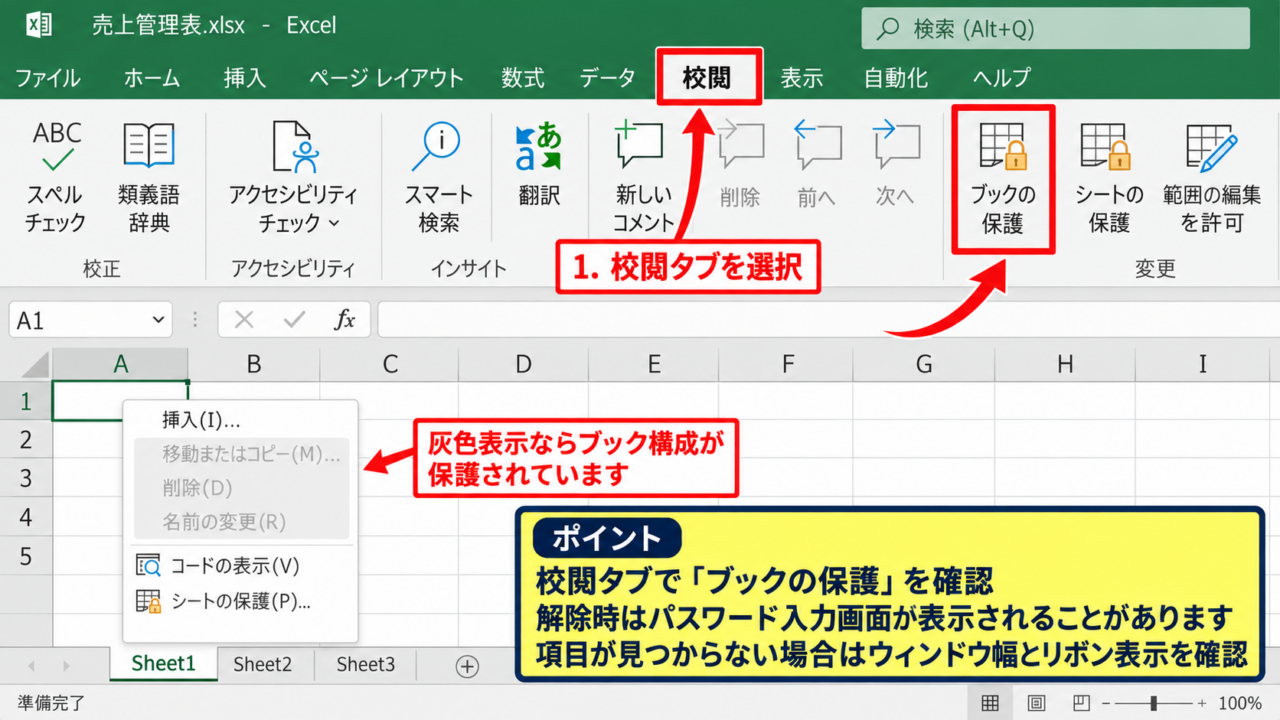
エクセルでファイルを開いたのに、シートの追加や削除、ブック構成の変更ができず、操作が止まってしまうことがあります。
このような場面では、セルに入力できないシート保護とは別に、ブックそのものに保護が設定されている可能性を確認することが大切です。
ブック保護は、ワークシートの移動、名前変更、非表示設定、削除などを制限する機能であり、共有用ファイルのレイアウトを維持したいときに役立ちます。
一方で、正しいパスワードを知らない場合や、編集制限の原因を取り違えた場合には、変更できない状態が続くかもしれません。
ブック保護を解除するときの確認ポイントです。
・ブック構成の保護か、シート保護かを見分ける
・パスワードが必要な保護かを確認する
・共有ファイルは解除前にコピーを保存する
この記事では、エクセルのブック保護を解除する手順と、変更できない場合に確認したい原因を詳しく解説していきます。
エクセルでブック保護を解除する方法
それではまず、エクセルのリボンからブック構成の保護を解除する操作について解説していきます。
| 状態 | 表示されやすい症状 | 主な対応 |
|---|---|---|
| ブック構成の保護 | シートの追加や削除ができない | 校閲タブから保護を解除 |
| シート保護 | セルの編集や行列の操作ができない | シート保護を解除 |
校閲タブのブック保護ボタン
ブック保護を解除するには、対象のエクセルファイルを開き、画面上部の校閲タブを選択します。
校閲タブ内にあるブックの保護またはブック構成の保護に関するボタンを探しましょう。
バージョンによって表示名や配置はわずかに異なりますが、保護が有効な場合は解除操作につながる項目が表示されます。
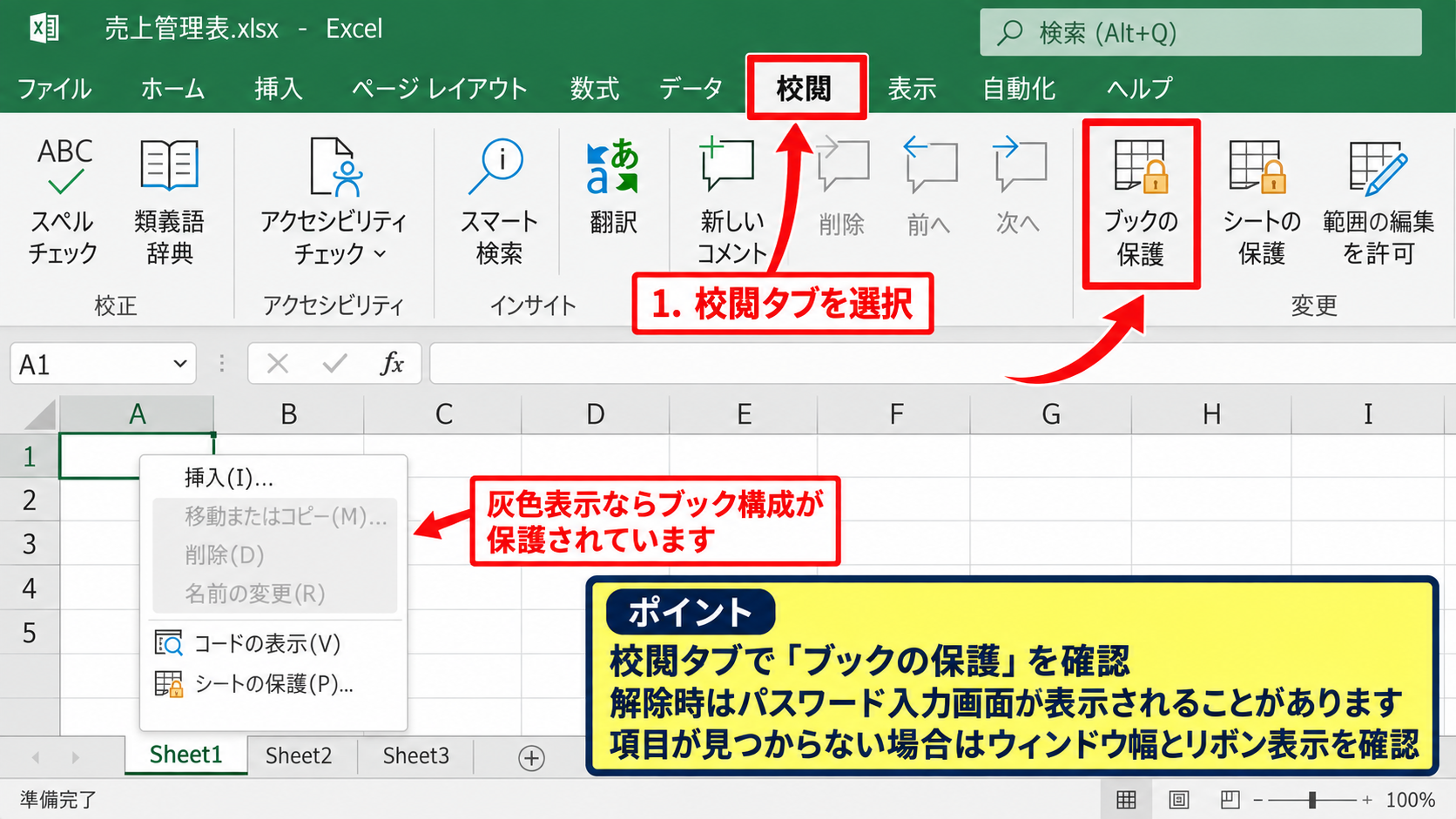
ボタンをクリックすると、ブック構成の保護を解除するための入力画面が表示されることがあります。
保護時に設定されたパスワードがある場合は、ここで正確に入力します。
ブック保護は、セルの入力制限ではありません。
シート見出しの右クリックメニューで移動、コピー、削除、名前の変更などが灰色表示になるかを確認すると、ブック構成保護を判断しやすくなります。
【操作のポイント】
校閲タブを開いても目的の項目が見つからない場合は、ウィンドウ幅を広げるか、リボンの表示を確認します。
パスワード入力による解除
保護解除のダイアログが開いたら、設定者から共有されたパスワードを入力してOKを選択します。
パスワードは大文字と小文字、全角と半角、記号の違いも区別されるため、コピー時の空白にも注意が必要です。
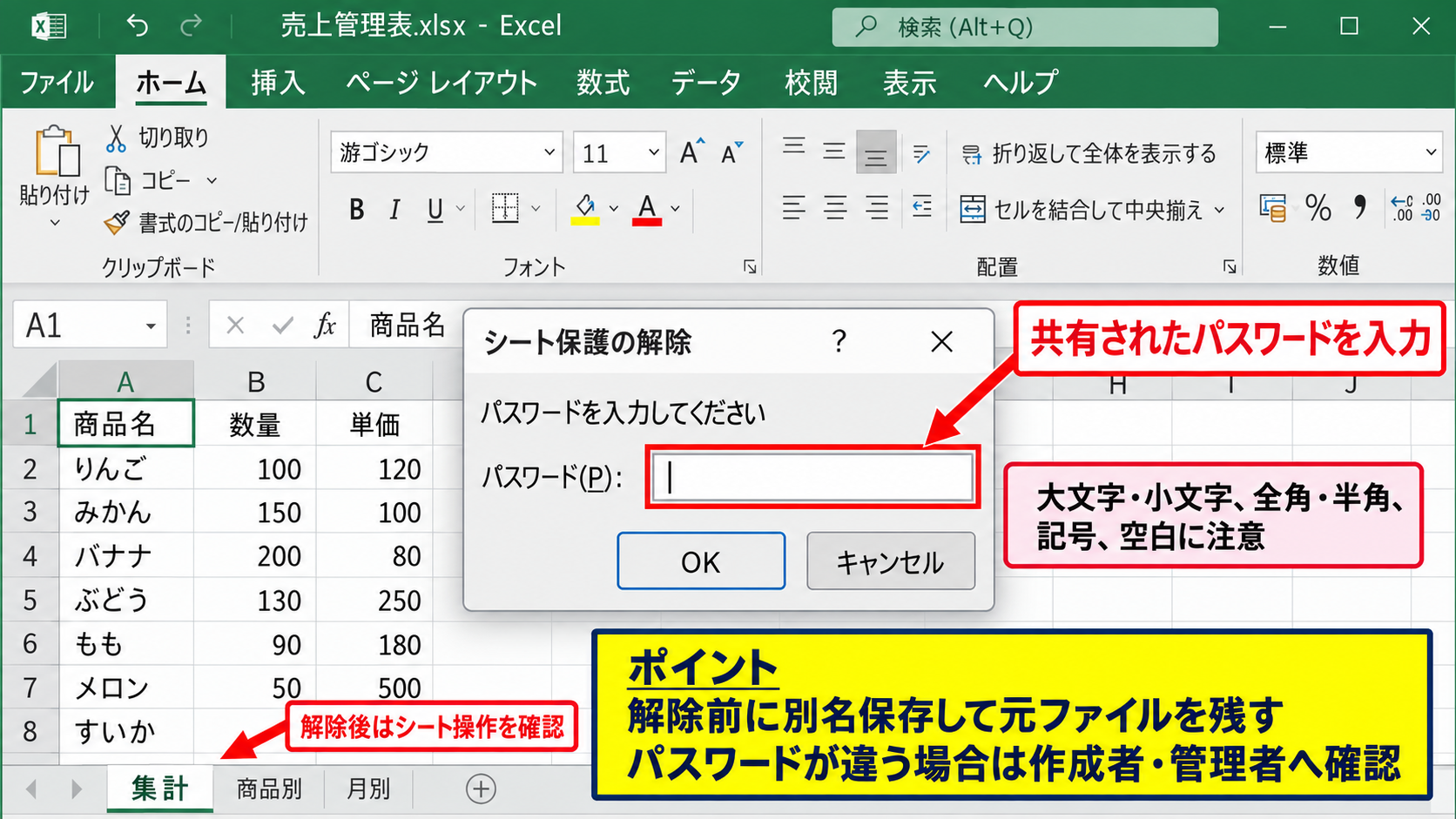
正しい文字列を入力できれば、シートタブの追加、移動、コピー、削除などの操作が可能になります。
解除後には、シートタブを右クリックして名前の変更や非表示解除が実行できるか確認するとよいでしょう。
パスワードが違うと表示された場合は、何度も推測して試すより、ファイルの作成者や管理者へ確認することが安全です。
保護解除後の確認例です。
・新しいワークシートを追加できるか
・既存シートを別の位置へ移動できるか
・シート名を変更できるか
【操作のポイント】
共有中の重要ファイルでは、解除前に別名保存を行い、元ファイルを残してから作業しましょう。
解除後の保存と再保護
ブック保護を解除した状態で上書き保存すると、次回以降も保護されていない状態で開かれます。
一時的にシート構成を修正しただけなら、作業終了後に再びブック保護を設定することも検討しましょう。
特に月次報告書、テンプレート、集計用のひな形などは、意図しないシート削除を防ぐために保護が有効です。
保護を解除することと、保護を不要にすることは同じではありません。
編集後の運用を考え、誰がシート構成を変更できるべきかを整理しておくと管理しやすくなります。
【操作のポイント】
再保護する場合は、パスワードを個人だけで保管せず、組織の管理ルールに沿って安全に記録します。
変更できない原因の切り分け
続いては、保護を解除したつもりでも変更できない場合の原因を確認していきます。
| 確認項目 | 代表的な状態 | 確認場所 |
|---|---|---|
| シート保護 | セルだけ編集不可 | 校閲タブ |
| 読み取り専用 | 保存時に別名保存を求められる | タイトルバーとファイル情報 |
| 共有状態 | 他の利用者が編集している | OneDriveや共有フォルダ |
シート保護との違い
シートタブの追加や削除はできるのに、セルへ数値や数式を入力できないときは、ブック保護ではなくシート保護が原因と考えられます。
校閲タブにシート保護の解除と表示されている場合は、そのワークシートに保護がかかっています。
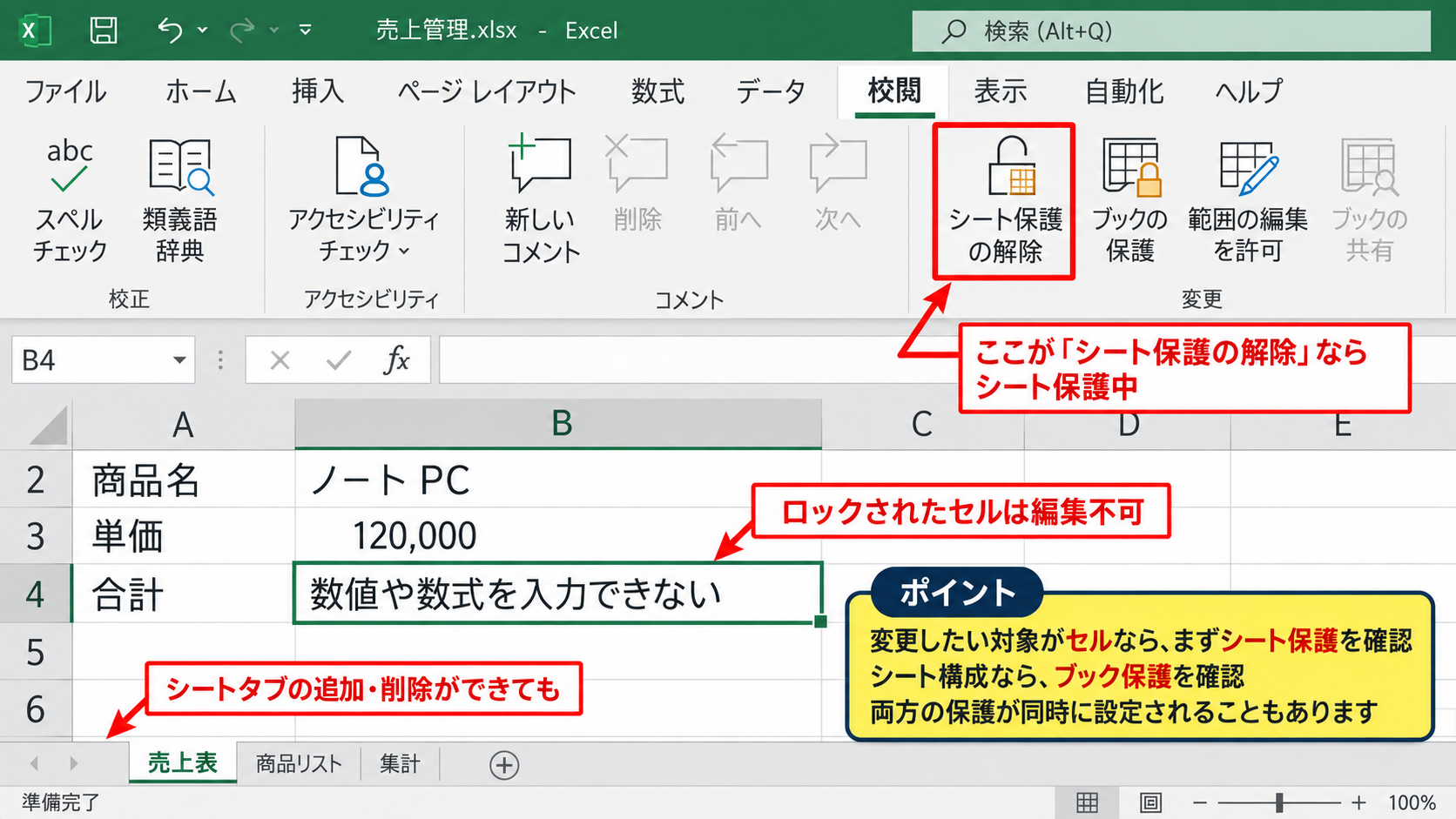
シート保護では、ロックされたセルの編集、行や列の挿入、並べ替え、オートフィルターなどが制限されることがあります。
解除操作の際にパスワードを求められたら、ブック保護と同様に正しいパスワードが必要です。
なお、ブック保護とシート保護は同時に設定できます。
そのため、片方だけ解除しても目的の変更ができないケースがあります。
【操作のポイント】
変更したい対象がセルなのか、シート構成なのかを先に決めると、確認すべき保護機能を絞り込めます。
読み取り専用と編集制限
タイトルバーに読み取り専用と表示される場合は、保護設定ではなくファイルの属性や開き方が原因かもしれません。
メール添付ファイル、ダウンロード直後のファイル、他の人が開いている共有ファイルでは、編集できない状態で開かれることがあります。
読み取り専用はブック構成の保護とは別の制限なので、校閲タブで保護を解除しても解決しないことがあります。

ファイルタブから名前を付けて保存を選び、自分が書き込み可能なフォルダへコピーして編集できるか試してみましょう。
共有フォルダで権限が付与されていない場合は、保存先フォルダのアクセス権を管理者に確認する必要があります。
読み取り専用かを判断する目安です。
上書き保存ができず別名保存になる場合、または編集ボタンが表示される場合は、保護以外の制限を疑います。
【操作のポイント】
元ファイルの管理場所が共有サーバーの場合は、ローカルへコピーしただけで更新の競合が解決するとは限りません。
共有と共同編集の状態
OneDrive、SharePoint、社内サーバーなどに保存したブックでは、他の利用者が同時に開いていることで変更が反映できないことがあります。
編集者の表示やファイルのロック状態を確認し、必要であれば関係者にファイルを閉じてもらいましょう。
共同編集に対応したファイルでも、古い形式や一部の機能では同時編集に制約が生じることがあります。
特にマクロを含むブック、複雑な外部参照、保護されたシートを含むファイルでは、通常のブックより注意が必要です。
【操作のポイント】
編集前にファイル名、保存場所、共同編集者の有無を確認すると、誤って別の版を更新する事故を防げます。
パスワード付きブック保護の確認
続いては、パスワード付きのブック保護を安全に確認し、解除可否を判断する方法を確認していきます。
| 保護の種類 | 必要になる情報 | 対応方針 |
|---|---|---|
| ブック構成の保護 | 保護解除用パスワード | 設定者へ確認 |
| ファイルを開くパスワード | 開封用パスワード | 正規の管理者へ相談 |
ブック構成保護の表示確認
パスワードの確認前に、まず本当にブック構成の保護が設定されているかを見極めます。
シートの追加ボタンが使えない、シートタブを右クリックしても削除や移動が選べない場合は、ブック保護の可能性が高い状態です。
保護解除のボタンが有効でも、クリック後にパスワード画面が出るなら、正規のパスワードが必要になります。
この保護はファイルを開くための暗号化パスワードとは役割が異なります。
ファイルは開けるものの構成だけを変えられない場合は、ブック構成保護を確認する流れが適切です。
【操作のポイント】
エラー表示の文言と、実際にできない操作をメモすると、管理者へ問い合わせる際に原因を伝えやすくなります。
パスワード不明時の正規対応
ブック保護のパスワードを忘れた場合でも、第三者が所有するファイルや業務ファイルに対して、無断で保護を回避する操作は避けるべきです。
作成者、前任者、部門のファイル管理者、情報システム担当者など、正規の管理者へ確認しましょう。
バックアップファイル、旧版、メールの送付履歴に、保護されていない版が残っていることもあります。
問い合わせ時に伝えるとよい情報です。
・ファイル名と保存先
・変更したいシート名と操作内容
・表示されるメッセージ
パスワードを共有する際は、ファイルそのものと同じメールに記載せず、組織のルールに沿った方法を選びます。
【操作のポイント】
パスワードが不明なときは、ファイルを改変する前にバックアップや履歴を確認することが重要です。
開封パスワードとの判別
ファイルを開く前にパスワード入力を求められる場合は、ブック構成保護ではなく、ファイルの暗号化が設定されています。
この場合、正しいパスワードなしに内容を閲覧することはできません。
開封パスワードと編集制限用のパスワードは、求められるタイミングが異なるため、画面の状況を見て判別しましょう。
ファイルを開いたあとにシート構成だけを変更できない場合はブック保護、開く前から内容に進めない場合は開封パスワードが疑われます。
【操作のポイント】
パスワードの種類を取り違えないことで、問い合わせ先や必要な対応を早く判断できます。
ブック保護とシート保護の使い分け
続いては、ブック保護とシート保護の役割を整理し、目的に合う設定を確認していきます。
| 守りたい対象 | 適した機能 | 制限される例 |
|---|---|---|
| シートの構成 | ブック保護 | 追加、削除、移動、表示変更 |
| セルの内容 | シート保護 | 入力、数式変更、書式変更 |
シート構成を守るブック保護
ブック保護は、複数のワークシートで構成されたファイルの設計を維持するための機能です。
集計用シート、入力用シート、印刷用シートの順番が重要なブックでは、誤操作による削除や移動を防げます。
計算式が正しくても、参照先のシート名が変わると集計に影響する場合があります。
そのため、テンプレートを配布するときにブック構成を保護する運用は有効です。
【操作のポイント】
利用者に入力だけを任せたいファイルでは、構成保護と入力セルの設計を組み合わせると扱いやすくなります。
セル編集を守るシート保護
シート保護は、数式セルや見出し、印刷レイアウトなどを編集されないようにしたい場合に利用します。
入力を許可するセルだけロックを外し、それ以外をロックしたうえでシート保護を設定する方法が一般的です。
たとえば1行目をヘッダーとして、A列に商品名、B列に数量、C列に単価、D列に金額を置く表を考えます。
D2セルの金額を求める数式です。
=B2*C2
この数式をD2に入力し、右下のフィルハンドルを下方向へオートフィルすると、3行目以降にも行ごとの計算式がコピーされます。
数式を入れたD列をロックしておけば、利用者が数量や単価を入力しても、計算式を誤って消すリスクを減らせます。
【操作のポイント】
シート保護を設定する前に、入力が必要なセルのロックを外しておくことが大切です。
保護設定の組み合わせ
ブック保護とシート保護は、どちらか一方だけを使う必要はありません。
シートの増減や順序を固定したいならブック保護を使い、数式や固定項目を守りたいならシート保護を使います。
二つの保護を組み合わせると、構成とセル内容を別々の観点から管理できます。
ただし、保護を増やしすぎると日常的な修正に時間がかかることもあります。
更新担当者、更新頻度、保管場所に合わせて、必要な範囲へ設定しましょう。
【操作のポイント】
保護の目的をファイル内の説明シートなどに記載しておくと、後任者が解除の必要性を判断しやすくなります。
保護解除後に確認したい編集項目
続いては、ブック保護を解除したあとに確認したい編集項目と保存時の注意点を確認していきます。
| 確認操作 | 確認する内容 |
|---|---|
| シートの追加 | 新しい作業シートを作成できるか |
| シート名変更 | 参照式への影響がないか |
| 保存 | 編集内容を正しい場所へ保存できるか |
シート追加と削除の確認
保護解除後は、画面下部のプラスボタンから新しいシートを追加できるか確認します。
不要なシートを削除する必要がある場合でも、数式、ピボットテーブル、グラフ、VBAが参照していないかを先に確認しましょう。
削除したシートを参照する数式は、参照エラーになることがあります。
シート削除は元に戻せない場合があるため、保存前の確認が特に重要です。
【操作のポイント】
大きな構成変更を行う前には、ファイルを複製して作業用の版を作成しておくと安心です。
数式と参照先の確認
シート名を変更した場合、通常はエクセルが数式内の参照を自動更新します。
ただし、INDIRECT関数のように文字列でシート名を指定する数式では、変更後に手作業で修正が必要になることがあります。
たとえば、A1セルに集計対象のシート名が入り、別セルでINDIRECT関数を使っている場合は、シート名変更後に参照先が正しいか確認します。
通常の数式だけでなく、名前の定義、グラフ、マクロ、外部リンクも確認対象です。
数式バーを選択して、エラー値や意図しない参照がないかを順に見直しましょう。
【操作のポイント】
変更前後で主要な集計結果を比較すると、構成変更による影響を早期に見つけられます。
保存形式とバックアップ
通常のブックはxlsx形式で保存されますが、VBAマクロを含むファイルはxlsm形式など、マクロを保持できる形式が必要です。
保存形式を変更する際に警告が表示された場合は、機能が失われないか内容をよく確認します。
ブック保護を解除して編集したあとも、保存形式を誤るとマクロや一部の機能が失われる可能性があります。
上書き保存の前に、ファイル名、保存先、拡張子を確認しましょう。
【操作のポイント】
重要なブックは日付や作業内容を含めた別名で保存し、変更履歴を追える状態にしておくと安全です。
ブック保護を運用する際の注意点
続いては、ブック保護を設定または解除して運用するときの注意点を確認していきます。
| 場面 | 注意したい内容 |
|---|---|
| テンプレート配布 | 構成変更が必要な担当者を明確にする |
| パスワード設定 | 引き継ぎ可能な管理方法を決める |
| 共有ファイル | 更新競合と版管理に注意する |
パスワード管理の考え方
ブック保護のパスワードは、ファイルを守るためだけでなく、業務を止めないためにも管理が必要です。
担当者個人しか知らない状態では、異動や退職のあとに正規の修正ができなくなるおそれがあります。
組織で利用するブックでは、権限を持つ管理者や安全な保管場所を定めておきましょう。
保護の強さだけでなく、必要なときに正規の担当者が解除できることも運用の一部です。
【操作のポイント】
パスワードを変更したときは、管理台帳や引き継ぎ情報も同時に更新します。
共有ファイルの更新ルール
複数人で使うブックでは、誰がシート構成を変更できるかを決めておくと混乱を減らせます。
利用者全員が自由にシートを追加すると、集計対象や印刷範囲が分かりにくくなる場合があります。
一方で、更新担当者が不在のときに何も修正できないと業務に支障が出ることもあります。
保護の設定、解除手順、承認の流れを簡単な手順書として残すとよいでしょう。
【操作のポイント】
共有ブックの変更は、作業日時と変更内容を記録すると、問題が起きた際に原因を追跡しやすくなります。
セキュリティ機能の限界
ブック保護は、日常的な誤操作を防ぐ目的には便利ですが、重要情報を暗号化して守る機能とは役割が異なります。
機密性の高いデータを扱う場合は、ファイルの暗号化、アクセス権、保存場所の管理なども合わせて検討しましょう。
保護を選ぶ際の目安です。
・誤ってシートを削除されたくない場合はブック保護
・計算式を編集されたくない場合はシート保護
・閲覧自体を制限したい場合は開封パスワードやアクセス権
目的に応じて機能を使い分けることが、エクセルを安全かつ使いやすく運用する近道です。
【操作のポイント】
一つの設定だけに頼らず、ファイルの重要度と利用者の範囲に合わせて対策を組み合わせましょう。
まとめ エクセルのブック保護を解除する方法(変更できない場合の対処法)
エクセルのブック保護を解除するには、校閲タブからブック構成の保護に関する項目を選び、必要に応じてパスワードを入力します。
シートの追加、削除、移動、名前変更ができないときは、ブック保護が有効になっていないかを最初に確認しましょう。
セルだけを編集できない場合はシート保護、上書き保存ができない場合は読み取り専用や共有フォルダの権限など、別の原因も考えられます。
パスワードが不明なときは、ファイルの作成者や正規の管理者へ確認し、バックアップや履歴も確認することが安全です。
保護を解除したあとは、シート構成の変更が数式、グラフ、マクロ、外部参照へ影響していないかを確認してから保存しましょう。
ブック保護とシート保護を正しく使い分ければ、必要な編集性を保ちながら、誤操作によるファイル構成の崩れを防げます。