【Excel】エクセルで左のセルをコピーする方法とショートカット
Excelで表を作成していると、左隣のセルに入力した文字、数値、数式、書式をそのまま右側へコピーしたい場面があります。
マウスでコピーと貼り付けを繰り返すこともできますが、ショートカットや数式を使い分けると、入力作業の速度と正確さを大きく改善できます。
左のセルを同じ内容で複製するなら Ctrl+R、値を参照して表示するなら数式、連続した規則を作るならオートフィルが便利です。
この記事では、左のセルをコピーする基本操作、ショートカット、数式による参照、貼り付け後の確認までを順に解説します。
左のセルをコピーするショートカット操作
それではまず、左のセルを右側へすばやくコピーするショートカットについて解説していきます。
| A | B | C |
|---|---|---|
| 商品名 | りんご | りんご |
| 単価 | 120 | 120 |
上の例では、B列の内容をC列へコピーしています。1行目はヘッダーとして扱い、2行目以降にデータがある表を想定します。
コピー元とコピー先をまとめて選択する手順
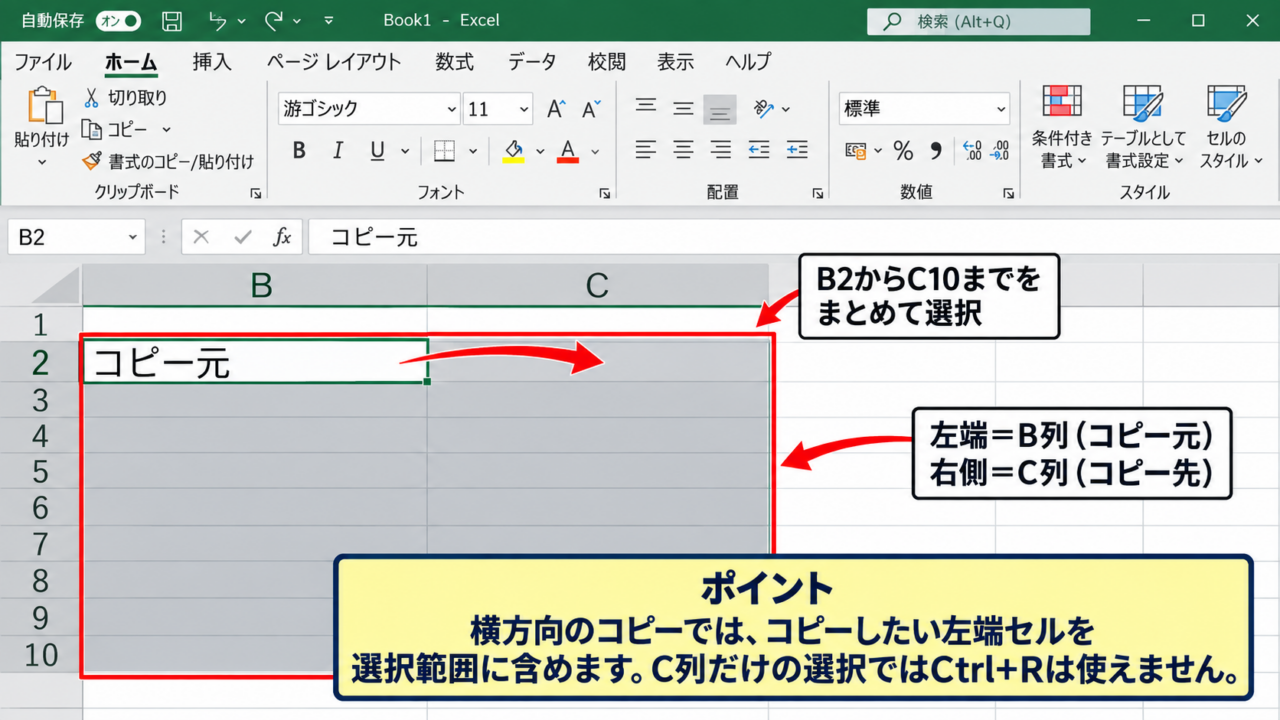
まずはB2のコピー元セルを含め、コピー先のC2までを横方向に選択します。
複数行へ同時に反映したい場合は、B2からC10のようにコピー元列とコピー先列を一緒に選択しましょう。
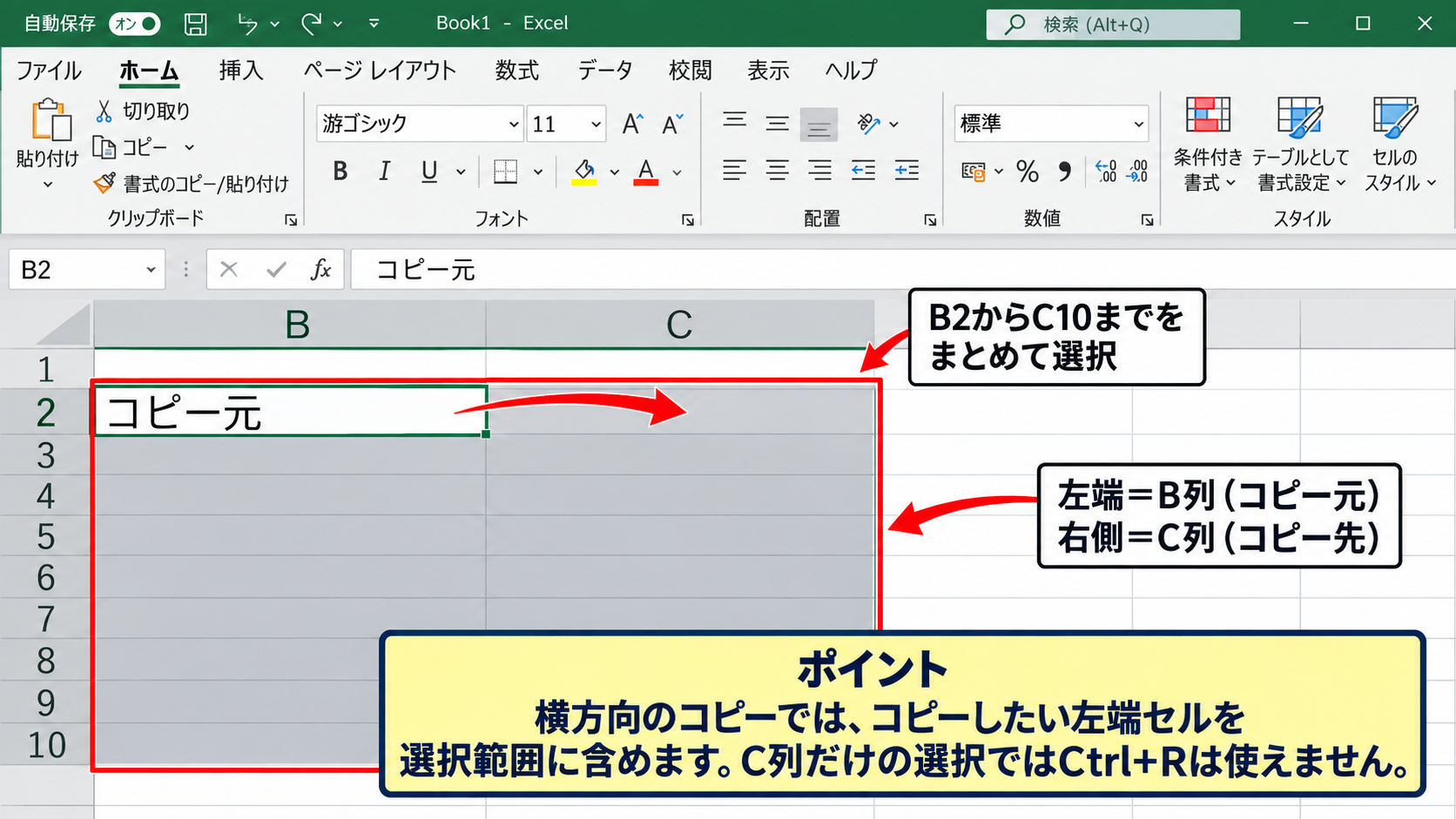
選択範囲では、左端の列がコピー元、右側の列がコピー先になります。
先にC列だけを選ぶとCtrl+Rは使えないため、必ず元データを含めて範囲指定することがポイントです。
【操作のポイント】横方向のコピーでは、コピーしたい左端セルを選択範囲に含めます。
Ctrl+Rで右方向へコピーする方法
範囲を選択した状態で、キーボードのCtrlキーを押しながらRキーを押します。
すると左端のセル内容が、選択範囲内の右側セルへ一度に入力されます。
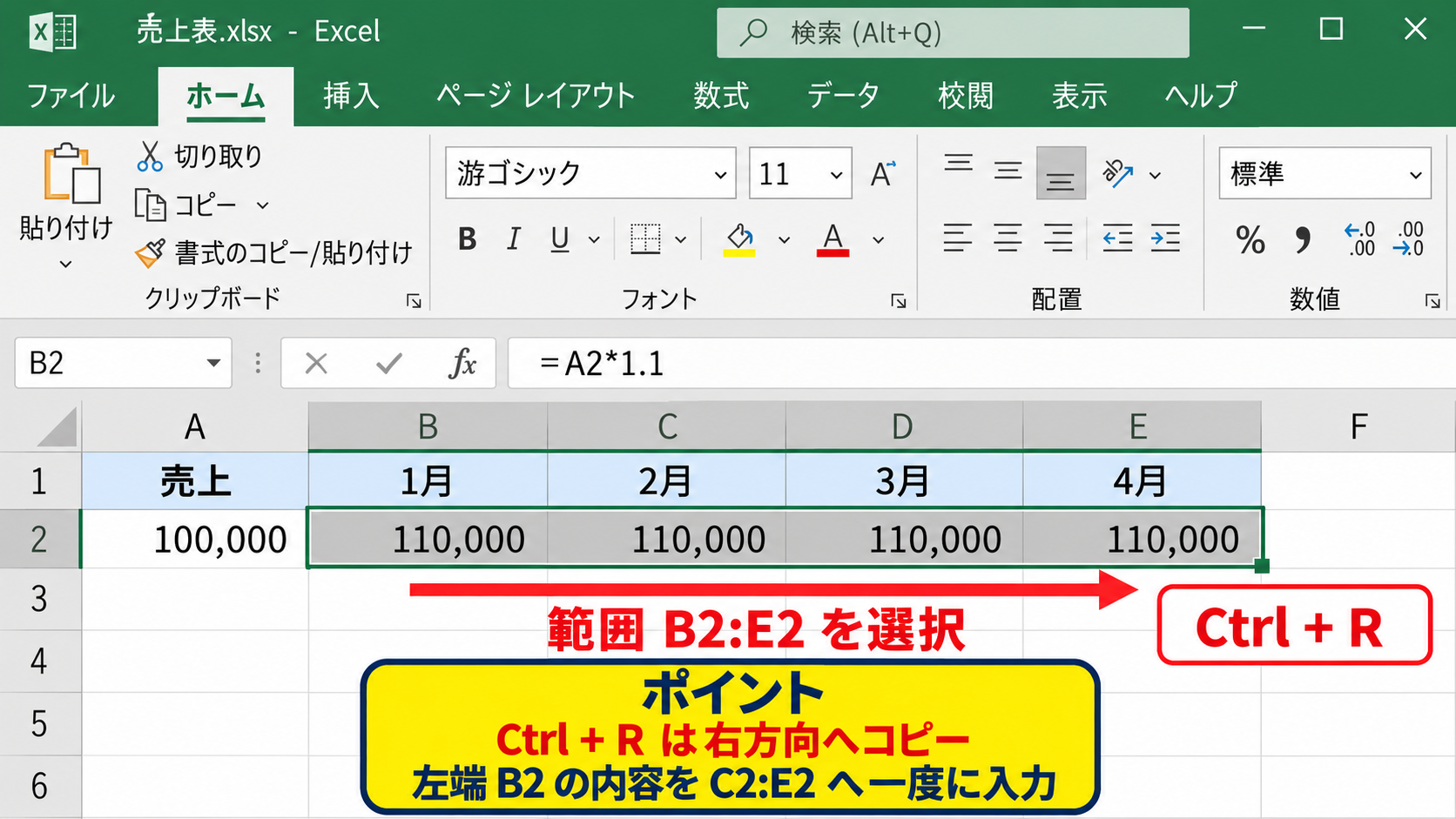
Ctrl+Rは右方向へコピーするExcel標準ショートカットです。
値だけでなく、数式、表示形式、罫線、セルの色なども基本的にはコピーされます。
たとえばB2に売上計算の数式があり、C2以降にも同じ計算ルールを適用したい場合にも役立つ操作です。
選択範囲がB2からE2なら、B2の内容がC2、D2、E2へ同時にコピーされます。
【操作のポイント】Ctrl+RのRはRightを表し、左の内容を右へ埋める操作として覚えると便利です。
コピー後の内容を確認する方法
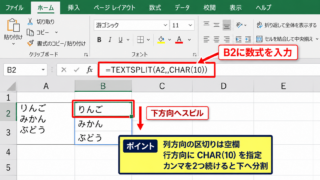
コピー直後は、コピー先のセルをクリックして数式バーを確認します。
数式をコピーした場合、相対参照のセル番地はコピー先に合わせて自動調整されます。
たとえばB2が「=A2*10」で、C2へ右方向コピーした場合は「=B2*10」に変わります。
数式そのものではなく計算結果だけを固定したいときは、値として貼り付けを使います。
【操作のポイント】コピー後に数式バーを見ると、値と数式のどちらが複製されたかを確実に判定できます。
コピーと貼り付けを使う基本操作
続いては、Ctrl+CとCtrl+Vで左のセルをコピーする方法を確認していきます。
| A | B | C |
|---|---|---|
| 担当者 | 田中 | 田中 |
| 部署 | 営業部 | 営業部 |
Ctrl+Rは横方向の連続コピーに適していますが、離れたセルへ貼り付ける場合や、貼り付け形式を選びたい場合は通常のコピー操作が向いています。
Ctrl+Cで左側のセルをコピーする手順
コピーしたい左のセルをクリックし、Ctrl+Cを押します。
セルの周囲に点線が表示されれば、Excelのクリップボードへ内容が登録された状態です。
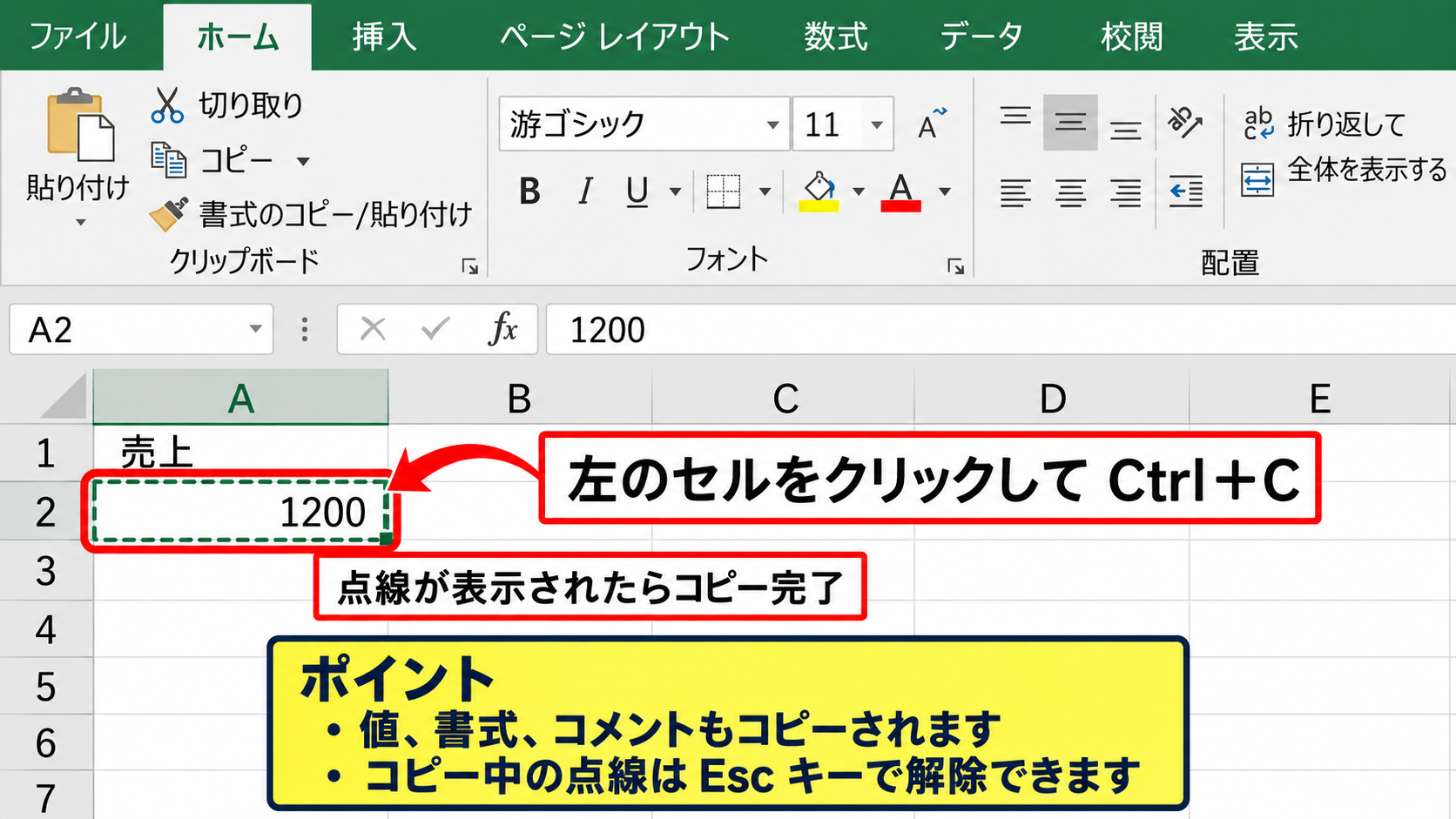
範囲を選んでコピーすれば、複数セルや表全体もまとめて扱えます。
Ctrl+Cでは値だけでなく書式やコメントなどの情報も一緒に保持されます。
【操作のポイント】コピー中の点線が見えている間は、Escキーでコピー状態を解除できます。
Ctrl+Vで右側のセルに貼り付ける手順
次に、貼り付け先となる右側のセルを選択してCtrl+Vを押します。
たとえばB2をコピーしてC2を選べば、B2の内容がC2へ貼り付けられます。
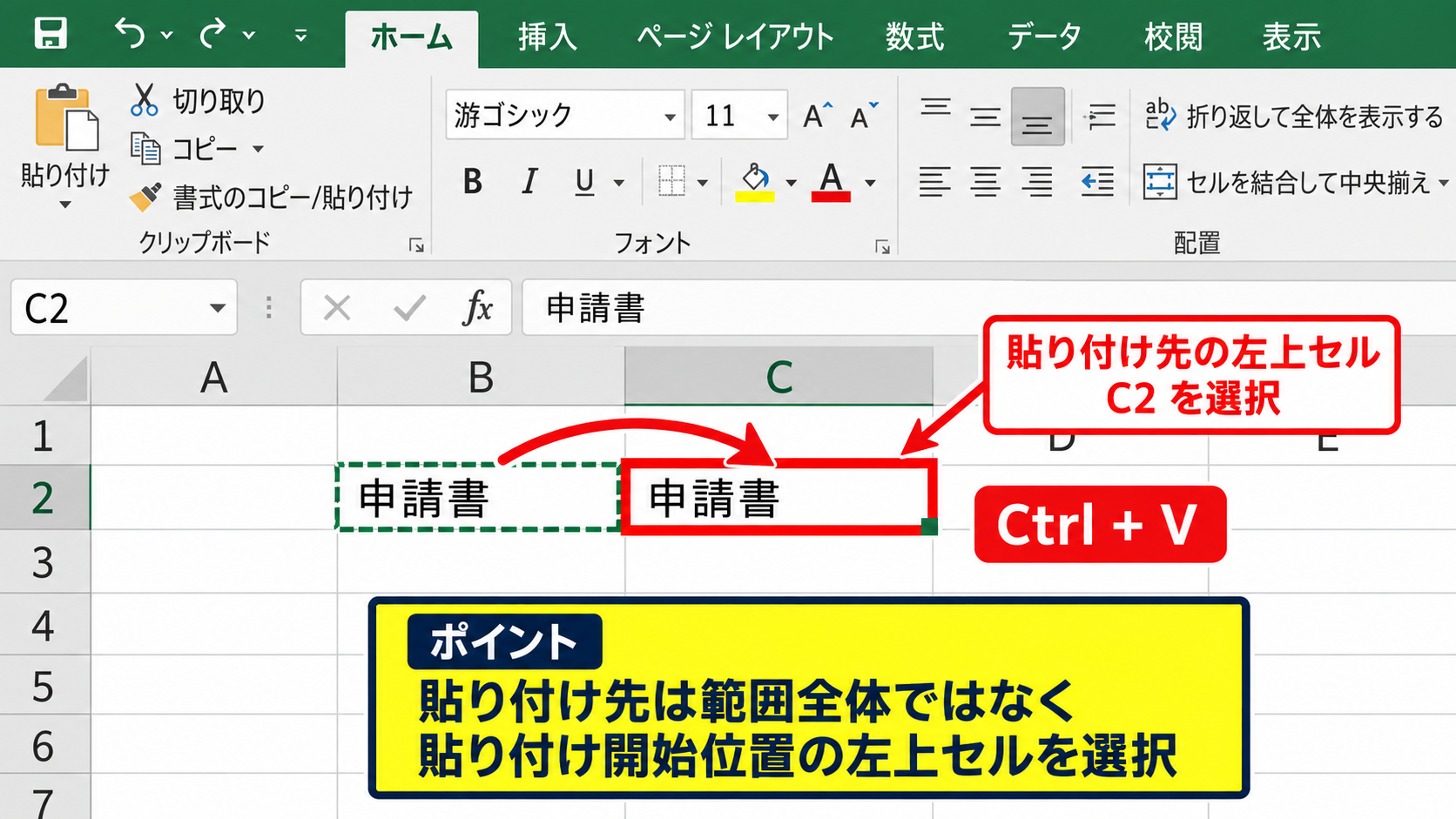
コピー元と貼り付け先の範囲サイズが異なると、意図しない位置へデータが広がることがあります。
複数セルを貼り付ける際は、貼り付け先の左上セルだけを選ぶ方法が安全です。
【操作のポイント】貼り付け先は範囲全体ではなく、貼り付け開始位置の左上セルを選択します。
貼り付けオプションで値だけを残す方法
計算式や色をコピーせず、表示されている値だけを右へ移したい場面もあります。
その場合は、Ctrl+Cでコピー後に貼り付け先で右クリックし、貼り付けオプションの値を選択します。
値として貼り付けると、数式ではなく計算済みの結果だけが残ります。
数式を値へ固定すると、元データが変わっても貼り付け先の数値は変わりません。
【操作のポイント】提出用データや確定済み集計では、値として貼り付けると誤更新を防げます。
数式で左のセルを参照する方法
続いては、左セルの内容を数式で表示する方法を確認していきます。
| A | B | C |
|---|---|---|
| 商品 | みかん | =B2 |
| 数量 | 25 | =B3 |
数式による参照は、コピー元の変更をコピー先へ自動反映させたいときに有効です。
イコールと左セル番地を入力する数式
C2に左隣のB2を表示したい場合は、C2を選んで「=B2」と入力し、Enterキーを押します。
=B2
この数式は、B2セルの値や文字列をC2へ参照表示する意味です。
参照先のB2を変更すると、C2の表示も自動で更新されます。
コピー操作のように同じ値を独立して持つのではなく、元セルと連動する点が大きな違いです。
【操作のポイント】数式は半角のイコールから入力し、セル番地は列記号と行番号で指定します。
オートフィルで数式を下へ複製する手順
C2に「=B2」を入力したら、セル右下の小さな四角であるフィルハンドルを下方向へドラッグします。
するとC3では「=B3」、C4では「=B4」のように、行番号が自動で変わった数式になります。
先頭セルだけに数式を入れ、オートフィルで下へ展開する方法は、大量データで特に便利です。
【操作のポイント】データが連続している場合は、フィルハンドルをダブルクリックしても下端まで数式をコピーできます。
相対参照と絶対参照の違い
通常の「=B2」は相対参照であり、コピー先に応じて参照先が変化します。
相対参照 =B2
絶対参照 =$B$2
絶対参照では、列記号と行番号の前にドル記号を付けます。
「=$B$2」を下へコピーしても、すべてのセルがB2だけを参照します。
基準単価や固定の税率を参照する場合は絶対参照、同じ行の左セルを順番に参照する場合は相対参照が適しています。
【操作のポイント】数式入力中にF4キーを押すと、相対参照と絶対参照の形式を切り替えられます。
右方向コピーで数式を展開する方法
続いては、数式を横方向に広げる場合の考え方を確認していきます。
| A | B | C | D |
|---|---|---|---|
| 1月 | 2月 | 3月 | 4月 |
| 100 | =A2*1.1 | =B2*1.1 | =C2*1.1 |
横方向の表では、左の月を基準に次の月の計算式を作るケースがあります。
横方向へ数式をコピーする仕組み
B2に「=A2*1.1」を入力し、B2からD2を選択してCtrl+Rを実行すると、参照列が順番に変わります。
C2は「=B2*1.1」、D2は「=C2*1.1」となり、左隣の値を基準に計算できます。
横コピーでは列記号が変わり、縦コピーでは行番号が変わることを理解しておきましょう。
【操作のポイント】最初の数式に必要な計算ルールを正しく設定してから、右方向へ展開します。
数式の参照先を確認する方法
コピー後のセルをダブルクリックするか、数式バーを確認すると参照先を調べられます。
数式内で色分けされた枠が表示されるため、どのセルを使っているかを視覚的に確認できます。
計算結果だけでなく参照セルも確認する習慣を持つと、表のずれを早期に発見できます。
【操作のポイント】数式が意図しないセルを参照していたら、コピーをやり直す前に基準セルの式を修正します。
空白セルやエラー値への注意点
左セルが空白の場合、参照式の結果も通常は空白または0として扱われることがあります。
また、左セルにエラーがあると、そのエラーが右側の参照セルにも引き継がれます。
エラーを空白表示にしたい場合は、=IFERROR(B2,””) のような式を利用できます。
ただし、エラーを隠すだけでは原因は解決しません。
まずは左側の元データと数式が正しいかを確認することが重要です。
【操作のポイント】空白やエラーを含む表では、コピー前に元セルの表示内容を確認します。
書式を含めたコピーと貼り付け形式
続いては、値や数式だけでなくセルの見た目を扱うコピー方法を確認していきます。
| A | B | C |
|---|---|---|
| 項目 | 金額 | 金額 |
| 合計 | ¥1,200 | ¥1,200 |
セルをコピーすると、文字の太さ、背景色、罫線、表示形式まで一緒に複製される場合があります。
書式ごとコピーする通常貼り付け
通常のCtrl+CとCtrl+V、またはCtrl+Rでは、書式も含めてコピーされます。
見出し行や通貨表示を横へ増やすときには、書式ごとのコピーで表の統一感を保てます。
一方、貼り付け先に既存の色や罫線がある場合は、それらが上書きされる点に注意が必要です。
【操作のポイント】表のデザインをそろえたいときは、値と書式をまとめてコピーします。
書式だけをコピーする方法
左セルのデザインだけを右セルへ適用したいときは、書式のコピーと貼り付けを利用します。
コピー後に貼り付け先で右クリックし、貼り付けオプションから書式を選択します。
書式のみの貼り付けでは、右セルに入っている値や数式は原則として維持されます。
書式のみの貼り付けは、通貨表示、日付表示、背景色、罫線をそろえたい場面に適しています。
【操作のポイント】値を残したまま見た目をそろえたい場合は、書式のみを選択します。
値のみ貼り付けとの使い分け
値のみ貼り付けは計算結果を固定したい場合、書式のみ貼り付けは見た目を統一したい場合に使います。
数式を残して計算を続けたい場合は、通常貼り付けまたは数式貼り付けが適切です。
何をコピーし、何を残すかを決めてから貼り付け形式を選ぶと、表の崩れを防げます。
【操作のポイント】貼り付け後に表示形式が想定と違う場合は、直前の操作をCtrl+Zで戻せます。
まとめ エクセルで左のセルをコピーするショートカット
| 目的 | 主な方法 |
|---|---|
| 左の内容を右へ連続コピー | Ctrl+R |
| 離れたセルへ複製 | Ctrl+CとCtrl+V |
| 元セルと連動して表示 | =左セル番地 |
エクセルで左のセルをコピーするなら、横方向の連続コピーにはCtrl+Rがもっとも手早い方法です。
離れたセルに貼り付ける場合はCtrl+CとCtrl+V、元データの変更を反映させたい場合は「=B2」のような参照数式を使いましょう。
数式を横または縦へコピーすると、相対参照は位置に応じて自動調整されます。
値、数式、書式のどれをコピーしたいかを意識することが、Excel作業を正確に進めるコツです。
左のセルを右へすばやく埋める基本操作は、コピー元を含めて範囲選択し、Ctrl+Rを押すことです。
操作後は数式バーと表示形式を確認し、意図した内容がコピーされているか確かめましょう。