【Excel】エクセルで1日のスケジュール表を作る方法|予定管理に便利な作成例
Excelを使えば、始業から終業までの予定を時間帯ごとに整理した、見やすい1日のスケジュール表を作成できます。
会議、作業、外出、休憩、締切などを同じ表で管理すると、空き時間や予定の重なりを確認しやすくなります。
毎日使う表は、入力のしやすさだけでなく、予定の変更に対応できる構成にすることが大切です。
1日のスケジュール表を作る基本ポイント
・A列に時間、B列に予定、C列以降に詳細や担当者を配置する
・時刻はExcelが認識できる時刻形式で入力する
・条件付き書式や色分けで予定の種類を見分けやすくする
この記事では、Excelで実用的な日別スケジュール表を作る方法と、予定管理を続けやすくする工夫を解説します。
最初はシンプルな時間割を作り、必要に応じて項目を増やす方法が扱いやすい設計です。
エクセルで1日のスケジュール表を作る基本手順
| 時間 | 予定 | 詳細 |
|---|---|---|
| 9:00 | メール確認 | 優先案件を確認 |
| 10:00 | 資料作成 | 営業会議用 |
| 13:00 | 定例会議 | 会議室A |
それではまず、1日の予定をすぐ確認できる基本的なスケジュール表について解説していきます。
時間軸と管理項目の配置
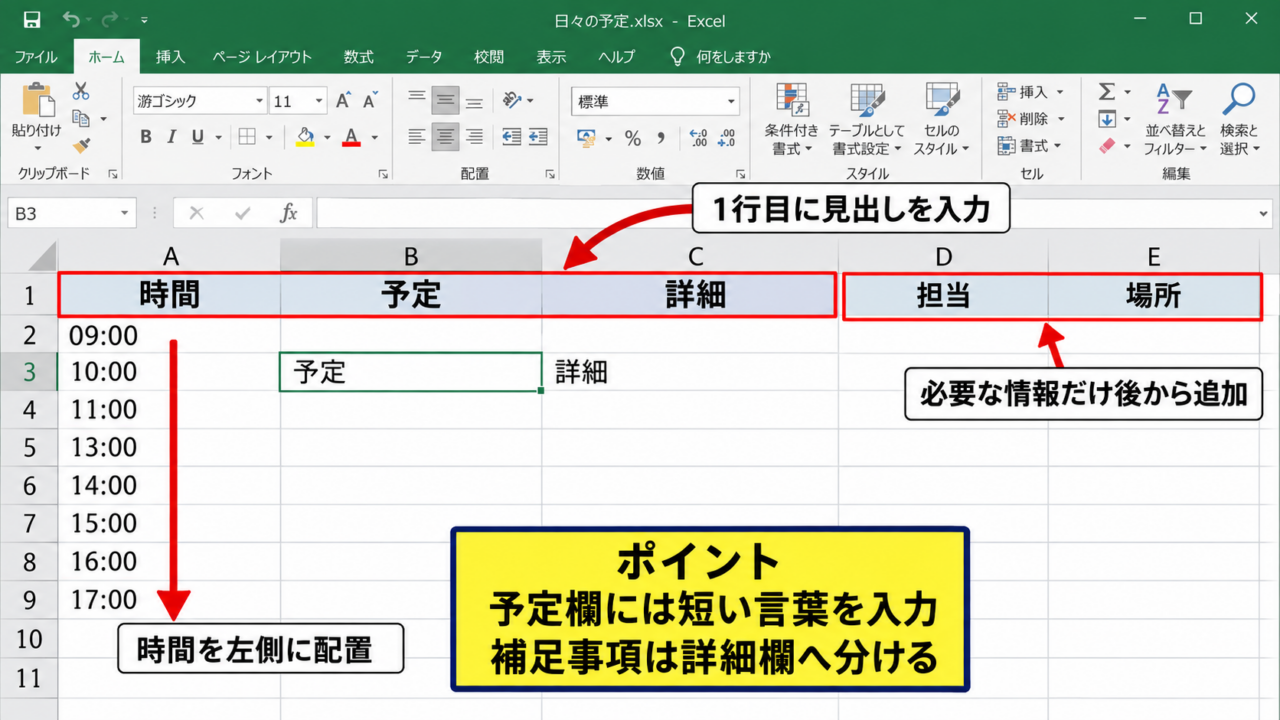
新しいワークシートを開いたら、1行目に見出しを入力します。
A1セルには時間、B1セルには予定、C1セルには詳細と入力すると、基本となる日別予定表の形が整います。
時間を左側に置くことで、朝から夕方までの流れを縦方向に追えるようになります。
予定表は閲覧時の視線が上から下へ自然に流れる構成にすると、急いでいるときにも確認しやすくなります。
担当者、場所、進捗状況も記録したい場合は、D列以降に担当、場所、状態などの列を追加しましょう。
ただし、列を増やしすぎると横幅が広がり、印刷したときや小さな画面で見たときに読みにくくなる場合があります。
はじめは時間、予定、詳細の3列で作成し、日常的に必要となる情報だけを後から追加する方法がおすすめです。
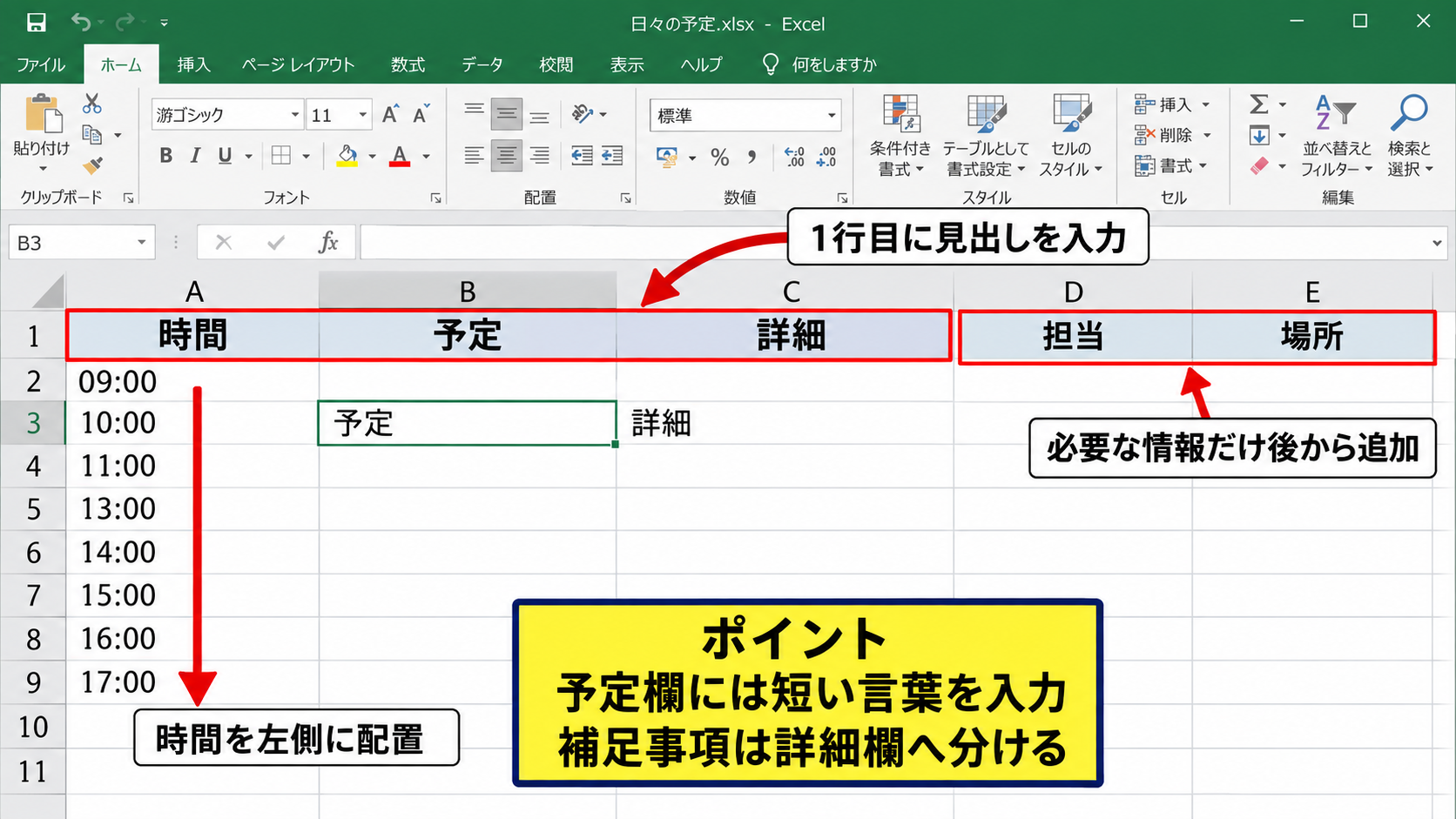
【操作のポイント】予定欄には短い言葉を入力し、補足事項は詳細欄へ分けると表全体がすっきりします。
時刻の連続入力
A2セルに9:00、A3セルに10:00のように時刻を入力します。
30分単位の予定表にしたいときは、A2セルへ9:00、A3セルへ9:30と入力してください。
2つの時刻を選択してセル右下のフィルハンドルを下へドラッグすると、Excelが規則性を判断して時刻を連続入力します。
時刻が文字列として扱われないように、セルの表示形式は時刻に設定しておくと安心です。
セルを右クリックしてセルの書式設定を開き、表示形式から時刻を選択すると、時刻データとして統一できます。
時刻を正しいデータとして入力しておくと、後で所要時間の計算や条件付き書式にも利用できます。
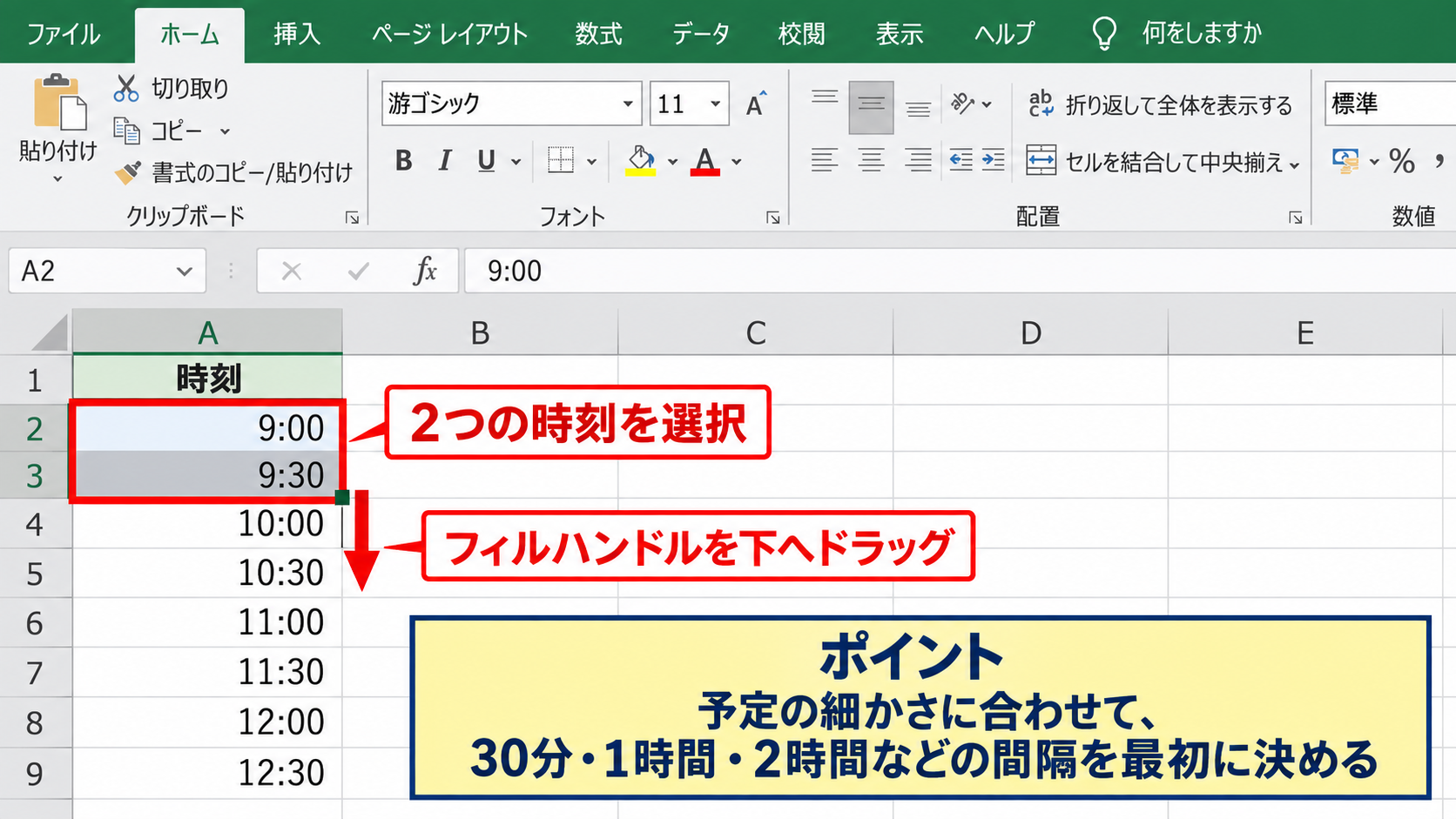
【操作のポイント】予定の細かさに合わせて、30分、1時間、2時間などの時間間隔を最初に決めましょう。
罫線と見出しの書式設定
表の範囲を選択して罫線を設定すると、予定と時間の対応関係がひと目で分かりやすくなります。
ホームタブの罫線から格子を選択すれば、各セルに同じ太さの線を表示できます。
1行目の見出しは濃い緑色や濃い青色にし、文字色を白にすると、Excelらしい見やすいデザインになります。
時間列は中央揃え、予定と詳細の列は左揃えにすると、情報の種類ごとに整った印象になります。
行の高さは文字が窮屈に見えない程度に調整し、予定が長くなる場合は折り返して全体を表示する設定も便利です。
見出し行の書式例
背景色は濃い色、文字色は白、文字は太字、配置は中央揃えにすると、入力欄との区別が明確になります。
【操作のポイント】表の外枠だけを少し太くすると、予定表の範囲を認識しやすくなります。
時間帯別の予定を入力しやすくする設定
| 時間 | 予定 | 区分 |
|---|---|---|
| 9:00 | 顧客対応 | 連絡 |
| 11:00 | 企画書作成 | 作業 |
| 15:00 | 訪問 | 外出 |
続いては、予定を入力しやすくし、日中の予定変更にも対応しやすい設定を確認していきます。
予定の種類ごとの入力ルール
スケジュール表では、会議、作業、連絡、外出、休憩など、予定の種類をそろえた言葉で入力すると後から集計しやすくなります。
たとえば、会議と打合せが同じ意味で使われていると、予定を検索したときに情報が分散します。
区分列を用意し、会議、作業、移動、私用などの分類を入力しておくと、予定の性質を確認しやすくなります。
予定名は何をするか、区分はどの種類かという役割分担にすると、入力内容がぶれにくくなります。
チームで共有するスケジュール表では、入力用語のルールを最初に決めておくと、担当者ごとの差も減らせます。
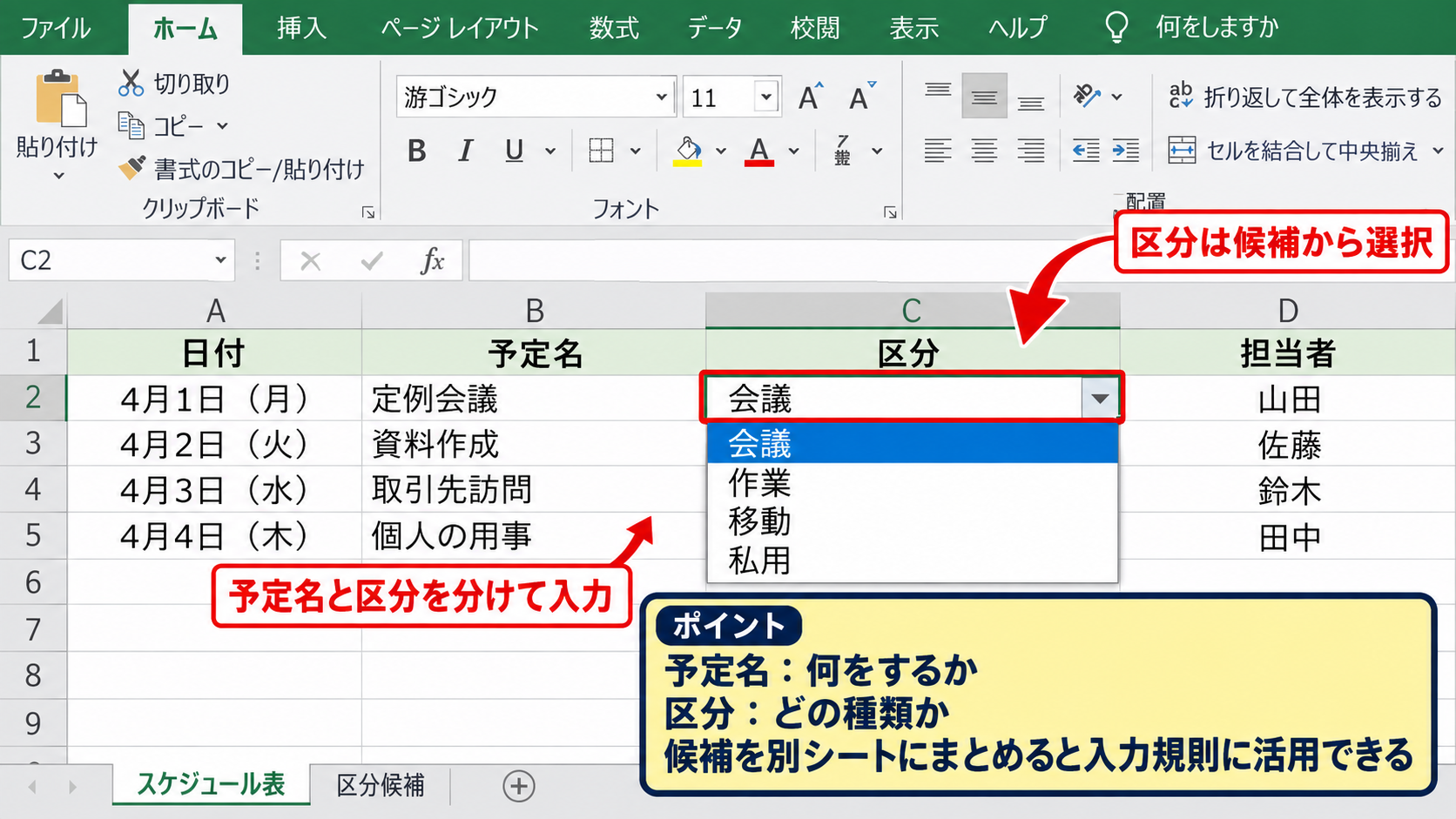
【操作のポイント】区分の候補を別シートにまとめておくと、入力規則のリストにも活用できます。
入力規則による選択リスト
予定区分を毎回手入力すると、表記ゆれや入力ミスが発生しやすくなります。
このような場合は、データタブにあるデータの入力規則を利用して、セルに選択リストを設定しましょう。
区分を入力するC2からC30などの範囲を選択し、入力値の種類でリストを選びます。
元の値に会議、作業、連絡、外出、休憩などを入力すると、セルをクリックしたときに候補を選べるようになります。
入力規則は、作成者以外が予定表を更新する場合にも役立つ機能です。
選択式にすることで、入力速度とデータの統一性を同時に高められます。
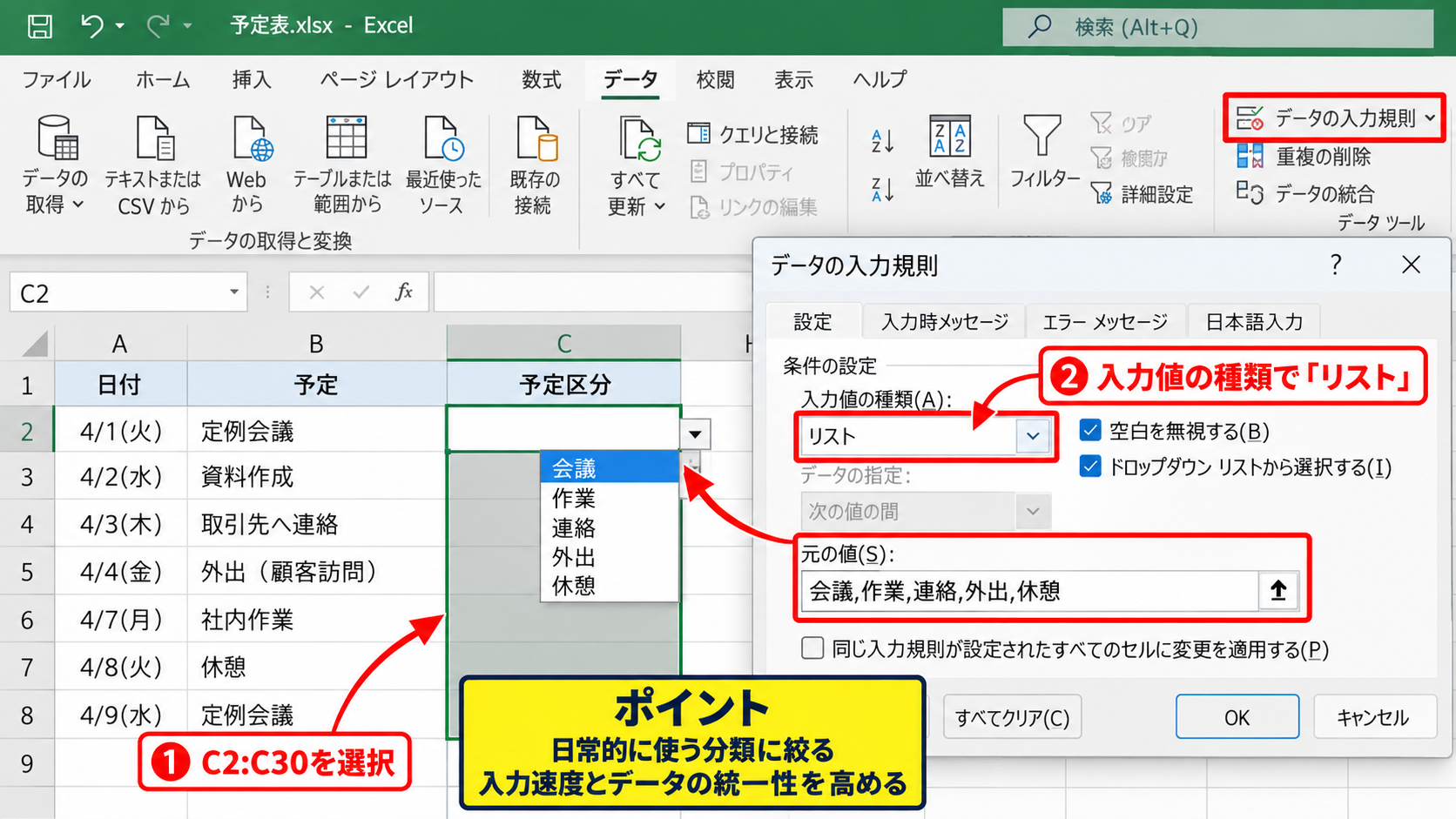
【操作のポイント】リスト項目は多すぎると選びにくいため、日常的に使う分類に絞り込みましょう。
列幅と行高の調整
予定名が途中で切れる場合は、B列の列幅を広げます。
詳細欄を活用するならC列も広げ、セル内で文字列を折り返して全体を表示する設定を加えると便利です。
時間列は内容が短いため、幅を狭くしても問題ありません。
予定の量が多い日は行の高さを広めに設定すると、視認性が下がりにくくなります。
また、行の高さを統一すると、スケジュールの時間帯が均等に並び、空き時間も把握しやすくなります。
見やすい幅の目安
時間列は10前後、予定列は20から30前後、詳細列は25から40前後を基準に調整すると扱いやすくなります。
【操作のポイント】印刷も行う場合は、画面だけでなく印刷プレビューで横幅を確認しておくと安心です。
自動計算を使ったスケジュールの時間管理
| 開始時刻 | 終了時刻 | 所要時間 | 予定 |
|---|---|---|---|
| 9:00 | 10:30 | 1:30 | 資料作成 |
| 11:00 | 12:00 | 1:00 | 会議 |
続いては、開始時刻と終了時刻から作業時間を自動計算する方法を確認していきます。
終了時刻から所要時間を求める数式
開始時刻をA列、終了時刻をB列、所要時間をC列に入力する構成では、C2セルに数式を入力するだけで作業時間を求められます。
所要時間を求める数式
=B2-A2
この数式は、終了時刻から開始時刻を引くことで、予定に必要な時間を計算する仕組みです。
サンプルデータでは1行目がヘッダーのため、最初の計算式はC2セルに入力します。
入力後にC2セルを選択し、セル右下のフィルハンドルを下へドラッグすると、C3以降にも相対参照で数式がコピーされます。
数式をコピーすると、2行目ではB2-A2、3行目ではB3-A3のように参照先が自動で変わります。
結果が0.0625のような小数で表示された場合は、C列の表示形式を時刻のh:mmへ変更してください。
【操作のポイント】日をまたぐ予定がある場合は、終了時刻の入力方法を別途工夫する必要があります。
合計予定時間の算出
1日の予定時間を把握したい場合は、所要時間列の合計を計算します。
たとえば、所要時間がC2からC10に入力されているなら、C11セルにSUM関数を入力します。
1日の合計時間を求める数式
=SUM(C2:C10)
表示形式を[h]:mmにすると、合計時間が24時間を超える場合にも正しく表示できます。
通常のh:mmでは、24時間を超えた合計が翌日の時刻のように見えることがあるため注意が必要です。
作業時間の合計を確認すると、予定を入れすぎていないか判断しやすくなります。
休憩時間も予定として入力しておけば、拘束時間と実作業時間を分けて考えることもできます。
【操作のポイント】合計セルは予定表の最下部に配置し、太字や塗りつぶしで目立たせましょう。
数式コピーのオートフィル操作
数式を複数行へコピーする操作は、オートフィルを使うと短時間で完了します。
C2セルに数式を入力したら、セル右下に表示される小さな四角へマウスポインターを合わせます。
ポインターが黒い十字の形に変わった状態で下方向へドラッグすると、C列の必要な範囲へ数式をコピーできます。
予定データが隣の列に連続して入力されている場合は、フィルハンドルをダブルクリックする方法も便利です。
ただし、途中に空白行があるとコピー範囲が意図した位置で止まることがあるため、結果を確認しましょう。
オートフィル後は、最終行の計算結果を確認して、参照範囲がずれていないか見ることが重要です。
【操作のポイント】計算結果のセルは時刻形式に統一し、数式セルと手入力セルを色で分けると管理しやすくなります。
条件付き書式による予定の色分け
| 時間 | 予定 | 区分 |
|---|---|---|
| 10:00 | 資料作成 | 作業 |
| 13:00 | 定例会議 | 会議 |
| 15:00 | 顧客訪問 | 外出 |
続いては、予定の重要度や種類を色で見分けやすくする条件付き書式を確認していきます。
予定区分に応じた色分け
会議は青、作業は緑、外出はオレンジのように色の役割を決めると、予定表を一瞬で把握しやすくなります。
条件付き書式を使うと、区分列に入力された文字に応じて予定欄の背景色を自動で変更できます。
たとえばC列に会議と入力された行を青くしたい場合は、予定表の範囲を選択して条件付き書式の新しいルールを設定します。
数式を使用して、書式設定するセルを決定を選び、C2=”会議”のような条件を利用します。
色分けは装飾ではなく、優先順位や予定の性質を素早く判断するための情報設計です。
【操作のポイント】色は多くても4種類程度に抑えると、かえって見やすい表になります。
重要予定の強調表示
締切、顧客訪問、面接など、絶対に見落とせない予定は通常の予定と別のルールで強調できます。
予定欄に重要という文字が含まれる場合に、背景を薄い赤色、文字を濃い赤色にする設定が代表的です。
条件付き書式のセルの強調表示ルールから文字列を選択し、重要を指定すると設定しやすくなります。
予定名を長くしたくない場合は、優先度という列を追加し、高、中、低の値で分類する方法もあります。
重要度の表示は、予定の件数が多い日ほど効果を発揮します。
優先度の色分け例
高は赤系、中は黄色系、低は灰色系にすると、緊急性を視覚的に判断しやすくなります。
【操作のポイント】赤色を多用すると本当に重要な予定が埋もれるため、高優先の項目だけに使用しましょう。
空き時間の見つけ方
予定が入力されていない行を空き時間として扱うと、追加の作業や打合せを入れられる時間を探せます。
予定列が空白のセルに薄い灰色や淡い黄色の書式を設定すると、空き時間が分かりやすくなります。
予定表の行を一定の間隔で作成しておけば、30分や1時間単位で空いている時間を確認できます。
作業に必要な時間を先に見積もり、連続した空白セルを探すことで、無理のない予定を組みやすくなります。
予定をすべて埋めるよりも、予備時間を残すことが遅延への対応力につながります。
【操作のポイント】移動や準備の時間も予定として登録し、実際に使える空き時間を正確に把握しましょう。
毎日使えるスケジュール表テンプレートの整え方
| 日付 | 曜日 | 最重要予定 |
|---|---|---|
| 2026/9/17 | 木 | 企画書の提出 |
続いては、作成した表を毎日繰り返し使えるテンプレートに整える方法を確認していきます。
日付と曜日の自動表示
日付を入力するセルを決めておくと、毎朝そのセルだけを書き換えてスケジュール表を使えます。
たとえばB1セルに日付を入力し、C1セルに曜日を表示する場合はTEXT関数を利用できます。
曜日を表示する数式
=TEXT(B1,”aaa”)
この数式では、B1セルの日付から月、火、水のような曜日を取り出します。
曜日を月曜日のように表示したい場合は、表示形式の指定をaaaaに変更します。
日付と曜日を連動させると、日付を更新し忘れたまま予定表を使うミスを減らせます。
【操作のポイント】日付セルは大きめの文字と目立つ背景色にして、毎日更新する場所を分かりやすくしましょう。
前日の予定を残さない運用
テンプレートを使い回す場合、前日の予定が残ったままだと誤った情報を見てしまう可能性があります。
元となるテンプレート用シートを1枚残し、毎日そのシートをコピーして使う方法が安全です。
シート見出しを右クリックして移動またはコピーを選び、コピーを作成する項目にチェックを入れると複製できます。
複製したシートには日付を含む名前を付けると、過去の予定も探しやすくなります。
予定を記録として残す必要がない場合は、予定入力欄だけを選択して内容をクリアしてから翌日分を入力してもよいでしょう。
テンプレート運用の考え方
書式、数式、入力規則は残し、日付と予定だけを更新する状態にしておくと、毎日の準備時間を短縮できます。
【操作のポイント】数式セルまで削除しないように、予定を入力するセルの範囲をあらかじめ決めておきましょう。
印刷と共有に適した設定
紙で持ち歩く場合や会議で配布する場合は、ページレイアウトの設定も重要になります。
印刷範囲を予定表だけに設定し、横方向を1ページに収める設定にすると、余計な列が印刷されにくくなります。
ページレイアウトタブから印刷タイトルを設定すると、複数ページになった場合にも見出し行を各ページに表示できます。
共有用のファイルでは、入力するセルだけに薄い色を付け、数式セルは保護する運用も効果的です。
他の人が更新する表ほど、入力場所と計算場所を視覚的に分けることが大切です。
【操作のポイント】印刷前には改ページプレビューを開き、予定欄が不自然な位置で分割されていないか確認しましょう。
1日の予定管理を続けやすくする工夫
| 時間 | 予定 | 完了 |
|---|---|---|
| 9:00 | メール確認 | 済 |
| 10:00 | 資料作成 | 未 |
続いては、作ったスケジュール表を日々の仕事や生活で無理なく活用する工夫を確認していきます。
朝の計画と終業前の振り返り
予定表は朝に作成するだけでなく、終業前に見直すことで次の日の計画にも活用できます。
朝はその日に必ず終えたい予定を確認し、優先度の高い作業から時間帯へ配置します。
終業前には完了欄を更新し、未完了の予定を翌日の候補として整理しましょう。
予定どおりに進まなかった理由を短く残しておくと、必要な作業時間の見積もり精度も上がります。
予定表は予定を記入する道具であると同時に、自分の時間の使い方を改善する記録にもなります。
【操作のポイント】朝と夕方に数分だけ見直す時間を決めると、スケジュール管理が習慣になりやすいです。
タスクと予定の使い分け
タスクはやるべき内容であり、予定はいつ行うかという時間の約束です。
たとえば企画書を作成することはタスクですが、10時から11時半まで企画書を作成することは予定になります。
タスクをそのまま大量に予定表へ並べると、現実的に処理できない計画になるかもしれません。
まずはタスクを洗い出し、期限、優先度、必要時間を考えてから、実行する時間帯へ配置しましょう。
急な依頼が入る可能性があるなら、予定表に予備枠を残すことも重要です。
予定化の考え方
やることを記録するだけではなく、実行する時間を確保して初めて、タスクは行動につながりやすくなります。
【操作のポイント】優先度が低いタスクは、空き時間ができたときに取り組む候補として別欄へまとめておきましょう。
予定変更への対応
1日の途中で予定が変わることは珍しくありません。
変更が発生したときは、元の予定をすぐ削除するのではなく、完了、延期、取消などの状態を残す方法もあります。
予定が後ろへずれた場合は、影響を受ける後続の作業も確認し、優先順位を調整しましょう。
時間単位で表を作っておくと、どの予定を移動できるか判断しやすくなります。
完璧な予定どおりに進めることよりも、変化に応じて表を更新できることが実務では大切です。
【操作のポイント】変更後の予定は色を変えるなど、当初計画と区別できる印を付けると振り返りに役立ちます。
まとめ エクセルで1日のスケジュール表を作る方法
Excelで1日のスケジュール表を作る際は、時間、予定、詳細を基本項目として、縦に時間軸を並べる方法が分かりやすい構成です。
時刻をExcelの時刻データとして入力し、開始時刻と終了時刻から所要時間を計算できるようにすると、予定量を客観的に確認できます。
予定区分の選択リストや条件付き書式を設定すれば、入力ミスを減らしながら、会議や作業、外出などを見分けやすくできます。
テンプレート用のシートを作成しておくと、毎日の予定管理を短時間で始められます。
まずは自分が毎日確認したい情報だけを入れた、簡単で続けやすいスケジュール表から始めましょう。
使いながら列幅、項目、色分け、時間間隔を調整していくことで、仕事や生活の予定に合った実用的な日程管理表へ育てられます。