【Excel】エクセルで並び替え範囲を指定する方法|表全体を崩さずソートする手順
Excelで売上表や名簿を並び替えるとき、並び替えの範囲を正しく指定しなければ、一部の列だけが動いて氏名と金額、商品名と在庫数などの対応関係が崩れてしまいます。
表全体を崩さずにソートするには、データの連続性を確認し、見出し行を含む一覧全体を対象にして、Excelの並び替え機能へ正確に範囲を伝えることが重要です。
基本は表内のどこか1セルを選択してから並び替える方法です。
空白行や空白列がある表、複数列を条件にする表では、範囲選択と並び替えダイアログの確認が欠かせません。
1行目に見出しがあるサンプルデータを使い、表全体を安全に並べ替える手順を確認していきましょう。
エクセルで並び替え範囲を指定する基本操作
それではまず、表全体を選択して並び替え範囲を指定する基本操作について解説していきます。
| 商品名 | 担当者 | 売上金額 | 受注日 |
|---|---|---|---|
| ノートPC | 佐藤 | 128000 | 2026/09/01 |
| モニター | 田中 | 45000 | 2026/09/03 |
| キーボード | 鈴木 | 9800 | 2026/09/02 |
表内のセルを一つ選択する方法
表全体が途中で途切れておらず、データが連続している場合は、一覧の内部にある任意のセルを一つだけ選択する方法がもっとも簡単です。
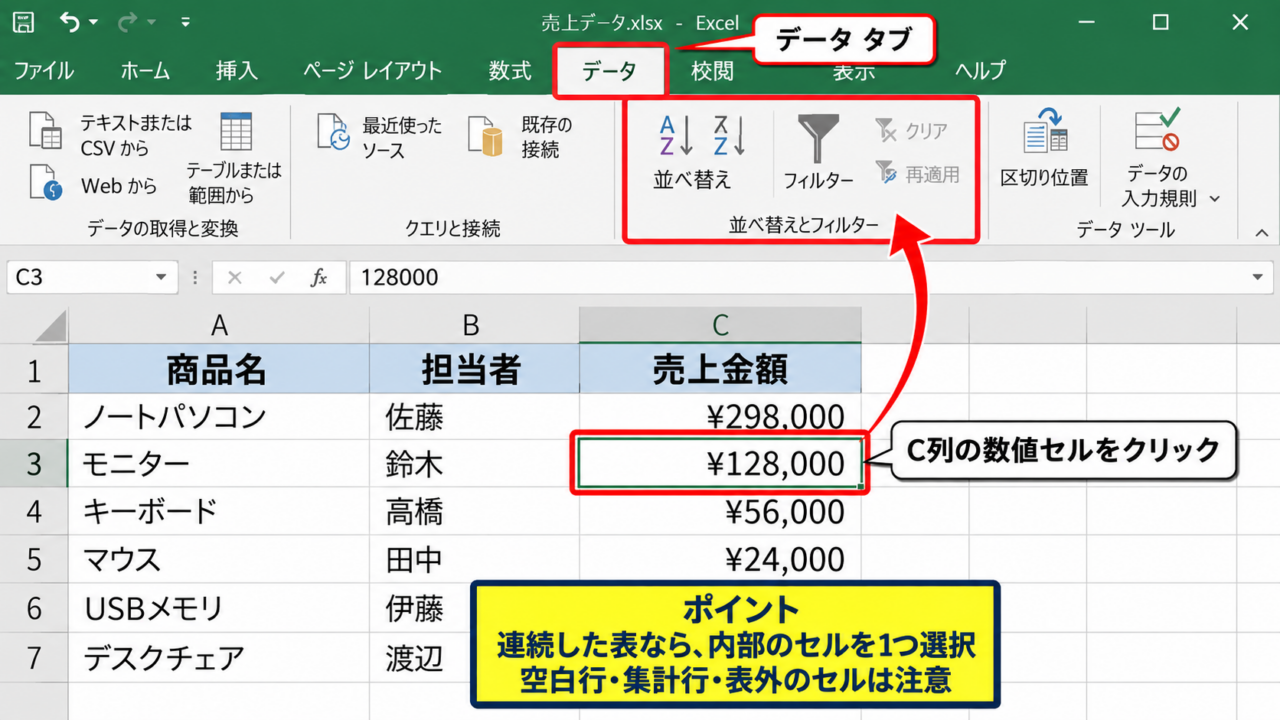
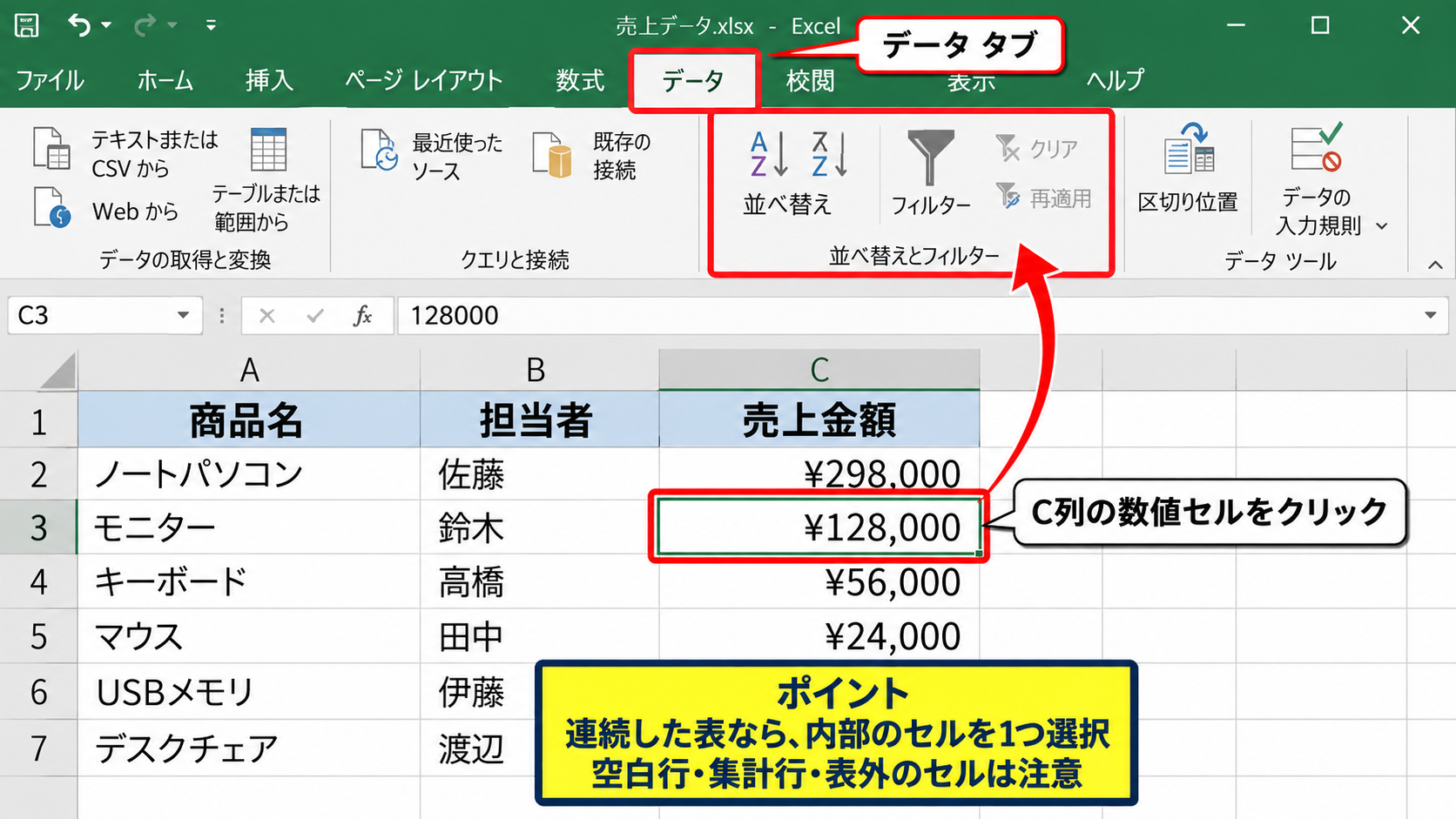
たとえば売上金額で降順にしたいときは、C列の数値セルをクリックしてから、データタブにある並べ替えとフィルターのボタンを利用します。
Excelは選択セルの周囲に連続するデータを判定し、通常は見出しを含む表全体を並び替え範囲として認識します。
ただし、表の途中に完全な空白行がある場合、Excelは空白行の手前までを別の範囲と判断することがあります。
このため、空白行を区切りとして使っている一覧では、セル一つを選ぶだけで済ませず、後述する範囲選択を行うほうが安全です。
選択セルの位置はどこでもよいものの、集計行、空白セル、表の外側のセルを選ぶと自動認識の対象が変わるため注意しましょう。
データタブから並べ替え画面を開く手順
続いて、リボンのデータタブをクリックし、並べ替えとフィルターのグループにある並べ替えを選択します。
昇順または降順の小さなボタンでも単純な並び替えはできますが、複数条件、色、日付、ユーザー設定リストを使う場合は並べ替えダイアログを開く方法が適しています。
ダイアログでは、先頭行をデータの見出しとして使用するチェックが入っているか確認します。
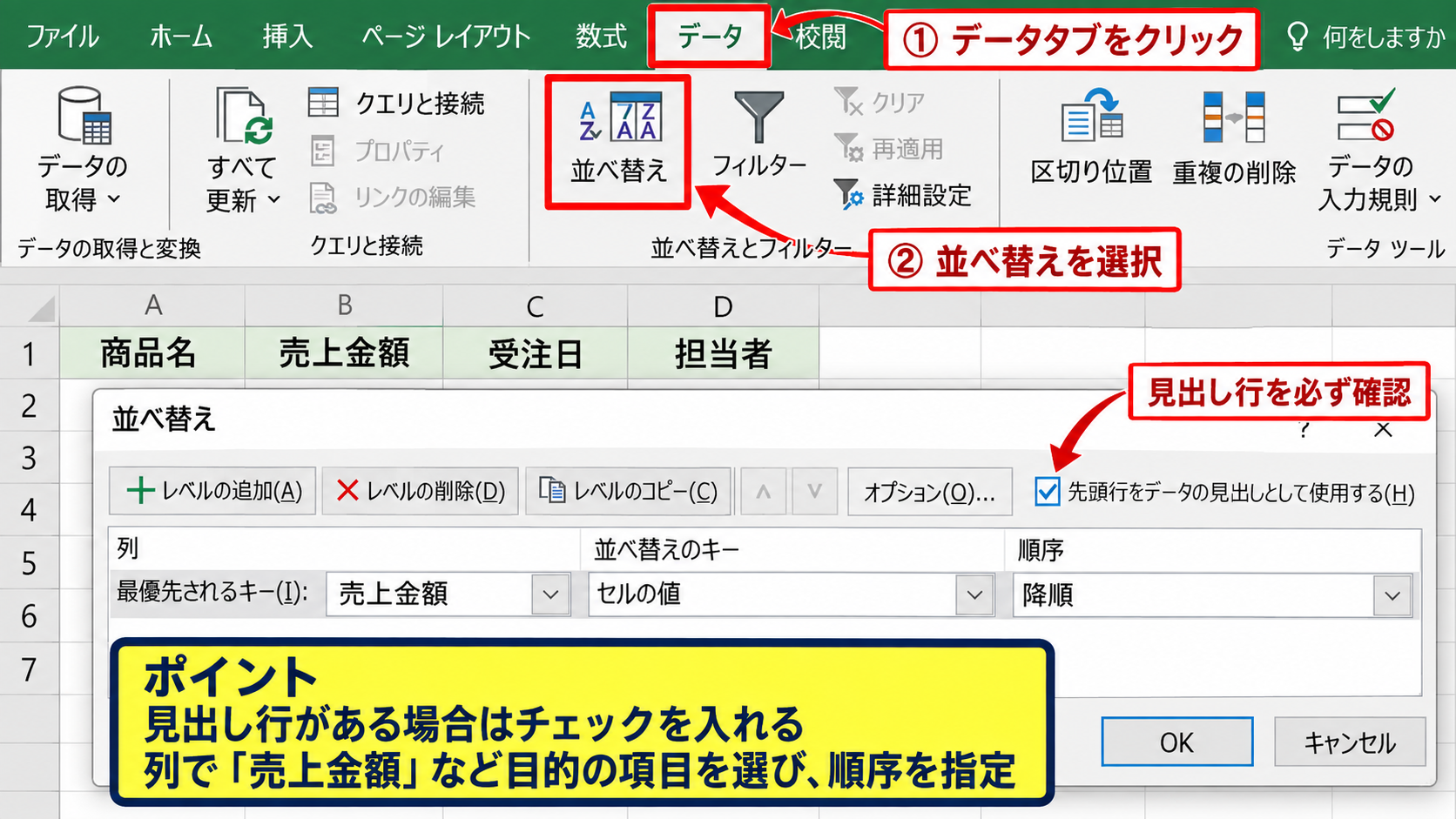
1行目が商品名や担当者などのヘッダーであれば、先頭行をデータの見出しとして使用する設定を有効にします。
設定が無効だと、商品名という文字列自体も並び替え対象になり、見出しがデータの途中に移動するおそれがあります。
列の選択欄には売上金額、受注日、担当者などの見出し名が表示されるため、目的の列を選んで順序を指定しましょう。
選択範囲の拡張を確認する場面
一つの列だけを選んで並べ替えを実行した際、Excelは選択範囲を拡張しますかという確認画面を表示することがあります。
この画面では、選択範囲を拡張するを選ぶのが原則です。
選択範囲を拡張すると、並び替えキーの列だけではなく、同じ行にある商品名、担当者、日付なども一緒に移動します。
現在選択されている範囲を並べ替えるを選ぶと、選択列だけが上下に動き、隣の列との組み合わせが壊れる可能性があります。
意図的に一列だけ並びを変える特殊なケースを除き、一覧表では拡張を選択しましょう。
【操作のポイント】単一列を選んだ状態で確認画面が出たら、原則として選択範囲を拡張するを選び、行単位でデータを移動させます。
表全体を崩さない並べ替え範囲の選択
続いては、手動で範囲を選択して表全体を崩さずにソートする方法を確認していきます。
| A列 | B列 | C列 | D列 |
|---|---|---|---|
| 商品名 | 担当者 | 売上金額 | 受注日 |
| ノートPC | 佐藤 | 128000 | 2026/09/01 |
| モニター | 田中 | 45000 | 2026/09/03 |
ドラッグでデータ範囲を指定する方法
表の中に空白行、注記、別表がある場合は、表の左上から右下までをドラッグして明示的に選択します。
サンプルならA1からD4までを選択します。1行目の見出しも含めることで、並べ替えダイアログが列名を正しく認識しやすくなります。
並び替え範囲は、並べ替えたいデータだけでなく、同じレコードとして移動させる列をすべて含めることが要点です。
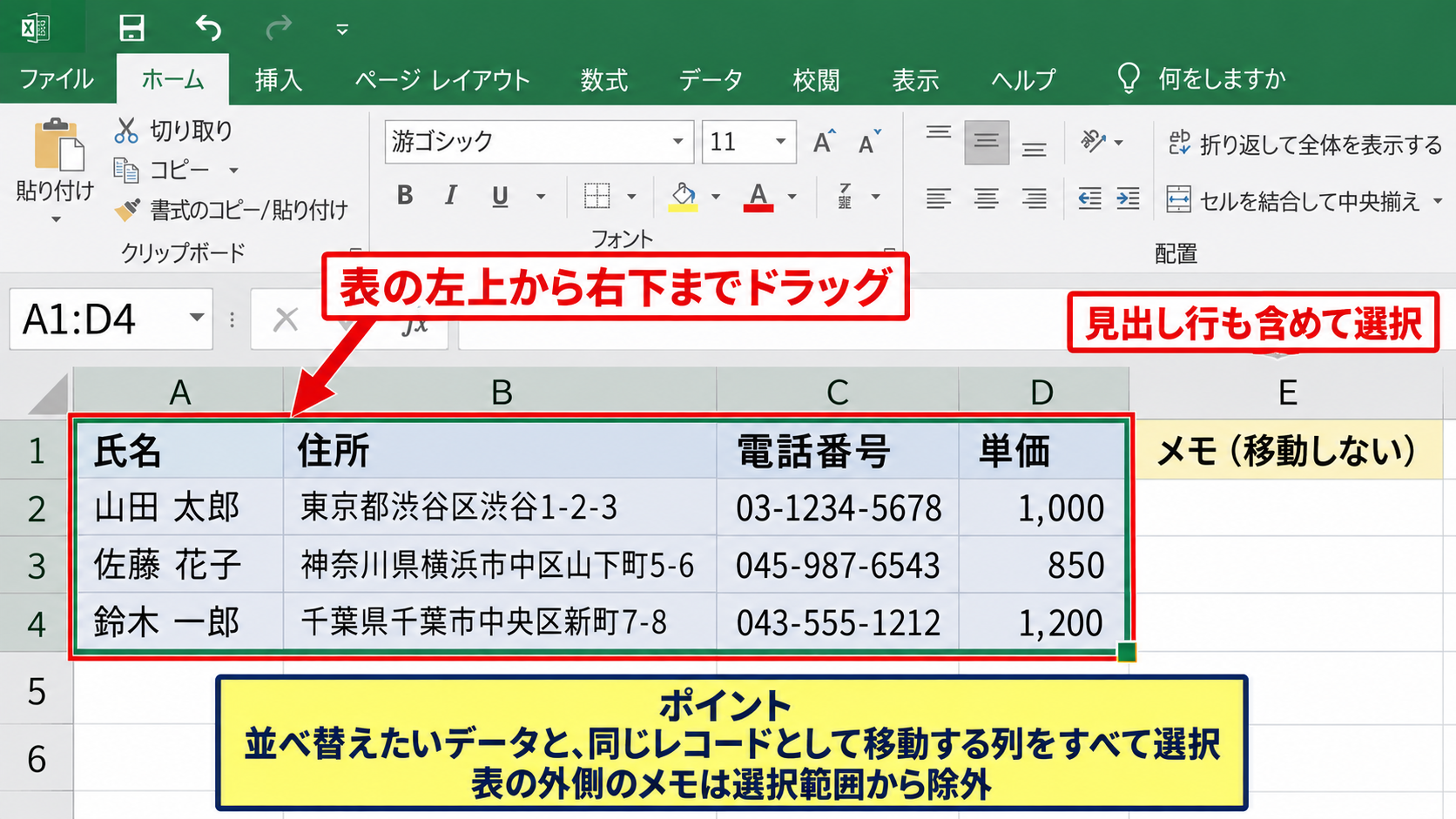
住所、電話番号、単価、数量のように横方向へ情報が続く名簿では、必要な列の右端まで選択してください。
表の外側にメモがある場合、そのメモを一緒に動かしたくなければ選択範囲から除外します。
ドラッグしにくい大きな表では、名前ボックスへA1:D1000のように入力して範囲指定する方法も便利です。
ショートカットで連続データを選ぶ方法
キーボード操作なら、表の内部セルを選んでからCtrlキーとAキーを押すと、連続したデータ領域を選択できます。
最初のCtrlキーとAキーで現在のデータ領域が選ばれ、もう一度押すとワークシート全体が選択される場合があります。
ワークシート全体を選択したまま並び替えると、無関係な計算式、図形、別の表まで移動対象になりかねません。
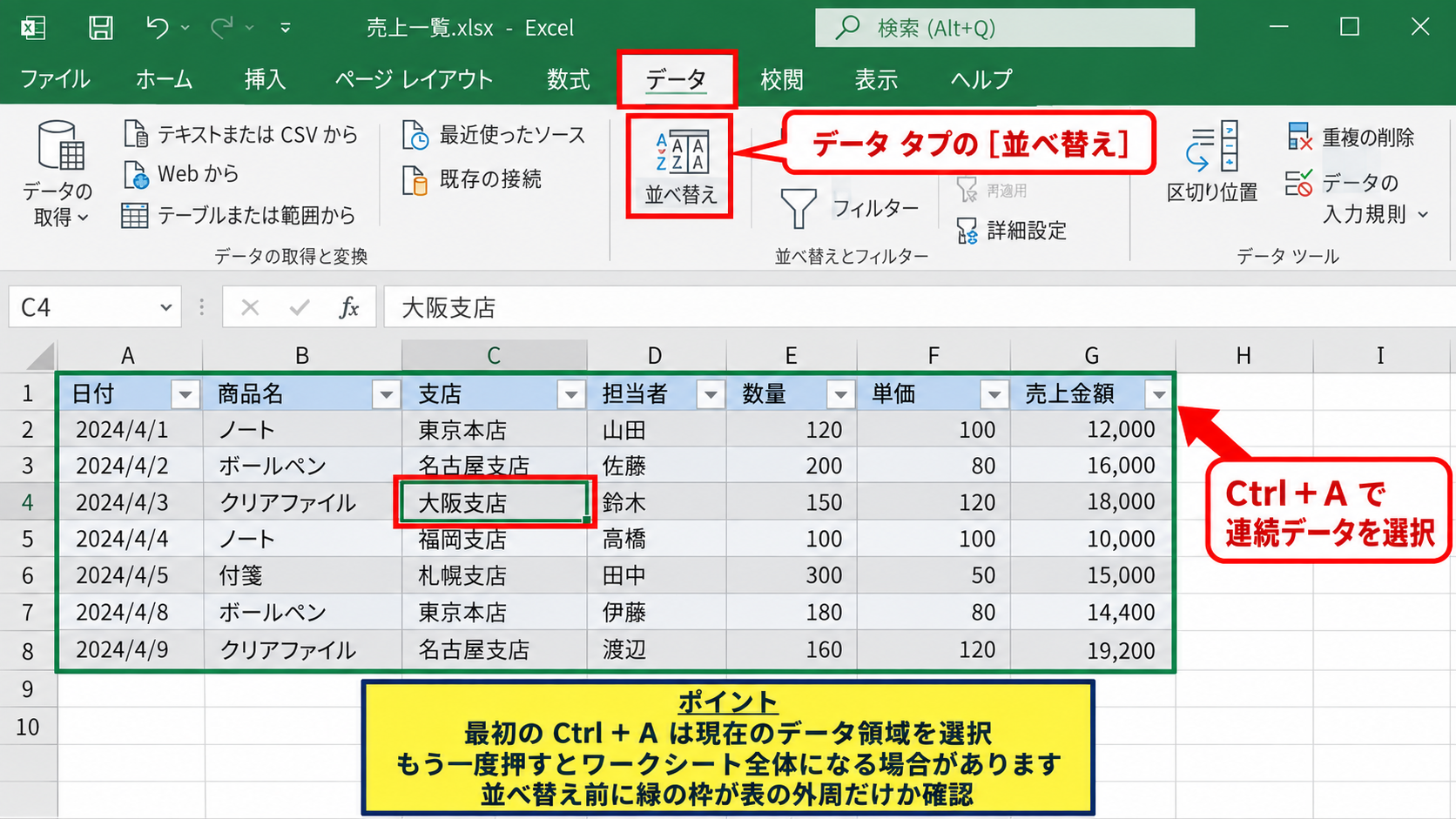
選択後は、緑色の選択枠が目的の表の外周だけを囲んでいるか、実行前に必ず見直しましょう。
フィルターが設定された表では、表内のセルを選び、データタブの並べ替えから操作すると範囲の見落としを減らせます。
非表示行を含む一覧は、表示中の行だけを動かしたいのか、非表示の行も含めて順序を整えたいのかを先に決める必要があります。
結合セルと空白行を整理する考え方
結合セルを含む範囲は、Excelで正しく並び替えできない、または想定外の表示になる代表例です。
データ一覧では結合セルを使わず、見出しの装飾が必要なら中央揃えやセルの書式設定で見た目を整えるほうが扱いやすくなります。
また、一覧の途中に空白行を入れると、Excelが表の終わりと判断することがあります。
並び替えの前には結合セルを解除し、データの途中にある空白行と空白列をなくすことが安全です。
部署ごとに行を空けたい場合でも、並び替えを終えてから空白行を追加するか、フィルターやアウトライン機能で区分を表現しましょう。
【操作のポイント】選択枠が必要な列をすべて囲み、結合セルや途中の空白行がない状態で並べ替えを開始します。
複数条件による並べ替え設定
続いては、担当者、受注日、売上金額などを優先順位に沿って並べ替える設定を確認していきます。
| 担当者 | 商品名 | 売上金額 | 受注日 |
|---|---|---|---|
| 佐藤 | ノートPC | 128000 | 2026/09/01 |
| 佐藤 | マウス | 3500 | 2026/09/04 |
| 田中 | モニター | 45000 | 2026/09/03 |
優先順位を追加する並べ替えダイアログ
複数条件で並べ替えるには、データタブから並べ替えを開き、最初のキーとなる列を設定します。
たとえば担当者を昇順にし、同じ担当者の中では受注日を新しい順にする場合、最優先される列は担当者です。
次にレベルの追加をクリックし、二番目の条件として受注日を指定します。
上から順に設定された条件ほど優先されるため、並べ替えダイアログのレベルの順番が結果を左右します。
条件が三つ以上あるときも同様で、レベルの追加を使って部署、担当者、売上金額のように必要な順番で登録します。
担当者を昇順、同じ担当者では受注日を降順にする場合の考え方です。
第1条件 担当者 昇順
第2条件 受注日 降順
この順にすると、担当者ごとのまとまりを保ったまま、各担当者の新しい受注が上に表示されます。
Excelの並べ替え画面を確認するイメージ
| A | B | C | D | |
|---|---|---|---|---|
| 1 | 担当者 | 商品名 | 売上金額 | 受注日 |
| 2 | 佐藤 | ノートPC | 128000 | 2026/09/01 |
| 3 | 田中 | モニター | 45000 | 2026/09/03 |
ダイアログの最優先されるキーで担当者を選び、順序は昇順にします。
次にレベルの追加を選択し、次に優先されるキーへ受注日を設定して、順序を降順に変更します。
並べ替えのオプションで大文字と小文字を区別する設定もできますが、通常の日本語の一覧では標準設定のままで問題ありません。
設定を確認してOKをクリックすると、選択範囲の各行がまとまったまま再配置されます。
数値と日付を正しく並べ替える準備
売上金額が小さい順にならない、受注日が時系列にならない場合、セルの内容が数値や日付ではなく文字列として保存されている可能性があります。
数値の左上に緑色の三角形が出ているときは、警告アイコンから数値に変換を選ぶと改善する場合があります。
日付は2026/09/01のように統一した形式で入力し、文字列として入力された日付を日付形式へ変換してからソートしましょう。
数値として扱われる売上金額の確認式は次のとおりです。
1行目が見出しの場合、E2セルへ =ISNUMBER(C2) と入力します。
結果がTRUEならC2は数値、FALSEなら文字列の可能性があります。
先頭セルのE2で式を入力した後、フィルハンドルを下へドラッグしてオートフィルすると、各行を一度に確認できます。
文字列の数値は見た目が同じでも、並び替えでは100、1000、20のような不自然な順序になることがあります。
【操作のポイント】複数条件は優先順位が上の列から設定し、並び替え前に数値と日付のデータ型をそろえます。
テーブル機能とフィルターによるソート
続いては、Excelのテーブル機能とオートフィルターを利用して、安全に並べ替える方法を確認していきます。
| 商品名 | カテゴリ | 在庫数 |
|---|---|---|
| ノートPC | PC | 12 |
| モニター | 周辺機器 | 8 |
範囲をテーブルへ変換する手順
継続的に追加、更新する一覧は、通常のセル範囲ではなくテーブルとして管理すると便利です。
表全体を選択して挿入タブのテーブルをクリックし、先頭行をテーブルの見出しとして使用する設定を確認してOKを選びます。
テーブルでは見出しごとにフィルター矢印が自動で表示され、列単位の並び替え操作が分かりやすくなります。
テーブル末尾に新しい行を入力すると、書式や数式の範囲も自動拡張されやすいため、毎月増える売上台帳にも向いています。
表の途中へ列を挿入しても、テーブルの構造内であれば並び替え範囲の管理が容易です。
見出しのフィルター矢印から並べ替える方法
テーブルの売上金額見出しにある下向き矢印をクリックすると、昇順、降順、数値フィルターなどのメニューが表示されます。
大きい順に並べ替えを選べば、売上金額の多いレコードから順に表示されます。
この操作ではテーブルに含まれる全列が行単位で移動するため、商品名と担当者の組み合わせが保たれます。
フィルターによる並べ替えは、日常的に同じ表を確認する場面で、範囲指定の手間を減らせる方法です。
フィルター条件が残った状態では一部の行が非表示になるため、全件を対象に戻すにはフィルターのクリアを実行します。
集計行と数式列を含める場合
テーブルの集計行は、通常のデータ行とは役割が異なります。
集計行を表示している場合でも、テーブルの並び替え機能を使えば、合計や平均の式を保ちながらレコード部分だけをソートできます。
在庫金額を計算する列を追加する場合、1行目が見出しならD1へ在庫金額、D2へ =C2*E2 のような式を入力します。
テーブルでは数式を1行に入力すると、同じ列の各データ行へ自動的に反映されることがあります。
通常の範囲ではD2の式を入力後、右下のフィルハンドルを下へ引いてオートフィルします。
計算式を含む列も表の一部として選択し、値だけを動かさず行ごとに並び替えることが大切です。
【操作のポイント】更新が続く一覧はテーブルへ変換し、見出しのフィルター矢印から列ごとの並び替えを行います。
並び替えで表が崩れる原因と対処
続いては、ソート後に表の対応関係が崩れたときの原因と対処を確認していきます。
| 確認項目 | 主な原因 | 対処 |
|---|---|---|
| 氏名と金額が違う | 一列だけを並び替えた | 範囲を拡張してやり直す |
| 一部だけ並ぶ | 空白行がある | 空白を整理して範囲指定 |
一列だけを並べ替えてしまった場合
商品名はそのままで金額列だけの順番が変わった場合、選択範囲を拡張せずに操作した可能性があります。
直後であれば、クイックアクセスツールバーの元に戻す、またはCtrlキーとZキーで直前の操作を取り消します。
データの対応関係が崩れた状態で別の編集や保存を行う前に、すぐに元に戻すことが最も確実です。
すでに保存してしまった場合は、バックアップファイル、バージョン履歴、元データと照合しながら復元する必要があります。
重要な一覧を操作する前には、別名保存でコピーを作成しておくと安心です。
空白セルと別表が隣接する場合
同じシート内に複数の表を置くと、Excelがどこまでを一つの範囲と見なすか判断しにくくなります。
隣接する表を同時に動かしたくない場合は、表と表の間に少なくとも一つの空白列または空白行を置きます。
反対に、一つの表として並べ替えたいデータ内には、不要な空白列や空白行を作らないようにしましょう。
自動認識に任せにくいレイアウトでは、左上から右下までをドラッグして並び替え範囲を明示します。
タイトル行や注釈を表の上に置く場合は、見出し行との間を空け、実データの範囲へ含めないようにします。
結合セルと非表示行を確認する方法
結合セルがあると、並べ替え時にすべての結合セルを同じサイズにする必要があるという警告が出ることがあります。
対象範囲の結合を解除し、必要であれば並び替え後に書式だけを整え直す方法が実務的です。
また、非表示行やフィルターで絞り込まれた行がある場合、見えている行だけの順序を変えたい意図と、元データ全体を並べる意図を区別します。
並び替え前の安全確認です。
・表の途中に空白行がないか確認します。
・結合セルが残っていないか確認します。
・並び替えの対象外にするメモや集計行を選択範囲から外します。
【操作のポイント】崩れた直後は元に戻し、再実行時には表全体の選択範囲、空白、結合セルを確認します。
まとめ エクセルで並び替え範囲を指定する方法
エクセルで並び替え範囲を指定するときは、商品名、担当者、数値、日付など、同じ行で対応させる情報をすべて含めることが基本です。
連続した一覧なら表内の一セルを選んで並べ替えできますが、空白行や別表がある場合は表全体を明示的に選択しましょう。
一列だけを選択した際に選択範囲の拡張を確認する画面が出たら、通常は選択範囲を拡張するを選ぶことで、レコードの対応関係を守れます。
複数条件では、担当者、受注日、金額のように優先順位の高い条件から設定します。
日付や数値が文字列になっていると正しい順序にならないため、データ型をそろえることも重要です。
日常的に更新するリストはテーブルへ変換し、見出しのフィルター矢印から並び替えると、範囲選択のミスを減らしやすくなります。
大切なファイルは並び替え前にコピーを保存し、表全体を崩さないソートを安全に進めましょう。