【Excel】エクセルで均等割り付けの文字数を指定する方法|セル内の文字を整列
Excelで氏名、部署名、商品名などを入力した際に、セル内の文字を同じ間隔で整列したい場面があります。
均等割り付けは、見た目を整えるだけでなく、帳票や申請書、名簿の読みやすさを高めるためにも役立つ機能です。
ただし、Excelの均等割り付けでは、文字数を指定する場所とセル幅を調整する場所を区別して理解する必要があります。
均等割り付けで押さえたいポイントです。
・セルの書式設定から横位置を均等割り付けにする
・文字の均等割り付けでは文字数を指定できる
・列幅、結合セル、折り返して全体を表示する設定も確認する
この記事では、セル内の文字を整列させながら、指定した文字数で均等に配置する方法を解説します。
表の用途に応じて配置方法を使い分ければ、空白を手入力しなくても整ったExcel表を作成できます。
エクセルで均等割り付けの文字数を指定する方法
それではまず、セル内の文字数を指定して均等割り付けにする基本操作について解説していきます。
| A | B | C |
|---|---|---|
| 1 | 氏名 | 営業部 |
| 2 | 山田太郎 | 東京支店 |
| 3 | 佐藤花子 | 大阪支店 |
対象セルの選択
文字数を指定する均等割り付けでは、最初に整列したいセルまたはセル範囲を選択します。
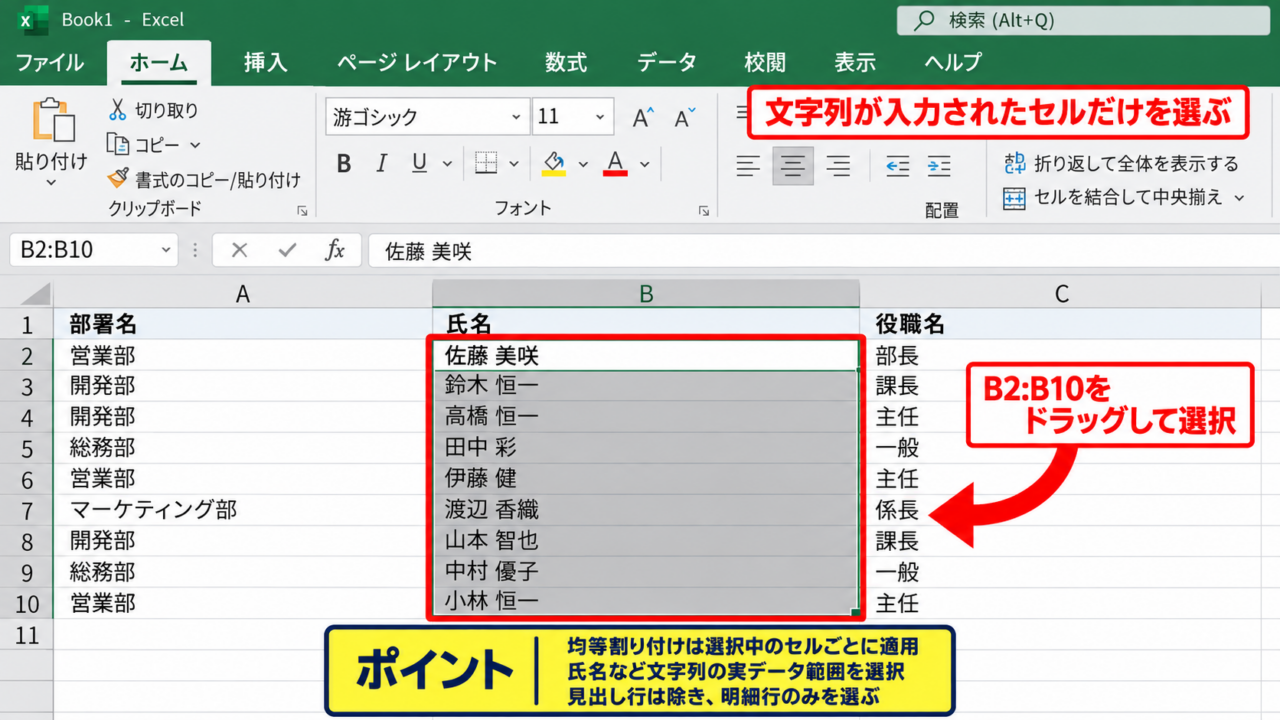
たとえば、B2からB10に氏名が入力されている場合は、B2からB10をドラッグして選択しましょう。
複数の離れたセルを選ぶ場合は、Ctrlキーを押しながら対象セルをクリックします。
均等割り付けは選択中のセルごとに適用されるため、列全体へ設定する前に対象範囲を確認することが大切です。
氏名、部署名、役職名のように文字数が異なるデータでも、セル幅に余裕があれば見た目をそろえられます。
一方で、数値や日付に均等割り付けを設定すると意図しない見え方になることがあるため、文字列の列だけを選ぶと扱いやすくなります。
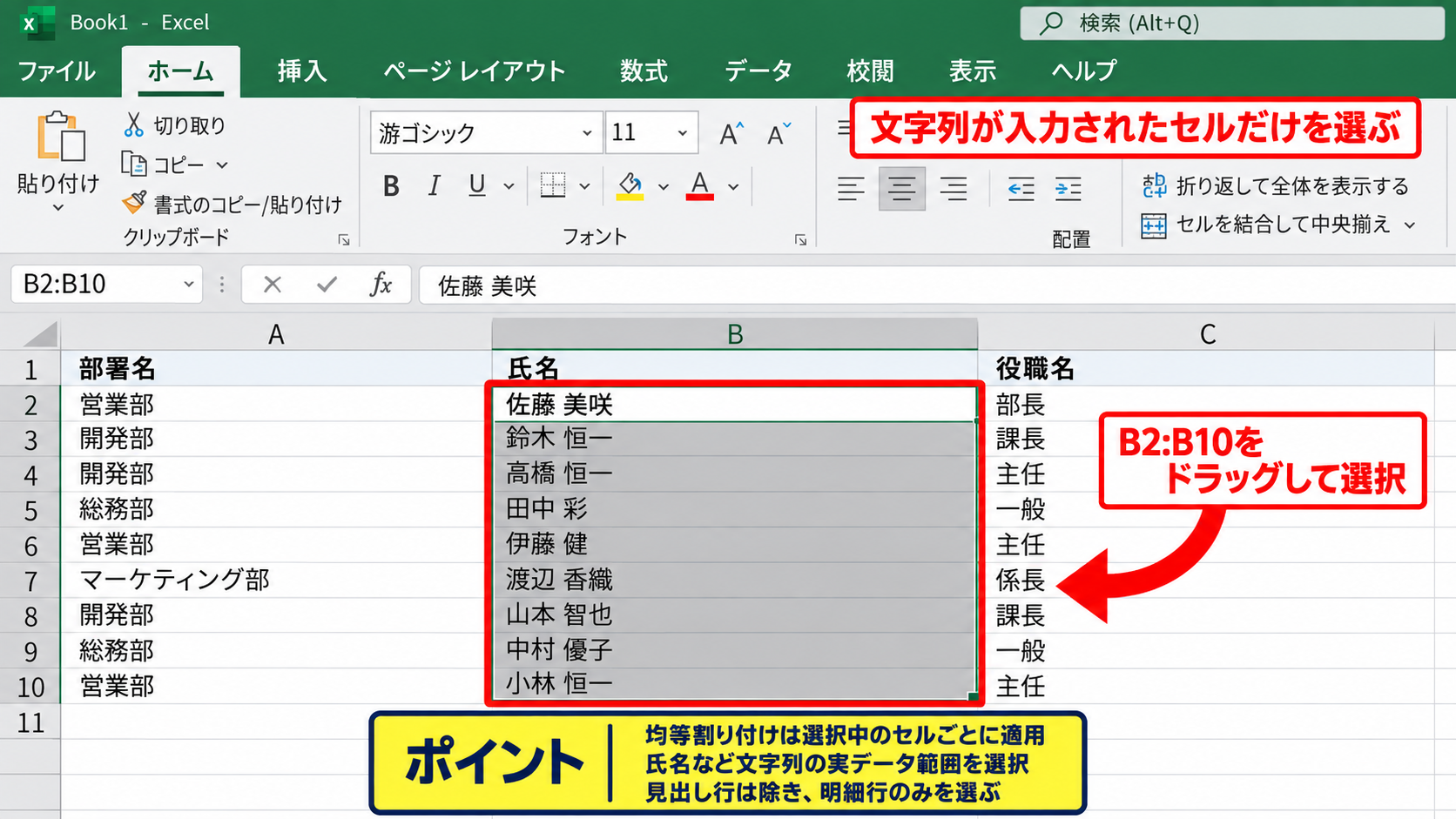
選択範囲に空白セルが含まれていても設定は可能ですが、帳票の完成後に不要な書式が残らないように、実データの範囲を選択するのが基本です。
テーブル形式の表であれば、見出し行を除いて明細行のみを選択すると、見出しの配置を個別に調整できます。
【操作のポイント】均等割り付けを設定する前に、文字列が入ったセルだけを選択すると書式管理がしやすくなります。
セルの書式設定による文字数指定
選択後にホームタブの配置グループ右下にある小さなダイアログボックス起動ツールをクリックします。
または、選択したセルを右クリックして、セルの書式設定を開く方法でも構いません。
表示されたセルの書式設定で配置タブを選び、横位置の一覧から均等割り付けを選択します。
横位置を均等割り付けにすると、配置タブ内で文字の均等割り付けに関する設定を確認できます。
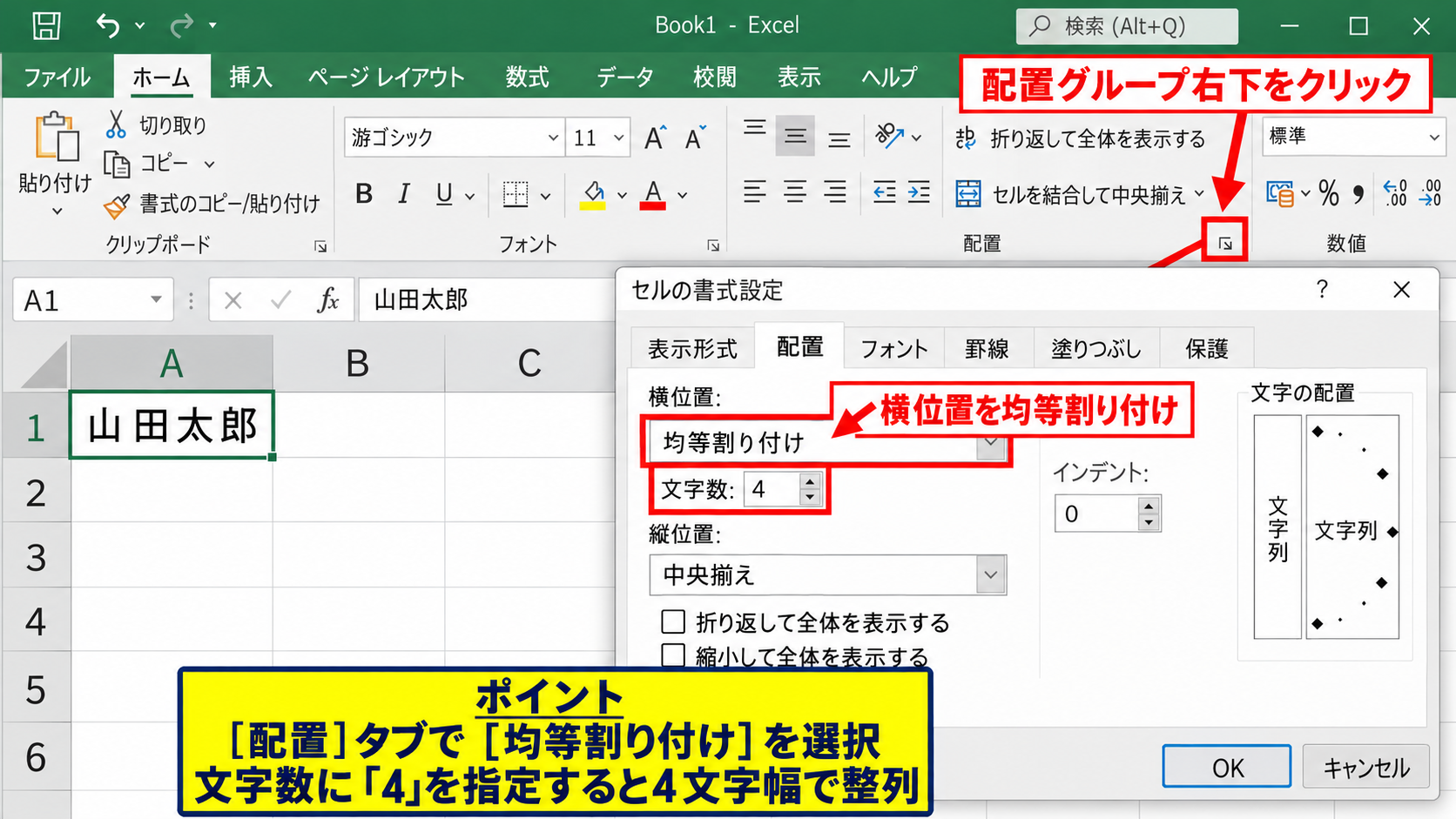
文字数の入力欄には、セル内で均等に配置したい文字数を入力します。
たとえば、氏名を4文字分の幅として扱いたい場合は、文字数に4を指定します。
実際の入力文字数が3文字でも、指定した4文字の枠に合わせて文字間が調整されます。
全角文字と半角文字では表示幅が異なるため、英数字を多く含むデータでは、印刷プレビューでも配置を確認すると安心です。
文字数の指定は、文字そのものを増減させる機能ではありません。
セル内にある文字列を、指定した文字数相当の横幅へ整列して見せるための設定です。
【操作のポイント】横位置の均等割り付けと文字数の指定は、同じ配置タブで続けて設定します。
設定結果の確認
設定後にOKをクリックすると、選択範囲の各セルで文字の間隔が調整されます。
たとえば、山田太郎という4文字の氏名に4文字を指定した場合は、通常の表示と大きく変わらないことがあります。
一方で、田中という2文字の氏名を4文字で均等割り付けにすると、田と中の間隔が広がります。
短い文字列ほど均等割り付けによる間隔の変化が分かりやすく現れます。
列幅が狭すぎる場合は、文字間を広げる余地がなく、設定内容が分かりにくくなるかもしれません。
この場合は列見出しの右端をドラッグして列幅を広げるか、列幅の指定で十分な幅を与えましょう。
印刷する帳票では、ページレイアウトタブの印刷範囲や余白も確認します。
画面上では整っていても、印刷時の拡大縮小によって文字間の印象が変わる場合があるためです。
【操作のポイント】設定後は、短い文字列と長い文字列の両方を確認し、列幅とのバランスを整えましょう。
セル内の文字を整列する均等割り付け
続いては、文字数を固定せずにセル内の文字を整列する均等割り付けの考え方を確認していきます。
| A | B | C |
|---|---|---|
| 1 | 左詰め | 均等割り付け |
| 2 | 総務部 | 総 務 部 |
| 3 | 企画 | 企 画 |
ホームタブからの配置設定
ホームタブの配置グループには、左揃え、中央揃え、右揃えなどの基本的な配置ボタンがあります。
均等割り付けを使う際は、配置グループのボタンだけでは目的の設定が見つけにくいことがあります。
そのため、配置グループ右下の起動ツールからセルの書式設定を開く方法が確実です。
横位置の選択肢には、標準、左詰め、中央揃え、右詰め、繰り返し、両端揃え、均等割り付けなどがあります。
均等割り付けは文字の間隔を調整し、セル内の横方向に文字列を広げる配置です。
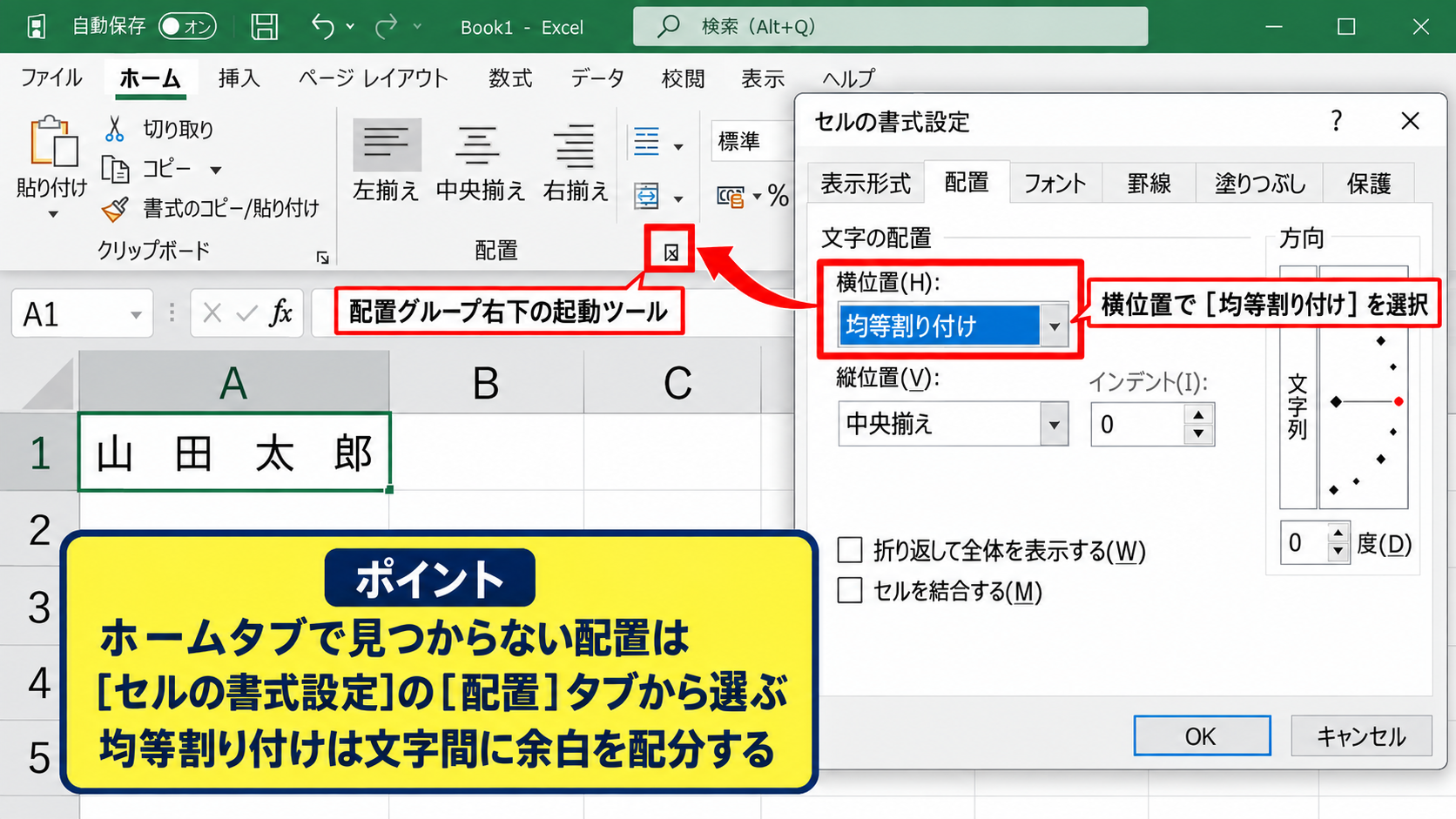
中央揃えとは異なり、文字列全体をセル中央に置くだけではありません。
文字と文字の間に余白を配分するため、短い項目名や氏名を一定の幅に見せたいときに便利です。
横書きの帳票では横位置を設定しますが、縦書きの文字列では縦位置の設定も合わせて確認しましょう。
【操作のポイント】ホームタブで見つからない配置は、セルの書式設定の配置タブから選択すると確実です。
均等割り付けと両端揃えの違い
均等割り付けと両端揃えは似た名称ですが、文字の配置方法には違いがあります。
両端揃えは、文章の左右端をそろえるために使われることが多く、複数行のセルで効果を確認しやすい設定です。
均等割り付けは、セル内の文字を一定の幅へ分散させる設定で、単一行の短い文字列にも使いやすい特徴があります。
氏名欄や部署欄のように、文字数がまちまちの項目をそろえたい場合は、均等割り付けが向いています。
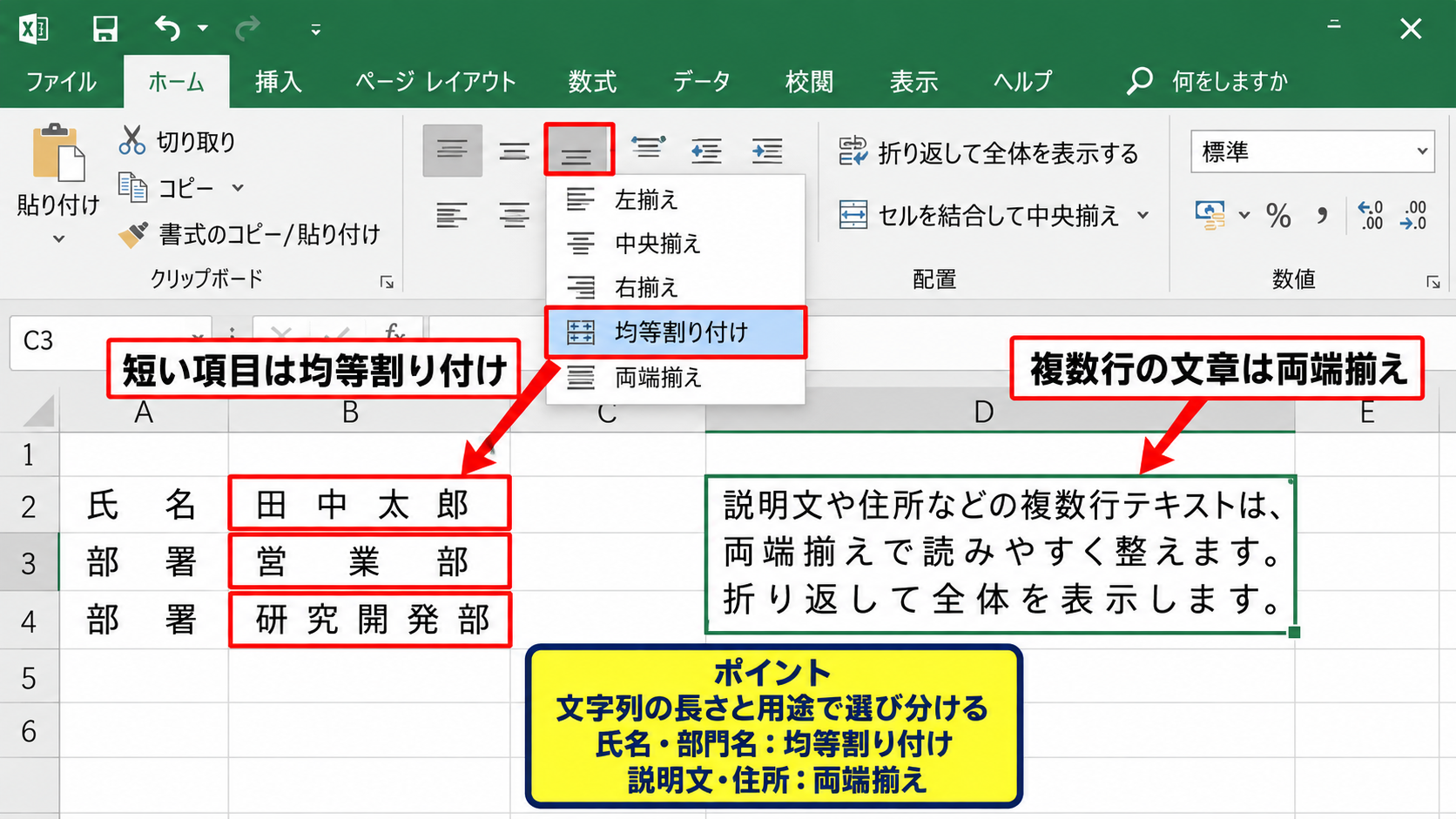
文章を読みやすく整える目的なら両端揃え、短い項目を帳票らしくそろえる目的なら均等割り付けが目安です。
セル内改行を含む文章では、折り返して全体を表示する設定と両端揃えの組み合わせが合うことがあります。
対して、数文字のラベルを整える場合に両端揃えを選ぶと、期待した見た目にならない可能性があります。
配置の選び方です。
・氏名や部門名などの短い項目は均等割り付け
・説明文や住所などの複数行テキストは両端揃えを検討
・数値や金額は右揃えまたは表示形式で調整
【操作のポイント】均等割り付けと両端揃えは、文字列の長さと用途に応じて選び分けます。
空白入力に頼らない整列
文字の位置をそろえるために、スペースキーで全角空白や半角空白を入力する方法はおすすめできません。
フォント、列幅、表示倍率が変わると空白の幅も見え方も変わり、表が崩れやすくなるためです。
また、空白を含んだデータは検索、並べ替え、VLOOKUP関数やXLOOKUP関数の照合で一致しない原因になることがあります。
見た目を整える作業は、データに空白文字を加えず、セルの配置設定で行うのがExcelの基本です。
均等割り付けなら、元の文字列を変更せずに表示上の間隔だけを調整できます。
後からセルの値をコピーして別のシステムへ貼り付ける場合も、不要な空白が混ざりません。
帳票の再利用やCSV出力を行う可能性があるほど、配置とデータを分けて管理する効果は大きくなります。
【操作のポイント】スペースで整列せず、配置機能を使うことで検索や関数の精度を保てます。
文字数指定と列幅を調整する手順
続いては、文字数指定と列幅を組み合わせて、読みやすいセル内配置に仕上げる手順を確認していきます。
| A | B | C |
|---|---|---|
| 1 | 項目 | 指定文字数 |
| 2 | 氏名 | 4 |
| 3 | 部署名 | 6 |
列幅の基準
均等割り付けの見栄えは、指定文字数だけでなく列幅によって大きく変わります。
4文字で均等割り付けをした氏名欄なら、全角4文字が無理なく表示され、左右に少し余白が残る幅を目安に設定します。
列幅を変更するには、列見出しAやBの境界線をドラッグします。
数値で指定したい場合は、列見出しを右クリックして列の幅を選び、任意の数値を入力しましょう。
列幅を広げすぎると文字間が不自然に広がり、狭すぎると均等割り付けの効果が見えにくくなります。
印刷用の名簿では、氏名欄、所属欄、備考欄の役割に応じて列幅を決めてから、配置を設定すると修正回数を減らせます。
列幅を先に決める流れです。
・最も長い文字列を確認する
・印刷時の用紙幅を確認する
・列幅を調整してから均等割り付けを設定する
【操作のポイント】列幅を固めてから文字数を指定すると、整列の結果を安定させやすくなります。
結合セルを使う場合の設定
タイトルや大きな見出しを表示するために、複数セルを結合している表もあります。
結合したセルに文字を配置する場合は、中央揃えと均等割り付けの違いを確認しながら設定します。
結合して中央揃えは、見出しを中央に見せる用途に適しています。
結合セル内で複数の文字を広げたい場合には、横位置を均等割り付けに設定できます。
ただし、データ一覧の列でセル結合を多用すると、並べ替えやフィルターが使いにくくなります。
一覧表のデータ部分では結合を避け、見出し部分だけに限定するのが実務では扱いやすい方法です。
結合セルで文字が意図どおりに広がらない場合は、結合を解除して列幅と中央揃えを見直す選択肢もあります。
【操作のポイント】結合セルは表題に限定し、データ一覧では通常セルの均等割り付けを活用します。
折り返し表示との組み合わせ
部署名や住所など、文字数が多いデータを細い列に入れる場合は、折り返して全体を表示する設定も役立ちます。
セルの書式設定の配置タブで折り返して全体を表示するにチェックを入れると、セル内で自動改行されます。
ただし、折り返し表示と均等割り付けを同時に使うと、行ごとの文字間が広がりすぎることがあります。
見出しや短い項目名には均等割り付け、長文の備考欄には折り返し表示というように、列ごとに役割を分けると読みやすくなります。
文字数が多いセルを無理に均等割り付けにせず、列幅、行の高さ、折り返し表示を組み合わせることが重要です。
【操作のポイント】長い文章には折り返し表示を優先し、均等割り付けは短い文字列の整列に使いましょう。
関数で文字数を確認する方法
続いては、均等割り付けの前に文字数を確認したい場合に便利な関数について確認していきます。
| A | B | C |
|---|---|---|
| 1 | 氏名 | 文字数 |
| 2 | 山田太郎 | 4 |
| 3 | 田中 | 2 |
LEN関数による文字数の取得
セルに入力されている文字数を調べるには、LEN関数を使います。
=LEN(A2)
この数式をB2に入力すると、A2に入力された山田太郎の文字数である4が表示されます。
サンプルデータでは1行目をヘッダーとし、B2に数式を入力した後、B2右下のフィルハンドルを下方向へドラッグしてオートフィルします。
LEN関数は全角文字、半角英数字、半角スペースをそれぞれ1文字として数えます。
たとえば、A2にABCと入力されていれば3、山田太郎と入力されていれば4が返されます。
文字数を一覧にすれば、何文字を均等割り付けの基準にするか判断しやすくなります。
【操作のポイント】B2にLEN関数を入力し、オートフィルで明細行へコピーすると文字数を一括確認できます。
空白を除いた文字数の判定
データに意図しない空白が含まれていると、LEN関数の結果が想定より大きくなることがあります。
前後に入った半角スペースを除いた文字数を調べるには、TRIM関数とLEN関数を組み合わせます。
=LEN(TRIM(A2))
TRIM関数は、文字列の先頭と末尾にある余分な半角スペースを削除してから文字数を数えます。
ただし、全角空白はTRIM関数だけでは削除できないため、全角空白を除外したい場合はSUBSTITUTE関数を組み合わせます。
=LEN(SUBSTITUTE(A2,” ”,””))
空白を削除して文字数を確認すると、表示を整えるための不要な空白がデータに残っていないか点検できます。
関数の結果と実際のセル表示が合わないと感じたときは、数式バーで先頭や末尾の空白を確認しましょう。
【操作のポイント】文字数が不自然な場合は、空白文字の有無を関数と数式バーの両方で確認します。
指定文字数との差の確認
氏名を4文字基準で整える場合に、何文字足りないかを確認したいことがあります。
この場合は、指定文字数からLEN関数の結果を引く数式を使います。
=4-LEN(A2)
A2が山田太郎なら結果は0、田中なら結果は2となります。
この差は空白を追加するためではなく、均等割り付けを設定したときに文字間の余白がどの程度生まれるかを考える材料です。
数式で文字数を可視化しておくと、4文字、5文字、6文字のどれを基準にするかを合理的に決められます。
部署名のように長さの幅が大きい列では、最大文字数を基準にするより、列幅と可読性を優先して設定する方が適切な場合もあります。
【操作のポイント】指定文字数との差を計算し、極端に短いデータがないかを確認してから配置を決めます。
均等割り付けがうまくいかない場合の確認
続いては、均等割り付けを設定しても文字が整わない場合の確認項目を解説していきます。
| A | B |
|---|---|
| 1 | 確認項目 |
| 2 | 列幅が狭すぎないか |
| 3 | 空白文字が入っていないか |
セル幅と表示倍率の確認
均等割り付けの変化が見えない場合は、まず列幅を確認します。
文字列とセル幅がほぼ同じであれば、文字間に配分できる余白がないためです。
列幅を少し広げてから設定結果を見ると、文字の間隔が調整されているか確認しやすくなります。
画面の表示倍率が低いと細かな文字間隔を判断しにくいため、100パーセント以上で確認するのがおすすめです。
印刷用の表では、標準表示だけでなくページレイアウト表示や印刷プレビューも確認しましょう。
【操作のポイント】配置の違いが見えないときは、列幅を広げ、表示倍率を上げて確認します。
書式の優先順位とコピー
別のセルからコピーしたデータには、既存の配置やインデントが残っていることがあります。
均等割り付けを設定しても期待どおりに見えない場合は、セルの書式設定で横位置とインデントを確認します。
インデントが設定されていると、文字列の開始位置がずれて見える場合があります。
書式だけを整えたい場合は、ホームタブの書式のクリアから書式のクリアを実行し、その後に必要な配置を設定する方法もあります。
値を消さずに書式を見直すことで、コピー元に残った不要な設定を取り除けます。
【操作のポイント】コピー後の表示が不自然な場合は、横位置、インデント、書式の残りを確認します。
フォントと全角半角の影響
均等割り付けでは、選択しているフォントによって文字の見た目が変わります。
全角文字は同じ幅に見えやすい一方、半角英数字や記号はフォントによって横幅が異なります。
氏名や部署名をそろえる帳票では、游ゴシックやMeiryoなどの統一したフォントを使うと、印象を整えやすくなります。
また、全角英数字と半角英数字が混在していると、文字数が同じでも表示幅が異なることがあります。
文字数だけでなく、全角半角とフォントをそろえることが、均等割り付けをきれいに見せるコツです。
整列が乱れて見えるときの確認順です。
・列幅を確認する
・不要な空白やインデントを確認する
・フォントと全角半角の混在を確認する
【操作のポイント】文字数が同じでも幅が違う場合は、フォントと文字種の統一を検討します。
まとめ エクセルでセル内の文字を整列して均等割り付けする方法
エクセルで均等割り付けの文字数を指定するには、対象セルを選択し、セルの書式設定の配置タブから横位置を均等割り付けに設定します。
文字数を指定すると、入力済みの文字列を指定した文字数相当の幅へ整列できます。
空白を手入力して位置を合わせるのではなく、Excelの配置機能を使うことが、見た目とデータ品質を両立する基本です。
設定前に列幅を調整し、必要に応じてLEN関数で文字数を確認すると、氏名、部署名、項目名をそろえやすくなります。
均等割り付けは短い文字列に向き、長い文章には折り返して全体を表示する設定や列幅の調整が適しています。
表示が整わない場合は、列幅、インデント、空白、フォント、全角半角の違いを確認しましょう。
用途に合った配置を選び、見やすく正確なExcel表を作成していきましょう。