【Excel】エクセルでゼロを表示しない方法|0を非表示にする表示形式の設定
エクセルで集計表や請求書を作成していると、値がない場所に0が並び、表全体が読みにくく感じることがあります。
ゼロを見せない設定には、セルの表示形式を使う方法、シート単位で非表示にする方法、数式で空白を返す方法があります。
用途に合わない方法を選ぶと、計算結果まで変わったように見えたり、印刷時のレイアウトが崩れたりすることもあります。
数値そのものを消さずに0だけを隠したい場合は、表示形式の設定が基本です。
集計に使う0を保持したまま、画面や印刷物だけをすっきり見せられます。
この記事では、Excelで0を非表示にする具体的な操作、表示形式の意味、数式との使い分け、元に戻す方法まで確認していきます。
エクセルでゼロを非表示にする表示形式の設定
それではまず、セルに入力された0を計算に残したまま表示だけ消す方法について解説していきます。
| 商品 | 販売数 | 売上 |
|---|---|---|
| りんご | 12 | 2,400 |
| みかん | 0 | 0 |
| ぶどう | 8 | 3,200 |
上の表では、販売数と売上が0の行だけを空白に見せたい場面を想定します。
ユーザー定義の表示形式
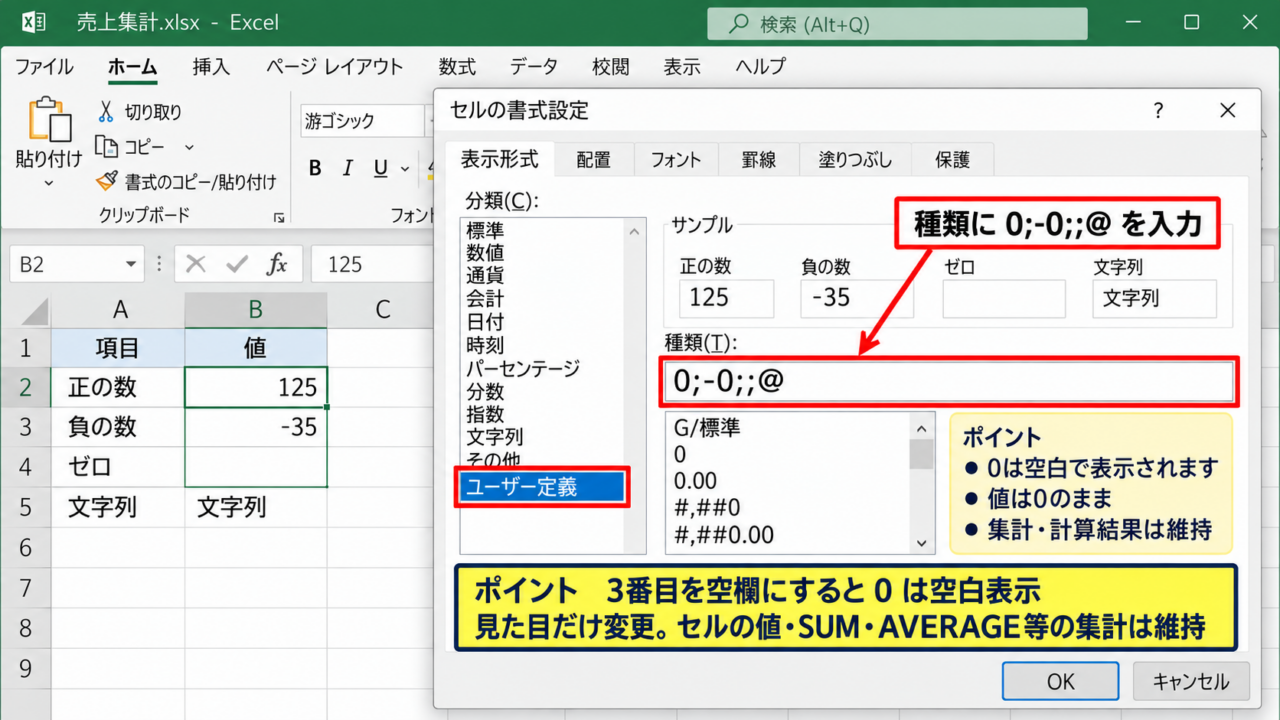
セル範囲を選択し、右クリックのセルの書式設定から表示形式を開き、分類でユーザー定義を選びます。
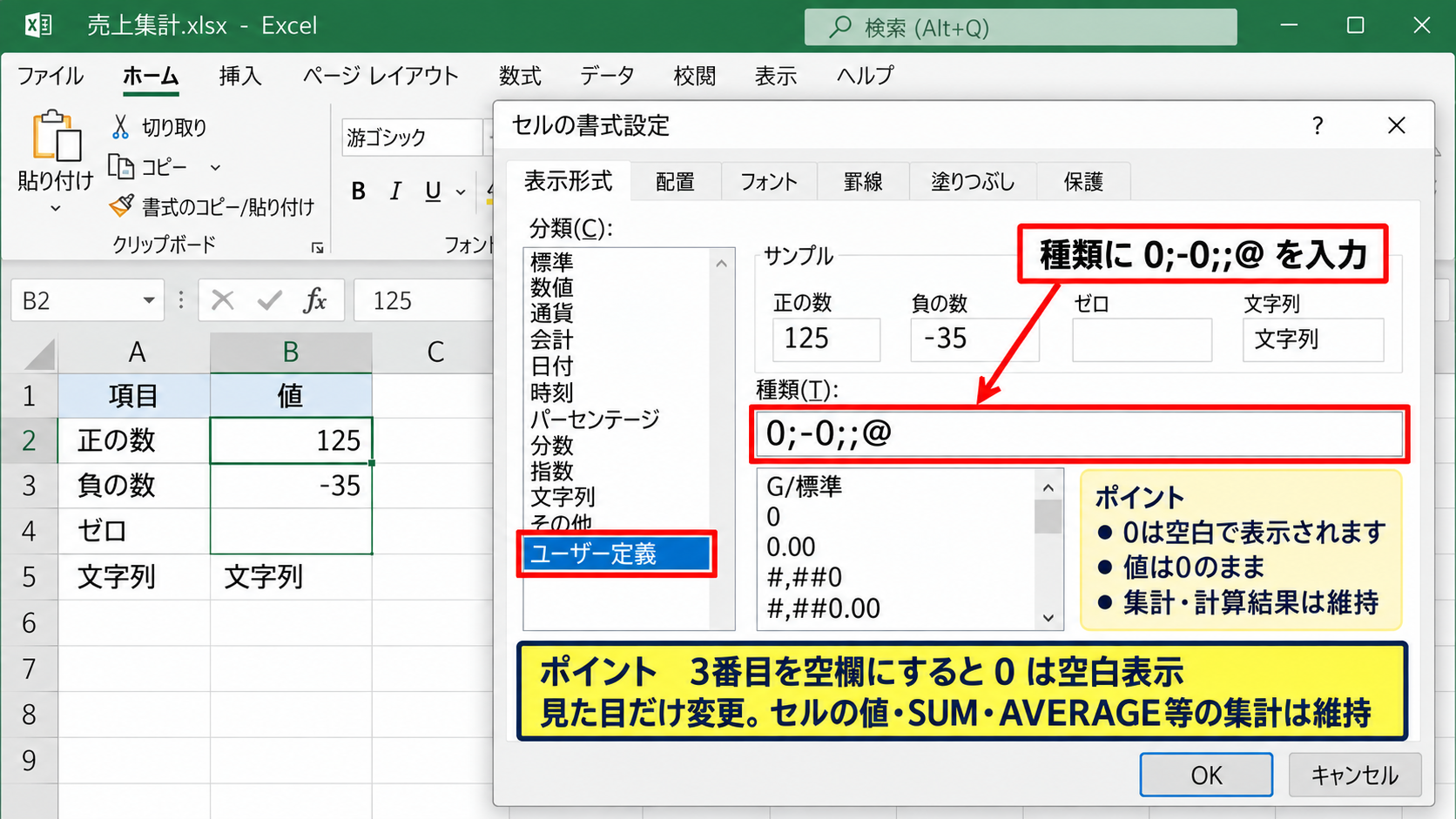
種類の入力欄に0;-0;;@と入力すると、正の数、負の数、ゼロ、文字列の順に表示方法を指定できます。
0;-0;;@
1番目は正数、2番目は負数、3番目はゼロ、4番目は文字列の表示設定です。
3番目の指定を空欄にしているため、値が0のセルだけが空白に表示されます。
この設定をしてもセルの値は0のままです。
SUM関数、AVERAGE関数、グラフ、ピボットテーブルなどの集計対象から0が除外されるわけではありません。
見た目だけを変え、元データと計算結果を維持できる点が表示形式の大きな利点です。
リボンからの書式設定
ショートカット操作を避けたい場合は、ホームタブの数値グループ右下にある小さな起動ボタンからセルの書式設定を開けます。
対象範囲を先に選択しておけば、複数列や表全体に同じ形式をまとめて適用できます。
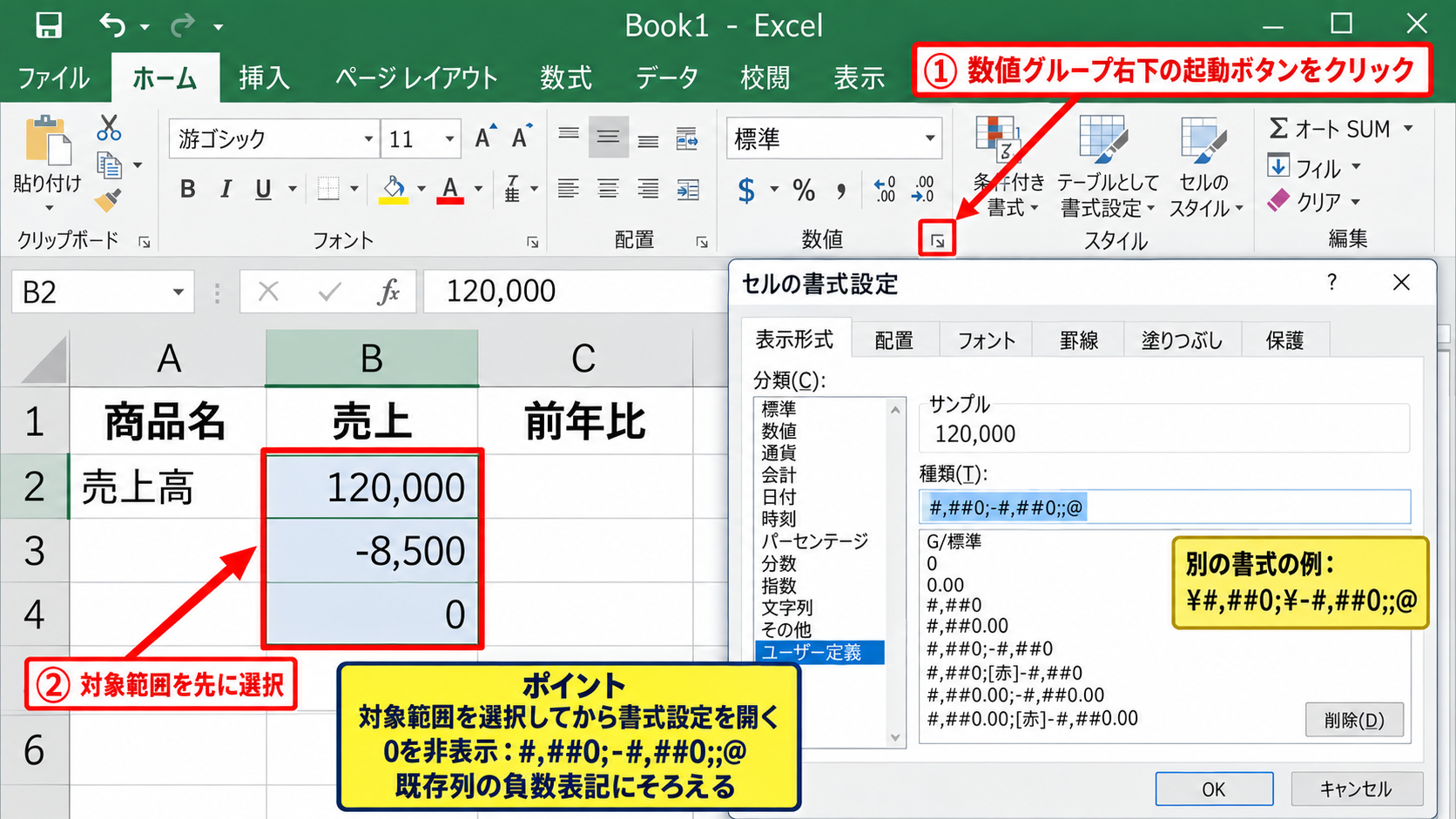
通貨や桁区切りを表示したいセルでは、書式記号を組み合わせることも可能です。
桁区切り付きで0を消す場合は、#,##0;-#,##0;;@ を使います。
金額に円を付ける場合は、¥#,##0;¥-#,##0;;@ のように設定します。
ただし、会社やファイルで使う表記ルールがある場合は、既存の列と表記をそろえましょう。
たとえば負数を赤字や括弧で示している表では、負数部分だけ既存の書式に合わせる必要があります。
設定後の確認方法
設定後に空白になったセルをクリックすると、数式バーには0または計算式が残っていることを確認できます。
これはセルを削除したのではなく、画面に表示する文字を省略している状態です。
数式バーに=SUM(B2:B4)と表示され、結果が0になるセルでも、表示形式によってワークシート上では空欄にできます。
サンプルデータでD2に合計を出す式
=SUM(B2:B4)
この結果が0なら、D2に0;-0;;@を設定することで計算値を保ったまま非表示にできます。
セルを選択して数式バーを確認すれば、空白が本当の空欄か、非表示の0かを判別できます。
【操作のポイント】0を表示しない基本設定は、数値書式の3番目であるゼロ用の表示欄を空欄にすることです。
シート全体のゼロ値を隠すオプション設定
続いては、セルごとではなくワークシート全体で0を表示しない設定を確認していきます。
| 設定範囲 | 適した場面 | 特徴 |
|---|---|---|
| セル単位 | 一部の表だけ | 表示形式で管理 |
| シート単位 | 入力シート全体 | オプションで管理 |
| 数式単位 | 計算結果だけ | 空文字列を返す |
シート全体の設定は便利ですが、そのシート内にあるすべての0に影響するため、利用前に対象範囲を考えることが大切です。
Excelの詳細設定
ファイルタブからオプションを開き、詳細設定を選択します。
画面を下へ進めると、このワークシートの表示設定という項目があります。
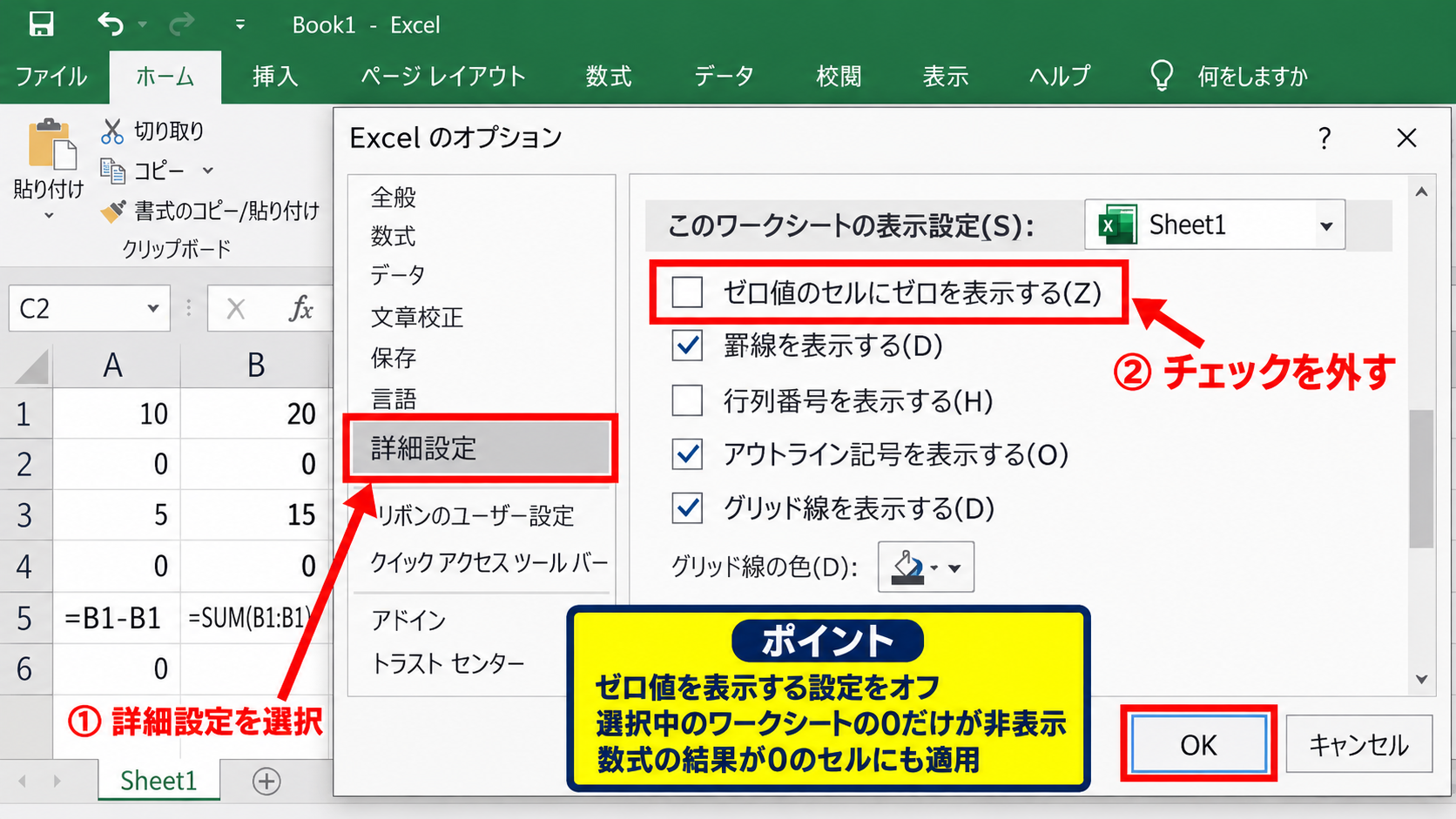
ここにあるゼロ値のセルにゼロを表示するのチェックを外してOKを選択します。
設定後は、現在選択しているワークシートにある0がまとめて非表示になります。
入力値が0のセルだけでなく、数式の結果が0となるセルにも影響します。
対象シートの見分け方
この設定はブック全体ではなく、設定画面で指定されているワークシートが対象です。
複数のシートを持つブックでは、入力用シートだけに適用し、集計用シートでは0を表示するという使い分けもできます。
同じブックでもシートごとに表示ルールを変えられるため、帳票用と作業用を分けると管理しやすくなります。
印刷用のシートだけ0を隠したい場合には、とくに実用的な設定です。
一方で、他の人がファイルを開いたときに0が見えない理由を理解できない可能性もあります。
引き継ぎ用のファイルでは、設定済みであることを注記しておくと安心です。
設定を戻す手順
0を再表示したいときは、同じ詳細設定画面に戻り、ゼロ値のセルにゼロを表示するへ再度チェックを入れます。
セルごとの書式は変更されないため、シート設定と表示形式が重なっている場合は、両方を確認しましょう。
シート設定を戻しても0が見えない場合は、セルの表示形式が0;-0;;@になっている可能性があります。
セルの書式設定で標準または数値に戻すと、0を再表示できます。
シート全体の非表示とセル単位の非表示は別の設定です。
【操作のポイント】シート全体で0を消す場合は、詳細設定の対象ワークシート名を確認してからチェックを外します。
数式でゼロを空白にするIF関数の設定
続いては、計算結果が0のときだけ空白を返したい場合の数式を確認していきます。
| A列 商品 | B列 単価 | C列 数量 | D列 金額 |
|---|---|---|---|
| りんご | 200 | 3 | =B2*C2 |
| みかん | 150 | 0 | =B3*C3 |
サンプルデータでは1行目がヘッダーであり、D2から計算式を入力して下方向へオートフィルする形を想定します。
IF関数による空白表示
D2に通常の掛け算を入れる場合は、=B2*C2です。
結果が0なら空白にしたい場合は、次のようにIF関数で囲みます。
=IF(B2*C2=0,””,B2*C2)
最初のB2*C2=0は、計算結果が0かどうかを判定する条件です。
条件が正しい場合の””は、長さが0の文字列、すなわち見た目が空白の値を返します。
条件に当てはまらない場合には、B2*C2の計算結果を返します。
この方法は表示形式ではなく、数式の結果そのものを空文字列に変える方法です。
Excel画面での入力イメージ
赤枠のD2に式を入力し、セル右下のフィルハンドルを下へドラッグすると、D3以降には行番号に応じた式が自動入力されます。
相対参照のB2とC2は、次の行ではB3とC3へ変わる仕組みです。
数式バーで式を確認しながらオートフィルすると、参照先の間違いを早く見つけられます。
空文字列を使う際の注意点
“”で返したセルは見た目が空白でも、完全に未入力のセルとは扱いが異なることがあります。
COUNTBLANK関数では空白として数えられる場合がありますが、データの並べ替え、抽出、外部システムとの連携では違いが影響することもあります。
また、SUM関数では空文字列を含むセルを通常どおり集計できますが、AVERAGE関数で平均を取る際は、0を含めるか除外するかを事前に確認しましょう。
0を計算対象に残すなら表示形式、計算結果として空欄扱いにしたいならIF関数が向いています。
【操作のポイント】IF関数で空白を返す場合は、計算用データと表示用データを分けると後の集計ミスを防げます。
条件付き書式を使ったゼロ値の視認性
続いては、0を完全に消さず、目立たない色にして確認しやすくする条件付き書式を確認していきます。
| 値 | 通常表示 | 条件付き書式後 |
|---|---|---|
| 120 | 120 | 120 |
| 0 | 0 | 背景と同色 |
| -20 | -20 | -20 |
セルの強調表示ルール
ホームタブの条件付き書式からセルの強調表示ルールを選び、指定の値に等しいを開きます。
値に0を入力し、書式でユーザー設定の書式を選択します。
フォント色を白や背景に近い色へ設定すると、0だけを目立たなくできます。
条件付き書式は元の表示形式を保ちながら、条件に応じて見た目を重ねられる方法です。
エラー値との区別
0を非表示にすると、0と未入力、または数式エラーの違いが見えにくくなることがあります。
エラー値は条件付き書式で赤く表示し、0は淡い色にするなど、複数のルールを使い分けると表の意味が伝わりやすくなります。
入力者が複数いる台帳では、完全に消すよりも薄く表示する運用が向くこともあります。
印刷時の見え方
条件付き書式の色は印刷設定やプリンターによって見え方が変わります。
白い文字で隠す方法は、色付き背景やPDF出力時に0が見える原因になるかもしれません。
帳票として配布する場合は、印刷プレビューとPDFを確認してから使いましょう。
【操作のポイント】完全な非表示が不安な表では、条件付き書式で0を薄く表示する方法も有効です。
ゼロ非表示で起こりやすいトラブル
続いては、0を表示しない設定を行った後に起こりやすいトラブルと対処法を確認していきます。
| 症状 | 主な原因 | 確認場所 |
|---|---|---|
| 0が戻らない | 表示形式が残っている | セルの書式設定 |
| 空白が増えた | シート設定を変更した | Excelのオプション |
| 集計が合わない | IF関数で空文字列 | 数式バー |
ゼロが消えない場合
表示形式を設定しても0が見える場合は、書式コードの区切りとなるセミコロンの数を確認します。
0;-0;;@では3番目が空欄ですが、0;-0;0;@のように3番目へ0を指定すると表示されます。
セルに文字列として’0が入力されている場合も、数値の0用書式は適用されません。
空白セルとの違い
値をDeleteキーで消したセルは未入力です。
一方、表示形式で隠したセルは0を保持しています。
フィルターや数式の結果に違いが出るため、見た目だけで判断せず、数式バーとステータスバーを確認しましょう。
特にCOUNT、COUNTA、COUNTBLANKを使う集計表では、目的に合う状態かをテストすることが重要です。
共有ファイルでの運用
共同編集するExcelファイルでは、表示形式だけがコピーや貼り付けで変わる場合があります。
テンプレートを作る場合は、入力セル、計算セル、表示用セルの役割を分け、書式を保護することも検討しましょう。
表示用の列だけに0;-0;;@を適用し、元データ列は標準表示にする構成なら、確認と修正がしやすくなります。
【操作のポイント】0が消えた理由を追えるように、重要なブックでは元データ列を残しておくと安心です。
まとめ エクセルで0を非表示にする表示形式の設定
Excelで0を表示しない最も基本的な方法は、セルの表示形式に0;-0;;@を設定する方法です。
この方法なら値の0と計算結果を残したまま、ワークシートや印刷物の見た目だけを整えられます。
シート全体で0を隠したいときは、Excelのオプションにあるゼロ値のセルにゼロを表示する設定を変更します。
計算結果そのものを空白にしたいときは、IF関数で””を返す式を使いましょう。
0を完全に消すべきか、薄く見せるべきかは、表を読む人と集計の目的によって変わります。
数値を残す必要がある業務表では、まず表示形式を使う方法から試すのがおすすめです。