【Excel】エクセルで数字を縦書き・横書きにする方法(文字の方向)
Excelで表を作成していると、見出しの数字を縦書きにしたい、住所やコード番号だけを横書きのまま整えたい、と感じる場面があります。
セル内の文字方向を調整すると、限られた列幅でも見出しを読みやすく配置でき、一覧表や月別集計表の見た目も整います。
ただし、数字は日本語の文字列とは表示のされ方が異なるため、単に縦書きを選ぶだけでは意図したレイアウトにならないこともあります。
Excelで数字の向きを整える主な方法です。
・ホームタブの方向から縦書きまたは回転を指定する方法
・セルの書式設定で角度と配置を細かく調整する方法
・数式や表示形式を使って、数字を文字列として扱いやすくする方法
この記事では、数字を縦書き・横書きにする基本操作から、表の用途に合わせた見やすい設定まで解説します。
数字の表示方向は、値そのものを変えずにセルの見せ方だけを変更できる点が重要です。
エクセルで数字を縦書きにする方法【文字の方向】
それではまず、Excelの文字の方向を使って数字を縦書き風に配置する方法について解説していきます。
| A | B | C |
|---|---|---|
| 1 | 商品名 | 2026年 |
| 2 | 売上 | 125000 |
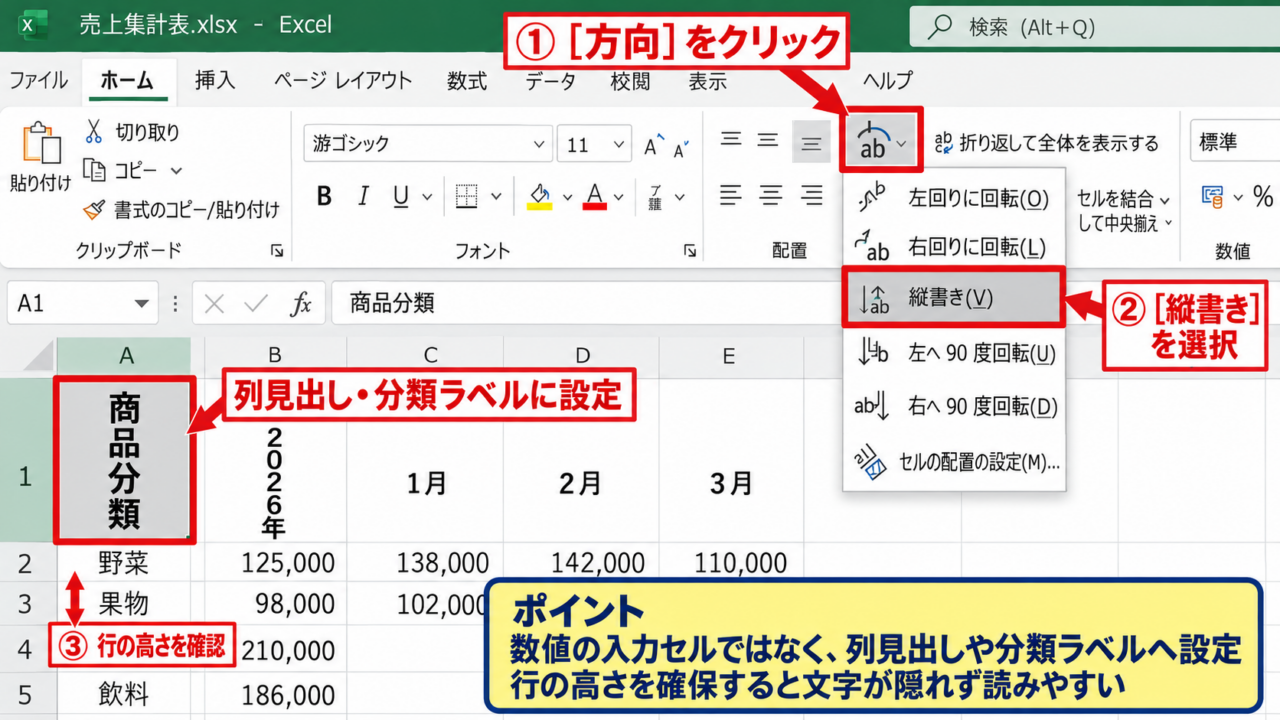
縦書きにしたい数字があるセルを選択してから、ホームタブの配置グループにある方向のボタンを使います。
文字方向の設定は、表の見出しや補助ラベルに使うと効果的です。
ホームタブからの縦書き設定
最も手軽なのは、ホームタブにある方向のメニューを開く方法です。
対象のセル、または複数のセル範囲をドラッグして選択します。
続いてホームタブを開き、配置グループの方向ボタンをクリックしましょう。
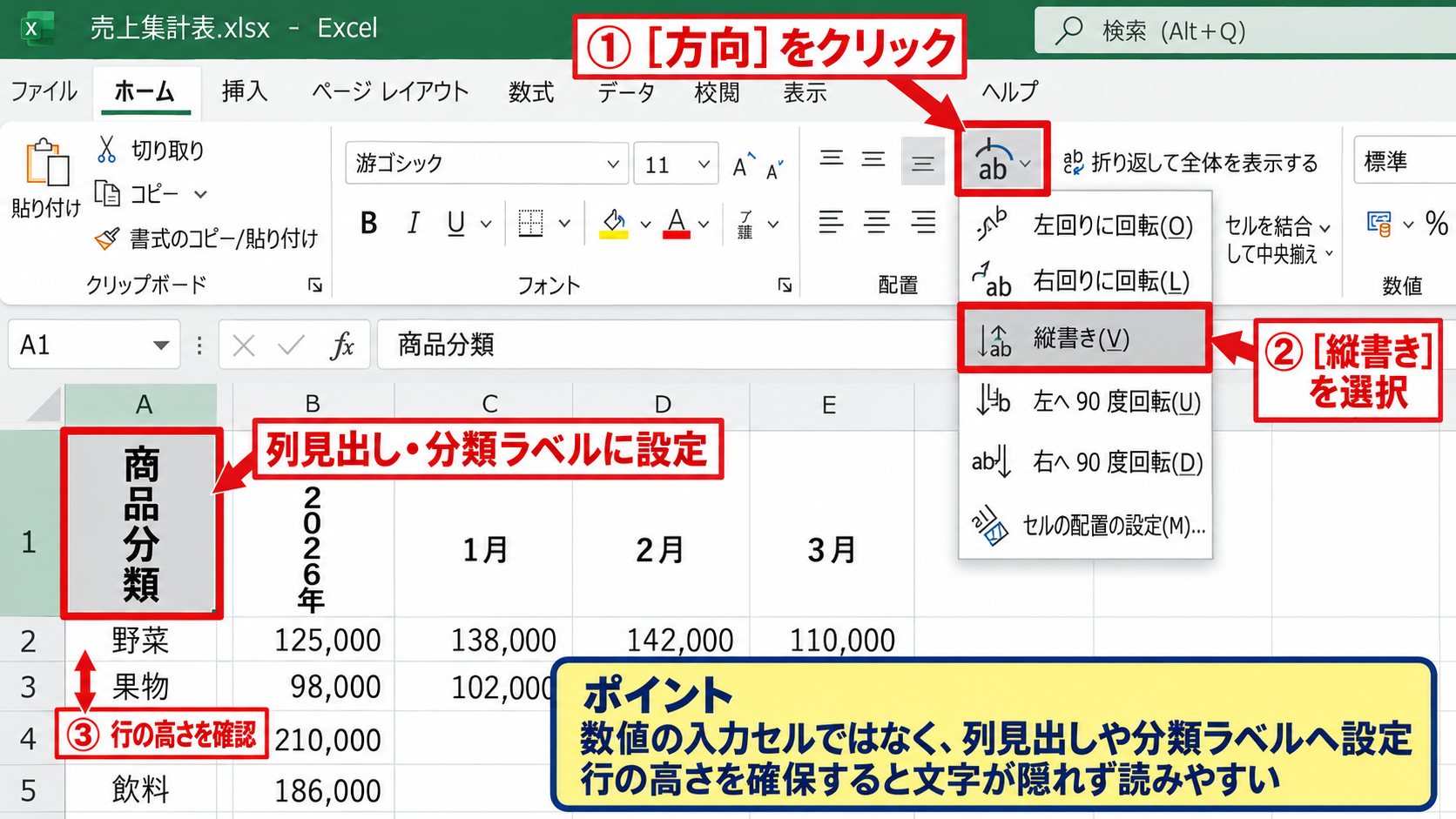
メニューに表示される縦書きを選ぶと、セル内の文字が上から下へ並ぶ形になります。
日本語の見出しと数字を組み合わせたセルでは、表の高さを確保しておくと読みやすくなります。
縦書きにした直後は、行の高さが不足して文字が隠れていないか確認しましょう。
列幅が狭い表でも、見出しを改行せずに収めやすくなるのが利点です。
【操作のポイント】数値の入力セルではなく、主に列見出しや分類ラベルのセルへ設定すると、データの読み取りやすさを保ちやすいです。
数字だけが縦に並ばない場合の確認
数字だけを含むセルでは、縦書きを選択しても、期待した一桁ずつの表示にならない場合があります。
これは、Excelが半角数字を横組みの文字として扱い、セル内での見え方を調整するためです。
たとえば2026を縦方向の見出しにしたいときは、縦書きではなく文字列の回転を選んだほうが自然に見えることがあります。
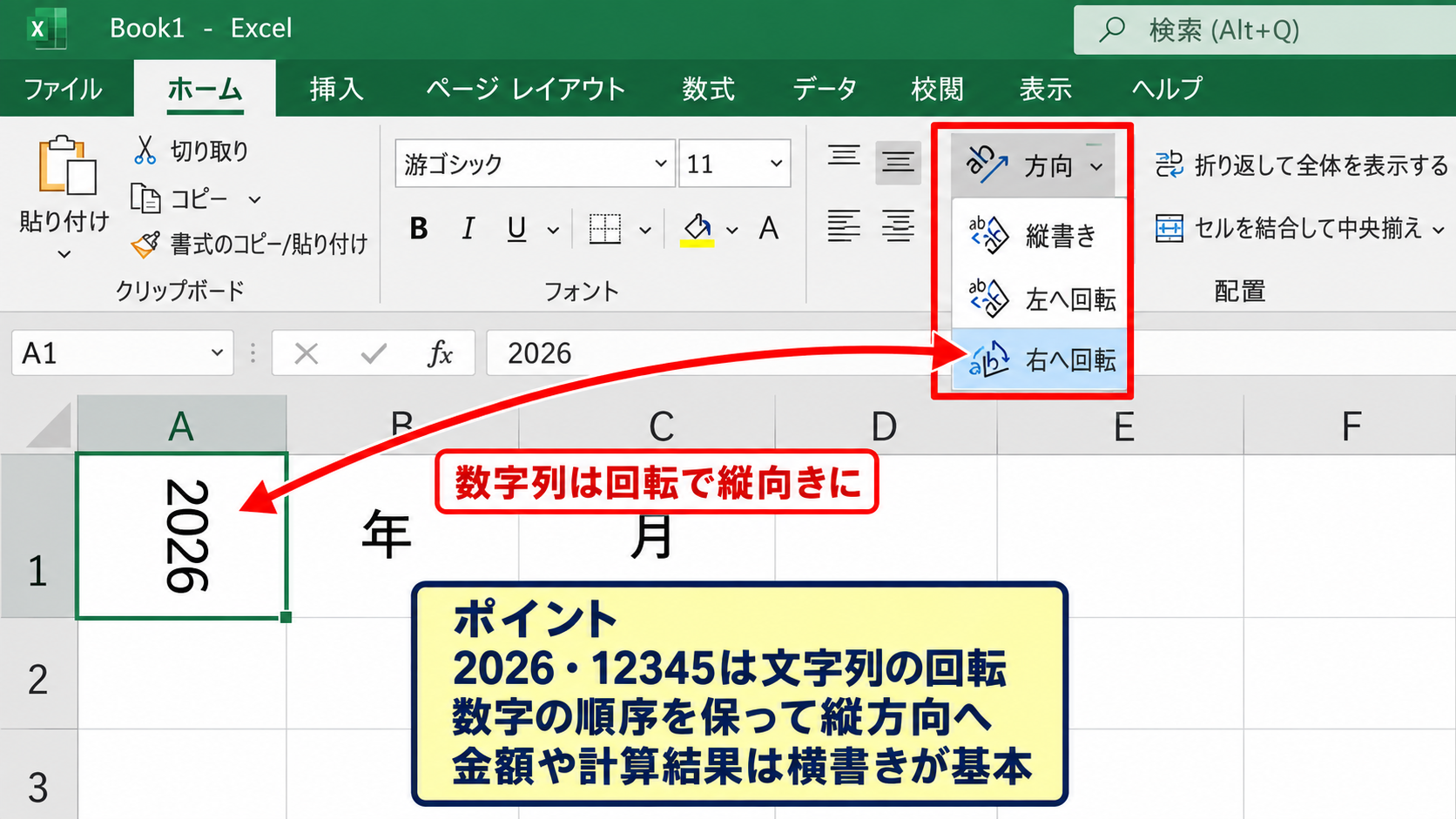
方向メニューから左へ回転または右へ回転を選ぶと、2026という並びを保ったまま、文字列全体を縦方向へ向けられます。
年、月、商品コード、社員番号など、数字の順番を横並びのまま見せたいケースに向く設定です。
数字を一文字ずつ縦に積みたいのか、数字列を九十度回転したいのかを先に決めることが大切です。
数字の見せ方の目安です。
・1、2、3のように一桁ずつ見せたい場合は縦書きまたは改行
・2026や12345のように数字列の順序を保ちたい場合は文字列の回転
・金額や計算結果は通常の横書きを基本にする方法
【操作のポイント】数値の意味を誤解させないため、金額や日付などのデータ本体は無理に縦書きにせず、見出しだけに使うのが安心です。
セルの結合と行の高さの調整
縦書きの見出しを設定したあと、表示が窮屈に見える場合は、行の高さと配置も調整します。
行番号の境目をドラッグすると、対象行の高さを広げられます。
また、ホームタブの中央揃えを使うと、縦書きの文字をセルの中央へ配置できます。
複数の列をまとめた大きな見出しでは、セルを結合してから文字方向を指定する方法もあります。
ただし、結合セルが多い表は並べ替えやフィルター操作に不向きになるため、集計データの範囲では慎重に使いましょう。
結合は表題や区分見出しに限定し、明細データの表では使わない設計が扱いやすいです。
【操作のポイント】縦書き設定後に、横位置と縦位置を中央揃えにすると、見出しの余白が均等になり表全体が整います。
エクセルで数字を横書きに戻す方法【方向の解除】
続いては、縦書きや回転を設定した数字を通常の横書きへ戻す方法を確認していきます。
| A | B | C |
|---|---|---|
| 1 | 項目 | 2026年 |
| 2 | 予算 | 500000 |
横書きへ戻す操作は、データを入力し直す必要がなく、文字方向の設定だけを標準に戻せば完了です。
作業途中で見出しのデザインを変更したいときにも役立ちます。
方向メニューで横書きを選ぶ操作
まず、横書きに戻したいセルを選択します。
ホームタブの配置グループから方向ボタンをクリックします。
表示されたメニューで横書きを選択すると、縦書きや回転の設定が解除されます。
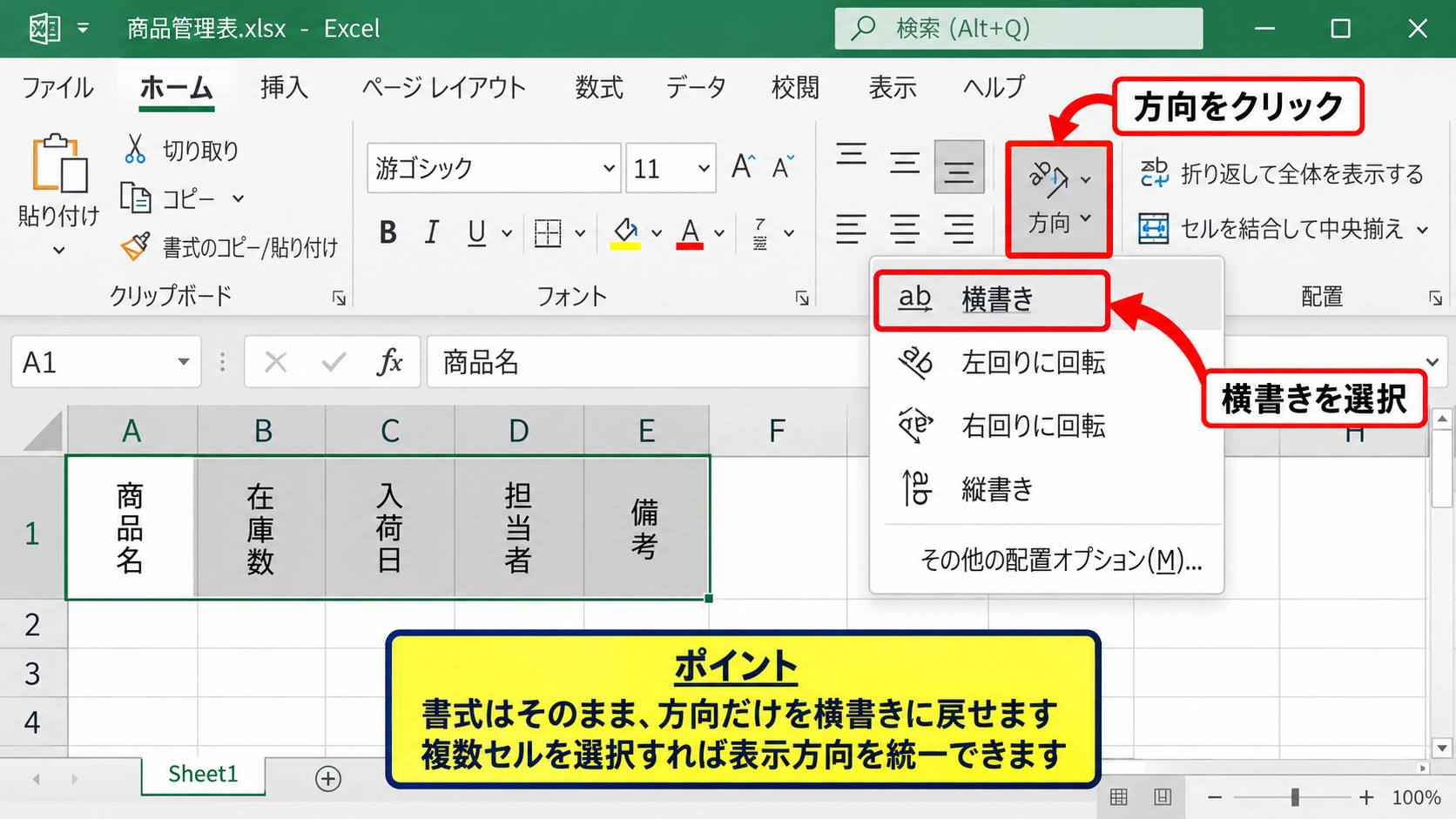
複数のセルに同じ設定をしている場合は、セル範囲をまとめて選択してから操作すると効率的です。
選択範囲の中に異なる方向設定が混ざっていても、横書きを選べば同じ表示方向に統一できます。
ホームタブの方向メニューは、文字方向を素早く切り替えたい場合に便利です。
【操作のポイント】元の書式を残したまま方向だけを直したいときは、書式のクリアではなく横書きの選択を使います。
セルの書式設定で角度をゼロにする操作
文字列が斜めに傾いている場合や、細かい角度が設定されている場合は、セルの書式設定から直す方法が確実です。
対象セルを右クリックし、セルの書式設定を選びます。
配置タブを開くと、方向と角度を指定する領域が表示されます。
角度の数値を0に設定すると、文字列は通常の横書きへ戻ります。
方向の表示枠をクリックして調整するよりも、数値欄へ0を入力するほうが、意図しない傾きが残りにくい方法です。
回転を解除しても、中央揃えや折り返して全体を表示する設定はそのまま保持できます。
セルの書式設定で確認したい項目です。
・配置タブの文字の配置
・方向の角度が0になっているか
・折り返して全体を表示する設定の有無
・横位置と縦位置の揃え方
【操作のポイント】角度を0に戻しても表示が変わらない場合は、セル内に手動改行が入っていないかを確認します。
書式のコピーとクリアの使い分け
横書きの正しい見本となるセルがあるなら、書式のコピーを使う方法も便利です。
見本のセルを選択してコピーし、貼り付け先で形式を選択して貼り付けを実行します。
貼り付ける項目で書式を選べば、数値や文字列そのものを上書きせず、方向や罫線、塗りつぶしなどを反映できます。
一方、不要な設定をまとめて消したい場合は、ホームタブのクリアから書式のクリアを使えます。
書式のクリアでは色、罫線、表示形式も消えるため、必要な箇所だけに使う必要があります。
文字方向だけを元に戻す目的なら、書式のクリアよりも方向設定の変更が安全です。
【操作のポイント】同じレイアウトを何度も作る場合は、完成した見出しセルの書式をコピーして再利用すると作業時間を短縮できます。
セルの書式設定による文字方向と角度
続いては、セルの書式設定を使って数字の向きや角度を細かく調整する方法を確認していきます。
| A | B | C | D | |
|---|---|---|---|---|
| 1 | 部門 | 1月 | 2月 | 3月 |
| 2 | 営業 | 120 | 135 | 150 |
セルの書式設定では、縦書き、左右への回転、任意角度の設定を一つの画面で確認できます。
列見出しを斜めにして横幅を節約したい場合にも有効です。
この画面のように、対象セルを選択してから方向の操作へ進むと、どのセルに設定するかを間違えにくくなります。
配置タブの方向メニュー
対象セルを右クリックしてセルの書式設定を開き、配置タブを選択します。
文字の配置にある方向の欄では、横書き、縦書き、左へ回転、右へ回転を選択できます。
表の列見出しに年や月を入れる場合は、左右の回転を選ぶと、数字の並びを維持したまま省スペース化できます。
数字列を読み取らせたい場合は、縦書きよりも回転表示のほうが判読しやすいケースが多いです。
設定後はプレビューを見て、文字が読みやすい角度になっているかを確認しましょう。
【操作のポイント】方向の設定はセル単位で反映されるため、同じデザインにしたい見出しはまとめて選択してから指定します。
斜め表示による列幅の節約
月名や日付が横に続く表では、文字を四十五度前後に傾けると列幅を狭くできます。
セルの書式設定にある角度の数値欄へ、45または-45などを入力して調整します。
たとえばB1からM1へ1月から12月までを入力した表では、見出しを斜めにすることで、データ列の横幅を広く確保できます。
見出しを斜めにするときの考え方です。
・月別、日別など、短い文字が連続する見出しに向く設定
・長い文章の見出しには使用しすぎない方法
・行の高さを少し広げて、文字の端が切れないようにする調整
角度を大きくしすぎると、読むために視線を傾ける必要があり、かえって見づらくなるかもしれません。
斜め表示は列幅を節約する手段であり、情報を詰め込みすぎないことが見やすさにつながります。
【操作のポイント】斜めの見出しでは、列幅だけでなく行の高さも調整して、文字列の先頭と末尾が隠れない状態にします。
横位置と縦位置の組み合わせ
数字を回転させたときは、文字方向だけでなく、セル内での位置も印象を左右します。
配置タブの横位置と縦位置で、中央揃えを選ぶと整った見出しになりやすいです。
縦方向に長い見出しでは、縦位置を中央揃えにすると、セル上部または下部に文字が偏る状態を避けられます。
折り返して全体を表示する設定は、長い日本語の見出しには便利ですが、回転表示と組み合わせるとレイアウトが複雑になることがあります。
一つのセルでは、回転、折り返し、結合を同時に多用しないほうが、後から編集しやすい表になります。
【操作のポイント】設定を変更したら印刷プレビューも確認し、画面上だけでなく用紙上でも数字が読めるかを確認しましょう。
数字を文字列として縦に並べる入力方法
続いては、数字を一桁ずつ縦に並べたい場合の入力方法を確認していきます。
| A | B | |
|---|---|---|
| 1 | 管理番号 | 1 2 3 4 |
| 2 | 分類 | A |
数値として計算する必要がない番号なら、文字列として入力し、手動改行を使って縦に積む方法があります。
管理番号や図面番号など、見た目を優先するラベルに適した方法です。
AltキーとEnterキーによるセル内改行
セルを編集する状態にして、数字の間でAltキーを押しながらEnterキーを押すと、セル内で改行できます。
たとえば1234を四段に表示したい場合は、1の後、2の後、3の後にセル内改行を入れます。
この方法では、数字が数値ではなく文字列として扱われる点に注意が必要です。
セル内改行を入れた番号は、SUM関数などで計算する対象にはできません。
入力後に表示が一行のままであれば、ホームタブから折り返して全体を表示する設定を有効にします。
【操作のポイント】セル内改行は、計算用の数値ではなく、掲示物や帳票の見出しとして使う番号に向いています。
先頭のゼロを残す番号の扱い
0012や0005のように先頭のゼロを残したい番号は、Excelが数値として自動変換しないように設定します。
入力前にセルの表示形式を文字列にするか、先頭にアポストロフィを付けて入力します。
表示形式を文字列にしたセルへ0012と入力すれば、ゼロを含めた文字列がそのまま表示されます。
先頭ゼロを扱う代表的な方法です。
・文字列の表示形式にしてから入力する方法
・入力時の先頭へアポストロフィを付ける方法
・計算用の値を残したい場合はユーザー定義の表示形式で0000と指定する方法
ユーザー定義の表示形式で0000を指定した場合、セルの値は12のまま、表示だけを0012にできます。
計算と見た目を両立させたい場合には、こちらが有効です。
計算に使う番号か、識別のために表示する番号かで、文字列と表示形式を使い分けましょう。
【操作のポイント】管理番号を検索や照合にも使う場合は、列全体で入力ルールを統一すると、検索漏れを防ぎやすくなります。
CHAR関数と改行コードの利用
別セルの数字を参照して縦に表示したいときは、CHAR関数を使って改行を組み込めます。
たとえばA2に1234が入力されているとして、B2で各桁を分けて表示したい場合を考えます。
サンプル数式です。
=MID(A2,1,1)&CHAR(10)&MID(A2,2,1)&CHAR(10)&MID(A2,3,1)&CHAR(10)&MID(A2,4,1)
MID関数は文字列の指定位置から文字を取り出し、CHAR(10)はセル内改行を表します。
この数式では、A2の1文字目、2文字目、3文字目、4文字目の間に改行を挿入しています。
数式を入力したB2では、ホームタブの折り返して全体を表示する設定を有効にしてください。
数式の参照元が変わると縦表示の結果も自動更新されるため、定型帳票に便利です。
桁数が毎回異なる場合は、より複雑な関数やVBAが必要になることもありますが、固定桁のコードならこの方法で対応しやすいでしょう。
【操作のポイント】CHAR(10)を使った数式では、結果セルに折り返して全体を表示する設定を忘れないようにします。
表の見やすさを保つ配置と印刷設定
続いては、数字の文字方向を変更した表を読みやすく仕上げる配置と印刷設定を確認していきます。
| A | B | C | |
|---|---|---|---|
| 1 | 項目 | 2025年 | 2026年 |
| 2 | 売上高 | 980000 | 1050000 |
文字方向を変える目的は、単にセルを小さくすることではなく、表の情報を正確に伝えることです。
画面表示と印刷結果の両方を確認しながら調整しましょう。
見出しとデータセルの役割分担
方向設定は、列見出し、区分見出し、年度表示などに絞ると、データ表の構造がわかりやすくなります。
金額、数量、比率、日付などの明細セルは、原則として横書きで右揃えにするのが一般的です。
数値セルを右揃えにすると、桁の位置を縦に比較しやすくなります。
数値データの桁を比較させたい表では、表示方向よりも右揃えと桁区切りのほうが重要です。
【操作のポイント】縦書きは見出しに、横書きの右揃えは数値データに使うと、視線の流れが自然になります。
列幅と行の高さの自動調整
文字方向を変更したあと、列幅や行の高さが古いままだと、文字が途中で切れることがあります。
列見出しの境目をダブルクリックすると、内容に合わせて列幅を自動調整できます。
行の高さも同様に自動調整できますが、回転文字やセル内改行がある場合は、手動で少し余白を追加するほうが見やすい場合があります。
レイアウト確認の順番です。
・文字方向を決める
・横位置と縦位置を整える
・列幅と行の高さを調整する
・印刷プレビューで最終確認する
文字が表示されていても、印刷時に縮小されすぎると読みにくくなるため注意が必要です。
【操作のポイント】表を共有する前に、表示倍率を100パーセント程度にして文字の大きさを確認すると実用的です。
印刷タイトルとページレイアウト
複数ページにわたる表では、各ページに列見出しを繰り返して印刷すると、数字の意味を確認しやすくなります。
ページレイアウトタブから印刷タイトルを設定し、先頭行をタイトル行として指定します。
縦書きや斜め表示の見出しを使った場合も、印刷プレビューで繰り返し表示される位置を確認しましょう。
横向き印刷へ変更すると列数の多い表を広く使えますが、文字が小さくなりすぎないよう拡大縮小印刷の設定も見直します。
画面で整った表でも、印刷プレビューで読めなければレイアウトを再調整する必要があります。
【操作のポイント】印刷範囲を設定した後は、各ページに見出しが残っているか、改ページ位置が不自然でないかを確認します。
まとめ エクセルで数字を縦書き・横書きにする方法
Excelで数字を縦書き・横書きにするには、ホームタブの方向メニュー、またはセルの書式設定にある配置タブを使います。
一桁ずつを縦に積みたい場合は縦書きやセル内改行が適しており、2026のような数字列を縦方向へ見せたい場合は、文字列全体を回転する方法がわかりやすいです。
数字の順序を保つ必要がある見出しでは、縦書きより回転表示を優先すると意味が伝わりやすくなります。
横書きへ戻すときは、方向メニューで横書きを選ぶか、セルの書式設定で角度を0に設定します。
先頭のゼロがある番号や、計算にも使う数値では、文字列化による影響と表示形式による違いを理解して使い分けることが大切です。
見出しの文字方向、データセルの右揃え、列幅、行の高さ、印刷プレビューまで整えることで、読みやすく実務で使いやすいExcel表になります。