【Excel】エクセルで数字の表示がおかしい原因と直し方(書式設定)
Excelで入力した数字が日付になったり、先頭の0が消えたり、桁数がそろわなかったりすると、データの確認や集計に支障が出ます。
数字そのものが壊れたように見えても、多くの場合はセルの表示形式、入力時の自動変換、列幅、数値と文字列の違いが関係しています。
この記事では、エクセルで数字の表示がおかしい原因を切り分け、用途に合う書式設定へ戻す方法を詳しく解説します。
数字の値と画面上の見え方は別に管理されています。
セルの表示形式を確認すると、日付表示、指数表示、先頭の0消失、桁区切りの問題を直せるケースが多いです。
エクセルで数字の表示を標準へ戻す方法
| 入力した値 | おかしい表示 | 確認する設定 |
|---|---|---|
| 1234 | 1.23E+03 | 表示形式と列幅 |
| 00125 | 125 | 文字列またはユーザー定義 |
それではまず、数字を一般的な表示へ戻す基本操作について解説していきます。
数値を入力し直す前に、対象セルの表示形式を確認することが近道です。
ホームタブから標準へ変更する操作
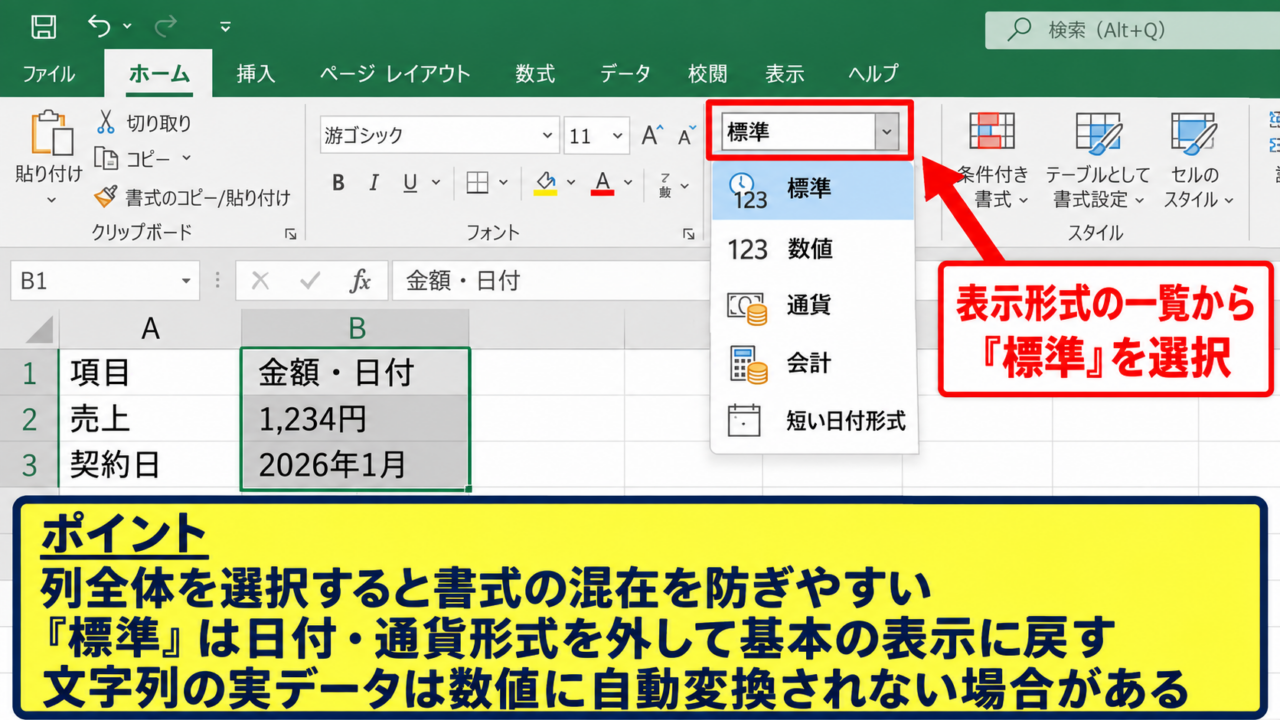
最初に、表示がおかしいセルまたは列全体を選択します。
ホームタブの数値グループにある表示形式の一覧を開き、「標準」を選びましょう。
標準は、特別な日付形式や通貨形式を外して、Excelが通常の数値として見せる基本形式です。
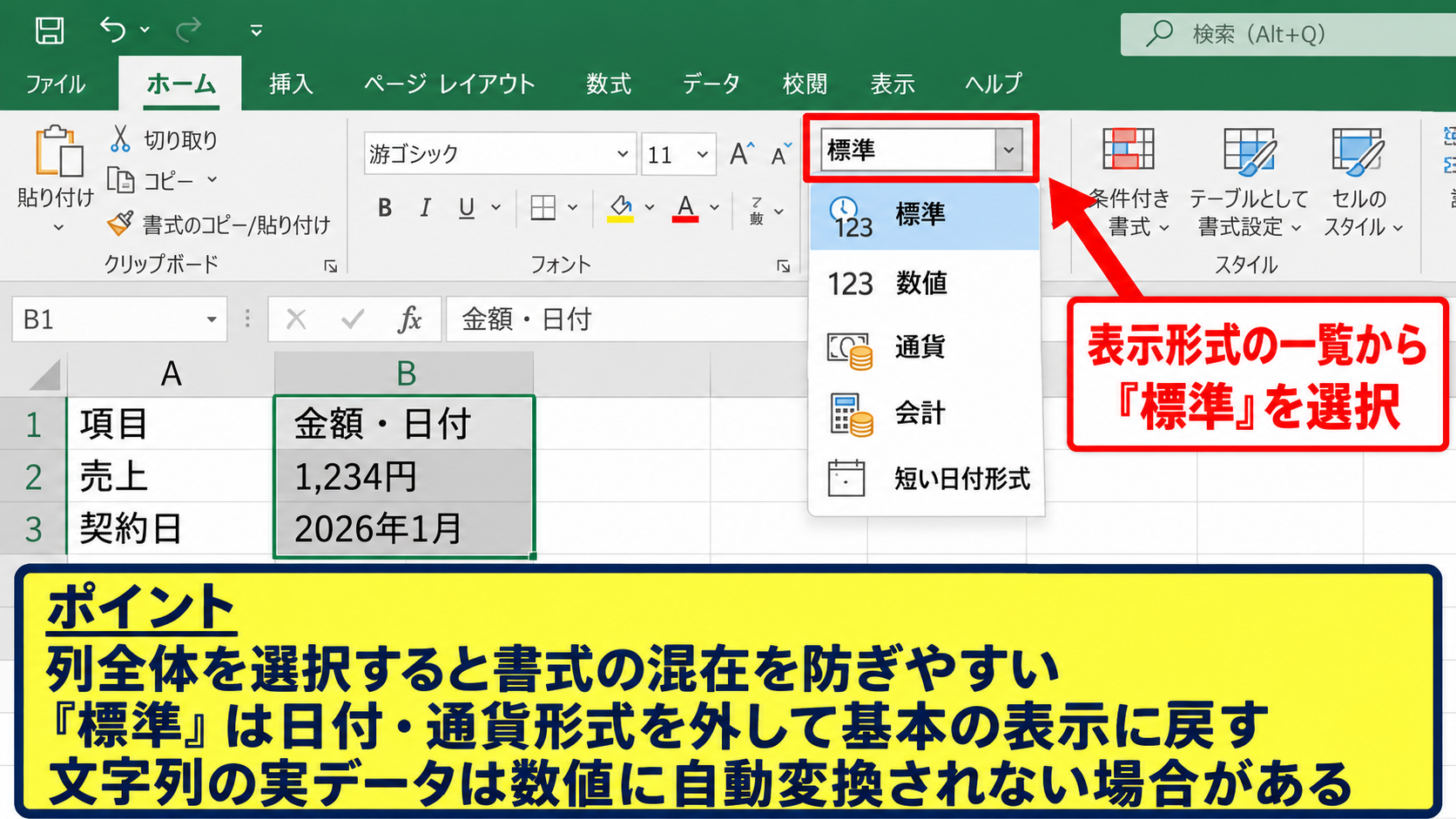
たとえば、1,234円や2026年1月のような見え方になっている値を、元の数値として確かめたいときに役立ちます。
ただし、セル内の実データが文字列なら、標準へ変更しても計算できる数値へ自動変換されないことがあります。
選択範囲が複数ある場合は、列見出しのAやBをクリックして列全体を選択すると、書式の混在を防ぎやすくなります。
セルの書式設定を開く操作
表示形式の一覧だけで直らないときは、対象セルを右クリックし、「セルの書式設定」を選択します。
キーボードでは、Ctrlキーと1キーを同時に押しても同じ画面を開けます。
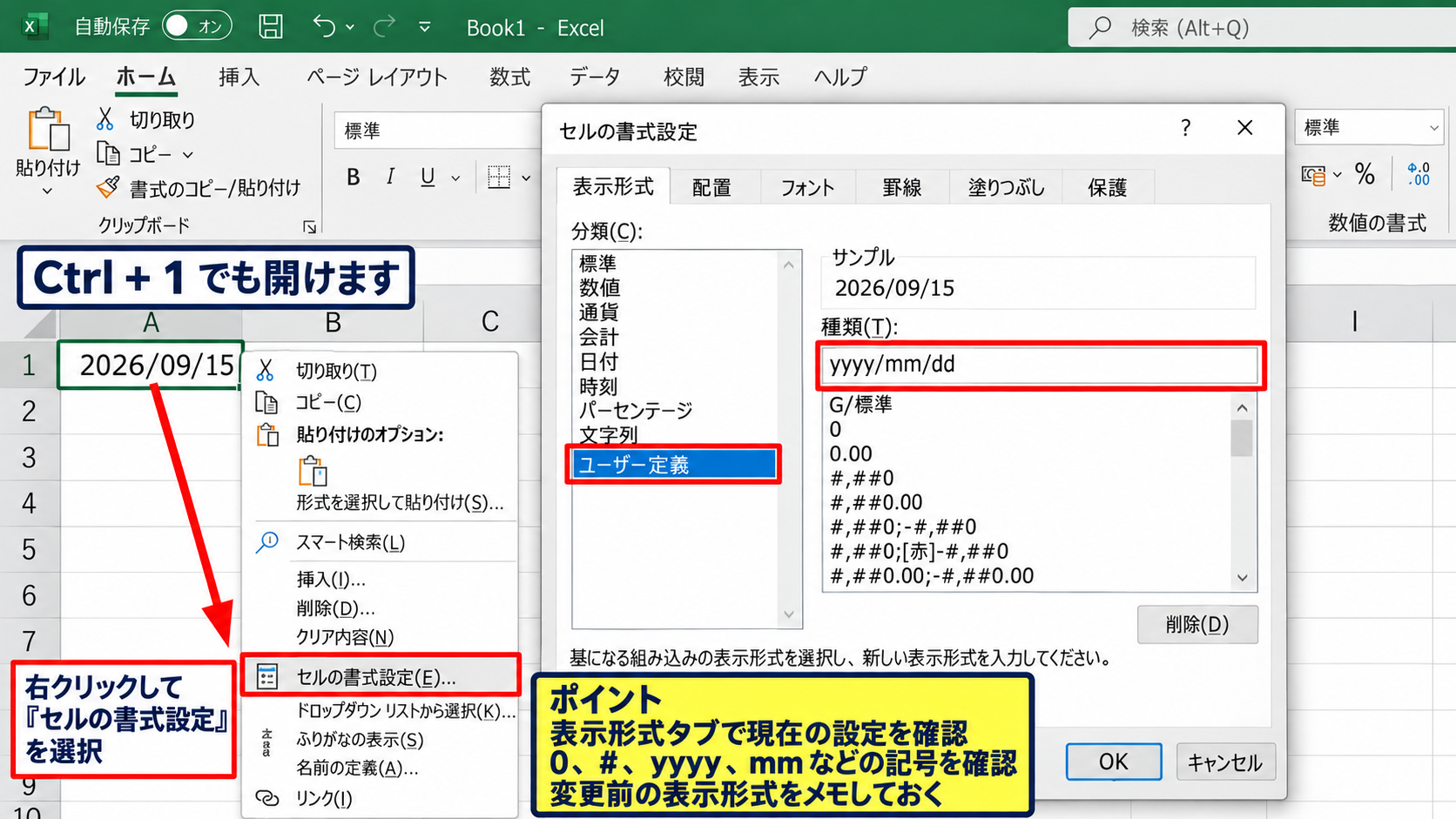
表示形式タブの分類で「標準」「数値」「文字列」「日付」などを確認すると、現在の設定を具体的に把握できます。
ユーザー定義が選ばれている場合は、0、#、yyyy、mmなどの記号によって独自の見え方になっている可能性があります。
変更前の表示形式をメモしておくと、意図した書式だった場合にも元へ戻しやすくなります。
書式のクリアによる初期化
複数の書式が重なって原因を特定しにくい場合は、ホームタブのクリアから「書式のクリア」を実行します。
この操作はセルに入力されている数字や数式を消さず、色、罫線、表示形式などの見た目を初期状態へ近づけます。
すべてクリアを選ぶと内容まで削除されるため、書式だけを直したい場合は選択しないよう注意が必要です。
【操作のポイント】書式のクリアは原因調査に便利ですが、条件付き書式や入力規則も見直しが必要になる場合があります。
日付や時刻へ自動変換される数字の対処
| 入力例 | 変換後の例 | 想定される用途 |
|---|---|---|
| 3-4 | 3月4日 | 型番、サイズ |
| 1/2 | 1月2日 | 品番、区分コード |
続いては、数字や記号を含む文字が日付として表示される場合を確認していきます。
Excelは入力内容を自動判定するため、日付に見える並びを数値や文字列として保存したいときには事前の対策が必要です。
文字列形式を指定してから入力する方法
商品コードやサイズ表記などを入力する列は、入力前にセルの書式設定で「文字列」を選択します。
文字列形式にしておけば、3-4や1/2を入力しても日付へ変換されにくくなります。
文字列として保存した値は四則演算に使えないため、計算用の列とコード用の列を分ける設計が大切です。

既に日付へ変換済みのセルは、表示形式を文字列に変えるだけでは元の入力文字へ戻らないことがあります。
この場合は元データを確認し、文字列形式へ変更した後に再入力しましょう。
コード列を文字列にする場合は、1行目のヘッダーを「商品コード」「管理番号」のように明確にしておくと、入力担当者にも用途が伝わります。
先頭にアポストロフィを付ける方法
一部のセルだけ日付への変換を避けたいなら、入力の先頭にアポストロフィを付ける方法があります。
たとえば、’3-4と入力すると、シート上では3-4と表示され、Excelは文字列として扱います。

アポストロフィ自体は通常の表示では見えませんが、数式バーでは確認できます。
短いコードを一時的に入力する場面では便利ですが、同じ列に大量入力するなら列全体を文字列形式にした方が管理しやすいでしょう。
日付シリアル値を数値として確認する方法
Excelの日付は内部では連番の数値であり、これを日付シリアル値と呼びます。
セルを標準または数値形式に変更すると、日付の代わりに45292のような数字が表示されることがあります。
これは異常ではなく、日付の基準日からの日数をExcelが保存している状態です。
【操作のポイント】日付シリアル値を見つけた場合は、データが日付として正しいのか、単なる番号を誤って日付にしたのかを元資料と照合します。
先頭のゼロと桁数を保つ書式設定
| 元の入力 | 表示形式 | 表示結果 |
|---|---|---|
| 125 | 00000 | 00125 |
| 78 | 0000 | 0078 |
続いては、郵便番号、社員番号、伝票番号などで先頭の0や決まった桁数を保つ書式設定を確認していきます。
ゼロを表示するだけでよいのか、ゼロを含むコードとして扱うのかで、選ぶ方法が変わります。
ユーザー定義で必要な桁数を指定する設定
値は数値のまま残し、表示だけを5桁にそろえたい場合は、セルの書式設定からユーザー定義を選びます。
種類の入力欄に00000と設定すると、125は00125、8は00008と表示されます。
表示形式の0は、値が不足している桁を0で埋める記号です。
5桁の管理番号なら00000、8桁の受付番号なら00000000を指定します。
この設定は見た目だけを変えるため、セルの値は125のままです。
そのため、並べ替えや計算を数値として行える点がメリットです。
文字列としてゼロを保持する設定
番号を計算や大小比較に使わず、識別子として扱うなら文字列形式が適しています。
たとえば00125と125は、管理番号では別のコードとして区別したい場合があります。
郵便番号、電話番号、口座番号のようなデータは、計算対象ではなく文字列として扱う場面が少なくありません。
文字列形式を設定してから00125と入力すれば、先頭の0を含んだ状態で保存できます。
電話番号にハイフンを付ける場合も、文字列として入力するか、ユーザー定義で000-0000-0000のような形式を設定する方法があります。
数式で桁数をそろえる方法
元の数値がA2セルにあり、別の列へ5桁の文字列を作りたい場合はTEXT関数を使えます。
=TEXT(A2,”00000″)
1行目にヘッダーとして「管理番号」「表示用番号」があり、A2に125が入力されているなら、B2へこの数式を入力すると00125が返ります。
数式をB2から下方向へオートフィルすると、各行の番号を同じ桁数で表示できます。
TEXT関数の結果は文字列なので、後で数値計算をする列とは分けて使用しましょう。
【操作のポイント】先頭ゼロを表示だけで補うならユーザー定義、ゼロを含めたコードを別列で作るならTEXT関数が便利です。
指数表示と小数点以下の表示形式
| 数値 | 表示例 | 主な原因 |
|---|---|---|
| 123456789012 | 1.23457E+11 | 指数形式または列幅不足 |
| 12.3456 | 12.35 | 小数点以下の桁数設定 |
続いては、数字がE+11のように表示される指数表示や、小数点以下が丸められるケースを確認していきます。
特に長い番号では、数値の精度と見た目の表示を分けて考える必要があります。
列幅の自動調整による表示確認
指数表示は、セルの幅が狭くて通常の桁数を表示できないときにも発生します。
列見出しの右端をダブルクリックすると、入力済みデータに合わせて列幅を自動調整できます。
列幅を広げて通常の数字が見えるなら、データ自体は変わっていません。
見た目だけの問題か値そのものの問題かを判断するため、まず数式バーを確認する習慣を付けましょう。
数値形式で小数点以下を指定する設定
小数点以下の表示桁数は、ホームタブの小数点以下の表示桁数を増やすボタンと減らすボタンで調整できます。
より細かく指定するなら、セルの書式設定で分類を「数値」にし、小数点以下の桁数を入力します。
小数第2位まで表示する場合は0.00、小数第3位まで表示する場合は0.000というユーザー定義も利用できます。
ここで表示が12.35になっても、元の値が12.3456のまま保持されていることがあります。
表示上の丸めと、ROUND関数で値を丸める処理は異なるため、集計前には目的を確認しましょう。
長い数字を文字列で保存する判断
Excelは数値を有効桁数15桁まで正確に扱います。
16桁以上のカード番号、追跡番号、製造番号などを数値として入力すると、末尾の桁が0に置き換わることがあります。
16桁以上の識別番号は最初から文字列として入力することが安全です。
既に末尾が変わって保存された場合は、表示形式を変えても元の桁は復元できません。
【操作のポイント】長い番号は計算する数値ではなくコードとして扱い、CSVを開くときもインポート時に列のデータ形式を文字列へ指定します。
数値と文字列の混在による計算不良
| セルの内容 | 状態 | 集計への影響 |
|---|---|---|
| 1234 | 数値 | SUM関数で計算可能 |
| ‘1234 | 文字列 | 集計から外れる場合がある |
続いては、数字に見えるのに合計できない、並べ替え順がおかしいといった問題を確認していきます。
表示形式だけでなく、セルが数値型か文字列型かをそろえることが重要です。
エラーインジケーターから数値へ変換する操作
セル左上に緑の三角形があり、「数値が文字列として保存されています」と表示される場合があります。
対象セルを選択し、表示される警告ボタンから「数値に変換」を選ぶと、文字列を数値へ変換できます。
金額、数量、件数の列では、数値と文字列が混在しないように整えることが集計ミスの予防になります。
ただし、先頭ゼロを含むコードへこの操作を行うと、先頭の0が消えるため用途を判断してから実行します。
VALUE関数による変換
元データを残したまま文字列の数字を数値へ変換したい場合は、VALUE関数を利用できます。
=VALUE(A2)
1行目にヘッダーとして「文字列の売上」「数値化した売上」があり、A2に文字列の1234が入っている場合、B2へ数式を入力します。
B2の表示結果が1234になったら、フィルハンドルを下へドラッグしてオートフィルを実行しましょう。
通貨記号や不要な空白を含むデータでは、VALUE関数だけで変換できない場合があります。
貼り付け形式を使った一括変換
大量の文字列数値をまとめて変換する方法として、空白セルへ1を入力してコピーし、対象範囲へ形式を選択して貼り付けを行う方法があります。
貼り付けの種類で「乗算」を選ぶと、文字列として保存された数字を数値へ変換できる場合があります。
ただし、文字列や空欄が混じる範囲へ実行するとエラーや意図しない結果が出ることもあります。
処理前にファイルのコピーを作り、少量のデータで結果を確認してから一括変換するのが安心です。
【操作のポイント】数値へ変換する前に、その列が計算用なのか識別コード用なのかを必ず確認します。
まとめ エクセルで数字の表示がおかしい原因と書式設定の直し方
| 症状 | 主な直し方 |
|---|---|
| 日付になる | 文字列形式で入力する |
| 先頭の0が消える | 00000などのユーザー定義を使う |
| E+の表示になる | 列幅、数値形式、桁数を確認する |
Excelで数字の表示がおかしいと感じたら、最初に表示形式、数式バーの値、セルが数値か文字列かを確認しましょう。
標準形式へ戻して確認する操作は、問題の切り分けに役立ちます。
日付へ自動変換されるデータや先頭ゼロが必要な番号は、入力前に文字列形式またはユーザー定義を設定することが有効です。
計算に使う値は数値として統一し、コードや番号は文字列として管理すると、表示と集計のトラブルを減らせます。
長い番号は15桁を超えると元に戻せない変更が起きる可能性があるため、特に慎重な扱いが必要です。
用途に合う書式設定を選び、見やすく正確なExcelデータを作っていきましょう。