【Excel】エクセルで数字を固定する方法(数式の参照先)
Excelで計算式をコピーしたとき、参照先のセル番地まで一緒にずれてしまい、意図しない計算結果になることがあります。
このような場合は、数式内の行番号や列番号にドルマークを付け、相対参照を絶対参照または複合参照へ変更することが基本です。
セル番地の前に付けるドルマークは、コピー時に動かしたくない列または行を固定する記号です。
たとえば、$A$1は列Aと行1を両方固定し、A$1は行だけを固定します。
この記事では、数式の参照先を固定する仕組み、F4キーでの切り替え、固定方法ごとの使い分けを、サンプルデータとともに解説します。
エクセルで数字を固定する方法【ドルマーク付きセル参照】
| A | B | C |
|---|---|---|
| 商品 | 価格 | 税込価格 |
| ノート | 500 | =B2*$E$1 |
| ペン | 200 | =B3*$E$1 |
それではまず、数式の参照先を固定する基本操作について解説していきます。
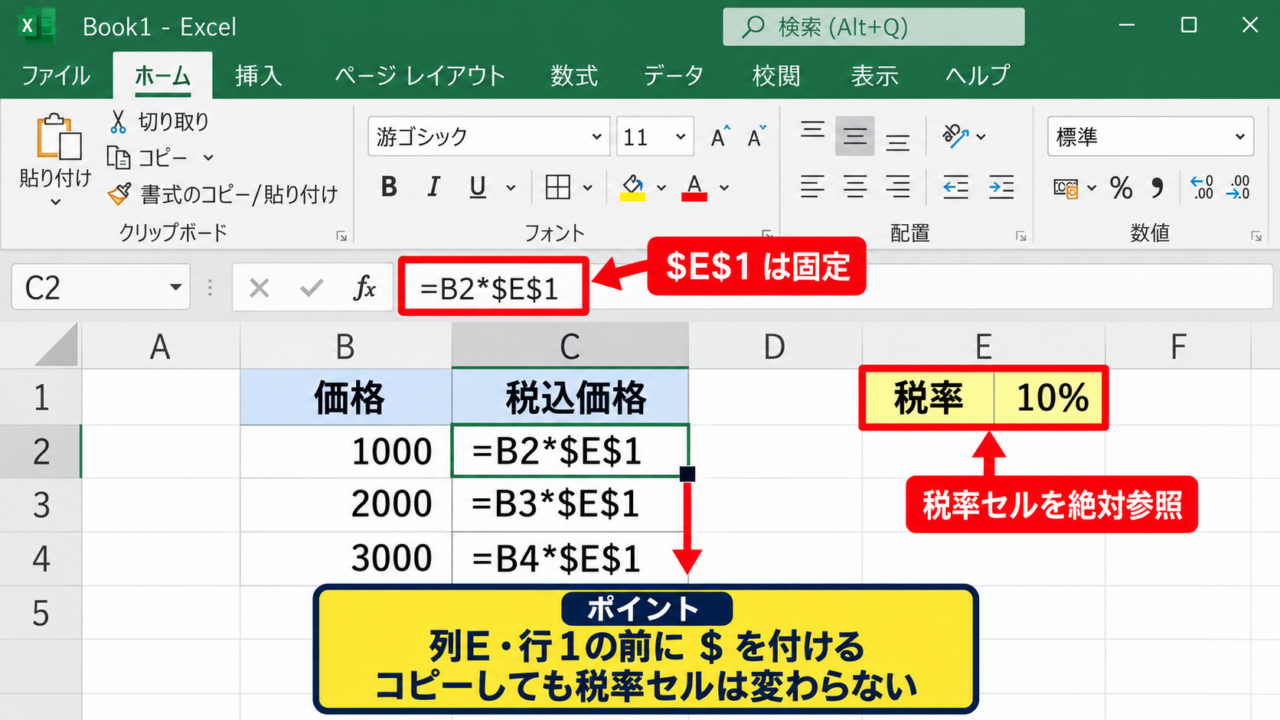
税率をE1セルに入力し、各商品の価格へ掛ける場合は、税率セルを$E$1として固定します。
数式の例は、C2セルに=B2*$E$1と入力する形です。
絶対参照による列と行の固定
絶対参照とは、列番号と行番号の両方を固定する参照形式です。
$E$1のように、列記号Eと行番号1の前へそれぞれドルマークを付けます。
数式を下方向や右方向へコピーしても、$E$1は常に同じ税率セルを参照します。
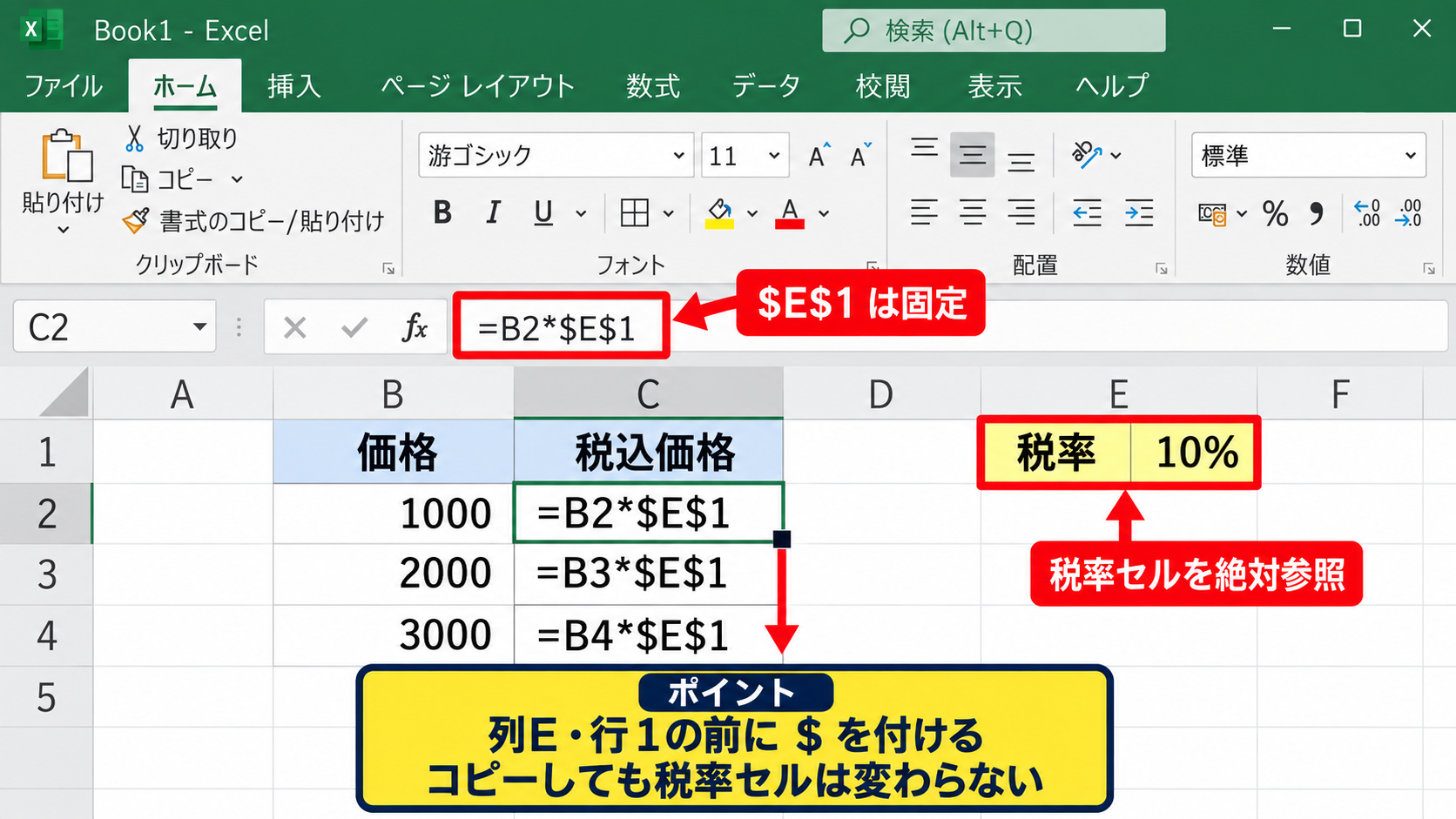
C2セルに=B2*$E$1と入力してオートフィルを行うと、C3では=B3*$E$1、C4では=B4*$E$1へ変化します。
価格のB列だけは行に応じて変わり、税率を入力したE1セルだけは変わらない仕組みです。
単価、税率、為替レート、目標値など、表全体で共通する数値を使う場面で役立ちます。
【操作のポイント】固定したいセルを1つ決めてから数式を作ると、ドルマークを付け忘れにくくなります。
数式バーでのドルマーク入力
ドルマークは、セルへ直接入力しても、数式バーから編集しても設定できます。
対象の数式セルを選択し、数式バーに表示される=B2*E1のE1を$E$1へ書き換えます。
日本語入力がオンになっていると記号入力がしづらい場合があるため、半角英数入力へ切り替えるとスムーズです。
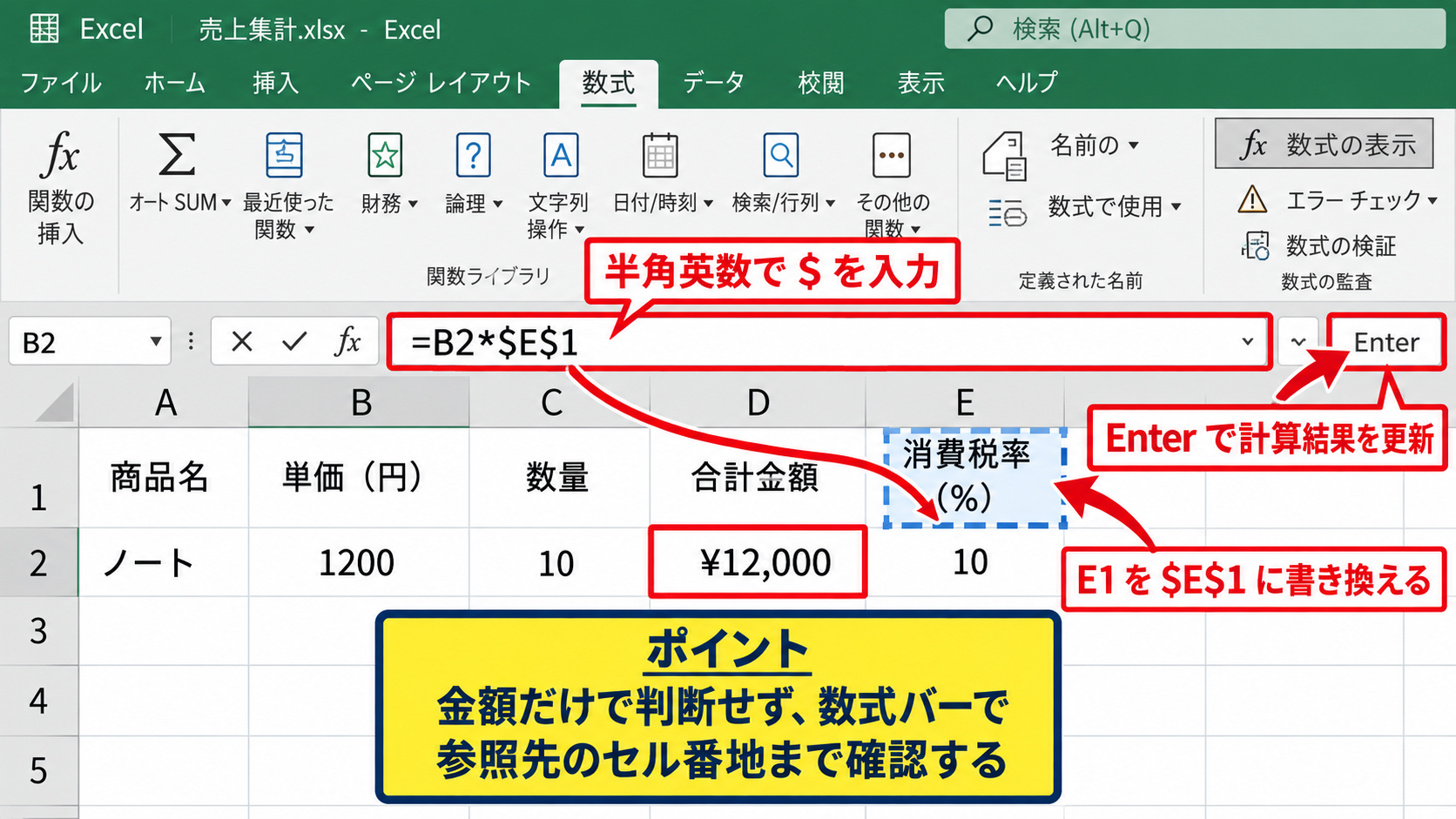
編集後はEnterキーを押すと、セル内の計算結果が更新されます。
数式そのものを確認したいときは、数式タブの数式の表示を利用すると、計算結果ではなく各セルの数式を一覧で確認できます。
固定が必要な箇所を目視で見つけやすくなるため、複雑な集計表では特に便利でしょう。
【操作のポイント】セルに表示される金額だけで判断せず、数式バーで参照先のセル番地まで確認することが大切です。
オートフィルによる固定結果の確認
絶対参照を設定した後は、フィルハンドルを使って数式をコピーし、参照先が正しいか確認します。
数式セルの右下にある小さな四角へマウスポインターを合わせ、十字形になったら下へドラッグします。
$が付いたセル番地は変わらず、付いていない部分だけがコピー先に合わせて変化します。
想定より大きい数値や小さい数値になった場合は、固定対象を間違えている可能性があります。
コピー先のセルを選択し、数式バーでB3*$E$1のように、商品価格の行だけが変わっているか確認しましょう。
【操作のポイント】最初は1行だけコピーし、数式の変化を確認してから表全体へオートフィルするとミスを抑えられます。
F4キーによる相対参照と絶対参照の切り替え
| 入力する参照 | 固定される範囲 | 用途 |
|---|---|---|
| A1 | 固定なし | 通常のコピー |
| $A$1 | 列と行 | 共通条件 |
| $A1 | 列のみ | 横方向の計算 |
| A$1 | 行のみ | 縦方向の計算 |
続いては、F4キーを使ってセル参照の種類を素早く切り替える方法を確認していきます。
Windows版Excelでは、数式を編集している状態でセル番地にカーソルを置き、F4キーを押すたびに参照形式が循環します。
F4キーでの絶対参照設定
数式を入力中または編集モード中に、固定したいセル番地の文字列内へカーソルを置きます。
たとえば=B2*E1という数式でE1を固定したいなら、E1の上へカーソルを置いた状態でF4キーを押します。
1回押すとE1が$E$1へ変わり、列と行の両方を固定できます。
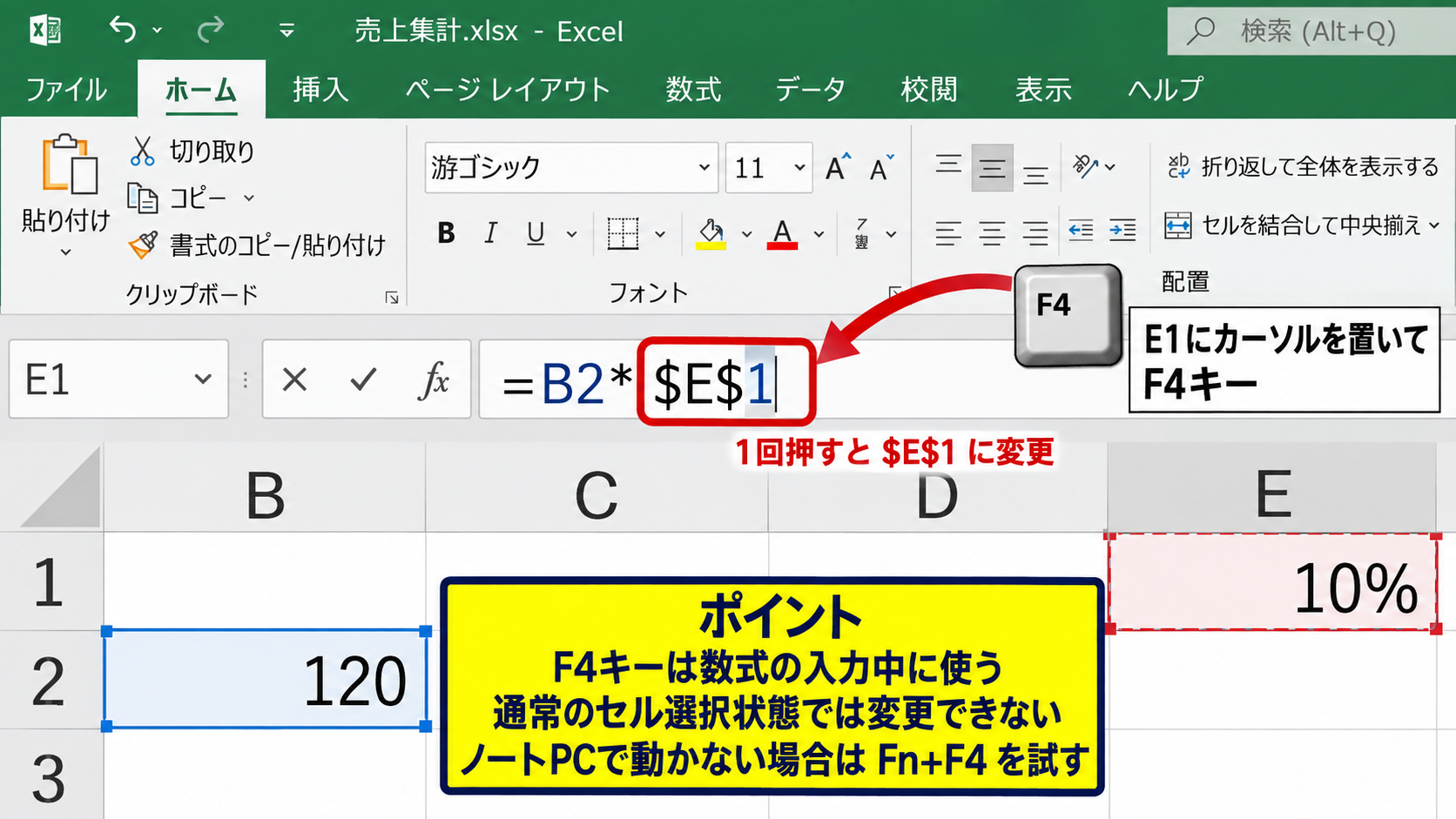
ノートパソコンでは、Fnキーを押しながらF4キーを使う必要がある機種もあります。
F4キーで動作しないときは、Fn+F4を試すか、キーボードのファンクションキー設定を確認してください。
手入力よりも速く、ドルマークの位置を間違えにくい操作です。
【操作のポイント】F4キーは数式の入力中に使います。通常のセル選択状態では参照形式を変更できません。
F4キーによる複合参照の選択
F4キーを続けて押すと、$E$1、E$1、$E1、E1の順番で参照形式が切り替わります。
E$1は行番号1だけを固定し、$E1は列Eだけを固定する複合参照です。
表を縦横両方へコピーする数式では、絶対参照より複合参照が適するケースがあります。

たとえば、各月の販売数と各商品の単価を掛け合わせる表では、月の見出し行だけ、または商品名の列だけを固定する必要が出ます。
横方向へコピーする際に列を固定したいなら$E1、下方向へコピーする際に行を固定したいならE$1を選びます。
コピーする方向を先に考えることが、複合参照を正しく使うコツです。
【操作のポイント】ドルマークは固定したい側にだけ付けます。$を2つ付ける必要があるとは限りません。
数式コピー前の参照形式確認
数式を広範囲へコピーする前に、数式バーで参照形式を確認します。
数式内に複数のセル参照がある場合、すべてを固定するのではなく、コピーしても動かしたくないセルだけを選びます。
売上のように行ごとに変わる値は相対参照のまま残し、税率のように共通の値だけを絶対参照にします。
固定の範囲が広すぎると、すべての計算が同じセルを参照してしまうため注意が必要です。
逆に固定が足りない場合は、コピー先ごとに参照先がずれ、計算式として成立しません。
【操作のポイント】数式を作る際は、変わる値と共通の値を分けて考えると参照形式を選びやすくなります。
固定セルを使った掛け算と割合計算
| A | B | C | E |
|---|---|---|---|
| 商品 | 税抜価格 | 税込価格 | 税率 |
| ノート | 500 | =B2*(1+$E$1) | 10% |
続いては、固定セルを使った掛け算と割合計算の具体例を解説していきます。
税込価格を求める場合、税抜価格に1と税率を加えた値を掛けます。
税率がE1セルなら、数式は=B2*(1+$E$1)です。
税率セルを固定する税込計算
C2セルへ=B2*(1+$E$1)と入力すると、B2の税抜価格に税率を加えた金額を求められます。
E1セルを固定しなければ、C2の数式を下へコピーした際に、参照先がE2、E3へずれてしまいます。
税率は全商品で共通の条件なので、$E$1の絶対参照にするのが適切です。
【操作のポイント】パーセント表示のセルは0.1として計算されるため、10%を入力したE1セルをそのまま数式に利用できます。
割引率セルを固定する値引き計算
割引率をE1セルに入力し、値引き後の金額を出す場合は=B2*(1-$E$1)を使います。
たとえばE1に20%を入力すると、B2の価格から20%を差し引いた金額が計算されます。
割引率を1か所だけ変更すれば、数式をコピーした全商品の計算結果をまとめて更新できます。
キャンペーンの値引き、手数料率、利益率を試算する表でも同じ考え方を使えます。
【操作のポイント】率を複数のセルへ直接入力するより、条件セルを1か所にまとめて絶対参照するほうが管理しやすくなります。
詳細イメージ図による数式入力
続いては、税率セルを固定した数式を入力し、オートフィルでコピーする画面イメージを確認していきます。
赤枠のC2セルには数式を入力し、E1セルは$E$1として固定します。
その後にフィルハンドルを下へドラッグすれば、B列の価格だけを行ごとに変えながら税込価格を計算できます。
【操作のポイント】数式バー内で$E$1と表示されていることを確認してから、フィルハンドルを操作しましょう。
行だけ固定する参照と列だけ固定する参照
| 参照形式 | コピー時の動き |
|---|---|
| A$1 | 列は変わり、行1は固定 |
| $A1 | 列Aは固定し、行は変わる |
続いては、行だけまたは列だけを固定する複合参照について解説していきます。
複合参照は、縦横へ数式をコピーする表で、見出しの行や分類の列を基準にしたい場合に便利です。
行番号を固定するA$1形式
A$1は、行番号1だけを固定する書き方です。
右方向へ数式をコピーするとAはB、Cへ変わりますが、行番号1は常に1のままです。
横方向に並ぶ月別データで、1行目の月別係数を参照したい場合にA$1形式を使います。
下方向へコピーしても、参照する行を見出し行に固定できる点が特徴です。
【操作のポイント】見出しが横に並ぶ表では、行番号にだけ$を付ける使い方を検討しましょう。
列記号を固定する$A1形式
$A1は、列Aだけを固定する書き方です。
下方向へコピーすると行番号は2、3、4へ変わりますが、列Aは常にAのままです。
商品名や基準値がA列にまとまっており、右方向へ計算式をコピーする場合に有効です。
横へコピーしても分類列を変えずに参照できるため、集計表や比較表で活用できます。
【操作のポイント】左端の基準列を参照し続けたい場合は、列記号の前だけにドルマークを付けます。
縦横コピーにおける複合参照の使い分け
縦横へ数式を展開する場合は、どの方向でどの参照先を維持したいかを判断します。
上部の見出しを参照するならA$1、左側の見出しを参照するなら$A1が基本です。
計算表を作る前に、元データ、横見出し、縦見出しの位置を整理すると数式設計が安定します。
特に掛け算表や単価表では、複合参照を使うことで数式を一度だけ作り、広い範囲へコピーできます。
【操作のポイント】コピー後の右下セルまで確認し、最も遠い位置で参照が崩れていないか確認しましょう。
数式の参照先がずれる原因と修正方法
| 症状 | 主な原因 |
|---|---|
| コピー後に計算結果が変わる | 参照先の固定不足 |
| すべて同じ結果になる | 固定範囲が広すぎる |
続いては、数式の参照先がずれる代表的な原因と修正方法を確認していきます。
コピー後にエラーが出た場合は、数式そのものよりもセル番地の変化を確認することが解決への近道です。
相対参照のままコピーした場合
通常のA1形式は相対参照であり、数式をコピーするとコピー先に応じてセル番地が変化します。
これは通常の連続計算では便利ですが、税率や単価のような共通条件には不向きです。
固定したい参照先があるのにA1のままになっていないか、数式バーで確認しましょう。
必要な箇所だけF4キーで$A$1形式へ切り替えれば修正できます。
【操作のポイント】数式をコピーする前と後で、参照セルの番地がどう変化するかを比較すると原因を見つけやすくなります。
固定しすぎによる計算結果の重複
すべてのセル番地を$で固定すると、コピー先でも同じ元セルだけを参照し続けます。
たとえば=B2*$E$1でB2まで$B$2にすると、コピーしたすべての行でB2の商品価格を使ってしまいます。
結果として、各行の計算結果が同じ金額になることがあります。
共通条件だけを絶対参照にし、明細データは相対参照のまま残すことが重要です。
【操作のポイント】固定すべきなのは数値そのものではなく、コピーしても変化させたくない参照位置です。
参照エラーの確認方法
数式をコピーした後に#REF!や意図しない値が表示された場合は、参照先が削除または移動されていないか確認します。
数式タブの参照元のトレースを使うと、選択したセルがどのセルを参照しているか矢印で確認できます。
また、数式バーをダブルクリックすると、参照しているセルが色付きの枠で表示されます。
参照先のセルが空白、文字列、削除済みになっていないかも合わせて確認しましょう。
【操作のポイント】数式の修正後は、数件の計算結果を手計算と照合すると、参照ミスを早期に発見できます。
名前の定義を使った固定数値の管理
| 名前 | 参照先 | 数式例 |
|---|---|---|
| 税率 | =$E$1 | =B2*(1+税率) |
続いては、名前の定義を使って固定数値をわかりやすく管理する方法を解説していきます。
固定セルに税率や割引率という名前を付けると、$E$1よりも数式の意味を読み取りやすくなります。
名前の定義による参照先登録
固定したいE1セルを選択し、数式タブから名前の定義を選びます。
名前欄へ税率と入力し、参照範囲が=$E$1になっていることを確認して登録します。
セル名には空白を含められないため、必要なら販売税率や割引_春のような分かりやすい名称を使います。
【操作のポイント】名前は数式の意味が伝わる日本語または英数字にし、既存のセル番地に似た名前は避けましょう。
名前を使った数式入力
名前の定義後は、=B2*(1+税率)のようにセル番地の代わりに名前を入力できます。
名前で参照しているセルは実質的に固定された扱いとなり、数式をコピーしても税率の参照先は変わりません。
長い数式では、$E$1より税率という名前のほうが、後から見直すときに理解しやすいでしょう。
複数人で共有するブックや、毎月更新する集計ファイルにも向いています。
【操作のポイント】名前を付けた後も、数式タブの名前の管理から参照先を確認・変更できます。
固定条件を変更する際の注意点
税率や係数を変更するときは、名前が参照する元セルの値だけを更新します。
数式内へ直接数値を書き込むよりも、変更箇所が1か所に集約されるため、更新漏れを防げます。
ただし、名前の参照先を別のシートへ変更する場合は、意図しないセルを指していないか確認が必要です。
管理用シートに固定条件をまとめると、計算用シートを見やすく保てます。
【操作のポイント】頻繁に変わる条件は固定セルへ集約し、計算式には直接入力しない運用がおすすめです。
まとめ エクセルで数式の参照先を固定する方法
| 目的 | 参照形式 |
|---|---|
| 列と行を固定 | $A$1 |
| 行だけ固定 | A$1 |
| 列だけ固定 | $A1 |
Excelで数字を固定して数式の参照先をずらさないためには、ドルマークを付けて参照形式を選ぶことが基本です。
税率、単価、割引率など、コピー後も同じセルを参照したい数値には$A$1形式の絶対参照を使います。
横方向または縦方向だけを固定したい表では、A$1や$A1の複合参照が便利です。
F4キーを使えば、参照形式を素早く切り替えられます。
数式コピー後に参照先がずれたと感じたら、まず数式バーでドルマークの位置を確認しましょう。
固定セルへ名前を定義しておくと、複雑な計算式でも内容が伝わりやすく、条件変更も管理しやすくなります。
相対参照、絶対参照、複合参照を使い分け、正確で更新しやすいExcelの計算表を作成していきましょう。