【Excel】エクセルで丸数字を51以上入力する方法(囲み文字・図形)
Excelで51以上の丸数字を入力したいとき、通常の変換では「㊿」までしか表示できず、困ることがあります。
名簿の番号、工程表の注記、資料内の手順番号などでは、51、52、100といった大きな番号にも丸囲みの見た目が必要になる場面があります。
結論からいうと、Excelには51以上を単独の丸数字文字として直接入力する標準機能はありません。
そのため、見た目を整えたい場合は、図形の円とテキストを組み合わせる方法、またはセルの書式と文字を活用する方法を使い分けることが大切です。
丸数字を51以上で扱うときの基本ポイント
・Unicodeの丸数字は原則として50まで
・一覧表で大量に使うなら図形よりセル表示を優先
・印刷物や強調表示には円の図形と数字の組み合わせが便利
この記事では、51以上の番号を丸で囲んで表示する実用的な方法、囲み文字との違い、図形を整列するコツを解説していきます。
エクセルで丸数字を51以上にする方法1【円の図形と数字の組み合わせ】
それではまず、51以上の番号をもっとも自然な丸数字風に見せる、円の図形と数字を組み合わせる方法について解説していきます。
| A | B | C |
|---|---|---|
| 1 | 番号 | 確認内容 |
| 2 | 51 | 図形で丸囲み |
| 3 | 52 | 図形で丸囲み |
円の挿入操作
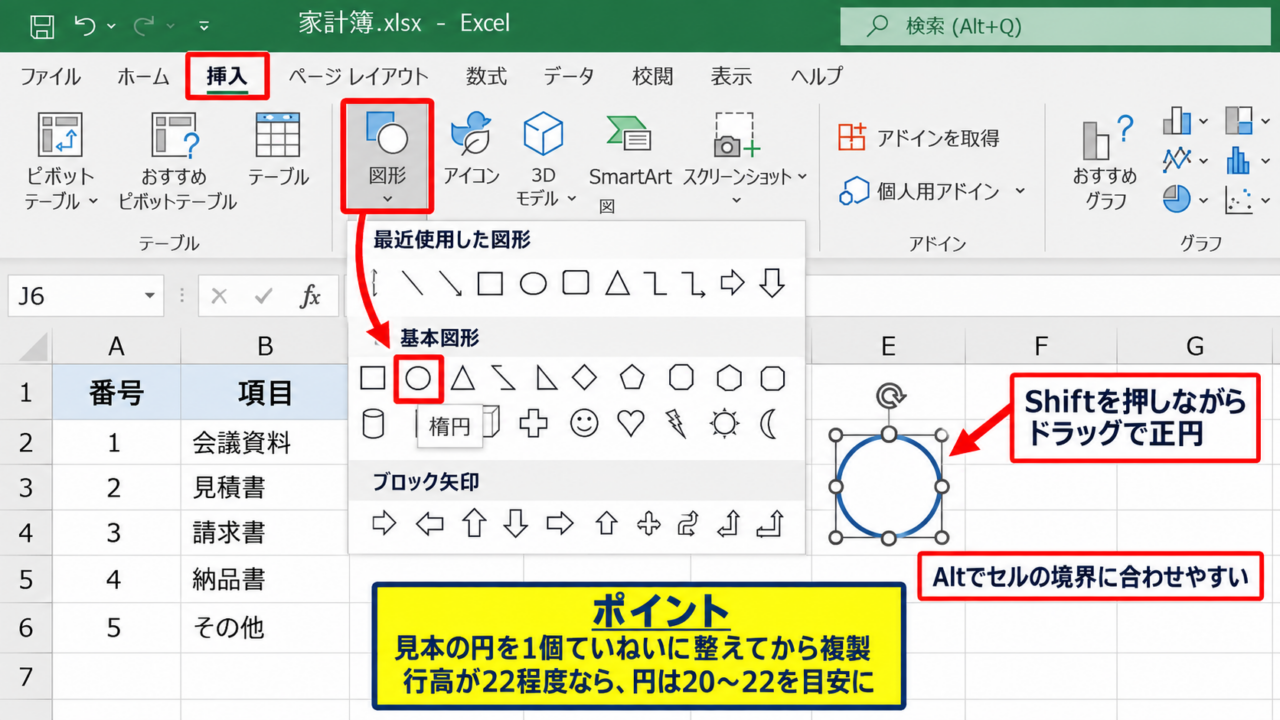
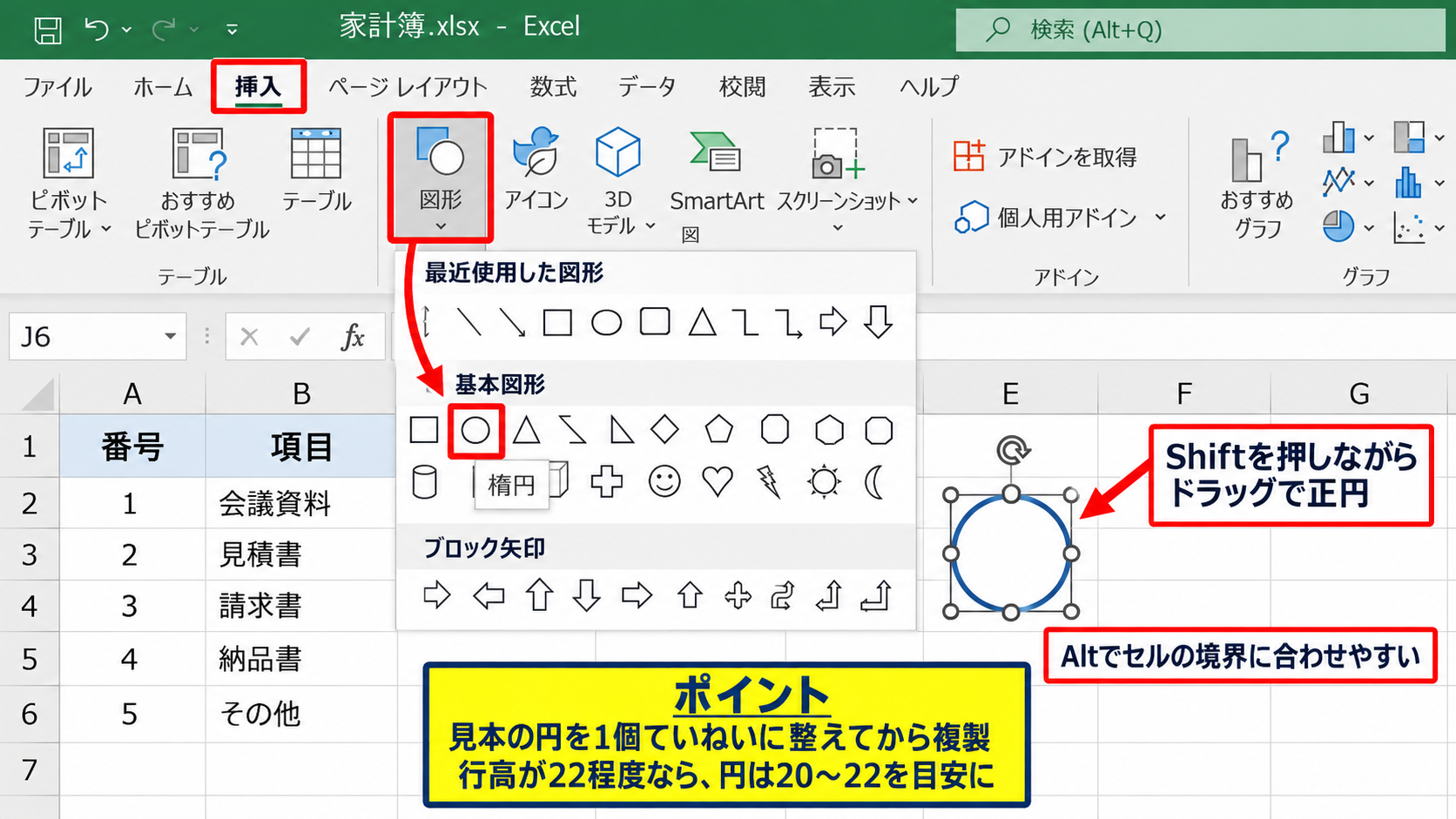
Excelのリボンから「挿入」タブを選び、「図形」をクリックして、基本図形にある楕円を選択します。
シート上でドラッグすると円を描けますが、Shiftキーを押しながらドラッグすると縦横比が固定され、きれいな正円になります。
丸数字らしく見せるには、セルの高さとほぼ同じ大きさにするのがおすすめです。
円を大きくしすぎると文字が目立ちすぎ、小さすぎると数字が読みにくくなります。
一覧表の行高が22程度なら、円の高さと幅も20から22程度を目安に調整すると、セル内に収まりやすくなります。
図形はドラッグ中にAltキーを押すと、セルの境界に沿って配置しやすくなります。
表の罫線と図形の位置をそろえたいときに便利な操作です。
【操作のポイント】
円を作成するときは、最初から複数個を描くより、見本となる1個を丁寧に整えてから複製すると作業時間を抑えられます。
図形内への数字入力
円を選択した状態で数字を入力すると、図形の中央に文字を配置できます。
「51」と入力した後、ホームタブでフォントサイズ、太字、文字色を調整しましょう。
二桁の番号は一桁の丸数字より横幅が広いため、文字を小さくするだけでなく円を少し大きくする調整が必要です。
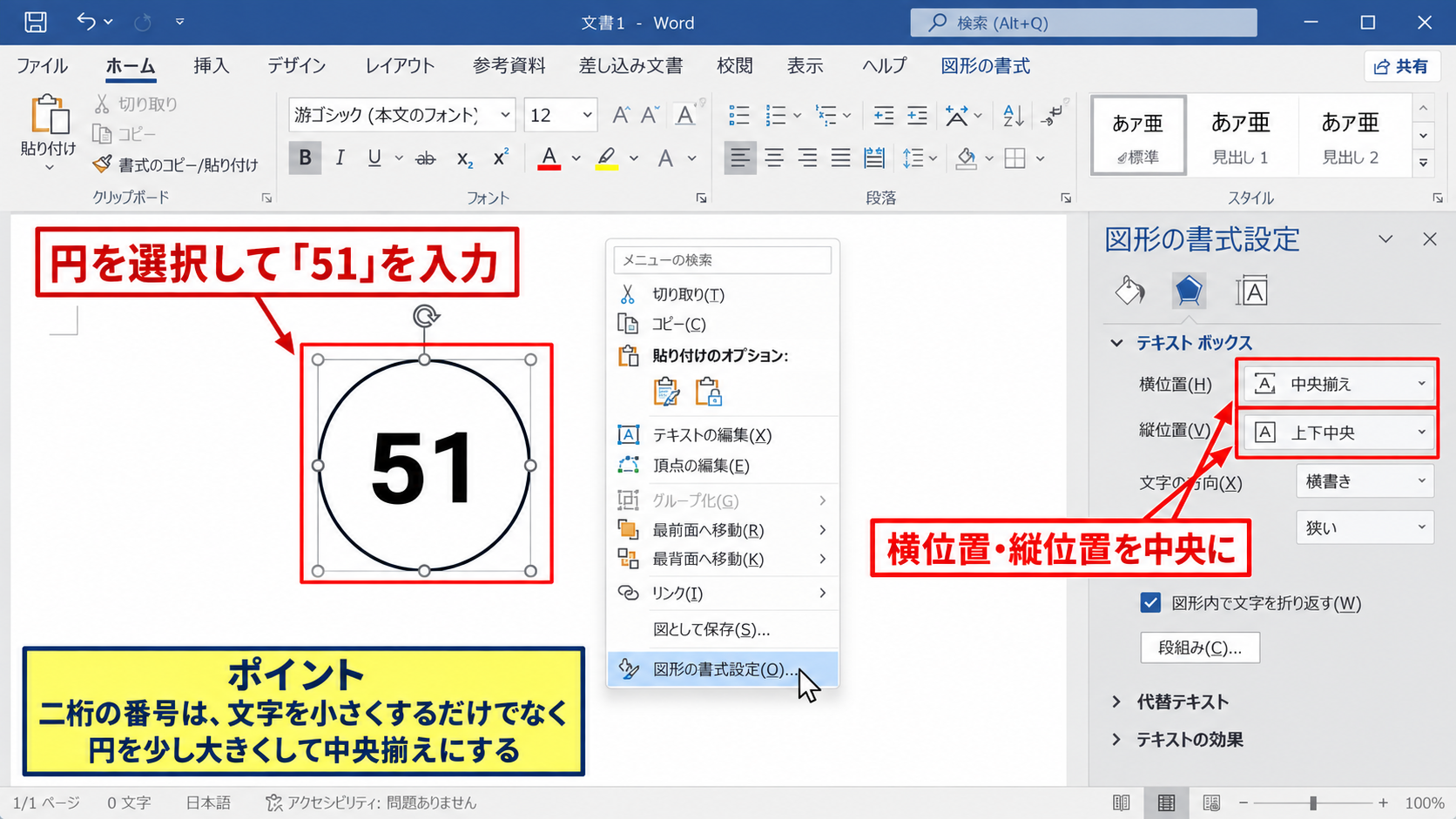
図形を右クリックし、「図形の書式設定」を開くと、文字の配置を中央揃えに変更できます。
横位置と縦位置の両方を中央にすると、51や100のような数字でも視線が安定します。
塗りつぶしは白、線は黒または濃いグレーにすると、紙に印刷したときにも一般的な丸数字に近い印象になります。
おすすめの基本書式
・塗りつぶしは白または塗りつぶしなし
・枠線は黒または濃いグレー
・文字は中央揃え、縦方向も中央
・フォントは10から12ポイントを基準に調整
【操作のポイント】
番号が100以上になる場合は、円では窮屈に見えることがあります。その場合は横長の楕円にするか、番号の桁数に応じて図形の幅を広げましょう。
複製と連番の調整
完成した丸数字の図形を選択し、Ctrlキーを押しながらドラッグすると複製できます。
同じ列に並べる場合は、コピーと貼り付けを使って複数個を用意し、数字だけを51、52、53のように書き換える方法も実用的です。
図形を複数選択した後に「図形の書式」タブの配置機能を使うと、左右位置や上下の間隔をそろえられます。
表の各行に丸数字を配置する場合、まず最上行と最下行に図形を置き、その間を選択して上下に整列すると見た目が整います。
図形をセルと一緒に移動させたいときは、「サイズとプロパティ」から「セルに合わせて移動やサイズ変更をする」を選択します。
これにより、行の挿入や列幅の変更をしたときに、丸数字だけが取り残される状態を防げます。
【操作のポイント】
図形の中に直接数値を入力すると、セルの値とは連動しません。集計や並べ替えに使う番号はセルにも入力し、図形は見た目の補助として扱うのが安全です。
エクセルで丸数字を51以上にする方法2【文字と円の図形を重ねる方法】
続いては、セルに数字を入力したまま、円の図形を背景のように重ねて丸数字風に見せる方法を確認していきます。
| A | B | C |
|---|---|---|
| 1 | 管理番号 | 表示用の丸 |
| 2 | 51 | ○ |
| 3 | 52 | ○ |
セルへの連番入力
まず、A列などの管理用セルに51、52、53と通常の数値を入力します。
サンプルデータでは1行目を見出しとし、A2セルに51、A3セルに52を入力した状態を想定します。
A2とA3を選択し、右下のフィルハンドルを下へドラッグすると、連続データとして番号を増やせます。
連番の基本式
=ROW()-1
たとえばA2に上記の数式を入力すると、行番号から1を引いた数値が表示されます。
2行目では51から始めたい場合、数式は次のようにします。
=ROW()+49
A2ではROW関数が2を返すため、2に49を加えた51が表示されます。
数式で連番を作っておけば、途中に行を追加しても番号を更新しやすい点が大きな利点です。
【操作のポイント】
図形に直接入力した番号だけで管理すると、並べ替えや抽出で番号がずれる可能性があります。元になる番号は必ずセルで管理しましょう。
円の背面配置
セルの数字を見せながら円を重ねるには、塗りつぶしなしの円を作成します。
「挿入」タブから楕円を選び、Shiftキーを押しながらセルの上に正円を配置してください。
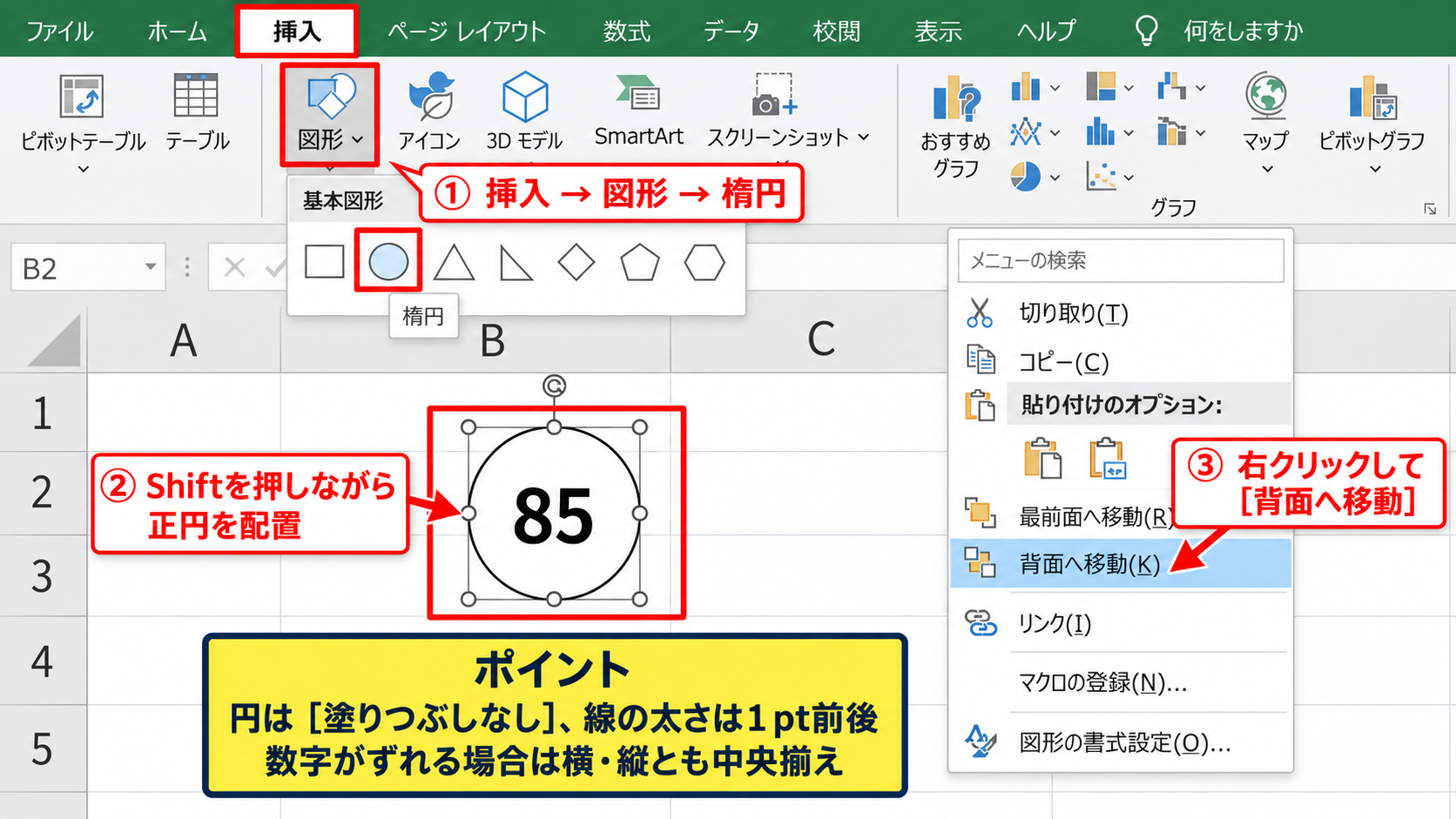
次に円を右クリックして「背面へ移動」を選ぶと、セルに入力された数字が円の前面に見えるようになります。
ただし、Excelでは図形とセル文字の重なり方が環境や配置によって見えにくくなることがあります。
そのため、円を塗りつぶしなしにし、線の太さだけを1ポイント前後に設定するのが安定した方法です。
数字が円の中央からずれる場合は、セルの横位置と縦位置をともに中央揃えに変更します。
【操作のポイント】
円の図形には「塗りつぶしなし」を設定してください。白塗りつぶしのまま背面へ移動すると、印刷設定や表示状態によって文字が見えづらくなる場合があります。
セル幅と行高の調整
51以上の二桁や三桁の数字では、セルの幅と円の大きさのバランスが重要です。
番号用の列幅は、二桁なら6から8程度、三桁なら8から10程度を目安にすると調整しやすくなります。
行高も円の直径に合わせて広げると、上下の罫線に図形が触れにくくなります。
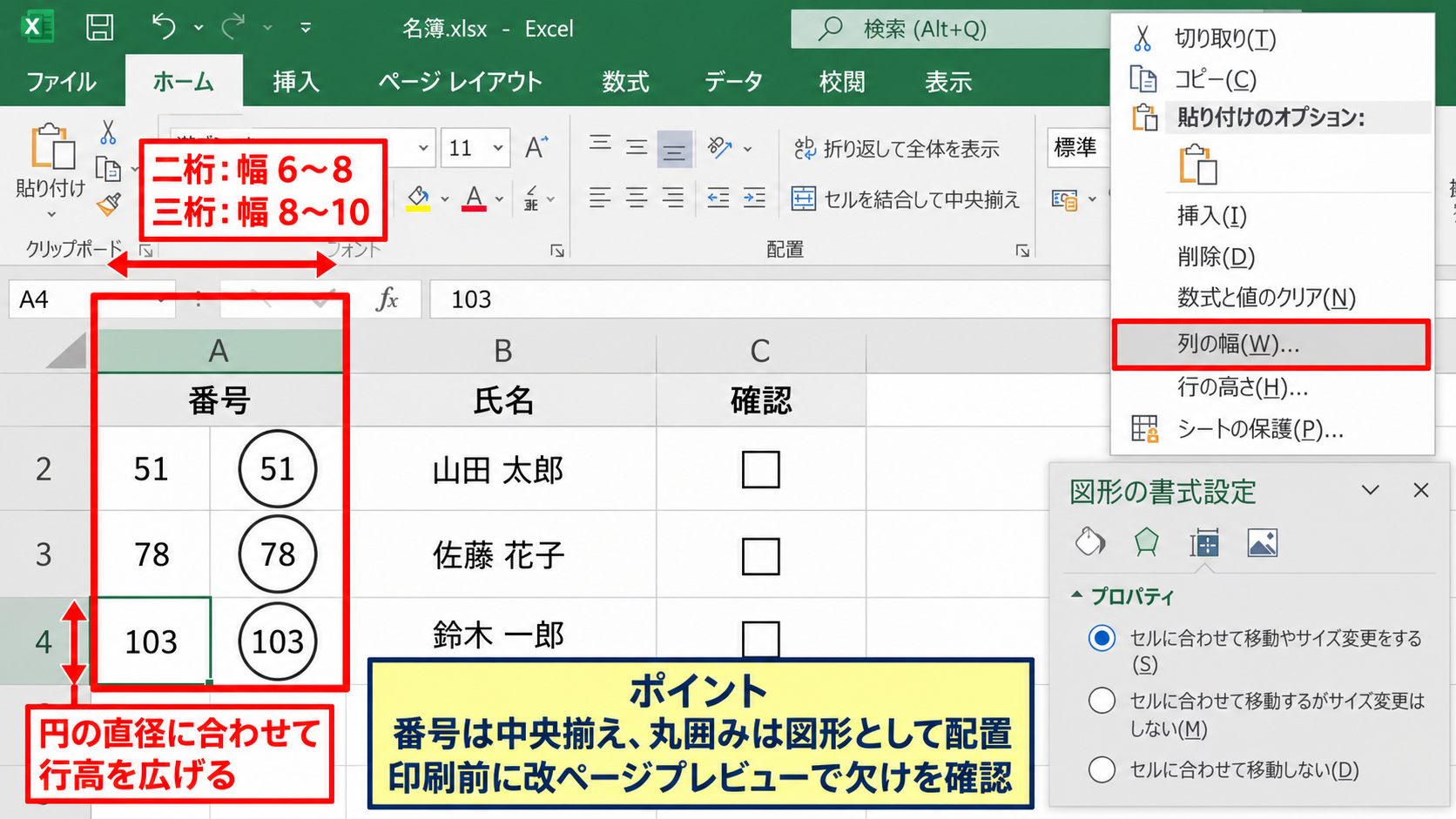
セルの書式設定で文字を中央揃えにした後、円をコピーして同じ行高のセルへ貼り付けると、配置の基準がそろいます。
印刷前には必ず改ページプレビューまたは印刷プレビューを確認し、図形がページ境界で欠けないかを見ておきましょう。
丸囲み番号を多く並べる表では、図形を「セルに合わせて移動やサイズ変更をする」に設定しておくと、列幅変更後の修正が減ります。
【操作のポイント】
この方法は、データとしての番号と表示としての丸囲みを分けられる点が強みです。名簿、チェック表、検査記録のように並べ替えが発生する表に向いています。
囲み文字と図形の使い分け
続いては、Excelの囲み文字機能と円の図形をどのように使い分けるかを確認していきます。
| 用途 | 向く方法 | 特徴 |
|---|---|---|
| 1から50 | 丸数字文字 | 入力が速い |
| 51以上 | 円の図形 | 見た目を整えやすい |
| 大量の連番 | セル値と図形 | 管理しやすい |
Unicode丸数字の範囲
Windowsで変換できる「①」「②」などの丸数字は、Unicodeという文字コードに登録された文字です。
一般的な丸数字には「①」から「⑳」、さらに「㉑」から「㉟」、「㊱」から「㊿」までがあります。
51以上については、通常の丸数字として同じデザインの文字がUnicodeに用意されていません。
そのため、IMEで「まる51」や「51まる」と入力しても、期待した文字へ変換できないのが通常です。
外部サイトから特殊文字をコピーしても、フォントや環境によって表示が変わることがあります。
文書の互換性を優先する場合は、特殊文字を探すより図形を使うほうが確実です。
丸数字文字は文字として扱えるため、セル内の文章と一緒に表示しやすい特徴があります。
一方で51以上には同じ仕組みをそのまま適用できないため、図形または別の表現を使います。
【操作のポイント】
50までの番号と51以上の番号を同じ表に混在させる場合は、最初からすべてを図形方式に統一すると、丸の太さや大きさがそろいやすくなります。
囲み文字の作成画面
Excelでは、ホームタブのフォントに関する設定から囲み文字を利用できる場合があります。
ただし、囲み文字は一桁の文字や短い文字列を対象にした表示であり、51や100のような複数桁では文字が窮屈になりやすい傾向があります。
| A | B | C | |
|---|---|---|---|
| 1 | 番号 | 内容 | |
| 2 | 51 | 確認 |
囲み文字を使う場合でも、作成後に文字の大きさや円の余白を確認してください。
二桁の数字を無理に小さな円へ収めると、資料全体の可読性が下がるかもしれません。
【操作のポイント】
囲み文字は短い記号や一桁の番号に便利です。51以上を読みやすく見せる目的なら、図形の円を採用するほうが調整の自由度があります。
図形方式の選択基準
図形方式は、数字の桁数、利用する件数、印刷の有無で選ぶと判断しやすくなります。
51から60程度を数個だけ目立たせるなら、円に直接数字を入力する方式で十分です。
一方で、数百件のデータへ丸囲み番号を付ける場合、図形を一つずつ作る作業には時間がかかります。
大量データでは、セルに番号を表示し、必要な箇所だけを円や条件付き書式で目立たせる考え方が効率的です。
また、スマートフォンで閲覧される表では、細い円よりも太字の番号や背景色のほうが見やすいこともあります。
丸数字にこだわる目的が「視線を集めること」なら、必ずしも円だけが唯一の解決策ではありません。
【操作のポイント】
見た目の統一を最優先する資料では図形方式、データ更新の頻度を優先する管理表ではセル中心の方式が向いています。
丸数字の連番を管理する数式
続いては、図形で見せる丸数字の元になる連番を、Excelの数式で管理する方法を確認していきます。
| A | B | C |
|---|---|---|
| 1 | 丸数字の元番号 | 項目 |
| 2 | 51 | 手順確認 |
| 3 | 52 | 入力確認 |
ROW関数による開始番号
A2セルから51を開始番号にする場合は、ROW関数を使うと行に応じた番号を作成できます。
=ROW()+49
ROW関数は、数式を入力したセルの行番号を返します。
A2では行番号が2であるため、2に49を足して51になります。
A3では3に49を足して52となり、下へコピーすれば連番が続きます。
この数式は1行目がヘッダーで、2行目からデータを始める表に特に使いやすい方法です。
途中で行を挿入しても、行番号に合わせて結果が変わるため、手作業で番号を修正する回数を減らせます。
【操作のポイント】
開始番号を変更したいときは、加算する数値を調整します。たとえば101から開始したい場合、A2では2に99を足すため、ROW()+99を使います。
SEQUENCE関数による連続番号
Microsoft 365やExcel 2021以降では、SEQUENCE関数を使って複数行の連番を一度に表示できます。
=SEQUENCE(10,1,51,1)
この数式は、51から始まり、1ずつ増える数値を10行分表示します。
最初の引数10は行数、2番目の引数1は列数、3番目の引数51は開始値、4番目の引数1は増分です。
数式をA2セルに入力すると、A2からA11まで51から60が自動的に展開されます。
展開された結果はスピルと呼ばれ、途中のセルを個別に編集できない点には注意が必要です。
番号の件数が増減する予定の表では、SEQUENCE関数の行数を別セルに設定して参照すると便利です。
【操作のポイント】
図形の表示用番号を更新する際にも、まずセル側の連番を正しく整えてから図形の文字を調整すると、番号の抜けや重複を防ぎやすくなります。
番号と表示の分離
番号を並べ替えや検索の対象にする場合、丸囲みの見た目と元データを別に考えることが重要です。
たとえばA列に51、52、53という実際の数値を置き、B列や図形で丸囲みの表示を作る構成にします。
これなら、フィルターでデータを絞り込んでも、数値としての比較や並べ替えを行えます。
図形だけに番号を書くと、Excelはその数字をセルのデータとして認識しないため、集計や検索には使えません。
業務用の台帳では、データ用の列を隠して、印刷用の列だけを見せる設計も有効です。
表示の美しさとデータの扱いやすさを両立させる考え方です。
【操作のポイント】
丸数字を装飾として使う場合でも、元番号のセルは削除しないでください。数式、フィルター、並べ替え、外部データとの照合に利用できます。
丸数字の見た目を整える書式設定
続いては、51以上の丸数字を表内で読みやすく見せるための書式設定を確認していきます。
| 設定項目 | 目安 | 効果 |
|---|---|---|
| 横位置 | 中央揃え | 左右の余白を均一化 |
| 縦位置 | 中央揃え | 円との位置を調整 |
| フォント | 太字 | 番号を識別しやすくする |
フォントと文字サイズ
丸の中の数字は、通常のセル文字より少し小さく見えることがあります。
二桁の番号なら10から12ポイント、三桁なら9から11ポイントを起点に調整するとよいでしょう。
数字の形が読み取りやすいフォントを選び、特に6、8、9、0の区別がつくかを確認することが大切です。
太字を使うと番号は目立ちますが、円の線まで太い場合は全体が重く見えることがあります。
印刷資料では、円の線をやや細めにし、文字だけを太字にする組み合わせが読みやすい傾向です。
【操作のポイント】
資料内の丸数字は、同じフォント、同じ線の太さ、同じ配置にそろえましょう。小さな違いでも番号が並ぶと不揃いに見えます。
色と罫線の選択
丸数字を目立たせたいときは、円の線や文字色を赤、青、緑などに変更できます。
ただし、色を増やしすぎると、番号そのものより表全体の情報が読みにくくなることがあります。
通常の番号は黒、注意項目だけ赤、完了項目だけ緑というように、意味を決めて使い分けると効果的です。
色だけで状態を伝えず、隣のセルに文字で補足することもアクセシビリティの面で重要です。
白黒印刷を想定する場合は、線の太さ、塗りつぶし、文字の太さでも違いが分かるようにします。
【操作のポイント】
赤い丸数字は修正箇所や重要事項として受け取られやすい表現です。通常の連番すべてに使うより、特に注意を促したい番号に限定すると意味が伝わります。
印刷時の確認
画面上で整って見える図形でも、印刷すると位置や線の濃さが変わって見えることがあります。
印刷プレビューを開き、丸が罫線に重なっていないか、数字が小さすぎないかを確認しましょう。
PDFとして保存する場合も、PDFを開いて拡大表示し、51や100などの二桁・三桁が読み取れるかを確認するのがおすすめです。
図形を使う表では、印刷範囲を設定した後に図形が範囲外へはみ出していないかを必ず確認してください。
ページの余白を変更すると図形の位置が相対的に変わって見える場合があるため、最終調整は印刷設定の後に行うと安心です。
【操作のポイント】
配布用のExcelファイルでは、画面表示だけでなく印刷プレビューとPDF出力の両方を確認すると、利用者の環境差による見え方の違いを減らせます。
まとめ エクセルで51以上の丸数字を入力する方法
Excelで51以上の丸数字を入力する方法では、通常の丸数字文字が50までである点をまず押さえる必要があります。
51、52、100といった番号を丸で囲みたい場合は、円の図形に数字を入力する方法がもっとも見た目を整えやすい方法です。
大量のデータを扱う場合は、元になる番号をセルや数式で管理し、図形は表示用として利用しましょう。
ROW関数やSEQUENCE関数で連番を作れば、番号の追加や並べ替えにも対応しやすくなります。
二桁以上の番号では、円の大きさ、文字サイズ、中央揃え、印刷時の見え方を確認することも重要です。
丸数字を単なる飾りとして扱うのではなく、読みやすさとデータ管理の両方を意識して、用途に合う方法を選びましょう。