【Excel】エクセルのクイック分析を解除する方法(非表示・オートフィル・連続データ)
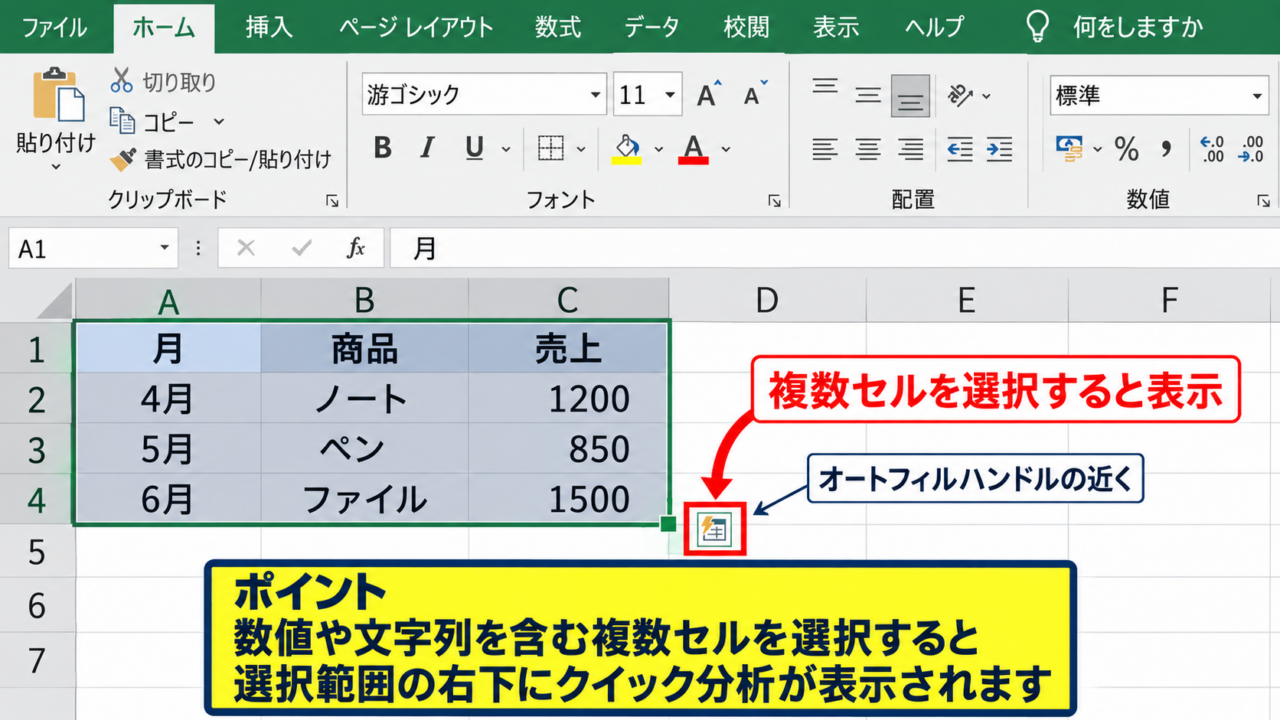
エクセルでセル範囲を選択した直後に表示されるクイック分析ボタンは、合計、グラフ、条件付き書式などをすばやく実行できる便利な機能です。
一方で、オートフィルの操作中や連続データを入力するときに表示が重なり、誤ってクリックしてしまうため、解除したいと感じる場面もあります。
この記事では、クイック分析の表示を非表示にする設定、一時的に閉じる方法、オートフィルや連続データ入力との違いを、Windows版Excelを前提に詳しく解説します。
クイック分析を解除したい場合の基本ポイントです。
・選択時だけ消したいときはEscキーを使います。
・常に非表示にしたいときはExcelのオプションを変更します。
・オートフィルの小さなボタンはクイック分析とは別機能です。
不要な表示を整理すると、表の入力、数式のコピー、集計作業をより落ち着いて進められるようになります。
エクセルのクイック分析を非表示にする設定
| 商品 | 数量 | 売上 |
|---|---|---|
| りんご | 12 | 2400 |
| みかん | 8 | 1600 |
| 合計 | 20 | 4000 |
それではまず、クイック分析を常に表示しない設定について解説していきます。
結論として、Excelのオプションにある「選択時にクイック分析オプションを表示する」のチェックを外すことで、セル選択時のボタンを解除できます。
この設定はブック単位ではなく、Excelアプリケーション側に保存される設定です。
クイック分析ボタンが表示される条件
クイック分析は、通常、数値や文字列を含む複数セルを選択すると、選択範囲の右下付近に小さく現れます。
表形式のデータを選択した場合には、合計、平均、データバー、グラフ、テーブル、スパークラインなどの候補を表示できます。
ただし、単一セルだけを選択した場合や、空白セルだけを選んだ場合は、表示されないことがあります。
機能そのものは表の分析を効率化するためのものですが、データ入力を優先したい場面では視線を妨げる小さなポップアップになりがちです。
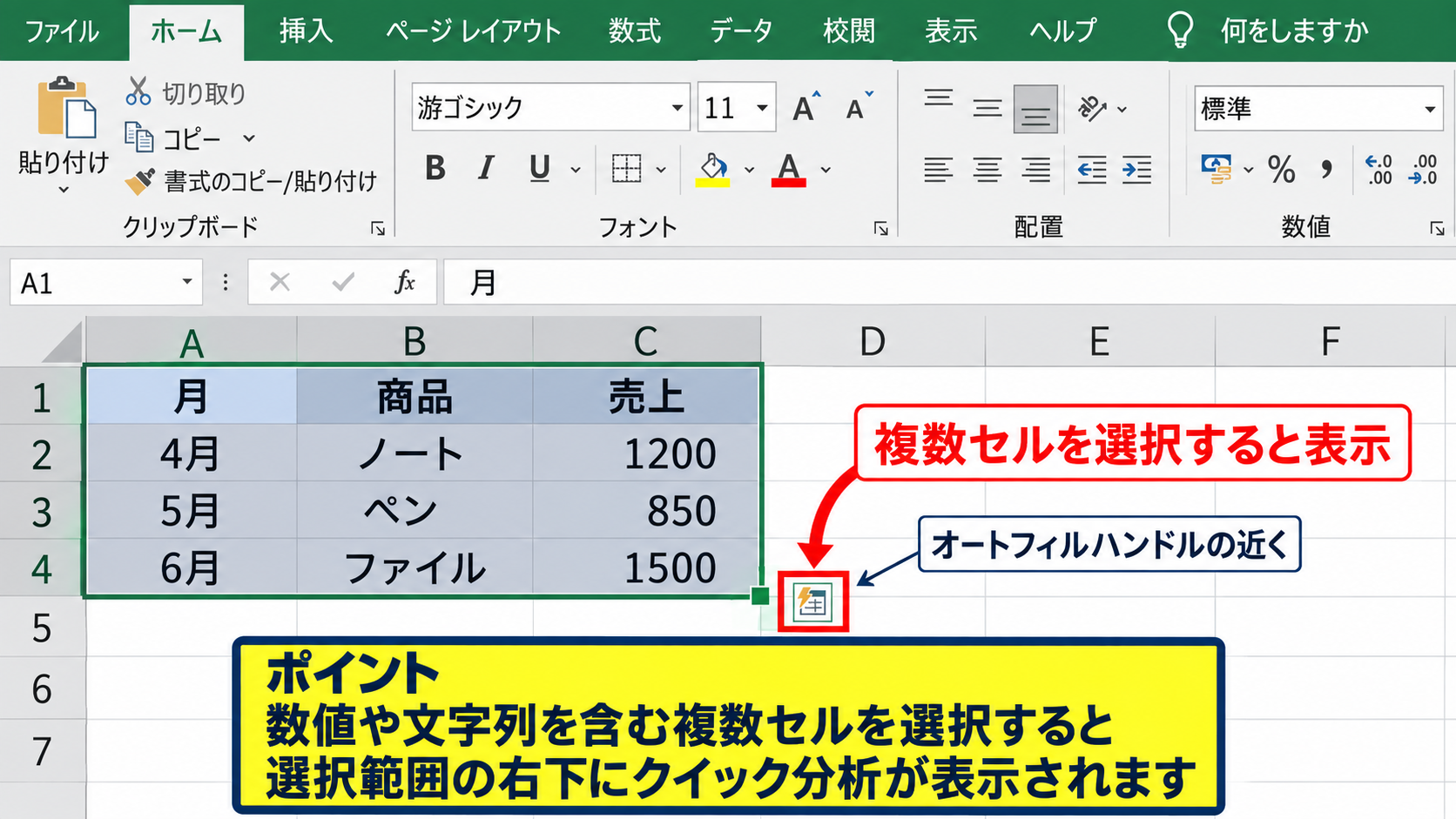
特に表の端にあるセルを選ぶと、ボタンがオートフィルハンドルの近くに表示されるため、二つの機能を混同しやすくなります。
まずは表示の理由を把握しておくと、不要なボタンを見ても慌てず対処できます。
Excelのオプションから解除する手順
Excel画面の左上にある「ファイル」タブを選択し、左下の「オプション」をクリックします。
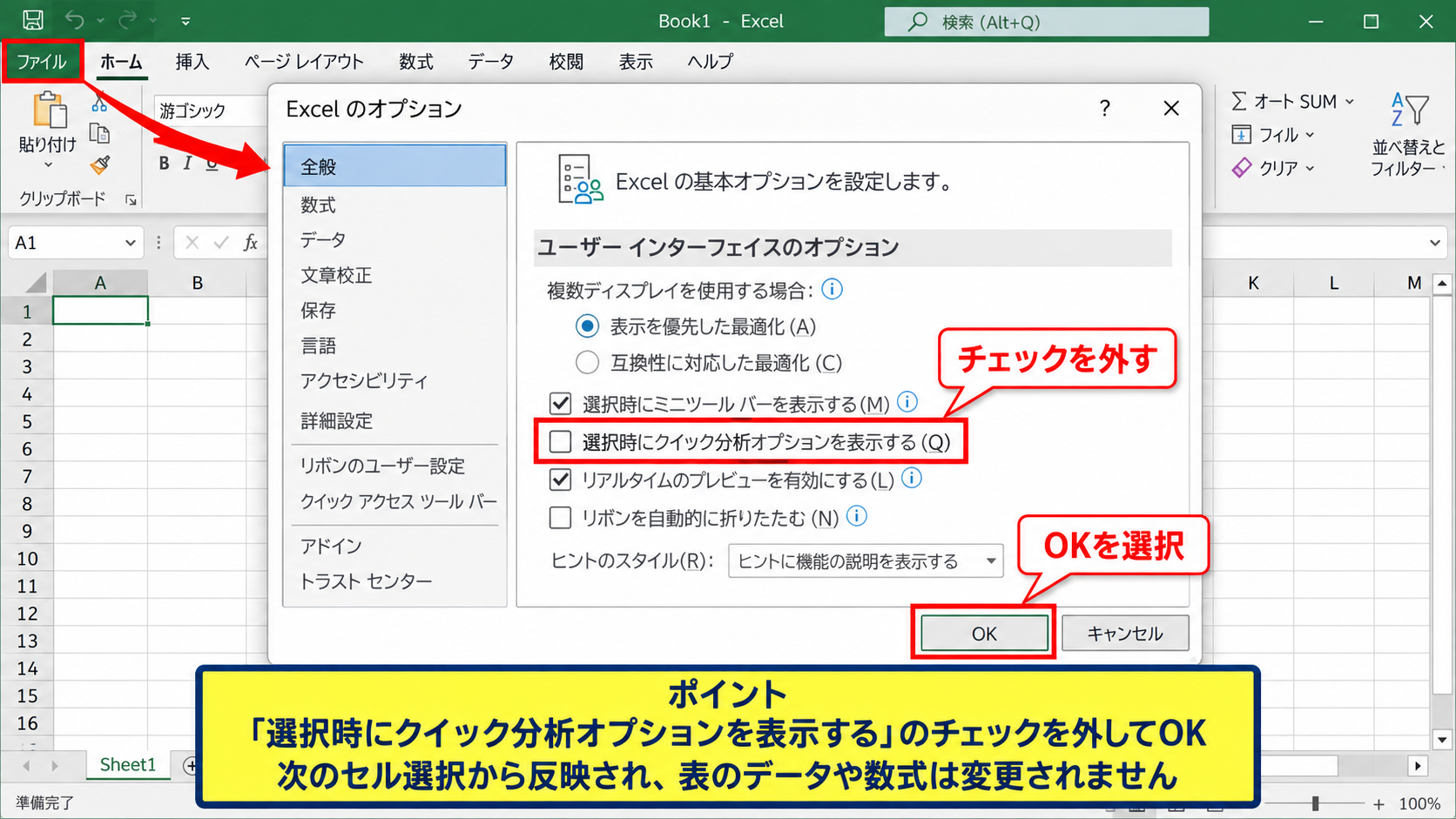
表示された「Excelのオプション」画面で、左側の一覧から「全般」を選びます。
次に、「ユーザー インターフェイスのオプション」付近にある「選択時にクイック分析オプションを表示する」のチェックボックスを探してください。
このチェックを外して「OK」を選択すると、以後は複数セルをドラッグしてもクイック分析のアイコンが表示されなくなります。
設定変更後は、開いているブックを閉じたり再起動したりしなくても、通常は次のセル選択から反映されます。
共有ブックを扱っているときでも、この操作によって表のデータや数式が変更されることはありません。
設定後に確認したい影響範囲
クイック分析を非表示にしても、オートSUM、グラフの挿入、条件付き書式、テーブルとして書式設定などの各機能が削除されるわけではありません。
必要になった場合は、「ホーム」タブ、「挿入」タブ、「データ」タブから従来どおり実行できます。
つまり、この設定で変わるのは、セルを選択したときに出る分析用ショートカットの表示だけです。
後でクイック分析を使いたくなったときは、同じ画面でチェックを入れ直せば元に戻せます。
環境によってはメニュー名の表記にわずかな差がありますが、「クイック分析オプション」という語句を目印にすると見つけやすいでしょう。
【操作のポイント】クイック分析を完全に使わない場合は、Excelのオプションでチェックを外す方法が最も確実です。
選択直後のクイック分析を一時的に閉じる操作
| 月 | 受注数 | 前年比 |
|---|---|---|
| 4月 | 120 | 105% |
| 5月 | 138 | 112% |
続いては、設定を変更せずに、その場だけクイック分析を消す操作を確認していきます。
一時的に閉じるだけなら、Escキーを押す、別のセルを選択する、選択を解除する方法が役立ちます。
Escキーで表示を閉じる方法
セル範囲を選択してクイック分析ボタンが表示された状態で、キーボードのEscキーを一度押します。
これにより、選択範囲を大きく変えずにクイック分析のポップアップだけを閉じられる場合があります。
表を選択したまま内容を確認したいときや、コピー操作に移りたいときに便利です。
Escキーは、入力中の編集を取り消す用途にも使われるため、セルを編集している最中は数式バーやセル内の入力状態に注意しましょう。
単純に選択状態で表示されたアイコンを消す目的なら、まずEscキーを試すとスムーズです。
別のセルを選択して消す方法
マウスで別のセルをクリックすると、元の選択範囲が解除され、クイック分析も自然に消えます。
空白セルを一度クリックしてから対象範囲を選び直すと、画面上の表示を整理できます。
ただし、複数セルを選択した状態を保ったまま書式設定をしたい場合には、選択範囲が失われる点に注意が必要です。
選択範囲を維持したい作業ではEscキー、選択を切り替えてよい作業では別セルのクリックという使い分けが実用的です。
クイック分析をクリックしない限り、選択したデータが勝手に加工されることはありません。
ショートカットで必要な分析だけ実行する考え方
クイック分析を非表示にしても、キーボードショートカットを使えば集計や書式設定を素早く行えます。
たとえば合計を入力したい場合は、集計結果を表示するセルを選択してAltキーとイコールキーを押すと、オートSUMを呼び出せます。
サンプル表でC2からC3に売上があり、C4に合計を表示する場合は、C4に次の数式を入力します。
=SUM(C2:C3)
この式では、1行目を見出しとして扱い、C2からC3までの売上だけを集計します。
クイック分析の候補から合計を選ぶ方法と比べても、数式の対象範囲を自分で確認しやすい点が利点です。
頻繁に同じ処理を行うなら、ポップアップに頼らずショートカットと数式を組み合わせる運用が安定します。
【操作のポイント】一度だけ消す場合はEscキー、今後も表示したくない場合はExcelのオプションを使い分けましょう。
オートフィルオプションとクイック分析の違い
| 商品 | 単価 | 数量 | 金額 |
|---|---|---|---|
| ノート | 150 | 3 | =B2*C2 |
| ペン | 120 | 5 | =B3*C3 |
続いては、見た目が似ていて混同しやすいオートフィルオプションとクイック分析の違いを確認していきます。
クイック分析は選択したデータを集計・可視化するための機能であり、オートフィルオプションはコピー後の処理方法を選ぶための機能です。
二つのボタンが出るタイミング
クイック分析は、値が入った複数セルを選択したときに表示されます。
対してオートフィルオプションは、セル右下のフィルハンドルをドラッグして、数式や値をコピーした直後に表示されます。
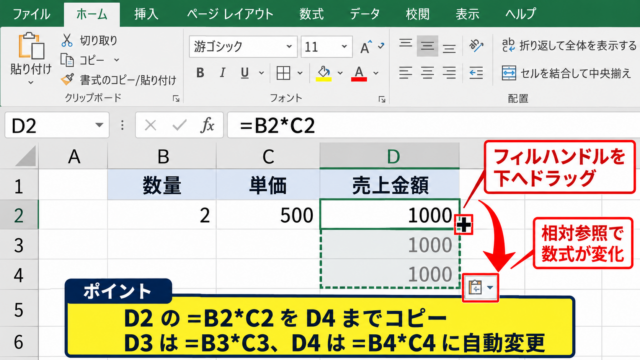
たとえばD2に「=B2*C2」と入力し、フィルハンドルをD3まで下へドラッグすると、D3には「=B3*C3」が作成されます。
このときに表示される小さなボタンは、コピー方法を調整するためのオートフィルオプションです。
クイック分析の非表示設定を変更しても、オートフィルオプションは通常そのまま表示されます。
目的が異なるため、解除したいボタンがどちらなのかを最初に見分けることが重要です。
オートフィルオプションを表示しない設定
オートフィル後に出るボタンを非表示にしたい場合は、Excelのオプションから別の設定を変更します。
「ファイル」から「オプション」を開き、「詳細設定」を選択してください。
「切り取り、コピー、貼り付け」付近にある「コンテンツを貼り付けるときに貼り付けオプション ボタンを表示する」などの項目は、貼り付け操作に関する設定です。
一方、フィルハンドル操作については「オートコンプリート」や「フィルハンドルおよびセルのドラッグアンドドロップを使用する」といった項目も関連します。
設定名はExcelのバージョンで異なる場合があるため、目的のボタンがクイック分析なのか、貼り付けオプションなのか、オートフィル後の選択肢なのかを画面上で確認しましょう。
数式をコピーした後に表示される選択肢では、セルのコピー、連続データ、書式のみコピー、書式なしコピーなどを選べます。
不要なボタンを消す前に、業務で必要なコピー方法まで使いにくくならないか確認すると安心です。
オートフィルで数式を連続コピーする手順
次のイメージでは、D2の数式をD3へオートフィルでコピーする流れを示します。
D2の数式をコピーすると、相対参照により行番号だけが自動的に調整されます。
1行目がヘッダーの表では、データ開始行である2行目の数式を基準にするのが基本です。
D2に入力する数式は =B2*C2 です。
D2をD3へオートフィルすると、D3では =B3*C3 に変化します。
この仕組みを理解しておくと、オートフィルオプションに表示される「セルのコピー」と「連続データ」の意味も判断しやすくなります。
【操作のポイント】クイック分析とオートフィルオプションは別機能なので、非表示にしたい対象を確認してから設定を変更しましょう。
連続データとオートフィルハンドルの基本
| 日付 | 担当者 | 件数 |
|---|---|---|
| 2026/9/1 | 田中 | 18 |
| 2026/9/2 | 佐藤 | 22 |
続いては、連続データの入力とオートフィルハンドルの基本を確認していきます。
連続データは、連番、日付、曜日、月などを規則的に続けて入力する機能です。
連番を作成する操作
A2に1、A3に2と入力し、二つのセルをまとめて選択します。
選択範囲の右下にある小さな四角形、フィルハンドルを下へドラッグすると、3、4、5という連番が続きます。
一つのセルに1だけを入力してドラッグすると、初期設定では1のコピーになる場合があります。
連番を作りたいときは、最初の二つの値で規則を示す方法が確実です。
「コピー」と「連続データ」は同じドラッグ操作から生まれるものの、Excelが読み取る規則が異なります。
日付や曜日を連続入力する仕組み
日付を連続入力する場合は、A2に2026/9/1を入力してフィルハンドルを下へドラッグします。
通常は翌日、翌々日という順に日付が増えていきます。
曜日や月の名称も、Excelが連続データとして認識できる代表例です。
ただし、文字列として入力した内容や独自のコード番号では、期待した規則が認識されず、単純コピーになることがあります。
ドラッグ直後にオートフィルオプションが表示された場合は、そこで「連続データ」を選択して結果を確認します。
日付がA2からA10にあり、件数がC2からC10にある場合、期間の合計件数は次の式で計算できます。
=SUM(C2:C10)
見出しを含むC1は集計範囲に入れず、1行目をヘッダーとして扱う点が重要です。
連続データで起きやすい誤操作
フィルハンドルをダブルクリックすると、隣接する列のデータが続く範囲まで自動コピーされます。
途中に空白行がある表では、意図した最終行までコピーされない可能性があります。
また、数式をコピーするつもりで値を選択してしまうと、同じ値の繰り返しや連番が入力されることがあります。
操作後には、数式バーを見てセルに数式が入っているか、数値だけが入っているかを確認しましょう。
誤操作に気付いた直後であれば、CtrlキーとZキーで元に戻せます。
【操作のポイント】連番を作るときは最初の二つの値を入力し、数式コピーでは基準セルの参照先を数式バーで確認します。
クイック分析でできる集計と書式設定
| 部門 | 予算 | 実績 |
|---|---|---|
| 営業 | 500000 | 540000 |
| 総務 | 200000 | 185000 |
続いては、解除する前に知っておきたいクイック分析の主な機能を確認していきます。
使わない場合は非表示で問題ありませんが、短時間で表を確認したい場面では再び有効にする価値があります。
集計機能による合計と平均
数値を含む範囲を選択してクイック分析を開くと、「集計」から合計、平均、件数、割合などを選べます。
候補にマウスポインターを合わせるだけで、結果がどこに表示されるかのプレビューを確認できる点が特徴です。
ただし、表の最終行にすでに合計行がある場合は、選択範囲に含めないよう注意が必要です。
数式を自分で入力する場合、実績がC2からC3にあるサンプルでは、C4に「=SUM(C2:C3)」と入力します。
クイック分析で作成された数式も、数式バーで確認すれば通常のSUM関数として編集できます。
条件付き書式によるデータの見える化
「書式設定」では、データバー、カラースケール、アイコンセット、指定の値より大きいセルの強調などを選択できます。
数値の大小を視覚的に比べたい場合には、データバーが特に役立ちます。
ただし、重要なセルを強調したいだけなのに、色が多すぎる書式を適用すると表が読みにくくなるかもしれません。
クイック分析を使う場合も、適用後に「ホーム」タブの「条件付き書式」からルールを管理できます。
見える化は判断を助けますが、元データの意味を置き換えるものではありません。
グラフとテーブルの作成
クイック分析の「グラフ」では、選択範囲に合う縦棒グラフや折れ線グラフの候補が表示されます。
「テーブル」では、見出しを含む範囲をExcelテーブルとして整形できます。
テーブル化するとフィルターや集計行を使いやすくなる一方、すでに決められた書式の帳票ではレイアウトが変わることがあります。
そのため、定型帳票では非表示にして誤クリックを防ぎ、分析用の一覧表では必要時だけ有効にするという判断も有効です。
【操作のポイント】クイック分析を解除しても、合計、条件付き書式、グラフの機能はリボンから通常どおり利用できます。
設定が反映されない場合の確認事項
| 確認項目 | 確認内容 |
|---|---|
| Excelの種類 | デスクトップ版かWeb版か |
| 選択範囲 | 複数の値を含むセルか |
| 表示ボタン | クイック分析かオートフィルか |
続いては、設定を変更しても表示が気になる場合の確認事項を解説していきます。
表示されているボタンの種類やExcelの利用環境を確認すると、原因を絞り込みやすくなります。
Excelのバージョンによる画面差
Microsoft 365版、Excel 2024、Excel 2021などでは、設定画面の配置や文言が多少異なる場合があります。
Windows版のデスクトップExcelでは、一般的に「ファイル」から「オプション」を開いて設定します。
Excel for the webでは、デスクトップ版と同じ詳細設定が見つからないことがあります。
設定を探す際は、画面の検索欄が使える場合、「クイック分析」と入力して関連項目を探す方法もあります。
操作手順が少し違っても、設定項目の名称を手掛かりに探すことが近道です。
表示されるアイコンの位置による判別
選択範囲の右下にあり、稲妻のような分析用アイコンとして表示されるものはクイック分析です。
フィルハンドルをドラッグした後、コピー先の近くに表示されるものはオートフィルオプションです。
貼り付け直後に現れる小さなボタンは貼り付けオプションであり、さらに別の設定が関係します。
似たサイズのボタンでも役割は異なるため、すべてを同じ設定で消そうとすると解決しません。
クイック分析はセル選択時の分析候補です。
オートフィルオプションはドラッグコピー後の処理選択です。
貼り付けオプションは貼り付け後の書式や値の選択です。
会社や学校の管理設定への対応
会社や学校のパソコンでは、管理者がOfficeの設定を制御している場合があります。
チェックボックスが変更できない、再起動後に設定が元へ戻るといった場合は、組織のポリシーが適用されている可能性があります。
この場合は、勝手にレジストリを変更するのではなく、情報システム担当者へ利用目的を伝えて確認する方法が安全です。
共有端末では、ほかの利用者の作業にも影響する設定をむやみに変えない配慮が必要です。
自分の作業効率と組織の運用ルールを両立させることが、業務用Excelを扱う際の基本になります。
【操作のポイント】設定が見つからない場合は、Excelの種類と表示されるボタンの位置を確認し、組織端末では管理者設定も疑いましょう。
まとめ エクセルのクイック分析を解除する方法
エクセルのクイック分析を解除したい場合は、「ファイル」から「オプション」を開き、「全般」にある「選択時にクイック分析オプションを表示する」のチェックを外します。
この設定により、複数セルを選択したときに表示される分析用のボタンを非表示にできます。
一時的に消したいだけならEscキーを押すか、別のセルを選択するとよいでしょう。
オートフィル後に出るボタンや貼り付け後のボタンはクイック分析とは別機能なので、表示されるタイミングと位置を見て正しく判別することが大切です。
連続データの入力では、最初の二つの値から規則を示し、数式のコピーでは参照先が意図どおり変化しているかを数式バーで確認しましょう。
不要な表示を整理しつつ、必要なときだけExcelの分析機能を活用することで、入力作業とデータ集計をより効率的に進められます。