【Excel】エクセルで「.0」を表示・削除する方法
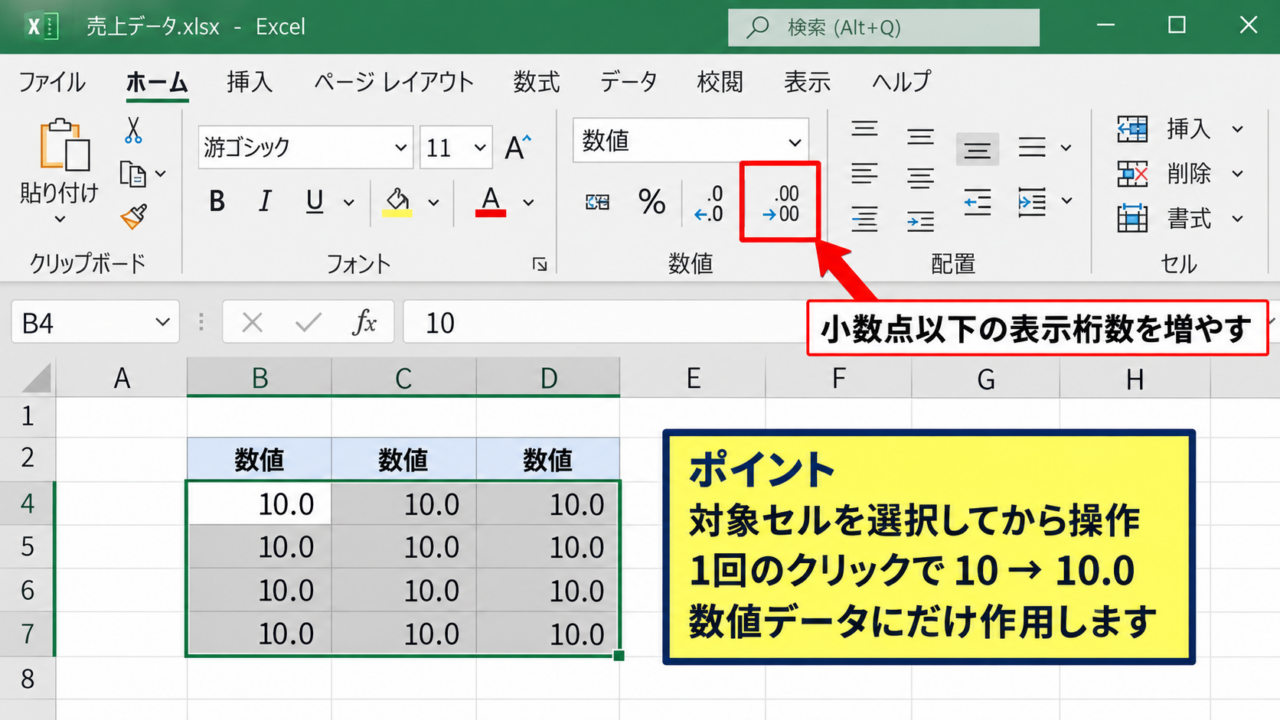
Excelで数値を入力したとき、セルには「10」と表示されるのに「10.0」と表示したい、または不要な「.0」を消したいと感じることがあります。
小数点以下の桁数は、計算結果そのものではなく、主にセルの表示形式で調整できます。
値を変えずに見た目だけを整えられることが、表示形式を使う大きな利点です。
「10.0」を表示したい場合は小数点以下を1桁に設定します。
「10.0」を「10」に戻したい場合は小数点以下を0桁に設定します。
数式の結果やCSVデータでも、表示形式を使えば元の数値を保ったまま見た目を変更できます。
この記事では、エクセルで「.0」を表示する設定、削除する設定、数式や文字列を扱う際の注意点まで順番に確認していきましょう。
Excelで「.0」を表示する方法【小数点以下の表示桁数】
| A列 元の値 | B列 小数点以下1桁の表示 |
|---|---|
| 10 | 10.0 |
| 25 | 25.0 |
| 3.5 | 3.5 |
それではまず、小数点以下を1桁表示にして「.0」を見せる方法について解説していきます。
整数として入力された10や25でも、セルの書式を変更すれば10.0や25.0のように統一して表示できます。
測定値、単価、温度、割合などで桁数をそろえたい場面では、数値の表示形式が役立ちます。
ホームタブの小数点以下の表示桁数ボタン
最も手早い方法は、ホームタブにある小数点以下の表示桁数を増やすボタンを使う操作です。
対象となるセル範囲を選択してから、ホームタブの数値グループにある小数点以下の表示桁数を増やすアイコンをクリックしましょう。
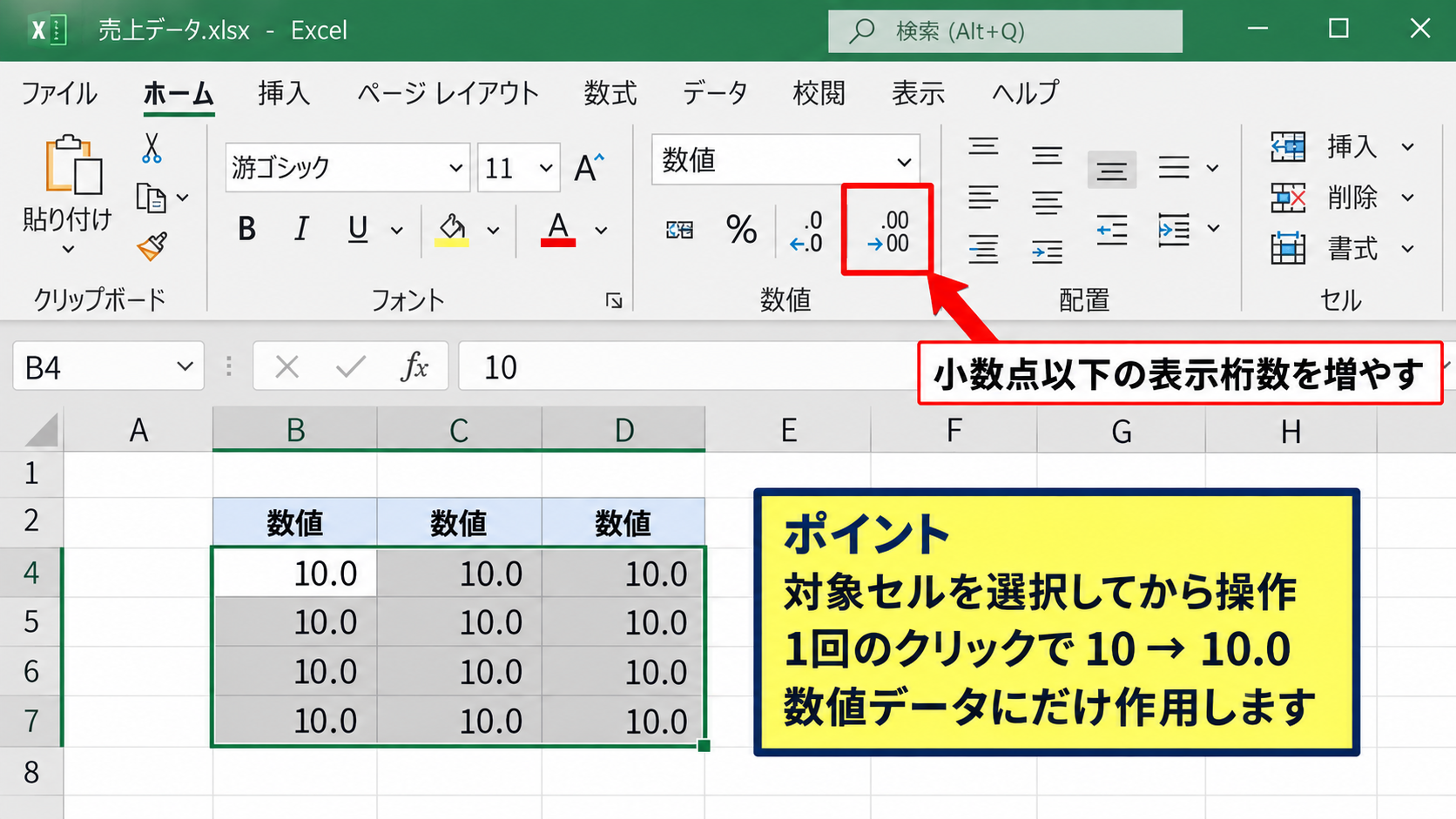
整数だけが表示されているセルでは、クリックするたびに10が10.0、10.00、10.000というように小数点以下の桁が増えます。
必要な桁数が1桁なら、通常は1回のクリックで完了です。
この操作は数値データにだけ作用するため、文字列として入力されている値には期待どおり反映されない場合があります。
【操作のポイント】対象セルを選択してから操作すると、表全体の表示桁数をまとめてそろえられます。
セルの書式設定における数値カテゴリ
表示桁数を正確に指定したいときは、セルの書式設定を開く方法が便利です。
対象セルを選択し、右クリックからセルの書式設定を選択するか、Ctrlキーと1キーを同時に押します。
表示形式タブの分類で数値を選び、小数点以下の桁数を1に設定してください。
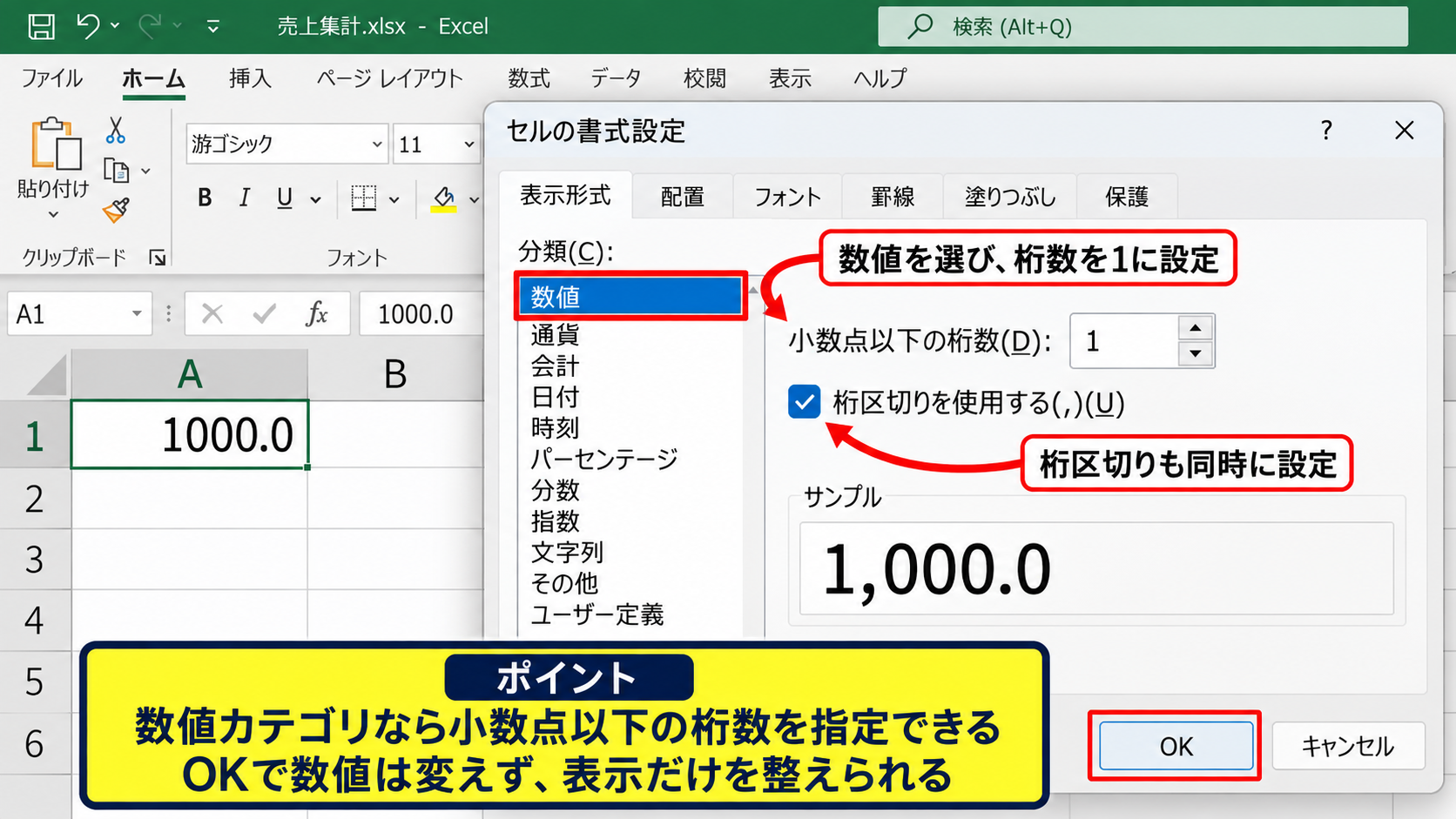
桁区切りを使用するチェックも同じ画面にあるため、1000.0を1,000.0のように見せたい場合にも調整できます。
セルの書式設定では表示のルールを明示的に決められるため、作業者ごとの差が出にくくなります。
設定後にOKをクリックすると、数値自体を編集せずに表示だけが変化します。
【操作のポイント】数値カテゴリを使うと、マイナス記号や桁区切りも含めて読みやすい表に整えられます。
ユーザー定義による一桁固定表示
帳票や提出用の一覧表では、小数点以下を必ず1桁にそろえたいことがあります。
セルの書式設定の表示形式からユーザー定義を選び、種類の欄へ0.0と入力すると、数値を常に小数点以下1桁で表示できます。
たとえば1は1.0、12は12.0、12.34は12.3と表示されます。
0は必ず表示する桁を意味する書式記号なので、整数にも「.0」を付けたい目的に適しています。
表示形式の例は0.0です。
この設定では小数点以下がない整数にも0が補われ、少数は1桁に丸めて表示されます。
表示だけの丸めであり、数式バーに表示される元の値は通常そのままです。
ただし、計算にも丸め後の値を使いたい場合は、書式設定ではなくROUND関数を使う必要があります。
【操作のポイント】末尾の.0を必ず表示するなら、標準や数値ではなくユーザー定義の0.0を指定します。
Excelで「.0」を削除する方法【小数点以下の桁数変更】
| A列 変更前 | B列 小数点以下0桁 |
|---|---|
| 10.0 | 10 |
| 25.0 | 25 |
| 3.8 | 4 |
続いては、画面上に見えている「.0」を削除し、整数表示へ切り替える方法を確認していきます。
表示形式を0桁にすると10.0は10になりますが、3.8のような値は表示上4に丸められる点に注意が必要です。
.0だけを消したいのか、小数を含めて整数として扱いたいのかを区別して設定しましょう。
小数点以下の表示桁数を減らす操作
ホームタブの数値グループには、小数点以下の表示桁数を減らすボタンもあります。
10.0が表示されたセルを選択し、このボタンを1回クリックすると小数点以下が0桁になり、10と表示されます。
範囲選択してから実行すれば、表の数値を一度に整数表示へ変更できます。
元の値が10.25などの場合も画面では10や11と表示されますが、セルの内部では10.25が保持されているケースが一般的です。
見た目だけを簡潔にしたい一覧表では、この方法が使いやすいでしょう。
【操作のポイント】小数点以下を減らす操作は、数値を削除するのではなく表示する桁数を減らす操作です。
表示形式を標準または数値の0桁へ変更
セルの書式設定を使う場合は、分類の数値で小数点以下の桁数を0に設定します。
ユーザー定義の書式が0.0になっているなら、0に変更することでも末尾の.0を非表示にできます。
標準へ戻す方法もありますが、標準はセル幅や値の内容に応じて表示が変わるため、帳票では数値の0桁を指定するほうが安定します。
数値の0桁設定は整数表示を固定しやすい書式です。
一方で、金額なら桁区切り付きの#,##0、単位を付けるなら0″個”のようなユーザー定義書式も検討できます。
整数表示の基本書式は0です。
桁区切りを付ける場合は#,##0です。
小数点以下を非表示にしても、セルの内部値が変わるとは限りません。
【操作のポイント】提出先の書式が決まっている場合は、標準ではなく数値またはユーザー定義で表示を固定します。
小数点以下がゼロの値だけを整数化する数式
データを別列へ整形して出力したい場合は、数式で判定する方法があります。
たとえばA2セルに元の数値がある場合、B2セルへ次の数式を入力します。
|
1 |
=IF(MOD(A2,1)=0,INT(A2),A2) |
MOD関数でA2を1で割った余りを調べ、余りが0ならINT関数で整数にし、それ以外なら元の値を返す式です。
1行目は見出しとし、B2へ数式を入れた後にフィルハンドルを下へドラッグすると、3行目以降にも同じ判定を適用できます。
ただし、この数式の結果を0桁表示にすると、本来小数のある値も丸めて見えるため、書式の設定は目的に応じて使い分けましょう。
【操作のポイント】.0だけを区別したい処理では、表示形式だけでなくMOD関数による判定が有効です。
数式結果における「.0」の表示調整
| A列 数量 | B列 単価 | C列 計算結果 |
|---|---|---|
| 2 | 5 | 10.0 |
| 3 | 2.5 | 7.5 |
続いては、掛け算や割り算などの数式結果に「.0」を表示する設定と、表示が意図せず変わる原因を確認していきます。
数式が返すのは数値であり、表示される小数点以下の桁数は計算式ではなく結果セルの書式によって決まります。
計算結果セルへの0.0書式の適用
C2セルに=A2*B2と入力すると、結果は10または10.0のように表示されます。
常に小数点以下1桁を見せるには、結果列Cを選択して表示形式を0.0に設定します。
数式を下方向へコピーした後も、書式を設定したC列のセルには同じ0.0書式が適用されます。
計算式と表示形式を分けて考えることが、数値表を正しく管理する基本です。
【操作のポイント】数式を入力する列と書式を設定する列を同じ範囲で選択すると、オートフィル後の見た目もそろいます。
ROUND関数による計算値そのものの丸め
表示だけではなく、計算に使う値も小数点以下1桁へ丸めたい場合にはROUND関数を使います。
A2とB2の積を小数点以下1桁へ丸める式は、=ROUND(A2*B2,1)です。
=ROUND(A2*B2,1)
第1引数には丸める数値または計算式を指定します。
第2引数の1は、小数点以下1桁まで残す指定です。
たとえば計算結果が10.04なら10.0となり、10.06なら10.1となります。
表示形式の丸めとROUND関数の丸めは別の処理なので、合計値や請求額を扱う表では特に区別が必要です。
ROUND関数の結果に0.0書式を組み合わせると、計算値と見た目の桁数を一致させられます。
【操作のポイント】合計計算に影響させたい丸めにはROUND関数を使い、単なる見栄えの調整には表示形式を使います。
TEXT関数による文字列としての小数表示
別の文章へ数値を組み込む場合や、CSV出力前に文字の形を固定したい場合にはTEXT関数が使えます。
A2の数値を必ず小数点以下1桁の文字列にする式は、=TEXT(A2,”0.0″)です。
=TEXT(A2,”0.0″)
A2が10なら結果は10.0になります。
この結果は数値ではなく文字列として扱われる点が重要です。
TEXT関数の結果をさらに合計しようとすると、数値として認識されず計算できない場合があります。
画面表示用には表示形式、文字の完成形が必要な場合にはTEXT関数という使い分けが安全です。
【操作のポイント】TEXT関数の結果を集計する予定があるなら、数値列を別に残しておきます。
CSV貼り付け後の「.0」と数値認識
| A列 取り込み値 | 判定 | 表示例 |
|---|---|---|
| 10.0 | 数値 | 10 |
| ‘10.0 | 文字列 | 10.0 |
続いては、CSVや外部システムから貼り付けたデータで「.0」が残る場合の確認方法を解説していきます。
見た目が同じ10.0でも、セル内で数値として保存されているのか、文字列として保存されているのかで対応が変わります。
数値として取り込まれたデータの確認
セルを選択して数式バーを確認し、先頭にアポストロフィがなく、左寄せではなく右寄せで表示されていれば数値の可能性が高い状態です。
この場合はセルの書式設定で小数点以下の桁数を0にすれば、10.0を10へ表示変更できます。
数値として認識されているデータは表示形式で対処できるため、置換操作を行う必要はありません。
【操作のポイント】まず数値か文字列かを確かめてから、表示形式か変換処理かを選びます。
文字列として取り込まれたデータの数値変換
セル左上の緑色の三角形や左寄せ表示がある場合は、数値が文字列として保存されているかもしれません。
警告アイコンが表示される場合は、アイコンをクリックして数値に変換を選択すると数値へ戻せます。
別列で変換するなら、=VALUE(A2)を入力する方法もあります。
=VALUE(A2)
A2に文字列の10.0が入っている場合、VALUE関数は数値の10へ変換します。
変換後のセルへ0または0.0の表示形式を設定してください。
変換した数式結果を値として確定したい場合は、コピー後に値の貼り付けを実行します。
【操作のポイント】文字列のままではSUM関数で集計できないことがあるため、集計前に数値へ変換します。
置換機能を使う際の注意点
検索と置換で.0を空欄へ置き換える方法は、一見すると簡単に見えます。
しかし10.05の中にも.0が含まれるため、単純に.0を削除すると105のような誤った文字列になる危険があります。
小数点を含む値に対して一括置換を行うのは危険です。
文字列として完全に末尾の.0だけを取り除く必要がある場合は、=IF(RIGHT(A2,2)=”.0″,LEFT(A2,LEN(A2)-2),A2)のように末尾を判定する式を使うと安全です。
ただし、可能であれば文字列操作ではなく数値への変換と表示形式の設定を優先しましょう。
【操作のポイント】置換はデータの意味を壊すおそれがあるため、作業前に元データのコピーを保存します。
表示形式で起こりやすいトラブル
| 表示 | 考えられる原因 | 主な対応 |
|---|---|---|
| 10 | 標準または0桁書式 | 0.0へ変更 |
| 10.0 | 1桁書式 | 0へ変更 |
| ##### | 列幅不足 | 列幅を広げる |
続いては、「.0」を設定または削除した後に起こりやすい表示上のトラブルを確認していきます。
書式設定は便利ですが、表示と実際の値を混同すると集計やデータ提出で問題が起こることがあります。
表示値と数式バーの値の違い
セルに10と表示されていても、数式バーには10.04と表示される場合があります。
これは表示形式が小数点以下0桁であり、画面上だけが四捨五入された状態です。
セルに見えている整数だけを根拠に計算値を判断しないことが大切です。
正確な値を確認したいときは、対象セルを選択して数式バーを見るか、小数点以下の表示桁数を一時的に増やします。
【操作のポイント】表の見た目と実値を比較したいときは、数式バーを確認する習慣を付けます。
列幅不足によるシャープ表示
数値の桁数を増やした後、セル内が#####と表示されることがあります。
これは数式エラーではなく、多くの場合は列幅が狭くて数値を表示しきれない状態です。
列見出しの境界をダブルクリックして自動調整するか、境界を右へドラッグして幅を広げましょう。
#####が表示されても、値が消えたわけではありません。
【操作のポイント】小数点以下の表示桁数を増やした直後は、列幅もあわせて確認します。
会計・通貨・パーセント書式との違い
会計、通貨、パーセンテージなどの表示形式には、それぞれ既定の小数点以下の桁数があります。
たとえば10をパーセンテージ表示にすると1000%となるため、単に.0を付けたい目的でパーセンテージを選ぶべきではありません。
通貨形式では¥10.00のように通貨記号と小数点以下の桁が追加されることがあります。
数量や測定値には数値またはユーザー定義の0.0が適しています。
金額には#,##0または通貨形式が適しています。
割合には0.0%のようなパーセンテージ形式を使います。
用途に合った分類を選ぶことで、表示の意味が読み手へ正しく伝わります。
【操作のポイント】.0の有無だけでなく、数値が何を表す列なのかを基準に表示形式を決めます。
まとめ エクセルで「.0」を表示・削除する方法
エクセルで「.0」を表示したい場合は、対象セルの小数点以下の表示桁数を1桁に設定するか、ユーザー定義で0.0を指定します。
末尾の「.0」を削除したい場合は、小数点以下の表示桁数を0桁にするか、ユーザー定義の書式を0へ変更します。
表示形式の変更は元の数値を変えず、見た目だけを整える操作です。
一方で、計算値そのものを丸める必要があるときはROUND関数を使い、文字列として10.0を完成させたいときはTEXT関数を使いましょう。
CSVなどから取り込んだデータでは、数値か文字列かを確認してから変換方法を選ぶことも重要です。
表示の桁数を目的に合わせて整え、読みやすく計算ミスの起こりにくいExcel表を作成してください。