【Excel】エクセルで昇順・降順にならない原因と並べ替える方法(フィルター・住所)
Excelで昇順や降順に並べ替えたはずなのに、期待した順番にならないことがあります。
数字が文字列として扱われていたり、住所の番地が意図どおりに並ばなかったり、フィルターの範囲が途中で切れていたりすると、並べ替え結果は見た目以上に分かりにくくなります。
とくに名簿、顧客リスト、売上表、住所録では、列ごとのデータ形式と選択範囲をそろえることが正しいソートの出発点です。
昇順・降順にならないときの確認ポイントです。
・表全体を選択して並べ替える
・数値、日付、文字列の形式を統一する
・住所は都道府県、市区町村、番地などの列を分ける
・フィルターと結合セルを確認する
この記事では、エクセルで並べ替えができない原因と、フィルターを使った基本操作、住所データを見やすく整える方法を解説します。
1行目に見出しがある表を例に、昇順、降順、複数条件の並べ替えまで順番に確認していきましょう。
エクセルで昇順・降順に並べ替える方法
それではまず、エクセルで昇順・降順に並べ替える基本操作について解説していきます。
| 顧客番号 | 氏名 | 売上 | 住所 |
|---|---|---|---|
| 103 | 佐藤 | 12500 | 東京都新宿区西新宿2-8-1 |
| 101 | 田中 | 9800 | 東京都渋谷区道玄坂1-2-3 |
| 102 | 鈴木 | 15200 | 大阪府大阪市北区梅田3-1-1 |
データ内のセルを選んで並べ替える操作
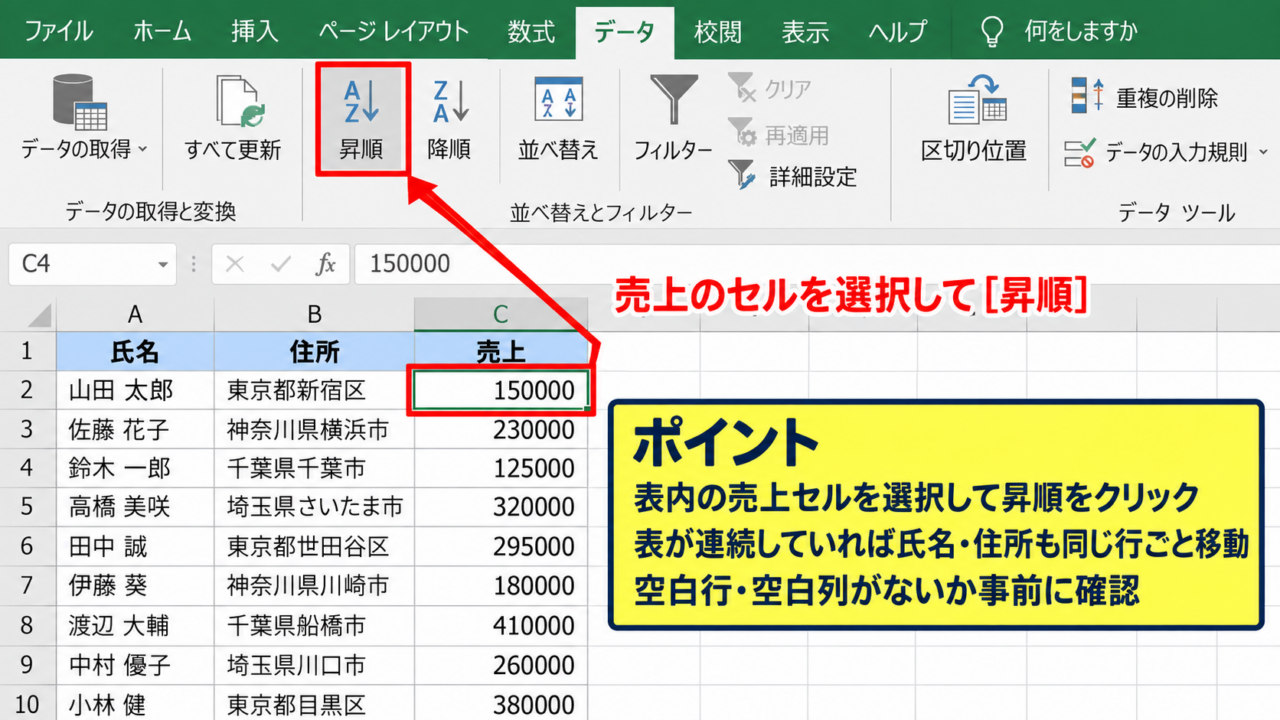
表の中にあるセルを1つ選択し、並べ替えたい列を明確にします。
たとえば売上列を小さい順にしたい場合は、売上の数値が入力されたセルをクリックします。
続いてリボンのデータタブを開き、昇順または降順のボタンを選択しましょう。
昇順は数値なら小さい順、日付なら古い順、文字なら五十音順に近い順番になります。
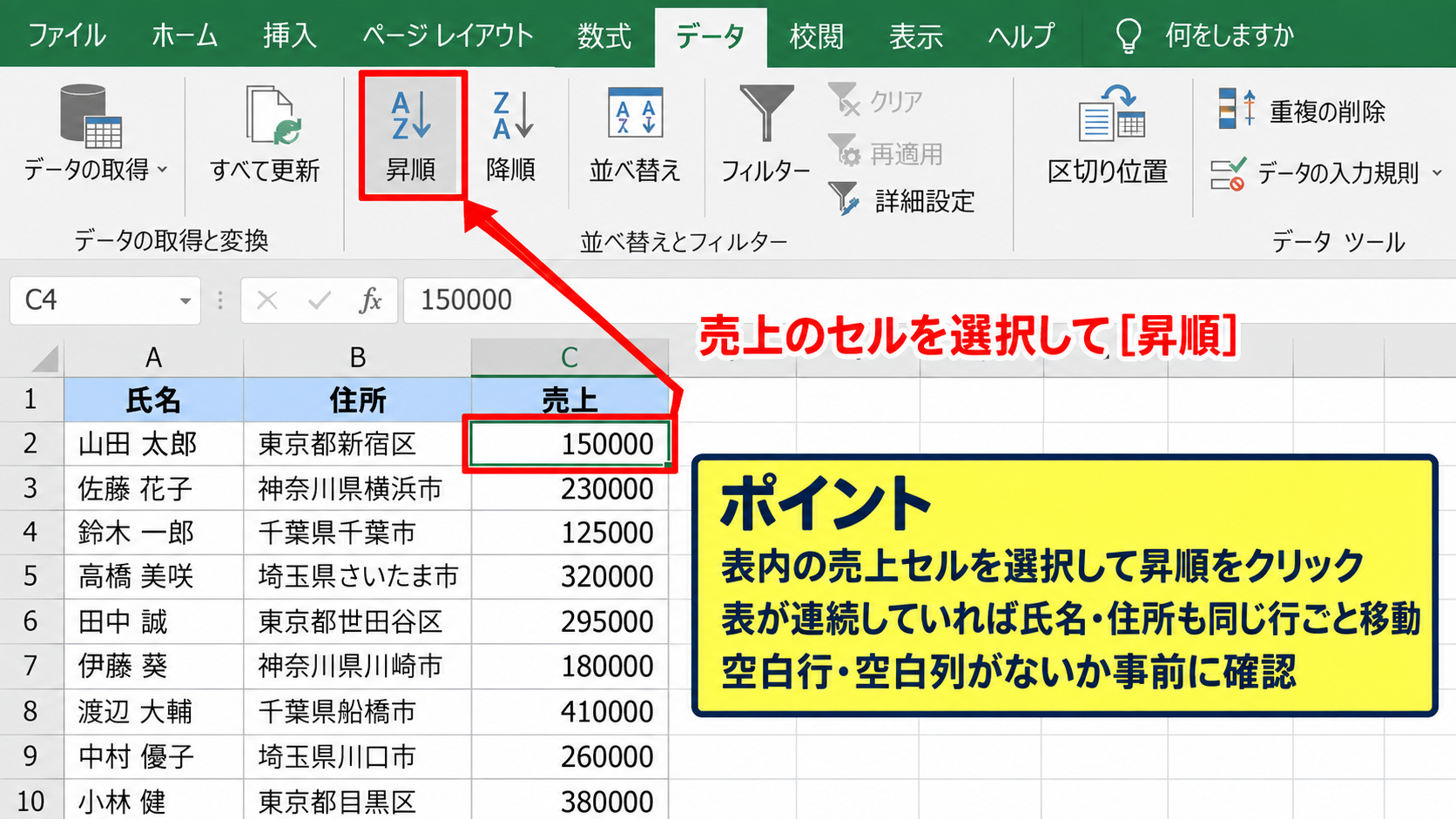
エクセルが表の範囲を正しく認識していれば、選択した列だけでなく同じ行にある氏名や住所も一緒に移動します。
そのため、売上だけが動いて氏名との対応が崩れる心配は通常ありません。
ただし表の途中に空白行や空白列があると、Excelがそこで表の終わりと判断することがあります。
並べ替える前に、データが連続した一覧になっているか確認することが大切です。
データタブから昇順と降順を指定する操作
データタブには、昇順と降順の専用ボタンがあります。
アルファベットのAからZに近いアイコンが昇順、ZからAに近いアイコンが降順の目印です。
売上を高い順に見たい場合は、売上列のセルを選んでから降順を実行します。
顧客番号を若い順に確認したいときは、顧客番号列を選んで昇順を実行しましょう。
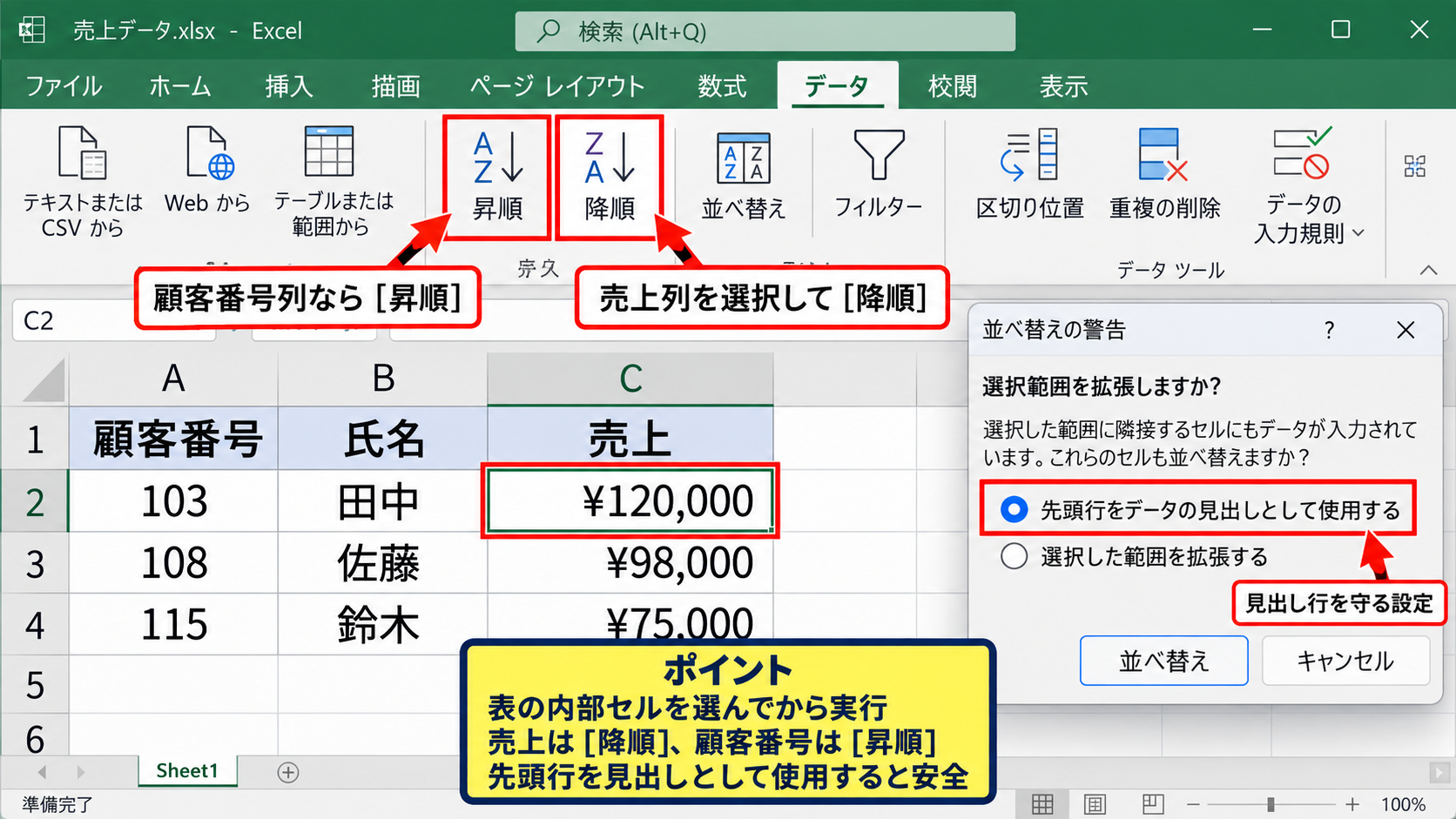
見出し行を含む表では、並べ替え時に見出しを含めるか尋ねる画面が表示される場合があります。
1行目が顧客番号、氏名、売上などの項目名なら、先頭行をデータの見出しとして使用する設定を選びます。
これにより、見出し行がデータに混ざって並び替わる問題を防げます。
【操作のポイント】表の内部セルを選んでから実行すると、Excelが連続したデータ範囲を認識しやすくなります。
テーブル形式で並べ替える操作
データ量が多い一覧では、範囲をテーブルに変換しておくと並べ替えが安定します。
表内のセルを選択して挿入タブのテーブルを実行し、先頭行をテーブルの見出しとして使用する項目を確認します。
テーブルにすると各見出しにフィルターボタンが付き、列ごとに昇順、降順、色で並べ替えなどを選べます。
行が増えてもテーブル範囲が自動的に広がるため、追加したデータだけが並べ替え対象から漏れる状況を抑えられます。
日々更新する売上台帳や住所録では、とくに便利な機能です。
テーブル化した一覧では、見出しの▼から並べ替えを実行できます。
数式が入った列もテーブルと一緒に移動するため、集計表の整合性を保ちやすくなります。
【操作のポイント】表の途中に空白行を入れず、一覧を1つの連続した範囲として管理しましょう。
フィルターによる並べ替えと範囲選択
続いては、フィルターを使って昇順・降順に並べ替える方法を確認していきます。
| 担当者 | 商品 | 数量 | 受注日 |
|---|---|---|---|
| 山田 | A商品 | 12 | 2026/09/01 |
| 伊藤 | B商品 | 5 | 2026/08/28 |
| 山田 | C商品 | 20 | 2026/09/03 |
フィルターボタンから並べ替える操作
フィルターが設定されている表では、各見出しの右側に▼ボタンが表示されます。
売上や数量の見出しにある▼をクリックすると、昇順、降順、数値フィルターなどの項目が表示されます。
数値を小さい順に確認するなら昇順、大きい順に確認するなら降順を選択します。
文字列の列では、名前順や商品名順に並べ替えることができます。
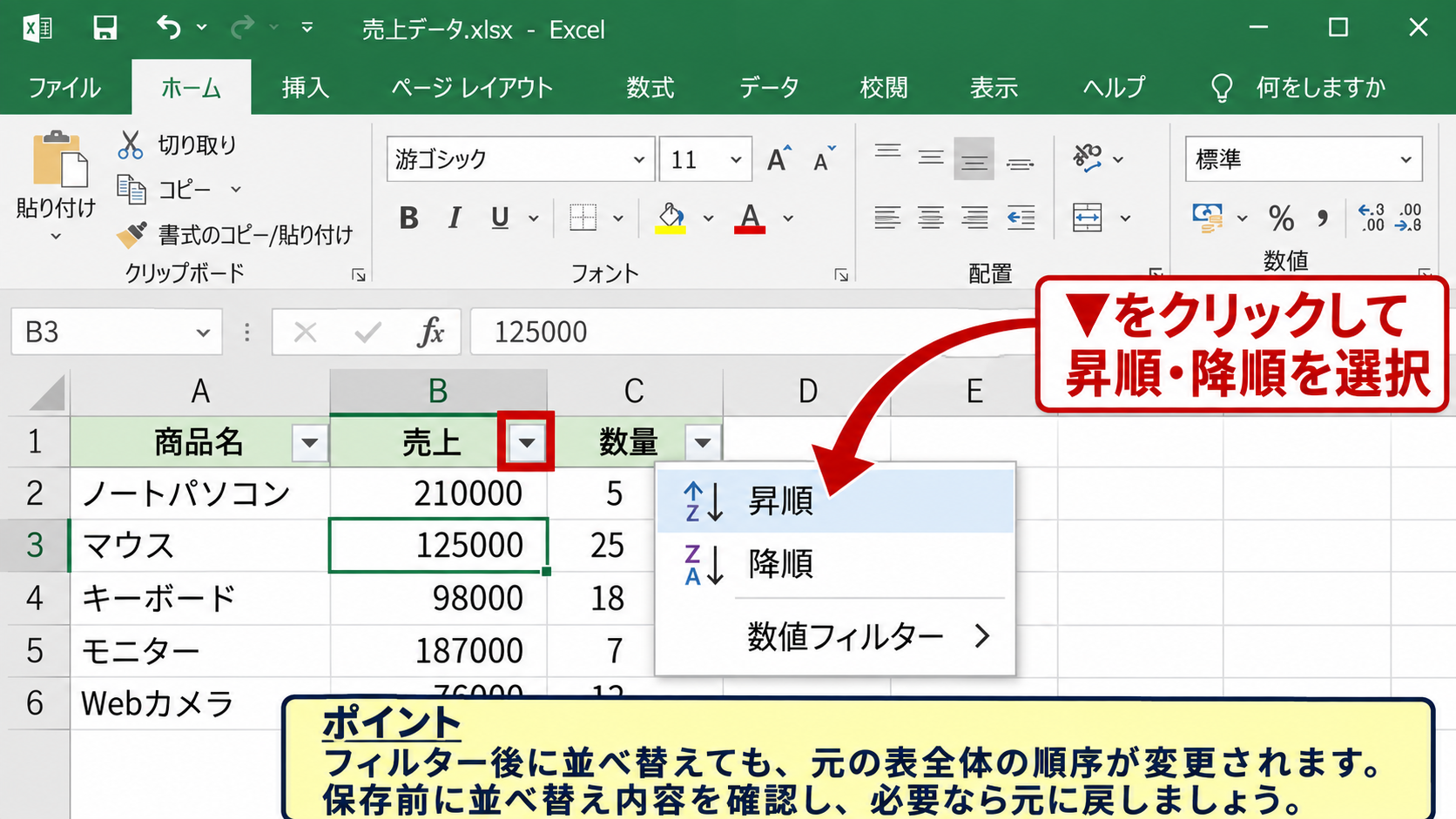
フィルターで表示を絞り込んだあとに並べ替えを実行すると、表示されている行だけではなく、元の表全体の順序が変更される点にも注意が必要です。
一時的な確認だけなら、元に戻す操作ができるよう、保存前に並べ替え内容を確認しましょう。
見出しを含む範囲を選択する操作
フィルターが付いていない範囲を並べ替えるときは、表全体をドラッグして選択する方法も有効です。
このとき、1行目の見出しから最終行までを含めて選択します。
列の一部だけを選択して並べ替えると、選択範囲の拡張を確認する画面が表示されることがあります。
ここでは通常、選択範囲を拡張する項目を選びます。
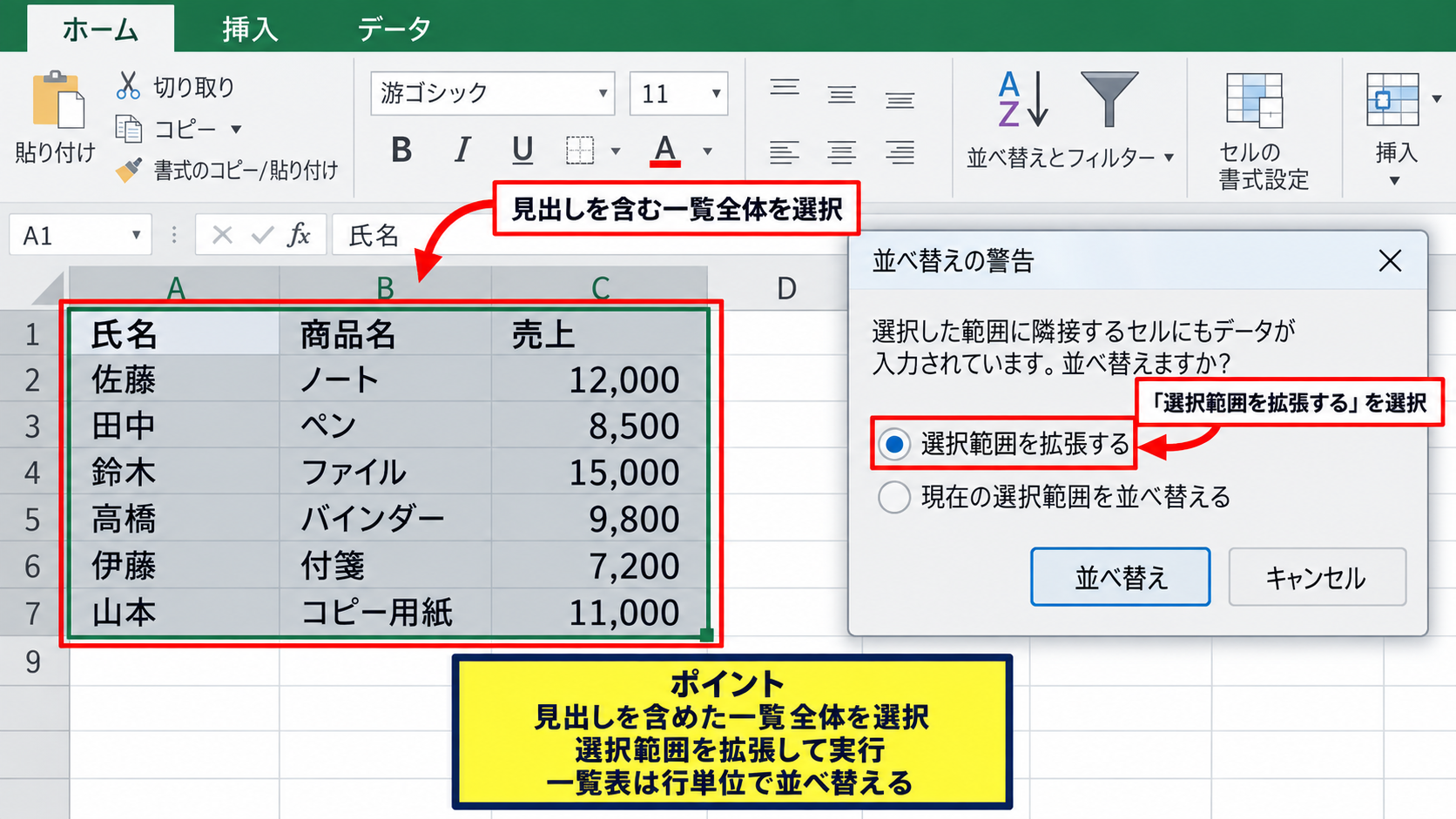
現在の選択範囲だけを並べ替える設定にすると、売上列だけが上下に動き、氏名や商品名との組み合わせが壊れる可能性があります。
一覧表は原則として行単位で並べ替えるという考え方を覚えておくと安全です。
【操作のポイント】見出しを含めた一覧全体を選び、選択範囲を拡張してから実行します。
フィルターが途中までしか効かない原因
フィルターや並べ替えの対象が途中までしか広がらない場合、表の中に空白行、空白列、結合セルがあるケースを確認します。
Excelは連続したセルの集まりを1つの表として認識するため、途中の完全な空白行で範囲が分断されることがあります。
また、見出しが2行に分かれている場合や、セル結合で項目名を作っている場合も、フィルターの判断が不安定になりがちです。
不要な空白行を削除し、見出しは1行にそろえ、結合セルを解除してからフィルターを設定しましょう。
フィルター範囲を確認する簡単な方法です。
表内のセルを選択してCtrlキーとAキーを押します。
想定している一覧全体が選択されなければ、空白行や空白列が区切りになっている可能性があります。
【操作のポイント】フィルターが途中で止まるときは、まず空白行、結合セル、別形式の見出しを見直します。
数値と日付を正しく並べ替えるためのデータ形式
続いては、数字や日付が昇順・降順にならない原因となるデータ形式について確認していきます。
| 入力値 | 見た目 | 判定 |
|---|---|---|
| 2 | 2 | 数値 |
| 10 | 10 | 数値 |
| ‘3 | 3 | 文字列の数値 |
文字列として保存された数値の修正
数値を昇順にしたのに、2、10、3のような不自然な順番になる場合は、数値の一部が文字列になっている可能性があります。
文字列は文字の並びとして比較されるため、数値の大小とは異なる順番になります。
セルの左上に緑色の三角形が表示されている場合は、数値が文字列として保存されている警告かもしれません。
該当セルを選択し、表示される警告ボタンから数値に変換を選びます。
| A | B | C | |
|---|---|---|---|
| 1 | 氏名 | 商品 | 売上 |
| 2 | 佐藤 | A商品 | 12500文字列なら数値に変換 |
| 3 | 田中 | B商品 | 9800 |
複数セルをまとめて直す場合は、警告が表示された範囲を選択して数値に変換する方法が便利です。
別の方法として、空いているセルに1を入力してコピーし、対象範囲に形式を選択して貼り付けの乗算を実行すると、文字列の数値を数値へ変換できます。
値の前後に半角スペースや全角スペースがある場合は、数値への変換前に不要な空白も削除します。
日付として認識されない入力値の確認
日付を古い順に並べ替えたのに、月や日だけを基準にしたような順番になる場合もあります。
これは日付がExcelの日付データではなく、文字列として入力されているときに起こりやすい現象です。
たとえば2026/9/2と2026/10/1が文字列なら、先頭から文字を比較するため想定外の順序になることがあります。
セルを選択し、ホームタブの表示形式で日付が選べるか確認してください。
日付として扱われない値は、データタブの区切り位置機能を使って日付形式へ変換できる場合があります。
Excelの日付は内部的には連続した数値として保存されています。
日付の差は、終了日から開始日を引くことで計算できます。
終了日 – 開始日
例として、B2が受注日、C2が納品日なら、D2に次の式を入力します。
=C2-B2
1行目を見出しにしている表なら、D2だけに数式を入力し、セル右下のフィルハンドルを下へドラッグしてオートフィルします。
日数が正しく計算できるなら、その値は日付として認識されている可能性が高いでしょう。
表示形式と実際の値を見分ける方法
セルの見た目が同じでも、実際には数値、文字列、日付など異なる形式で保存されていることがあります。
セルを選択して数式バーを見ると、表示形式だけでは分からない元の値を確認できます。
また、ISNUMBER関数を使うと対象セルが数値かどうかを判定できます。
数値かどうかを調べる式です。
=ISNUMBER(C2)
結果がTRUEなら数値、FALSEなら文字列など数値以外の形式です。
日付も内部では数値なので、日付セルにISNUMBER関数を入力するとTRUEが返ります。
見た目だけで判断せず、数式バーと関数で実データを確認することが、並べ替えの不具合を解決する近道です。
【操作のポイント】数値、日付、文字列が混在していないかを確認してから並べ替えます。
住所を都道府県順・番地順に整理する方法
続いては、住所を昇順・降順に並べ替えるときの考え方を確認していきます。
| 氏名 | 住所 | 都道府県 | 市区町村 |
|---|---|---|---|
| 田中 | 東京都渋谷区道玄坂1-2-3 | 東京都 | 渋谷区 |
| 鈴木 | 大阪府大阪市北区梅田3-1-1 | 大阪府 | 大阪市北区 |
| 佐藤 | 東京都新宿区西新宿2-8-1 | 東京都 | 新宿区 |
住所が期待どおりに並ばない理由
住所を1つのセルに入力したまま昇順にすると、Excelは住所全体を文字列として比較します。
都道府県名から始まる住所なら大まかには地域別に並びますが、番地や建物名まで含めた細かな順序は人が期待する住所順とは一致しないことがあります。
たとえば1丁目、10丁目、2丁目のような文字列は、数字ではなく文字の並びとして比較される場合があります。
住所の並べ替えは、住所全体を1列の文字列として並べるだけでは不十分なことがあります。
郵送、営業エリア、訪問順の管理が目的なら、都道府県、市区町村、町名、丁目、番地を分けるほど使いやすくなります。
都道府県と市区町村を別列にする方法
住所録の並べ替えを安定させるには、都道府県や市区町村を補助列として作成します。
住所がB2にあり、先頭から3文字が東京都や大阪府などの都道府県名で統一されている場合は、C2にLEFT関数を使えます。
都道府県を取り出す基本式です。
=LEFT(B2,3)
東京都、大阪府、京都府のように3文字の都道府県には対応できます。
ただし神奈川県、和歌山県、鹿児島県のように4文字になる都道府県もあるため、全国の住所録ではこの式だけでは十分ではありません。
実務では都道府県名の一覧を別シートに用意し、入力規則で選択させる方法が確実です。
既存住所から自動抽出する場合は、住所の表記ゆれを確認しながら補助列を作成しましょう。
複数条件で住所順に並べ替える方法
都道府県、市区町村、町名などを別列に分けたら、複数条件で並べ替えます。
データタブの並べ替えを開き、最優先されるキーを都道府県、次のキーを市区町村、その次を町名の順に設定します。
さらに番地列を数値として分けておけば、同じ町名の中で番地順に整えられます。
番地が1-2-10のような形式なら、ハイフンで区切った値を別列に分解して管理する方法もあります。
住所を構成要素ごとに列分割してから複数キーで並べ替えると、訪問リストや配送リストを整えやすくなります。
複数条件の並べ替え例です。
1番目のキー 都道府県 昇順
2番目のキー 市区町村 昇順
3番目のキー 番地 昇順
【操作のポイント】住所を1列のまま使うより、地域ごとの補助列を作って複数条件で並べ替えます。
並べ替えができないときの原因と対処法
続いては、昇順・降順が実行できない、または結果がおかしいときの原因を確認していきます。
| 症状 | 主な原因 | 対処 |
|---|---|---|
| 順番がおかしい | 文字列の数値 | 数値に変換 |
| 一部だけ並ぶ | 空白行や空白列 | 連続範囲に修正 |
| 実行できない | 結合セルや保護 | 解除して再実行 |
結合セルが含まれている場合の対処
並べ替えようとしたときに、操作できない旨のメッセージが表示される場合があります。
原因の1つは、選択範囲に結合セルが含まれていることです。
結合セルは複数のセルを1つに見せる機能ですが、行ごとにデータを移動する並べ替えとは相性がよくありません。
見出しや表内の結合を解除し、各列に1つずつ値を入れる構造に変更してから実行します。
一覧表ではセル結合を使わず、列幅や中央揃えで見た目を整えるほうが、フィルターや並べ替え、集計にも対応しやすくなります。
空白セルと隠し行がある場合の対処
空白セルが少し含まれているだけなら並べ替え自体は可能ですが、重要な列の途中に空白が多いと順序を確認しにくくなります。
とくに氏名や顧客番号が空白の行は、並べ替え後に先頭または末尾へ集まり、欠損データが目立つことがあります。
隠し行やフィルターで非表示の行がある場合も、操作前にどのデータが対象なのかを確認しましょう。
並べ替え前にフィルターをクリアし、全行を表示してから作業すると、想定外の順番になったときの原因を追いやすくなります。
空白の確認にはフィルターが便利です。
対象列の▼をクリックし、空白の項目だけにチェックを入れます。
空欄の行を補完または削除してから、一覧全体を並べ替えます。
シート保護と複数範囲の確認
シートが保護されていると、並べ替えを含む編集操作が制限されることがあります。
校閲タブでシート保護の状態を確認し、権限がある場合は一時的に保護を解除します。
また、離れた場所にある複数の範囲を同時選択している場合、通常の並べ替えはできません。
並べ替え対象は、1つの連続した表にまとめる必要があります。
保護、結合、空白行、複数選択は、並べ替えができないときに優先して確認したい項目です。
【操作のポイント】エラーが出るときは、表の構造とシート保護の状態を先に見直します。
複数条件とユーザー設定リストによる並べ替え
続いては、複数の列を使った並べ替えと、通常とは異なる順番を指定する方法を確認していきます。
| 部署 | 担当者 | 売上 |
|---|---|---|
| 営業部 | 佐藤 | 300000 |
| 営業部 | 田中 | 450000 |
| 管理部 | 鈴木 | 280000 |
優先順位を付けた複数列の並べ替え
部署ごとにまとめたうえで、各部署内を売上の高い順にしたい場合は、複数条件を使います。
データタブの並べ替えを開き、最優先されるキーに部署、順序に昇順を設定します。
レベルの追加を選び、次に優先されるキーに売上、順序に降順を設定します。
これで部署ごとに行がまとまり、その中では売上の大きい担当者から順に表示されます。
最初に設定したキーほど優先順位が高いため、並べ替えの目的を先に整理してから条件を追加しましょう。
曜日や月を任意の順番に並べる方法
曜日を月曜日、火曜日、水曜日の順に並べたい場合、文字列の昇順だけでは意図した順番にならないことがあります。
同様に、重要、通常、低のような業務上の優先度も、五十音順では使いにくいでしょう。
並べ替えの順序でユーザー設定リストを選ぶと、曜日、月、独自の優先順位を使えます。
あらかじめ月曜日から日曜日までをリストに登録しておけば、毎回同じ順番で整理できます。
ユーザー設定リストの例です。
重要
通常
低
この順序を登録すると、文字の昇順とは異なる業務上の優先順位で並べ替えられます。
色とアイコンで並べ替える方法
条件付き書式でセルの色やアイコンを付けている表は、色を基準に並べ替えることもできます。
たとえば期限切れを赤、確認中を黄、完了を緑で表示している場合、赤いセルを上へ集めると対応漏れを確認しやすくなります。
フィルターの▼から色で並べ替えを選び、優先して表示したい色を指定します。
色は補助的な目印として役立ちますが、集計や検索に使う重要情報は文字列や数値の列にも保存することが必要です。
色だけに意味を持たせると、別の人がデータを利用するときに判断しにくくなるかもしれません。
【操作のポイント】複数条件では、最初のキーから順に業務上の優先順位を設定します。
まとめ エクセルで昇順・降順にならない原因と並べ替える方法
エクセルで昇順・降順にならないときは、まず表の範囲、データ形式、見出し行を確認します。
数値や日付が文字列として入力されていると、見た目は同じでもExcelは別の種類のデータとして扱うため、期待した順番にはなりません。
フィルターを使う場合は、表全体にフィルターが設定されているか、途中の空白行や結合セルが範囲を分断していないかを見直しましょう。
住所は1列の文字列のまま並べ替えるより、都道府県、市区町村、番地などを補助列に分けて複数条件で並べ替えると、実務で使いやすい一覧になります。
並べ替え前には、選択範囲を拡張する設定になっていることも確認してください。
一覧をテーブル化し、1行目を見出し、1行を1件のデータとして整えることで、昇順、降順、フィルター、集計を安定して使えるようになります。
迷ったときは、数値や日付の形式をそろえ、空白行と結合セルをなくし、表全体を対象にしてから並べ替えを実行してみましょう。