【Excel】エクセルで自動計算されない原因と計算方法を自動に戻す手順
Excelで数式を入力しているのに合計や参照先の値が変わらず、古い結果のまま表示されることがあります。
この現象は、計算方法が手動になっている、数式が文字列として入力されている、循環参照や外部リンクの更新が止まっているなど、複数の原因で起こります。
最初に確認したいポイントは、数式が正しいかではなく、Excelの計算方法が自動になっているかどうかです。
計算方法を自動へ戻しても直らない場合は、数式形式、参照範囲、エラー値、ブックの設定を順番に確認します。
この記事では、エクセルで自動計算されない原因を切り分けながら、計算方法を自動に戻す具体的な手順を解説します。
エクセルの計算方法を自動に戻す手順
それではまず、Excelの計算モードを手動から自動へ変更する方法について解説していきます。
| A | B | C |
|---|---|---|
| 1 | 商品名 | 金額 |
| 2 | りんご | 120 |
| 3 | みかん | 180 |
| 4 | 合計 | =SUM(C2:C3) |
数式タブからの計算方法設定
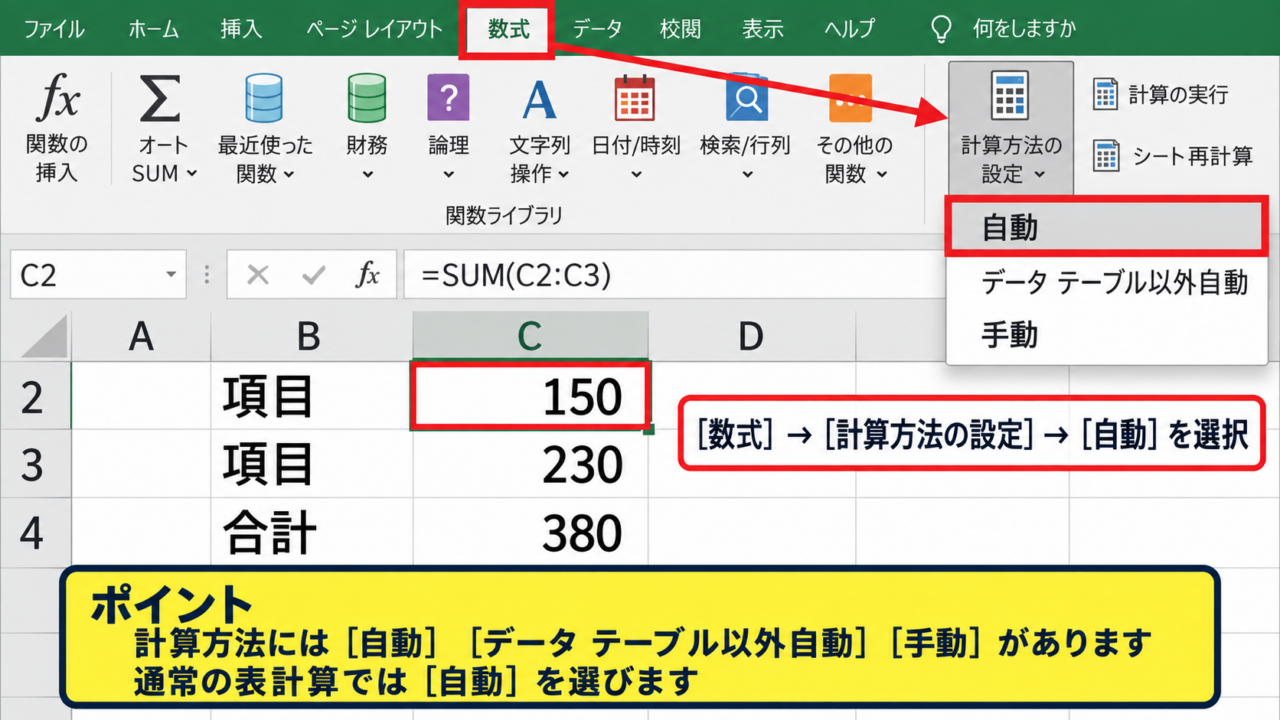
数式タブの計算方法の設定を開き、自動を選択すると、セルの値や数式を変更した時点で再計算されるようになります。
手動が選ばれていると、C2の120を150に書き換えても、C4のSUM関数は以前の合計値を表示したままになることがあります。
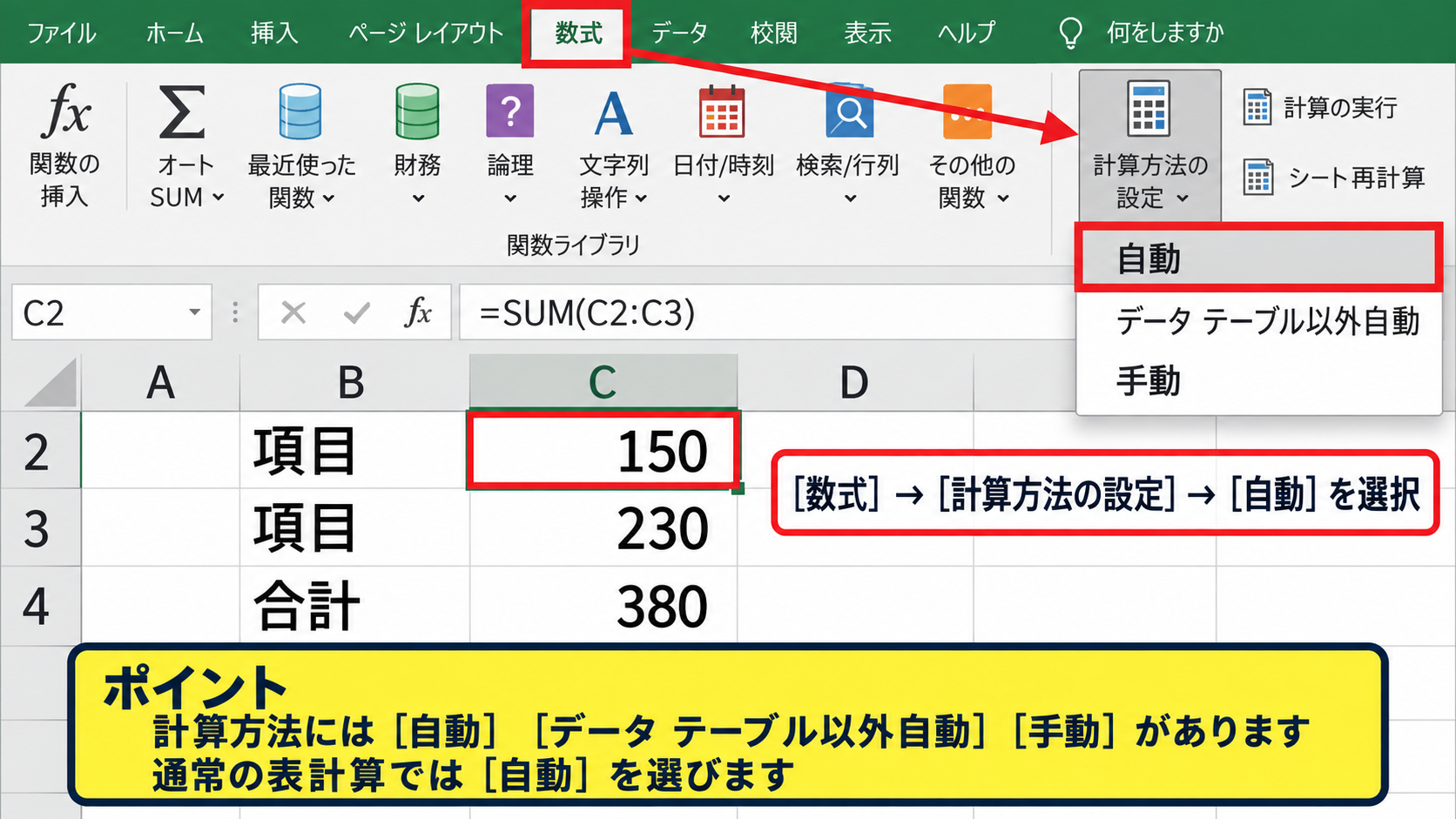
数式タブをクリックし、計算方法の設定から自動を選びましょう。
共有されたブックを開いた直後や、容量が大きい集計ファイルを使った後は、意図せず手動設定が引き継がれている場合があります。
【操作のポイント】計算方法の設定には、自動、データテーブル以外自動、手動があります。通常の表計算では自動を選びます。
数式タブにある今すぐ計算の実行
設定を変更する前に現在の結果だけを更新したい時は、数式タブの今すぐ計算を使います。
今すぐ計算は一度だけ再計算する操作であり、以後の更新を自動に戻す設定とは異なります。
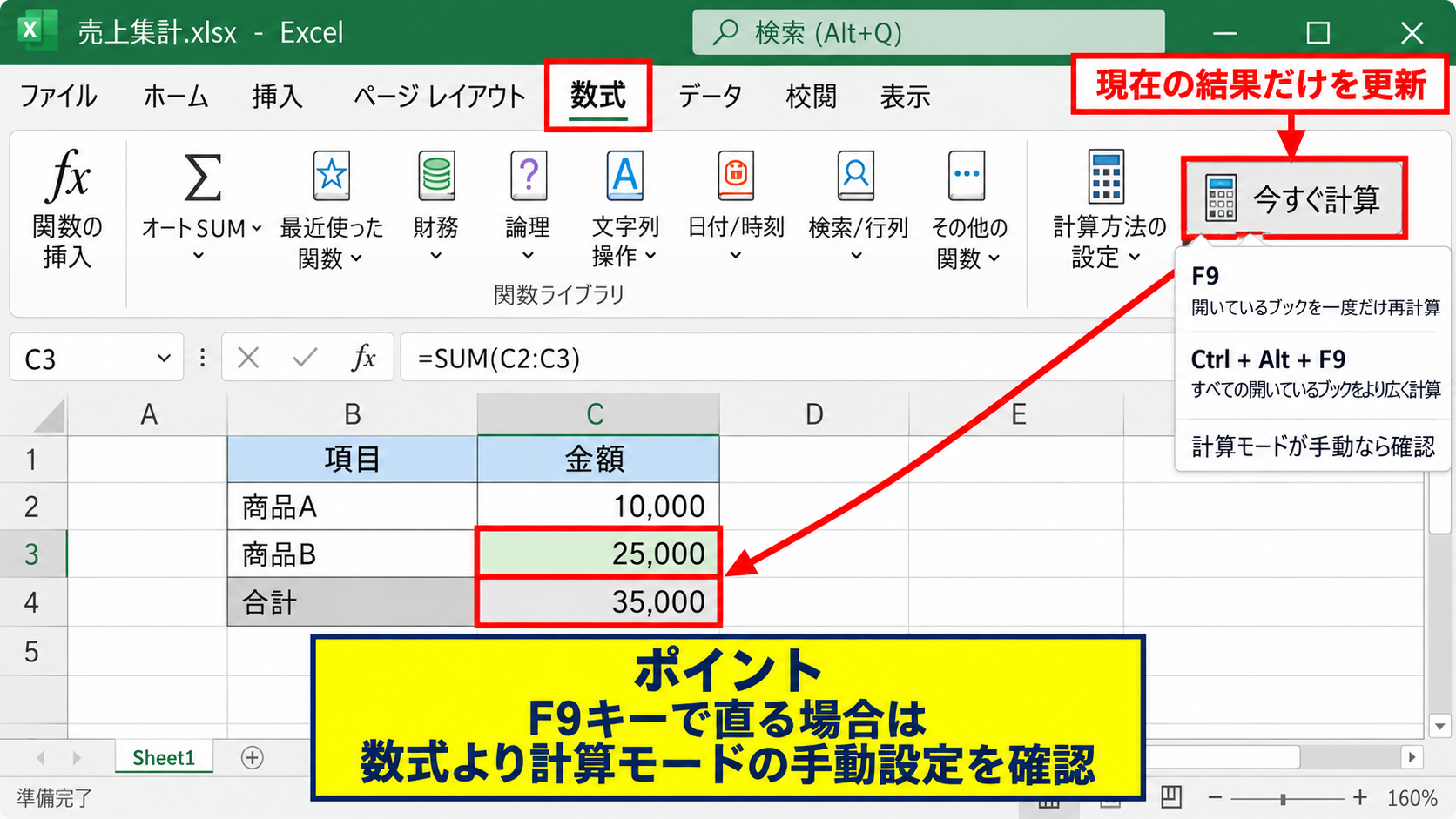
キーボードではF9キーで開いているブックを再計算でき、CtrlキーとAltキーを押しながらF9キーを押すと、すべての開いているブックをより広く計算できます。
数値が変わるかを確認する応急処置としては便利ですが、毎回F9キーを押す状態なら計算方法を確認する必要があります。
【操作のポイント】F9キーで直る場合は、数式そのものよりも計算モードの手動設定を疑います。
Excelのオプションからの自動計算確認
数式タブのボタンが見つからない場合は、ファイル、オプション、数式の順に開きます。
計算方法の設定にあるブックの計算で、自動が有効かを確認しましょう。
複数のExcelファイルを同時に開いている時は、先に開いたブックの計算設定が影響することもあります。
特に手動計算のブックを先に開いた場合、別のブックでも再計算が止まったように見えることがあります。
【操作のポイント】作業終了後は、不要なブックを閉じてExcelを再起動すると、設定確認がしやすくなります。
手動計算になる主な原因
続いては、計算方法が手動へ切り替わる代表的な原因を確認していきます。
| 状況 | 確認する場所 | 対処 |
|---|---|---|
| 値を変えても合計が変わらない | 数式タブ | 自動を選択 |
| 計算に時間がかかる | 複雑な数式 | 参照範囲を整理 |
| 一部だけ結果が古い | 外部リンク | リンクを更新 |
大容量ファイルでの作業負荷
行数が多い表、複数シートをまたぐ参照、SUMIFS関数やXLOOKUP関数が大量にあるブックでは、変更のたびに再計算すると操作が遅くなることがあります。
そのため作成者が処理速度を優先し、計算方法を手動に設定しているケースがあります。
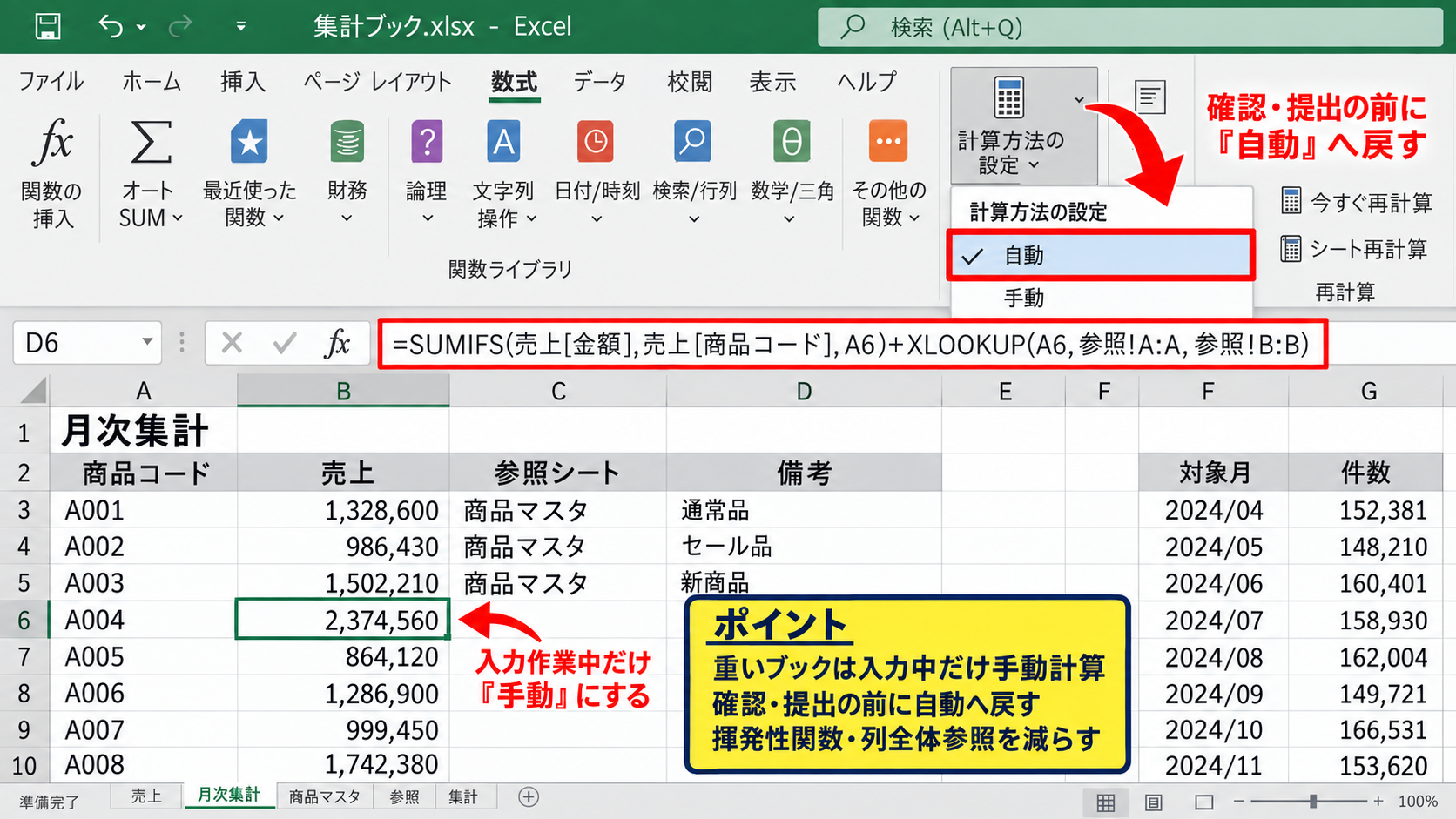
ただし、作業が終わった後も手動のまま保存すると、次に開く人は数値が更新されない理由を判断しにくくなります。
入力作業中だけ手動にし、確認や提出の前には自動へ戻す運用が安全です。
【操作のポイント】重いブックでは、不要な揮発性関数や列全体参照を減らすと自動計算でも軽くなる場合があります。
他のブックから引き継がれる設定
Excelの計算方法は、単純にファイルごとで完結しないことがあります。
すでに開いているブックの状態や起動順によって、手動計算の状態が作業中のブックにも影響する場合があります。
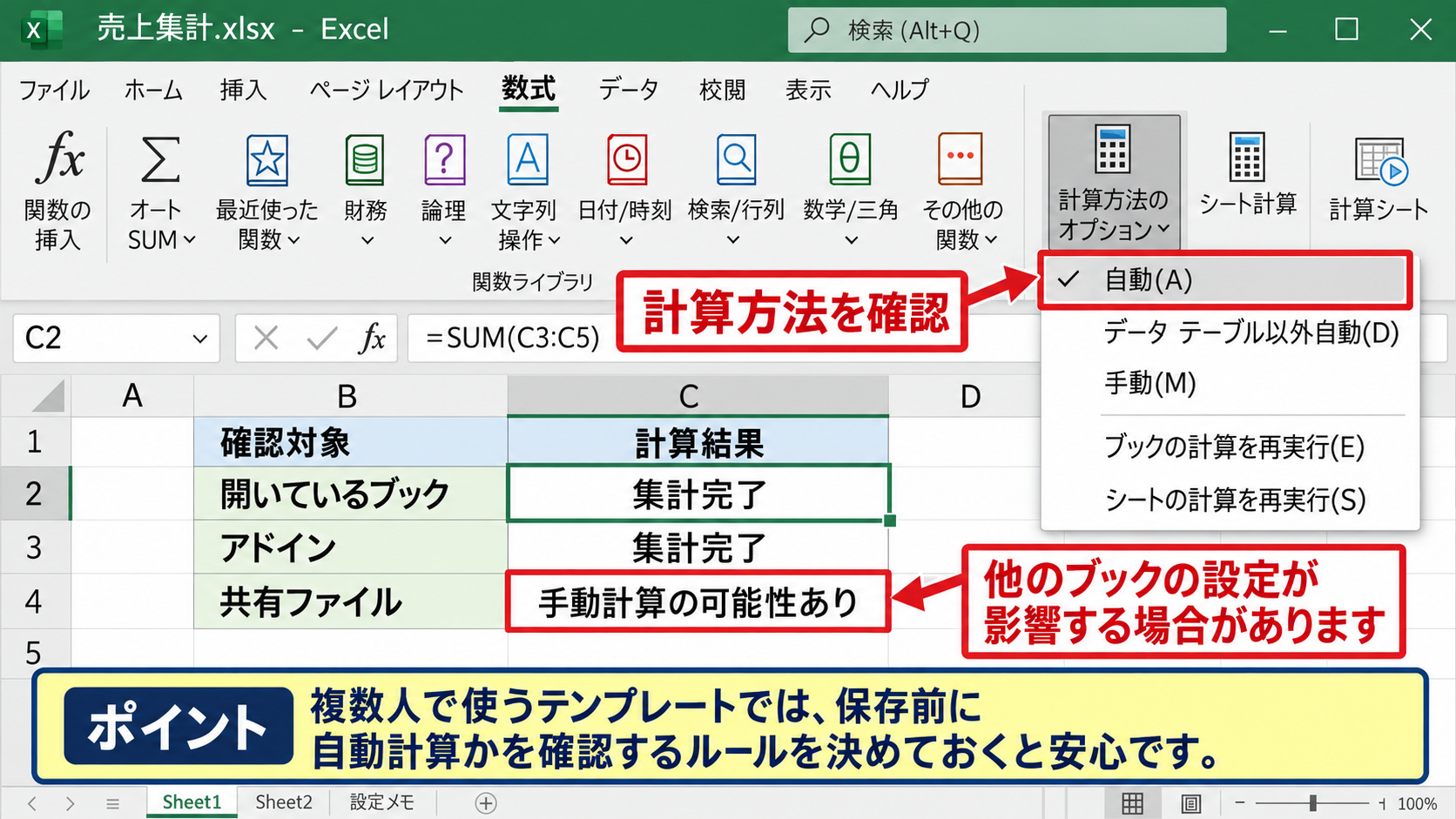
計算結果が急に止まった時は、隠れて開いているブック、アドイン、共有ファイルも含めて確認しましょう。
一度すべてのブックを保存し、Excelを終了してから目的のファイルだけを開き直すと、原因を分けて考えやすくなります。
【操作のポイント】複数人で使うテンプレートでは、保存前に自動計算かを確認するルールを決めておくと安心です。
マクロやVBAによる計算設定
VBAを含むブックでは、処理を高速化するために計算を停止し、最後に元へ戻すマクロが使われることがあります。
途中でエラーが起きると、元へ戻す処理が実行されず、計算方法だけが手動のまま残るかもしれません。
マクロ実行後から再計算されない場合は、VBAによるApplication.Calculationの変更も確認対象です。
|
1 2 |
Application.Calculation = xlCalculationAutomatic Application.Calculate |
この記述は自動計算へ戻して再計算する例です。
【操作のポイント】VBAを修正できない場合でも、数式タブから自動を選べば通常は復旧できます。
数式が文字列になる場合の修正
続いては、計算方法が自動でも数式が計算されない場合の入力形式を確認していきます。
| A | B | C |
|---|---|---|
| 1 | 単価 | 数量 |
| 2 | 250 | 3 |
| 3 | 計算式 | =B2*C2 |
| A | B | C | |
|---|---|---|---|
| 1 | 単価 | 数量 | |
| 2 | 250 | 3 | |
| 3 | 計算式 | =B2*C2 |
➤ 数式の先頭に半角の等号があるか確認します
先頭の等号と文字列形式
セルに=SUM(C2:C3)と表示されたままで、計算結果にならない時は、数式が文字列として扱われている可能性があります。
先頭にアポストロフィが入っている、またはセルの表示形式が文字列になっていると、Excelは式を計算しません。
表示形式を標準へ変更しただけでは再計算されないため、F2キーで編集状態にしてEnterキーを押します。
正しい数式の例は=SUM(C2:C3)です。
文字列として入力された例は’=SUM(C2:C3)です。
【操作のポイント】数式バーを見て、先頭の等号の前に空白やアポストロフィがないか確認します。
数式の表示モード解除
シート全体に計算結果ではなく数式そのものが表示されている時は、数式の表示モードがオンになっていることがあります。
数式タブにある数式の表示をクリックするか、CtrlキーとShiftキーを押しながら@キーを押して切り替えます。
この状態は計算が停止しているのではなく、計算式を確認する表示に切り替わっているだけです。
解除後に列幅が狭く見える場合は、列の境界をダブルクリックして最適な幅に調整しましょう。
【操作のポイント】一部のセルだけ式が見える場合は表示モードではなく、文字列形式を優先して確認します。
オートフィル後の参照確認
1行目に見出しがあるサンプルデータでは、B2に単価、C2に数量を入れ、D2に=B2*C2と入力します。
その後、D2の右下にあるフィルハンドルを下へドラッグすると、D3は=B3*C3、D4は=B4*C4のように自動で参照先が変わります。
相対参照の基本は、コピー先に合わせて行番号や列番号を変える仕組みです。
常にB2を参照したい時は、=$B$2*C2のようにドル記号を付けます。
計算されないように見えても、実際にはコピー先の参照セルが空欄である場合もあります。
【操作のポイント】数式タブの参照元のトレースを使うと、どのセルを参照しているか線で確認できます。
エラー値と参照範囲の確認
続いては、式が計算されても期待した結果にならない時のエラー値と参照範囲を確認していきます。
| エラー表示 | 主な意味 |
|---|---|
| #VALUE! | 文字列と数値の計算など |
| #DIV/0! | 0または空白で除算 |
| #REF! | 削除されたセル参照 |
数値に見える文字列の変換
金額や個数が左寄せで表示され、SUM関数に含まれない時は、数字が文字列として保存されていることがあります。
セル左上の緑色の三角形を選び、数値に変換を実行すると計算対象に戻せます。
Webサイトや基幹システムから貼り付けたデータでは、見た目が数字でも文字列になりやすい点に注意が必要です。
文字列の数値を変換する式の例は=VALUE(A2)です。
前後の空白を取り除く場合は=VALUE(TRIM(A2))を使えます。
【操作のポイント】文字列変換は元データを修正してから数式を見直すと、後の集計ミスを減らせます。
SUM関数の範囲不足
追加した行が合計に含まれない時は、SUM関数の範囲が途中で終わっている可能性があります。
たとえば=SUM(C2:C10)では、C11以降に入力した数値は合計されません。
テーブルとして書式設定すると、新しい行を追加した時に集計範囲が自動で広がりやすくなります。
計算が止まったのではなく、数式の参照範囲が足りないだけというケースは非常に多いものです。
【操作のポイント】合計セルをクリックし、色付きの枠線で参照範囲がどこまでか確認します。
循環参照と反復計算
自分自身を直接または間接的に参照する数式を循環参照と呼びます。
たとえばC2に=B2+C2のような式を入れると、計算に必要なC2が式の中にも存在するため、通常の計算では確定できません。
Excelは画面下部やエラーチェックで循環参照の場所を知らせます。
循環参照を意図して使う時は、ファイル、オプション、数式から反復計算を有効にします。
ただし、意図しない循環参照では結果が不安定になるため、まず数式を修正する判断が基本です。
【操作のポイント】エラーチェックの循環参照一覧から該当セルへ移動して、参照関係を解消します。
外部リンクと更新設定の対処
続いては、別ファイルの数値を参照している場合に確認したい外部リンクの更新について解説していきます。
| 参照元 | 参照式のイメージ |
|---|---|
| 同じブック | =Sheet2!B2 |
| 別のブック | ='[売上.xlsx]一覧’!B2 |
ファイルを開いた時のリンク更新
外部リンクがあるブックを開くと、リンクを更新するか確認するメッセージが出る場合があります。
ここで更新しないを選ぶと、参照元の新しい数値が反映されず、前回保存時の結果が表示されることがあります。
リンク更新の確認画面はエラーではなく、外部データを取り込むかを確認する安全機能です。
【操作のポイント】参照元が信頼できる社内ファイルかを確認してから更新を選びます。
データタブからのリンク編集
データタブのクエリと接続、またはリンクの編集を使うと、参照先のファイルが見つかるかを確認できます。
ファイル名の変更、保存場所の移動、共有フォルダへの接続切れがあると、リンク先を更新できません。
参照先を変更する場合は、正しいファイルを選び直してから値が更新されるか確認しましょう。
【操作のポイント】ファイルを移動する前に、リンク元とリンク先を同じフォルダ構成で管理するとトラブルを防げます。
更新しない値の扱い
外部リンクの更新が不要で、確定済みの数値だけを残したい場面もあります。
その場合は数式を値へ貼り付けて、参照先に依存しない状態にします。
ただし値に置き換えると、元ファイルを更新しても自動計算では追従しません。
自動更新が必要な資料か、確定値を保存すべき資料かを先に決めることが重要です。
【操作のポイント】値貼り付けの前にコピーを作成し、数式を残した元ファイルを保管しておきましょう。
まとめ エクセルで計算方法を自動に戻す手順
エクセルで自動計算されない時は、最初に数式タブの計算方法の設定で自動を選び、F9キーで再計算を試します。
自動へ戻しても結果が変わらない場合は、セルが文字列形式になっていないか、先頭に等号があるか、SUM関数などの参照範囲が正しいかを確認しましょう。
外部リンク、循環参照、数値に見える文字列、VBAによる手動計算設定も代表的な原因です。
計算されない現象は、計算モード、数式の形式、参照データの三つに分けて確認すると解決しやすくなります。
入力値を変更して合計や参照先がすぐ更新される状態を確認してから、ファイルを保存しましょう。