【Excel】エクセルで二乗を入力する方法(2乗・上付き文字・CO2)
Excelで数値を二乗したいときは、計算結果を出すための数式と、見た目を二乗表記に整える上付き文字を区別することが大切です。
たとえば、面積や指数計算では「3の二乗」を計算し、化学式では「CO2」の2だけを小さく上に表示する場面があります。
計算用の二乗は「^」またはPOWER関数、表示用の二乗はセルの書式設定を使うと考えると、操作を迷いにくくなります。
Excelで二乗を扱う主な方法
・数式で計算する場合は ^ で指数を指定
・関数で計算する場合は POWER関数を使用
・文字を小さく上に表示する場合は上付き文字を設定
・CO2などは数字だけを選択して上付きに変更
この記事では、二乗の計算式から上付き文字、CO2の入力方法、数式をコピーするときの注意点まで順番に解説します。
エクセルで二乗を入力する方法1【数式による計算】
それではまず、Excelで数値を二乗して計算結果を表示する方法について解説していきます。
| A列 | B列 | C列 | |
|---|---|---|---|
| 1 | 元の数値 | 二乗の数式 | 計算結果 |
| 2 | 5 | =A2^2 | 25 |
| 3 | 8 | =A3^2 | 64 |
ハット記号を使った二乗の数式
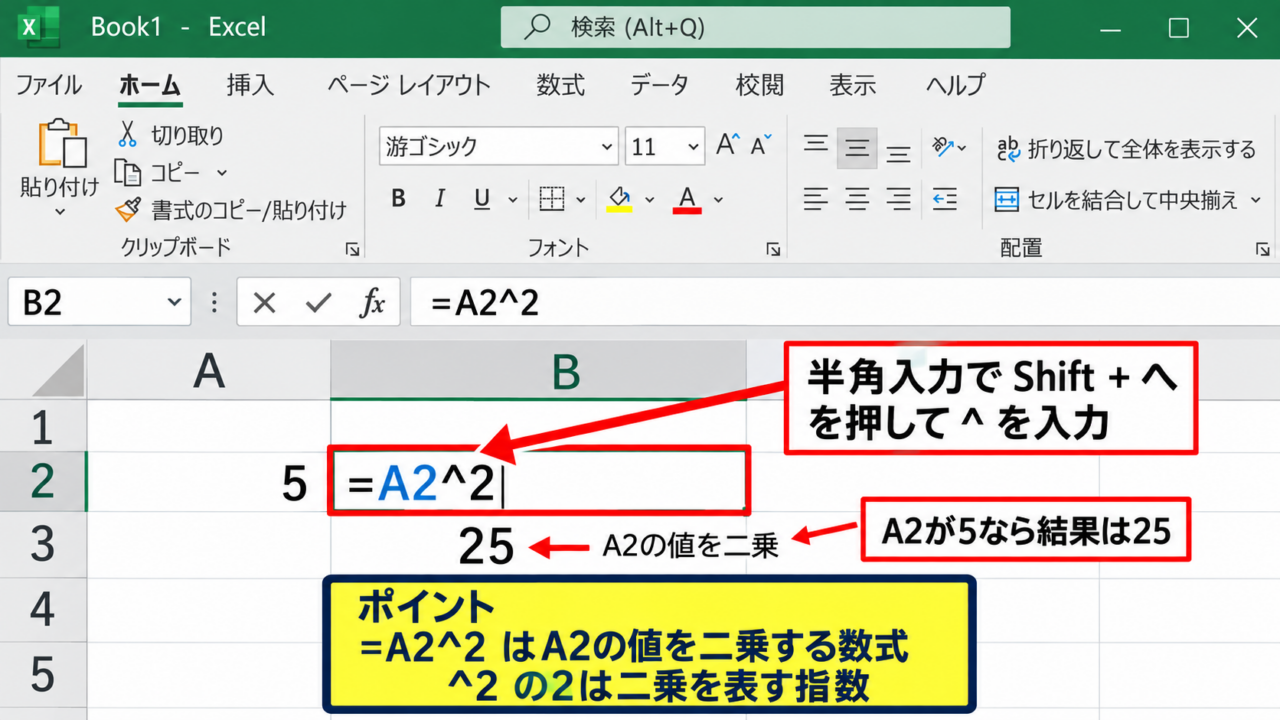
二乗の計算で最もよく使われる入力方法は、数値またはセル参照の後ろにハット記号を入力する方法です。
ハット記号はキーボードの「へ」と同じキーにあり、半角入力の状態でShiftキーを押しながら入力できます。
セルA2に元となる数値が入力されている場合、結果を表示したいセルには「=A2^2」と入力しましょう。
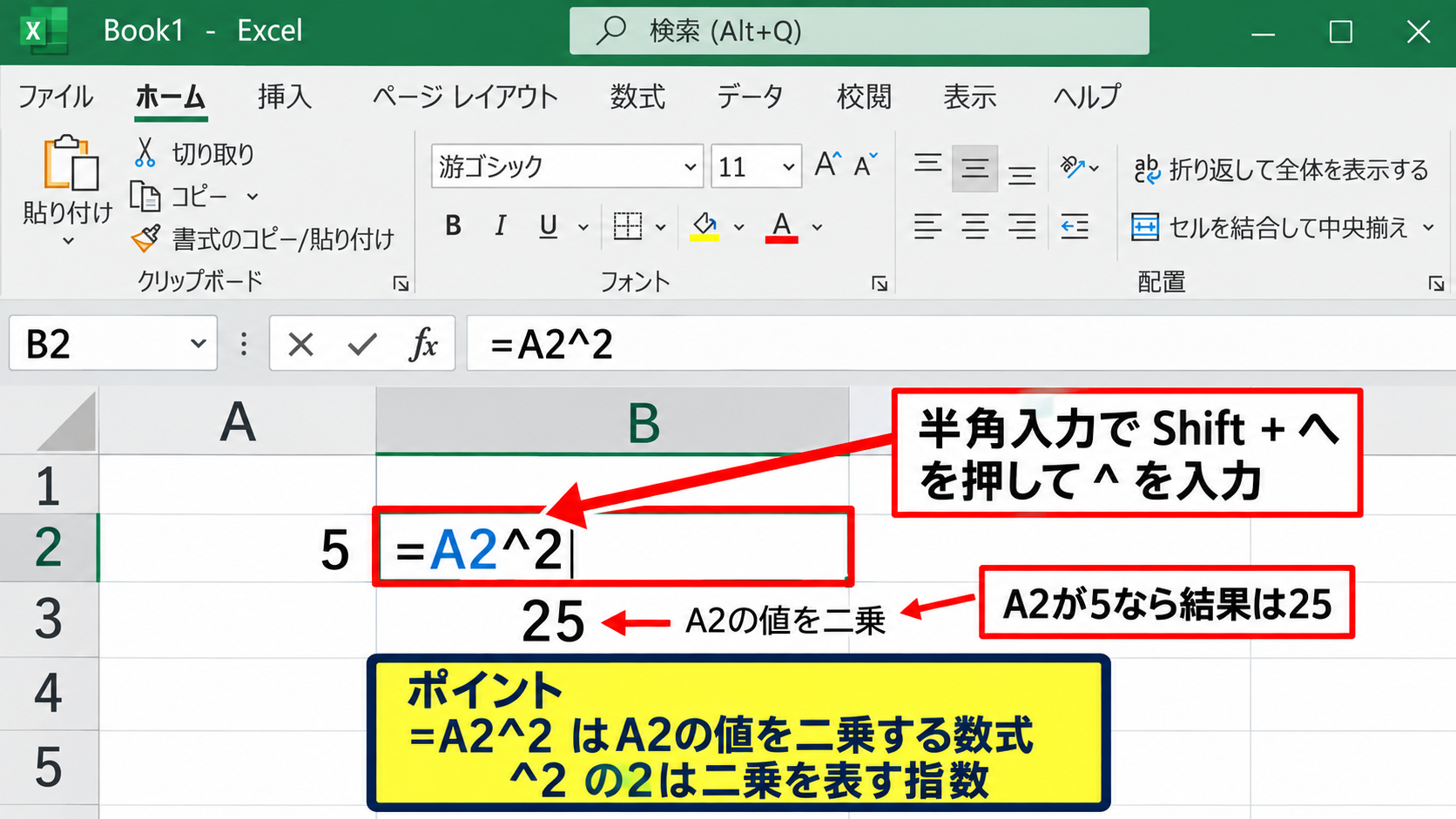
この式では、A2の値を2乗するという意味になります。
=A2^2
A2セルの数値を2回掛け合わせる数式です。
たとえばA2が5なら、Excelは5×5を計算して25を返します。
「^2」の2は二乗を意味する指数であり、掛け算記号を省略した表現ではありません。
セルに直接数値を指定するなら「=12^2」のように入力でき、結果は144になります。
面積、平方根の確認、誤差の二乗、統計計算など、同じ計算を繰り返す表ではセル参照を使うと便利です。
掛け算で二乗する入力方法
二乗は同じ数値を2回掛ける計算なので、「=A2*A2」と入力しても同じ結果になります。
数式の意味が直感的にわかりやすいため、初めて数式を作るときに使いやすい方法です。
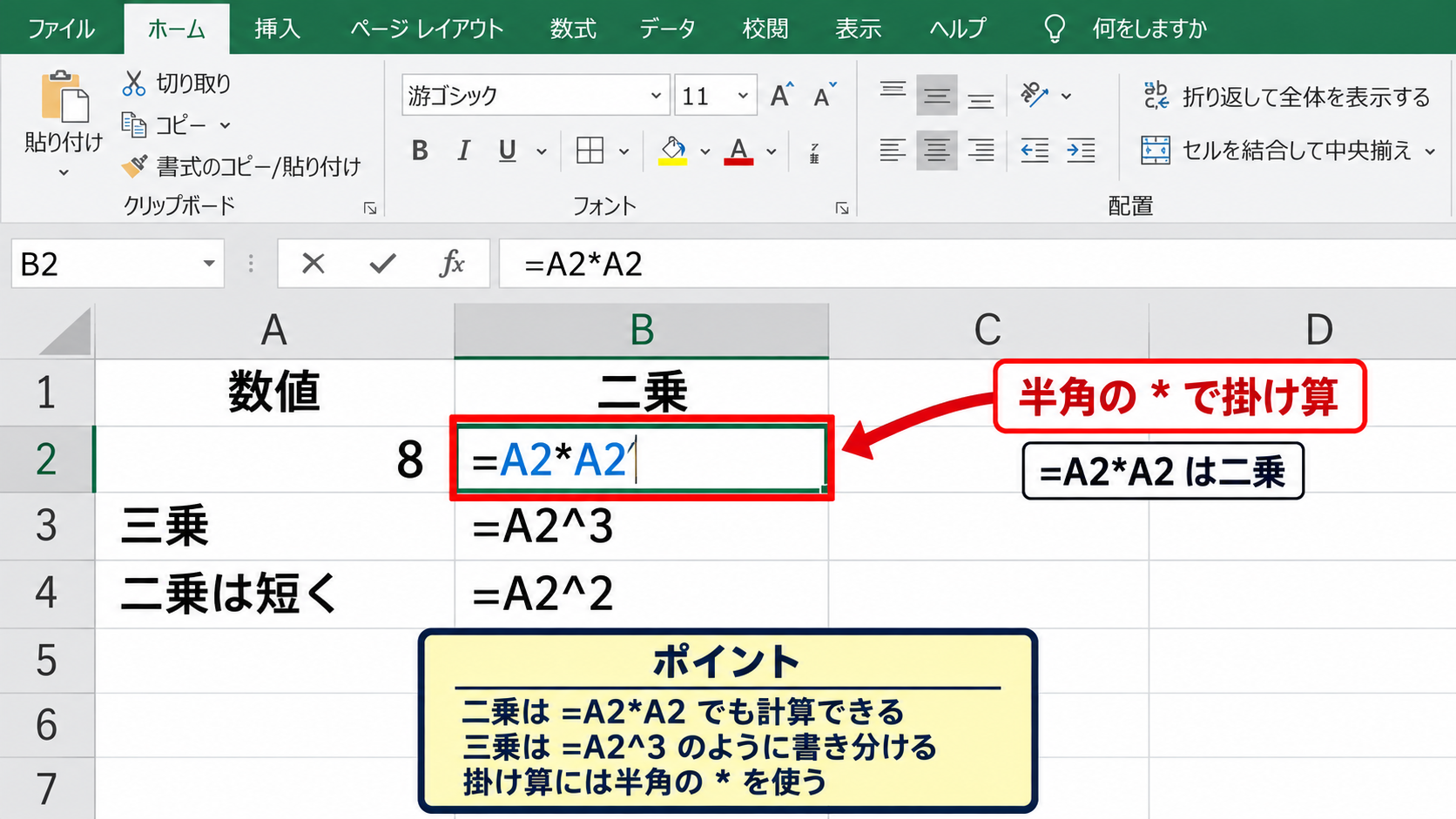
ただし、三乗や四乗に式を変えたい場合は、同じセル参照を何度も入力する必要があります。
二乗だけを明確に表したいなら、式が短くなる「=A2^2」を選ぶと見直しやすくなります。
「=A2*A2」は二乗、「=A2^3」は三乗というように、用途に応じて書き分けましょう。
掛け算を使う場合は、全角の「*」ではなく、キーボードで入力する半角の「*」を使うことも重要です。
全角記号が混ざると数式として認識されず、エラーや文字列表示になることがあります。
オートフィルによる数式のコピー
複数行の数値をまとめて二乗したい場合は、最初の数式を作成してからオートフィルで下へコピーします。
まずB2などの計算結果を表示するセルに「=A2^2」を入力し、Enterキーで確定します。
数式を入力したセルの右下にある小さな四角形は、フィルハンドルと呼ばれる操作部分です。
フィルハンドルを下方向へドラッグすると、次の行では自動的に「=A3^2」「=A4^2」のように参照先が変わります。
元データの左側または右側に連続したデータがある場合は、フィルハンドルをダブルクリックすると最終行付近まで自動入力できます。
途中に空白行がある表では、ダブルクリックで意図した位置までコピーされない場合があります。
そのような表では、コピー先の範囲を選んでからCtrlキーとDキーを押す方法も有効です。
【操作のポイント】二乗の数式は最初の行だけ正しく作成し、後続行はオートフィルでコピーすると入力ミスを減らせます。
エクセルで二乗を入力する方法2【上付き文字の設定】
続いては、計算結果ではなく「m²」や「x²」のような見た目の二乗表記を作る方法を確認していきます。
| A列 | B列 | C列 | |
|---|---|---|---|
| 1 | 項目 | 通常入力 | 上付き文字 |
| 2 | 面積の単位 | m2 | m² |
| 3 | 数式表記 | x2 | x² |
セル内の数字だけを選択する操作
上付き文字にしたいセルをダブルクリックすると、セル内で文字を編集できる状態になります。
次に、二乗として表示したい「2」だけをマウスでドラッグして選択してください。
「m2」を「m²」にしたい場合は、mを選択せず、数字の2だけを選択することがポイントです。
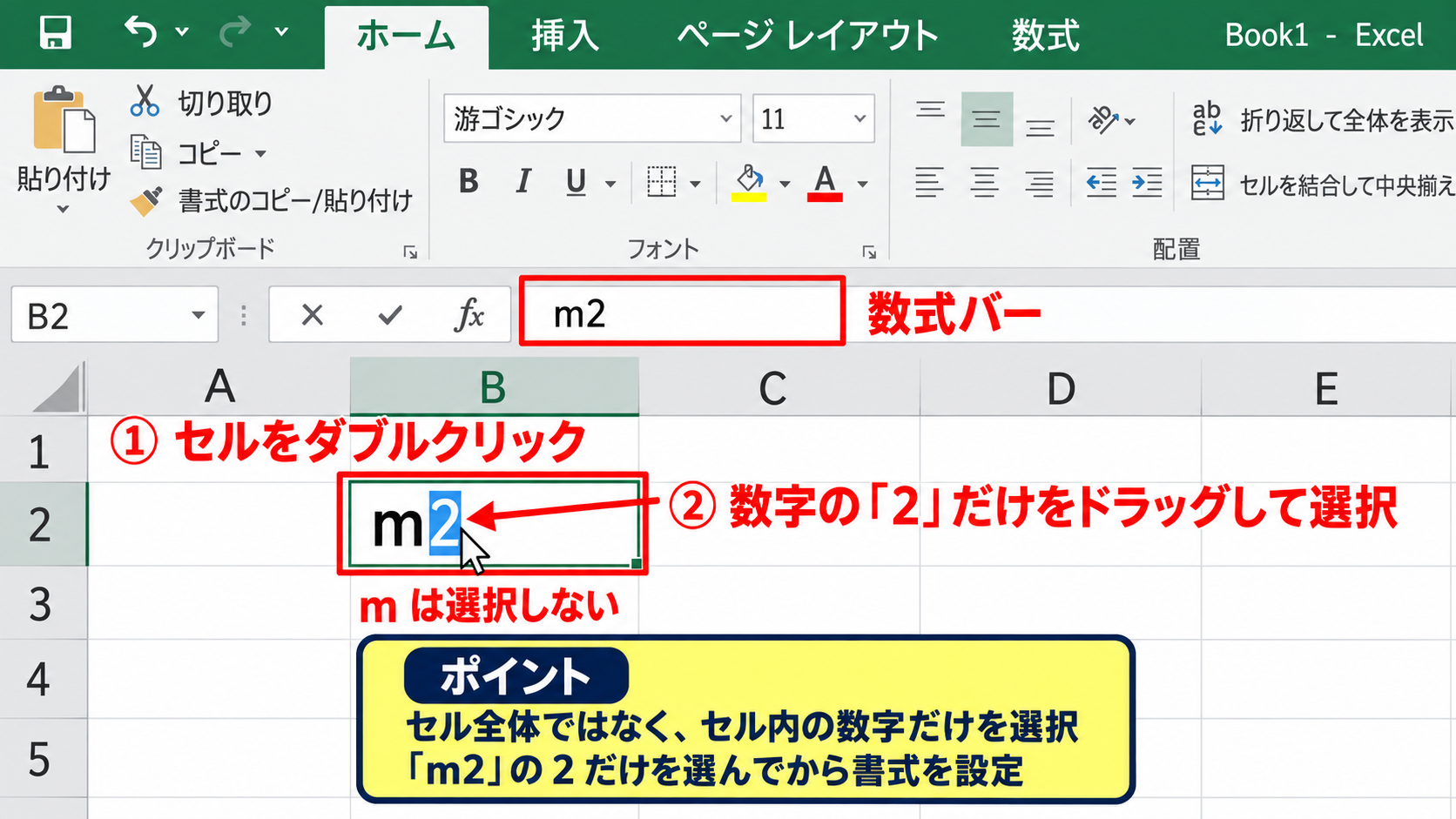
セル全体を選んだまま書式を変更すると、すべての文字が上付きになってしまいます。
部分的な書式設定では、セル全体ではなくセル内の対象文字を選択してから操作します。
文字列を入力してから編集する方法のほか、数式バー内で対象の文字を選択して設定することもできます。
長い単位名や化学式では、数式バーを使うと選択範囲を確認しやすいでしょう。
セルの書式設定から上付き文字にする方法
数字の2を選択した状態で右クリックし、表示されるメニューから「セルの書式設定」を選択します。
ショートカットキーでは、Ctrlキーと1キーを同時に押してセルの書式設定を開くこともできます。
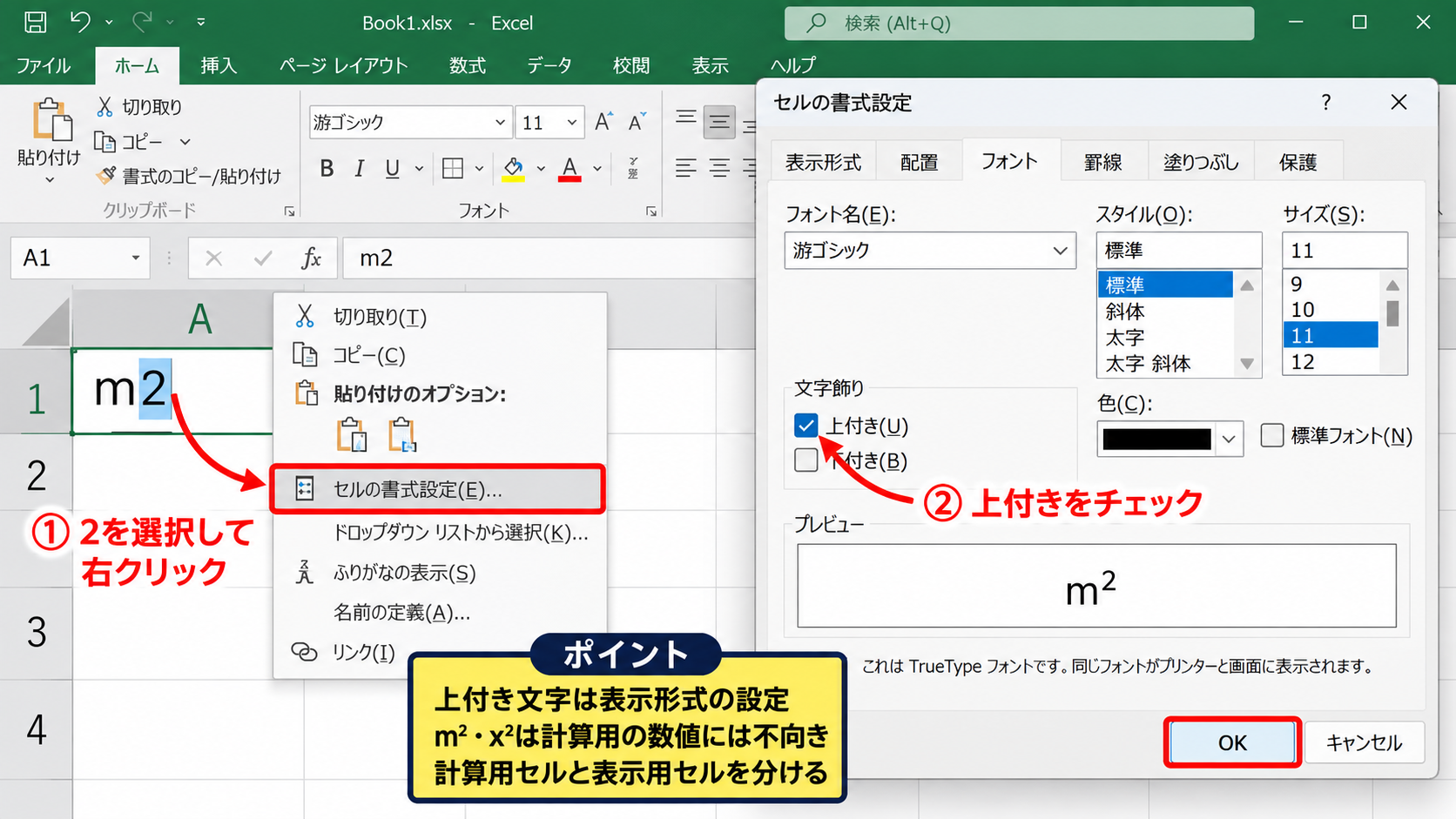
ダイアログボックスが開いたら「フォント」タブを確認し、文字飾りの中にある「上付き」にチェックを入れます。
プレビューで数字が小さく上側へ移動していることを確認してから、OKボタンをクリックしましょう。
上付き文字は表示形式の設定です。
「m²」や「x²」は見た目を整えた文字列であり、そのセルを数値として二乗計算に使う用途には向きません。
数値を使った計算も必要な表では、計算用セルと表示用セルを分けると管理しやすくなります。
上付き文字を解除する方法
上付き文字を元に戻したいときは、対象の文字を選択して再びセルの書式設定を開きます。
フォントタブの「上付き」のチェックを外してOKをクリックすれば、通常の文字位置に戻ります。
書式だけを元に戻したい場合は、文字そのものを削除する必要はありません。
上付き文字の解除は、設定時と同じ場所にあるチェックを外すだけです。
複数のセルに同じ書式を設定してしまったときは、対象範囲を選択してからセルの書式設定を変更できます。
ただし、一つのセル内で一部の文字だけに書式を設定している場合は、セルごとに対象文字を選択する必要があります。
なお、文字列として保存された「m²」を計算式で利用すると、数値ではなく文字として扱われる点にも注意しましょう。
【操作のポイント】上付き文字は数字だけを選択して設定し、計算用の数値とは別に扱うと表の意味が明確になります。
CO2と二乗記号の入力方法
続いては、CO2や平方メートルなどで使う上付き文字を、Excel上で見やすく入力する方法を確認していきます。
| A列 | B列 | C列 | |
|---|---|---|---|
| 1 | 表記例 | 対象文字 | 設定後 |
| 2 | CO2 | 2 | CO² |
| 3 | m2 | 2 | m² |
CO2の数字を上付きにする手順
CO2を入力するときは、まずセルへ半角または全角で「CO2」と入力してEnterキーを押します。
そのセルをダブルクリックし、末尾にある2だけを選択します。
選択後に右クリックしてセルの書式設定を開き、フォントタブの上付きにチェックを入れます。
| A | B | C | |
|---|---|---|---|
| 1 | 化学式 | ||
| 2 | CO2 | ||
| 3 |
設定後はCO²のように、数字だけが文字の上側に小さく表示されます。
二酸化炭素の化学式は一般にCO₂と下付きで表記しますが、上付き文字の操作確認ではCO²のような表示も作成できます。
化学式として正確にCO₂を表示したい場合は、同じフォントタブで「下付き」を選択してください。
二乗記号を直接入力する方法
頻繁に「²」を使うなら、上付き文字の書式設定を毎回行わず、二乗記号そのものを直接入力する方法もあります。
Windowsでは、文字コード表やIMEの変換候補を利用して「にじょう」と入力し、変換候補から「²」を選べる場合があります。
別の文書やWebページにある「²」をコピーして、Excelセルに貼り付けることも可能です。
直接入力の例
m²
cm²
x²
ただし、直接入力した二乗記号を含むセルは文字列扱いになるため、数式の指数として利用することはできません。
計算するセルには「^2」、見出しや単位を表示するセルには「²」を使うと役割を分けられます。
帳票や印刷用の一覧では、直接入力した記号を使うと表示を統一しやすいでしょう。
下付き文字との使い分け
CO2のような表記を扱うときは、上付き文字と下付き文字の意味の違いも確認しておきましょう。
数学で使うx²やm²は、指数や平方を示すために上付き文字を使います。
一方で化学式のCO₂、H₂O、NH₃などは、元素の個数を表す数字を下付き文字にするのが一般的です。
上付きは指数や単位の平方、下付きは化学式の原子数という使い分けが基本です。
下付き文字の設定方法は上付き文字とほぼ同じで、対象の数字を選択し、セルの書式設定のフォントタブから下付きにチェックを入れます。
社内資料や実験データの表では、表記ルールを最初に決めることで読み間違いを防げます。
【操作のポイント】CO₂は下付き、m²やx²は上付きという基本を押さえ、直接入力した記号と数式を混同しないようにしましょう。
二乗計算とPOWER関数の使い分け
続いては、ハット記号による数式とPOWER関数の違いを確認していきます。
| A列 | B列 | C列 | |
|---|---|---|---|
| 1 | 元の数値 | POWER関数 | 結果 |
| 2 | 6 | =POWER(A2,2) | 36 |
| 3 | 10 | =POWER(A3,2) | 100 |
POWER関数の基本構文
POWER関数は、指定した数値を指定した指数で累乗するための関数です。
=POWER(数値,指数)
数値にA2、指数に2を指定する場合は、=POWER(A2,2)と入力します。
この式の結果は「=A2^2」と同じです。
POWER関数では、最初の引数が底、2番目の引数が指数になります。
引数の意味を確認しながら数式を作成したい人や、関数を使った形式で統一したい表では便利です。
関数名を入力すると候補や説明が表示されるため、複雑な累乗計算にも応用しやすい特徴があります。
ハット記号との違い
単純な二乗だけなら、「=A2^2」のほうが短く、計算内容をすぐに読み取れます。
一方で、POWER関数は数式内のルールを関数で統一したい場合に向いています。
たとえば指数を別セルに入力する表では、「=POWER(A2,B2)」とすると、B列の値に応じて二乗、三乗、四乗を切り替えられます。
指数が固定なら^2、指数を表の値として管理するならPOWER関数という選び方が実用的です。
どちらの方法でも計算精度に基本的な差はなく、読みやすさと表の設計に合わせて選べます。
チームで使うファイルでは、既存の数式表記に合わせることも保守性につながります。
平方根との関係
二乗した値から元の大きさを求めたいときは、SQRT関数で平方根を計算できます。
たとえばA2に25が入っているなら、「=SQRT(A2)」の結果は5です。
二乗と平方根は対応する計算ですが、負の数を二乗すると正の値になるため、元の符号までは復元できません。
=(-5)^2 の結果は 25
=SQRT(25) の結果は 5
平方根の結果は通常、0以上の値として返されます。
負の数を二乗する場合は、負号を含めた値を括弧で囲むと計算の意図を明確にできます。
「=-5^2」と入力すると、Excelでは指数計算が先に処理されるため、結果は-25になります。
負の5そのものを二乗したいときは「=(-5)^2」と入力しましょう。
【操作のポイント】二乗だけなら^2が簡潔ですが、指数をセルで管理する表ではPOWER関数を使うと応用しやすくなります。
二乗の数式で起こりやすいエラーと注意点
続いては、二乗の数式や上付き文字を使う際に起こりやすい問題を確認していきます。
| A列 | B列 | C列 | |
|---|---|---|---|
| 1 | 入力例 | 確認点 | 正しい例 |
| 2 | A2^2 | 先頭の=がない | =A2^2 |
| 3 | =A2² | 記号を指数に使用 | =A2^2 |
数式の先頭にイコールを付け忘れるケース
Excelで計算式を入力するときは、必ず先頭に半角のイコール記号を付けます。
「A2^2」だけを入力すると、Excelは数式ではなく文字列として扱うため、計算結果は表示されません。
正しくは「=A2^2」と入力します。
セルに式そのものが表示されるときは、先頭の=がないか、セルの表示形式が文字列になっていないかを確認しましょう。
セルの表示形式が文字列の場合は、標準へ変更してから数式を入力し直す必要があります。
表示形式だけを標準に戻しても、すでに入力済みの文字列が自動で計算式へ変わるわけではありません。
二乗記号とハット記号を混同するケース
見た目が似ていても、二乗記号の「²」と、数式で使うハット記号の「^」は別の文字です。
「=A2²」と入力しても、Excelの数式として正しく計算できない場合があります。
計算式では必ず「=A2^2」の形式を使ってください。
一方で、セル内に「m²」と表示したいだけなら、二乗記号や上付き文字の設定を使えます。
計算用 =A2^2
表示用 m²
用途に応じて入力する文字を使い分けます。
数式バーで計算式を確認し、指数部分が^2になっているかを見ると入力ミスを発見しやすくなります。
文字列や空白セルを参照するケース
二乗する元のセルに文字列が入っていると、数式はVALUEエラーになることがあります。
数字に見えても、先頭にアポストロフィが付いている場合や、外部データから文字列として取り込まれた場合は注意が必要です。
セルの左上に緑の三角形が表示されるときは、数値が文字列として保存されている可能性があります。
空白セルを二乗した場合は0として扱われることがありますが、表の目的によっては空欄のままにしたいこともあります。
その場合はIF関数を組み合わせ、「=IF(A2=””,””,A2^2)」と入力すると、A2が空欄のときに結果も空欄にできます。
=IF(A2=””,””,A2^2)
A2が空白なら空白を表示し、数値があるときだけ二乗を計算する数式です。
入力途中の表や未記入行を含む一覧では、このような条件付きの数式が役立ちます。
【操作のポイント】計算には=と^を使い、表示用の²とは区別します。数値が文字列になっていないかも確認しましょう。
まとめ エクセルで二乗を入力する(CO2・上付き文字・2乗)方法
Excelで二乗を入力する方法は、計算を行うのか、見た目を上付き文字に整えるのかによって操作が変わります。
数値を二乗する場合は「=A2^2」と入力する方法が最も簡単で、下方向へオートフィルすれば複数行の計算にも対応できます。
関数形式で管理したいときは「=POWER(A2,2)」を使うこともできます。
計算用の二乗は^2、表示用の二乗は²または上付き文字という区別が基本です。
m²やx²のような表記では、セルを編集して数字の2だけを選択し、セルの書式設定から上付きを設定しましょう。
CO₂などの化学式では、数字を下付き文字にするのが一般的です。
数式に二乗記号を直接使わないこと、負の数を二乗するときは括弧を付けること、数値が文字列になっていないかを確認することも重要です。
計算用セルと表示用セルを分けておけば、正確な集計と見やすい資料作成を両立しやすくなるでしょう。