【Excel】エクセルで枠線を出す方法は?セルに罫線を付けて見やすくする方法(表の出し方・デザインタブ)
Excelで表を作成したものの、数値や文字が並ぶだけで見づらいと感じることがあります。
そのようなときに役立つのが、セルの周囲や内側に表示する枠線、つまり罫線です。
罫線を付けると見出し、データ範囲、合計欄の区切りが明確になり、入力する人にも確認する人にも分かりやすい表へ整えられます。
Excelで枠線を出す基本は、対象セルを選択してホームタブの罫線ボタンから種類を選ぶ操作です。
表全体には格子、外枠には太い罫線、必要な区切りには下罫線を使うと、情報の優先順位を表現しやすくなります。
この記事では、セルに罫線を付ける基本操作から、表として整えるコツ、デザインタブの活用方法、印刷時に見やすくする設定までを解説します。
罫線は単なる飾りではなく、データのまとまりを伝えるための重要な書式です。
エクセルで枠線を出す方法【ホームタブの罫線ボタン】
それではまず、セルへ枠線を表示するもっとも基本的な方法について解説していきます。
| 商品名 | 数量 | 単価 | 金額 |
|---|---|---|---|
| ノート | 3 | 120 | 360 |
| ペン | 5 | 80 | 400 |
| 合計 | 760 |
対象セルの選択
罫線を付ける前に、まず枠線を表示したいセル範囲を選択します。
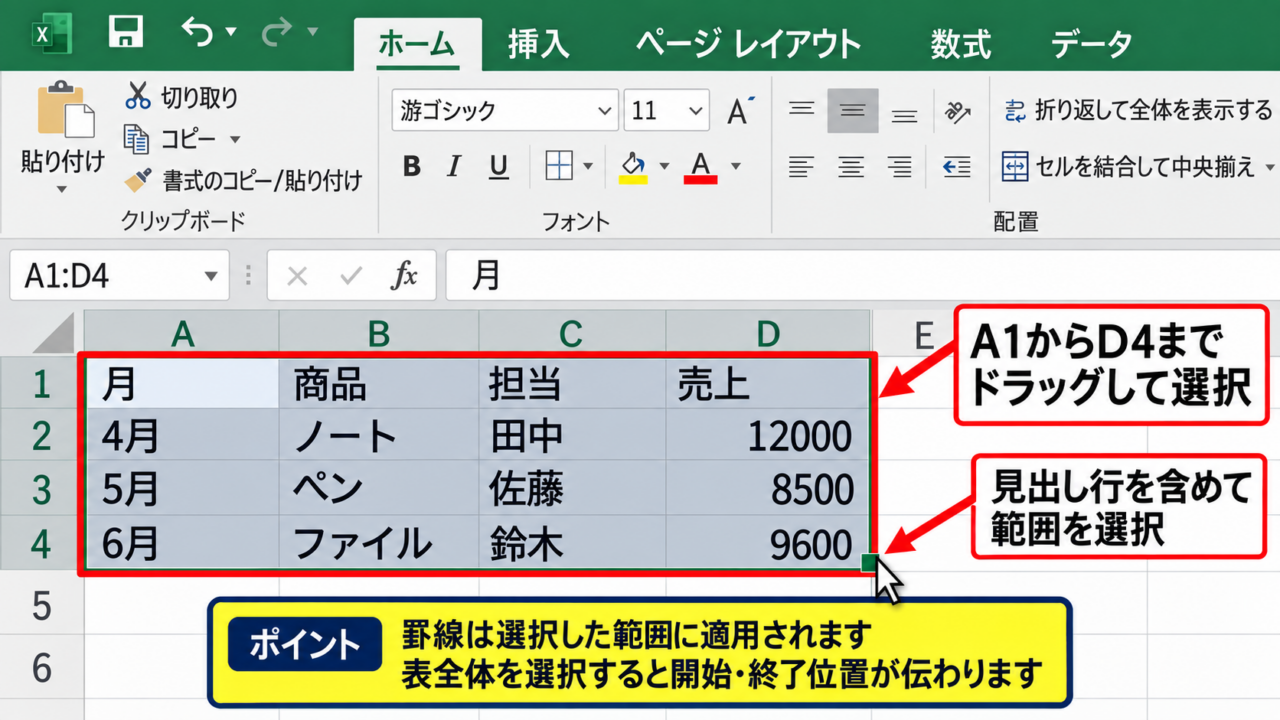
たとえばA1からD4までをドラッグすれば、見出し行を含む売上一覧の範囲をまとめて選択できます。
連続する範囲なら、左上のセルをクリックしてから右下のセルまでドラッグする方法が分かりやすいでしょう。
キーボードでは、最初のセルを選択してShiftキーを押しながら矢印キーを使う方法もあります。
罫線は選択した範囲に対して適用されるため、最初に範囲を正確に選ぶことが大切です。
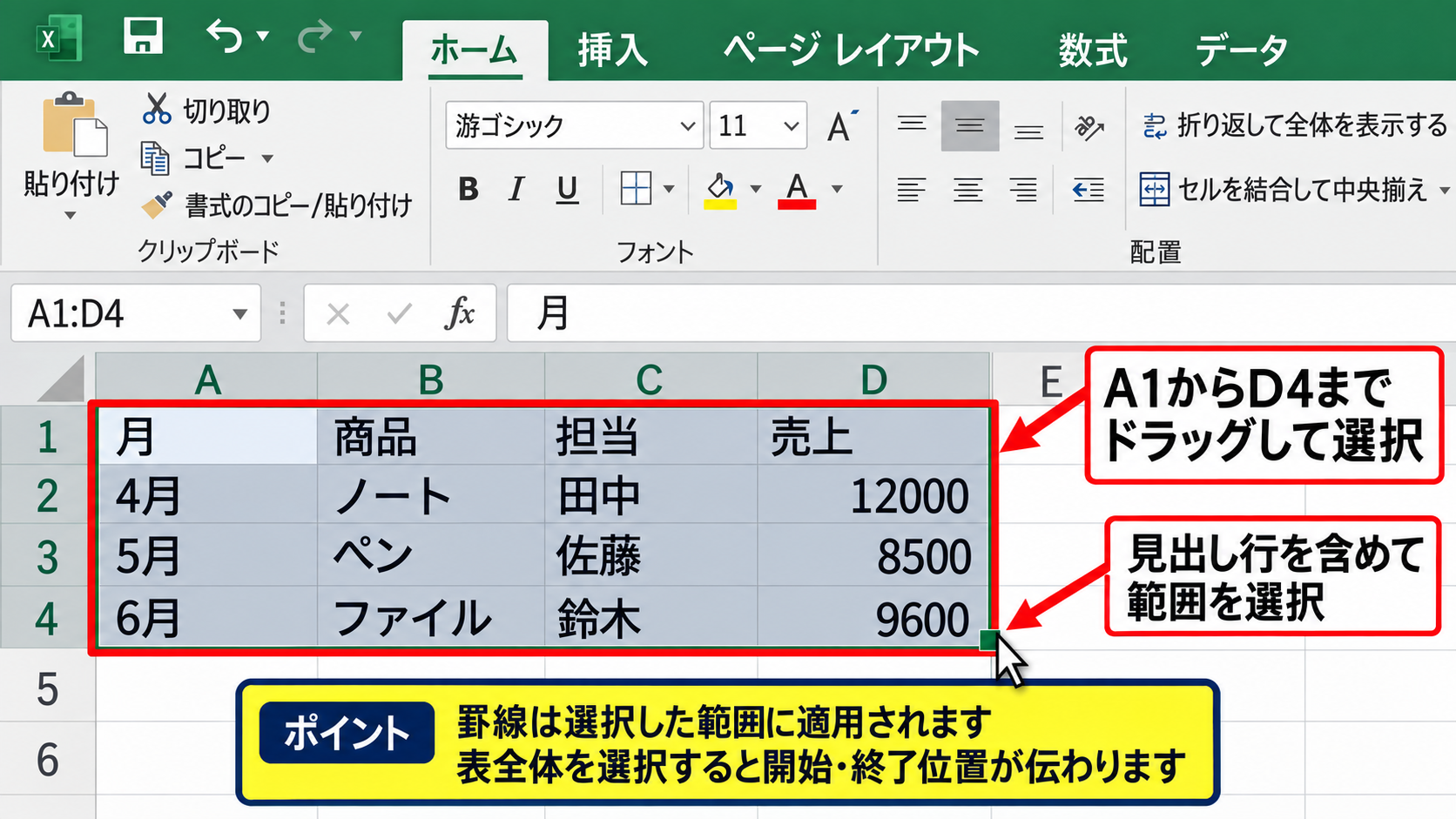
表の途中だけに線を付けたい場合は、その行または列だけを選択します。
複数の離れた範囲を選ぶ場合は、Ctrlキーを押しながら追加したいセル範囲を選択します。
【操作のポイント】見出しを含めた表全体へ罫線を付けると、データの開始位置と終了位置がひと目で伝わります。
罫線メニューの選択
続いて、ホームタブにあるフォントグループの罫線ボタンを確認していきます。
罫線ボタンは四角形を格子状に分けたようなアイコンで、ボタン右側の小さな下向き矢印をクリックすると一覧が開きます。
一覧には下罫線、上罫線、左罫線、右罫線、格子、外枠、太い外枠などが表示されます。
表を初めて作る場合は、格子を選ぶと内側と外側のすべてに細い線が入り、基本の表をすばやく作成できます。
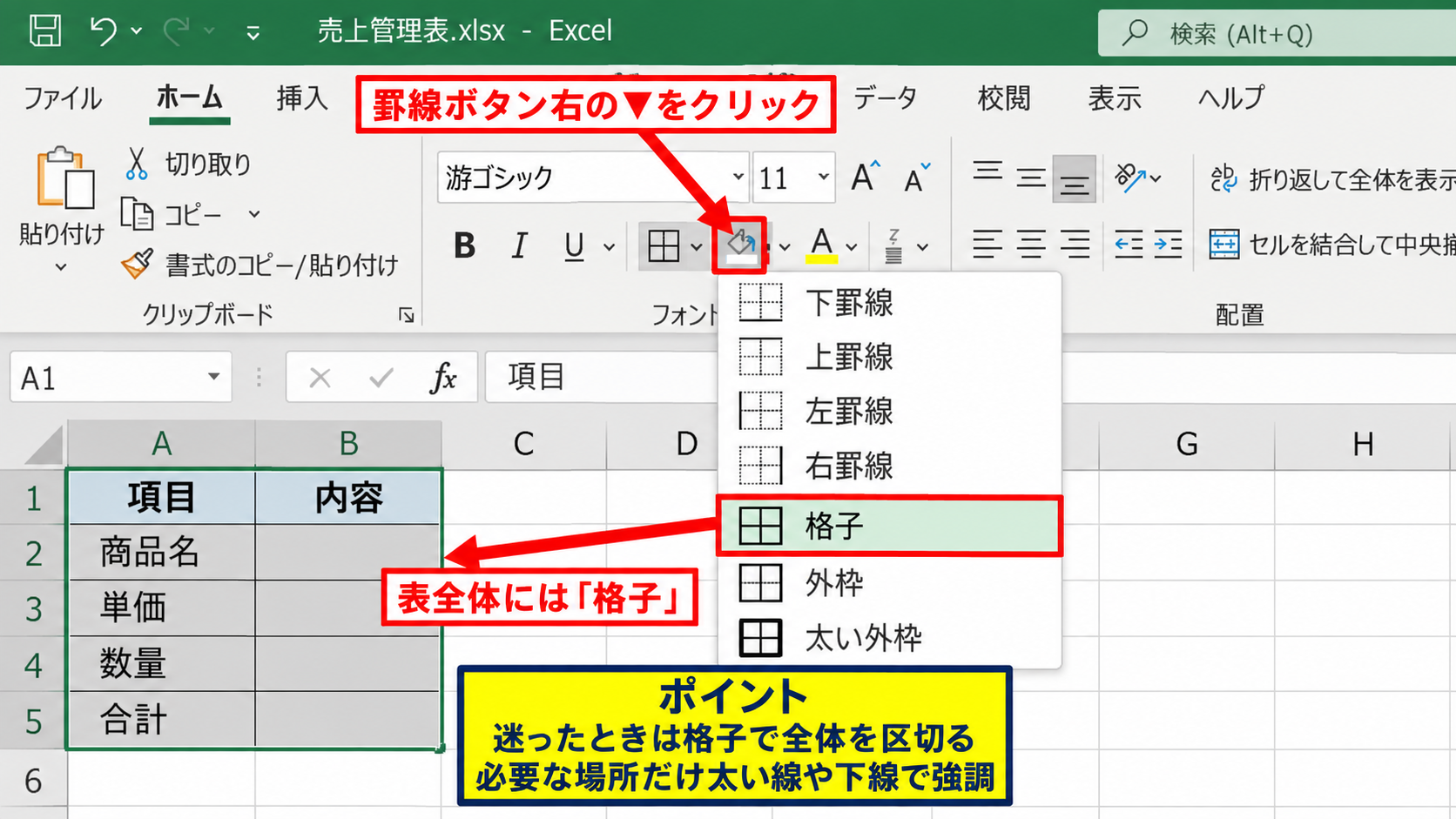
一方で、すでに内側の線がある表に外枠だけを追加したいときは、外枠または太い外枠を選びます。
罫線メニューは直前に使った種類を記憶するため、同じ罫線を何度も設定するときは、矢印ではなく罫線アイコン本体をクリックすると効率的です。
罫線ボタンの主な使い分けは、表全体には格子、見出しの下には下罫線、集計行の上には上罫線、重要な範囲には太い外枠という考え方です。
【操作のポイント】迷ったときは格子で全体を区切ってから、必要な場所だけ太い線や下線で強調すると整いやすくなります。
罫線の表示確認と解除
罫線を設定した後は、表の外側だけでなくセルの間にも線が表示されているかを確認します。
Excelには既定で薄いグリッド線が見えていますが、これは印刷されないことがあり、設定した罫線とは別の表示です。
印刷やPDF保存で確実に表の線を残したい場合は、グリッド線に頼らず罫線を設定する必要があります。
不要な罫線を消すときは、対象範囲を選択し、罫線メニューから罫線なしを選択します。
一部分だけを消したい場合は、罫線の作成を選び、消したい線をクリックする方法も便利です。
誤って全体の罫線を消した場合でも、CtrlキーとZキーで直前の操作を元に戻せます。
【操作のポイント】グリッド線と罫線は役割が異なります。完成版の表には必要な罫線を明示的に設定しましょう。
セルに罫線を付けて表を見やすくする方法【格子と外枠】
続いては、罫線を使って読みやすい表へ整える考え方を確認していきます。
| 月 | 売上 | 経費 | 利益 |
|---|---|---|---|
| 4月 | 250000 | 140000 | 110000 |
| 5月 | 280000 | 150000 | 130000 |
見出し行とデータ行の区別
表を見やすくするには、1行目の見出しと2行目以降のデータを罫線で区別することが効果的です。
サンプルデータでは、A1に月、B1に売上、C1に経費、D1に利益というヘッダーが入っている状態を想定します。
見出し行のA1からD1を選択し、下罫線または太い下罫線を設定すると、項目名と数値の境目が分かりやすくなります。
見出し行には塗りつぶしと太い下罫線を組み合わせると、表の構造が一段と読み取りやすくなります。
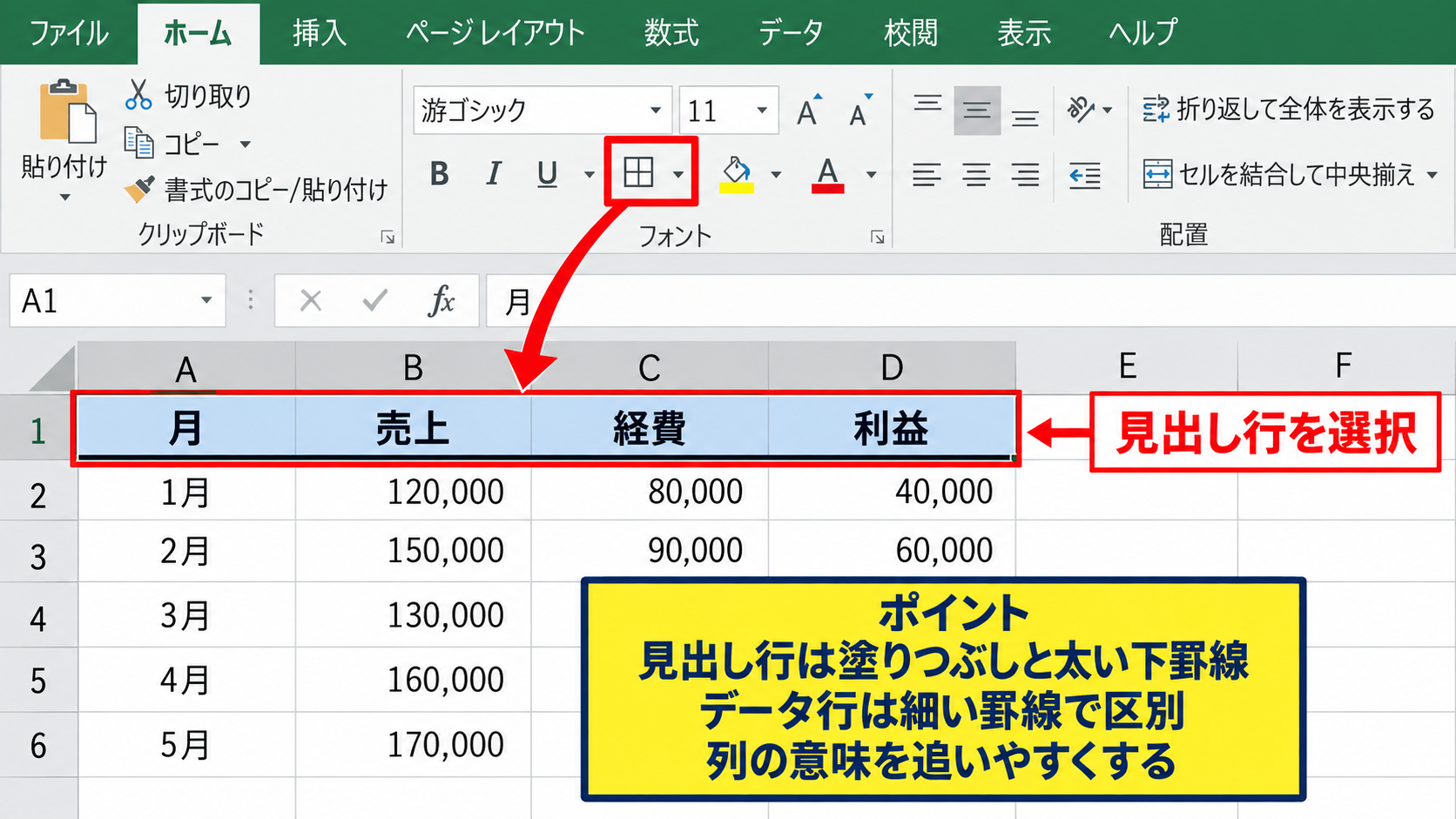
ただし、すべてのセルを太い線で囲むと情報量が増え、かえって視線が散りやすくなります。
通常のデータ行には細い罫線、見出しや合計には少し強い罫線というように、線の強弱を付けるのがコツです。
【操作のポイント】見出し行の下線を基準にすると、横に長い表でも各列の意味を追いやすくなります。
合計行の強調
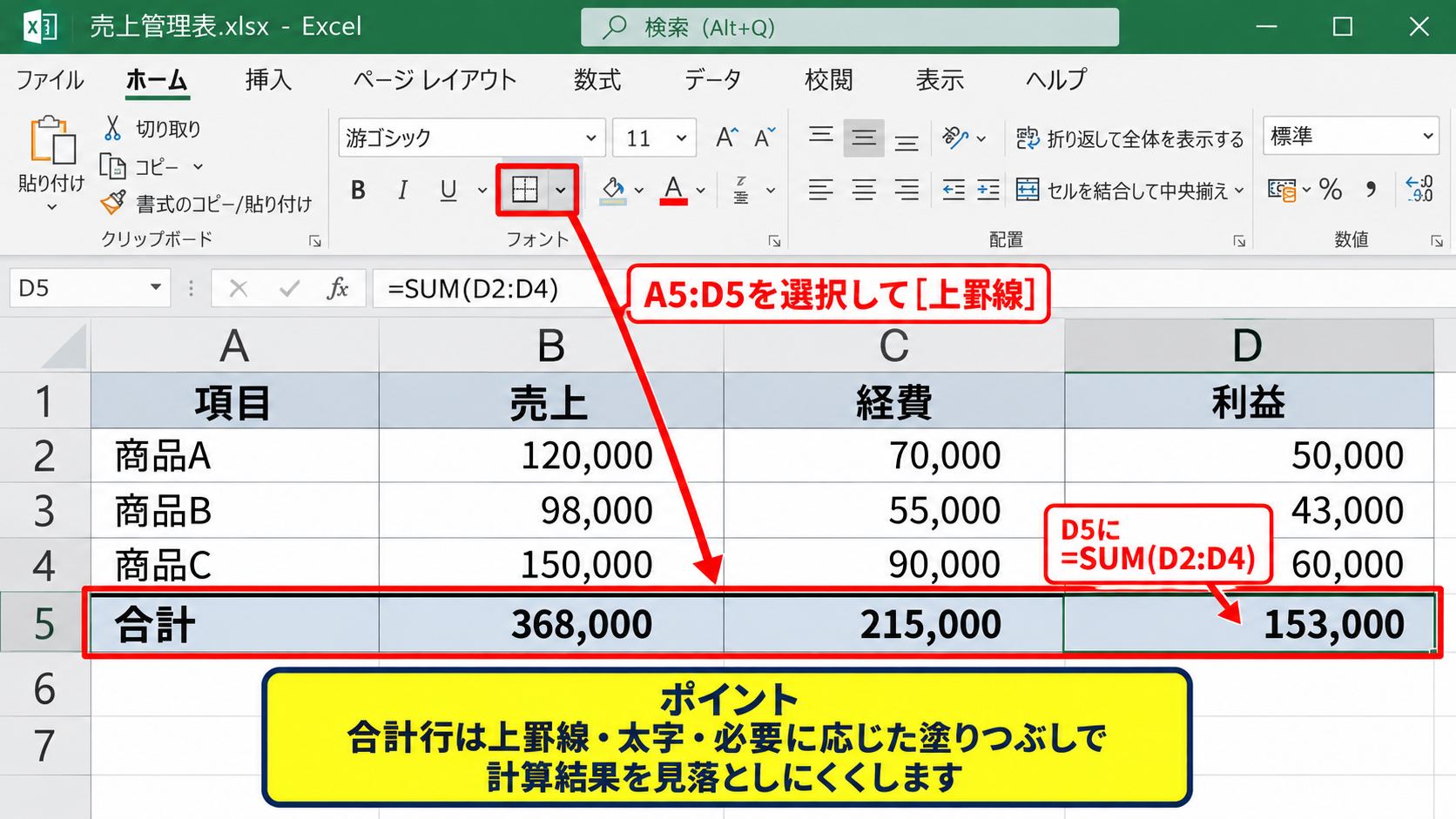
金額や件数を集計する表では、合計行の直前に上罫線を設定すると、明細と集計結果を自然に分けられます。
たとえばD5に合計金額を求める場合、D5へ次の数式を入力します。
=SUM(D2:D4)
この数式は、D2からD4までの金額を合計する式です。
1行目をヘッダーとする表では、データの開始セルが2行目になるため、SUM関数の範囲もD2から指定する点に注意しましょう。
合計行のA5からD5を選択して上罫線を設定すると、数値のまとまりが終わり、その下に結果があることを視覚的に示せます。
利益を求める場合なら、D2に次の数式を入力して下方向へオートフィルします。
=B2-C2
B2が売上、C2が経費なら、D2には売上から経費を引いた利益が表示されます。
D2の右下にある小さな四角形をD4までドラッグすれば、D3には=B3-C3、D4には=B4-C4というように参照先が自動で変わります。
【操作のポイント】合計行は上罫線、太字、必要に応じた塗りつぶしを併用すると、計算結果を見落としにくくなります。
外枠と内側罫線の使い分け
表の範囲全体を目立たせたい場合は、外枠を太めにして、内側は細い格子にする構成が使いやすいでしょう。
最初にA1からD5へ格子を設定し、そのまま選択範囲を維持して太い外枠を設定します。
これにより、表の境界ははっきりしながら、内部の明細は過度に強調されない見た目になります。
外枠は表の領域を示し、内側罫線は行と列を追いやすくする役割を持ちます。
複数の表を同じシートに配置する場合は、それぞれの表に外枠を付け、表と表の間を1列または1行空けると整理された印象になります。
空白列を挟まずに異なる表を並べると、罫線がつながって一つの大きな表に見えることがあるため注意が必要です。
見やすい表は、すべてを囲むのではなく、どこからどこまでが同じ情報のグループなのかを罫線で伝える設計です。
【操作のポイント】まず細い格子を設定し、外枠と合計行だけを強調すると、業務用の表らしい見た目になります。
罫線の色と太さを変更する方法【セルの書式設定】
続いては、線の種類や色を細かく調整するセルの書式設定を確認していきます。
| 担当者 | 案件名 | 進捗 |
|---|---|---|
| 田中 | 見積作成 | 対応中 |
| 佐藤 | 請求確認 | 完了 |
セルの書式設定を開く手順
細かな罫線を設定するには、対象セルを選択して右クリックし、セルの書式設定を選びます。
キーボード操作なら、Ctrlキーと1キーを同時に押すとセルの書式設定を開けます。
表示された画面で罫線タブを選ぶと、線のスタイル、色、プリセット、罫線を付ける位置をまとめて設定できます。
セルの書式設定では、上だけ太線にする、左側だけ色を変えるといった細かい指定が可能です。
たとえば部門ごとの区切りを付ける場合は、最初の行に太い上罫線を設定すると、データのグループを自然に分けられます。
【操作のポイント】既存の罫線を保ちながら一部だけ変更したいときは、セルの書式設定のプレビューで線の位置を確認してから決定します。
線のスタイルと色の設定
罫線タブでは、実線だけでなく破線、点線、二重線などのスタイルを選べます。
通常のデータ範囲には細い実線が適していますが、重要な集計値や締切後の境界などには二重線を使うことがあります。
色は黒または濃いグレーが基本ですが、見出しの背景色に合わせて濃い緑や青を選ぶと統一感が出ます。
色付き罫線は使いすぎず、同じ意味の区切りに同じ色を使うことが読みやすさにつながります。
罫線の太さは情報の重要度、罫線の色は情報の種類を示すために使うと、装飾だけで終わらない表になります。
赤い罫線は修正箇所や注意箇所を示す用途に向きますが、通常データへ多用すると警告表示のように見えるかもしれません。
社内テンプレートなどで決まった配色がある場合は、その色に合わせると複数のシートを見比べるときにも分かりやすくなります。
【操作のポイント】色を使う場合でも、基本となる罫線は黒またはグレーにし、強調する箇所だけへアクセントカラーを使いましょう。
罫線の作成と消去
ホームタブの罫線メニューには、罫線の作成と罫線の削除という機能もあります。
罫線の作成を選ぶと、マウスポインターが鉛筆の形になり、シート上の境界線をクリックまたはドラッグして任意の線を引けます。
複雑な帳票の一部だけを区切りたい場合に便利な操作です。
罫線の削除を選ぶと、消しゴムのように不要な線だけをクリックして消せます。
セルの内容や塗りつぶしを残したまま罫線だけを編集できるため、表の修正時に役立ちます。
ただし、ドラッグ操作では意図しない位置に線を引くこともあるため、作業後には印刷プレビューや表示倍率を変えて確認するのが安心です。
【操作のポイント】複雑な罫線は一度に完成させず、格子を基準にして必要な線を追加または削除すると失敗を減らせます。
表の出し方とテーブル機能の活用【挿入タブ】
続いては、データ範囲をExcelのテーブルとして整え、表の見た目と操作性を高める方法を確認していきます。
| 日付 | 内容 | 金額 |
|---|---|---|
| 4月1日 | 交通費 | 1200 |
| 4月2日 | 消耗品 | 850 |
テーブルとして書式設定する操作
見出しを含むデータ範囲を選択し、ホームタブのテーブルとして書式設定をクリックすると、あらかじめ用意された表スタイルを適用できます。
挿入タブのテーブルを選択する方法でも、同じようにテーブルを作成できます。
範囲の確認画面では、先頭行をテーブルの見出しとして使用するにチェックが入っていることを確認します。
1行目にヘッダーがあるデータなら、このチェックを有効にしてOKを選びます。
テーブル化すると罫線だけでなく、フィルター、交互の行の色、集計行なども使いやすくなります。
テーブルの範囲は、見出しを含めて選択します。
たとえばA1からC10を選択する場合、A1の見出しからC10の最終データまでを含めるのが基本です。
【操作のポイント】途中に空白行や空白列があると表の範囲が分かれることがあるため、テーブル化する前にデータの連続性を確認しましょう。
フィルターボタンと集計行
テーブルを作成すると、見出しセルに下向き矢印のフィルターボタンが表示されます。
このボタンから特定の担当者、月、金額だけを表示できるため、データ量が多い表ほど便利です。
テーブルデザインタブで集計行にチェックを入れると、表の最終行へ合計や平均などを表示できます。
金額列の集計セルでは、合計、平均、個数、最大値などを選択可能です。
通常のSUM関数を手入力しなくても、テーブルの集計行なら集計方法を切り替えやすい点がメリットです。
テーブルに新しい行を追加すると、書式や数式が自動的に引き継がれることがあります。
毎月の売上台帳や経費一覧のように、行を追加し続けるデータでは特に便利でしょう。
【操作のポイント】並べ替えや抽出を行う表は、罫線を手作業で整えるよりテーブル化した方が更新の手間を抑えられます。
通常のセル範囲へ戻す操作
テーブル機能が不要になった場合は、テーブルデザインタブから範囲に変換を選択すると通常のセル範囲へ戻せます。
変換後も表示されている色や罫線などの書式は基本的に残ります。
ただし、フィルターボタンやテーブル名、構造化参照などのテーブル固有機能は通常の範囲として扱われます。
数式がテーブル形式で入力されている場合は、変換後の参照先を確認しておくと安心です。
罫線だけを整えたい小さな表には通常のセル範囲、追加や抽出を繰り返す一覧にはテーブル機能という使い分けが実用的です。
【操作のポイント】テーブルを解除しても書式は残るため、見た目を維持したまま機能だけを通常のセル範囲へ戻せます。
印刷で枠線を見やすくする設定【ページレイアウト】
続いては、画面上だけでなく印刷やPDFでも表の罫線を見やすくする設定を確認していきます。
| 氏名 | 出勤日数 | 備考 |
|---|---|---|
| 山田 | 20 | |
| 鈴木 | 18 | 有給取得 |
グリッド線の印刷設定
Excelの画面に表示される薄いグリッド線は、初期設定では印刷されないことがあります。
ページレイアウトタブのシートのオプションにある目盛線で、印刷にチェックを入れるとグリッド線を印刷できます。
ただし、グリッド線は薄く、表の重要な境界を示すには不十分な場合があります。
提出用の資料や配布資料では、必要なセルへ罫線を設定したうえで印刷する方が安定した見た目になります。
罫線はセルの書式なので、PDFとして保存した場合にも基本的に同じ状態で出力されます。
印刷前にはファイルタブの印刷画面を開き、プレビューで線が細すぎないか、途中で切れていないかを確認しましょう。
【操作のポイント】グリッド線の印刷は作業用に便利ですが、完成した帳票では罫線を使って必要な区切りを明確にする方法が適しています。
改ページと印刷範囲の調整
表が横に広いと、途中で改ページされて列が別のページへ移ることがあります。
ページレイアウトタブの印刷範囲から印刷範囲の設定を選ぶと、必要な表だけを印刷対象にできます。
さらに拡大縮小印刷で横を1ページに設定すると、横方向の分割を抑えられます。
ただし縮小しすぎると文字と罫線が小さくなり、読みにくくなるため注意が必要です。
表の列幅を調整したり、不要な列を一時的に非表示にしたりする方が適切な場合もあります。
印刷前の確認では、表の外枠、見出し行、合計行、改ページ位置の四つを確認すると、読みやすさを保ちやすくなります。
【操作のポイント】印刷範囲を決めてから罫線の見え方を確認すると、不要なセルまで線が出る失敗を防げます。
見出し行を各ページに印刷する設定
複数ページにわたる表では、2ページ目以降にも見出し行を印刷すると内容を理解しやすくなります。
ページレイアウトタブの印刷タイトルを選び、タイトル行に1行目を指定します。
たとえば1行目を繰り返すなら、タイトル行へ$1:$1を設定します。
これにより、印刷された各ページの先頭に商品名や金額などの見出しが表示されます。
罫線だけでなく見出しを繰り返すことで、ページをまたいでも列の意味を見失いにくくなります。
見出し行には下罫線や塗りつぶしを設定しておくと、繰り返し印刷された際にもデータ行との区別が明確です。
【操作のポイント】長い一覧表では、見出し行の繰り返しと罫線を組み合わせることで、紙の資料でも読み間違いを減らせます。
まとめ エクセルで枠線を出す方法とセルに罫線を付ける方法
Excelで枠線を出す基本操作は、セル範囲を選択してホームタブの罫線メニューから目的に合う種類を選ぶことです。
表全体には格子を使い、表の境界には外枠、見出しや合計行には太い下罫線または上罫線を使うと、情報のまとまりを伝えやすくなります。
見やすい表を作るコツは、すべての線を強くすることではなく、重要な区切りにだけ適切な強弱を付けることです。
線の太さ、色、位置を細かく調整したいときはセルの書式設定を活用しましょう。
更新や抽出が多い一覧表なら、テーブルとして書式設定を使うことで、罫線、フィルター、集計行をまとめて管理できます。
印刷やPDF保存を行う前には、グリッド線ではなく実際の罫線が必要な位置に設定されているかをプレビューで確認することも大切です。
枠線を正しく使い分けて、入力しやすく、確認しやすく、印刷しても伝わるExcelの表へ整えていきましょう。