【Excel】エクセルで指定範囲を選択する方法(複数セル・列・行)
Excelで表を編集していると、離れた複数セルだけを選択したい場面や、列全体・行全体をすばやく指定したい場面があります。
範囲選択はコピー、削除、書式設定、数式の入力、印刷範囲の設定など、多くの操作の土台になる基本機能です。
マウス操作だけでなく、Shiftキー、Ctrlキー、名前ボックス、キーボードショートカットを使い分けると、広い表でも迷わず対象を指定できます。
範囲選択のポイントは、連続したセルにはShiftキー、離れたセルにはCtrlキー、列全体や行全体には見出しやショートカットを使うことです。
この記事では、複数セル・列・行を含むExcelの指定範囲を選択する方法を、Windows版Excelを想定して詳しく解説します。
エクセルで指定範囲を選択する基本操作
それではまず、連続したセル範囲を選択する基本操作について解説していきます。
| A | B | C | D |
|---|---|---|---|
| 商品名 | 単価 | 数量 | 金額 |
| りんご | 120 | 5 | 600 |
| みかん | 80 | 8 | 640 |
マウスドラッグによる連続セルの指定
最も基本的な方法は、開始セルから終了セルまでマウスをドラッグする操作です。
たとえばA2からC3までを選択するなら、A2を左クリックしたままC3までポインターを移動します。
選択された範囲は薄い色で表示され、現在の基準となるセルは白く見える場合があります。
ドラッグ中に表示される枠線の内側が、コピーや書式設定の対象となるセル範囲です。
表が小さい場合は直感的で便利ですが、横幅や縦幅の大きい表では、スクロール中に選択がずれないよう注意しましょう。
選択をやり直したいときは、範囲外のセルを一度クリックします。
【操作のポイント】
ドラッグで選ぶときは、開始セルを正確に押してから移動すると、意図しない列や行を含めずに済みます。
Shiftキーを使う開始セルと終了セルの指定
続いては、Shiftキーを使って広い連続範囲を選択する方法を確認していきます。
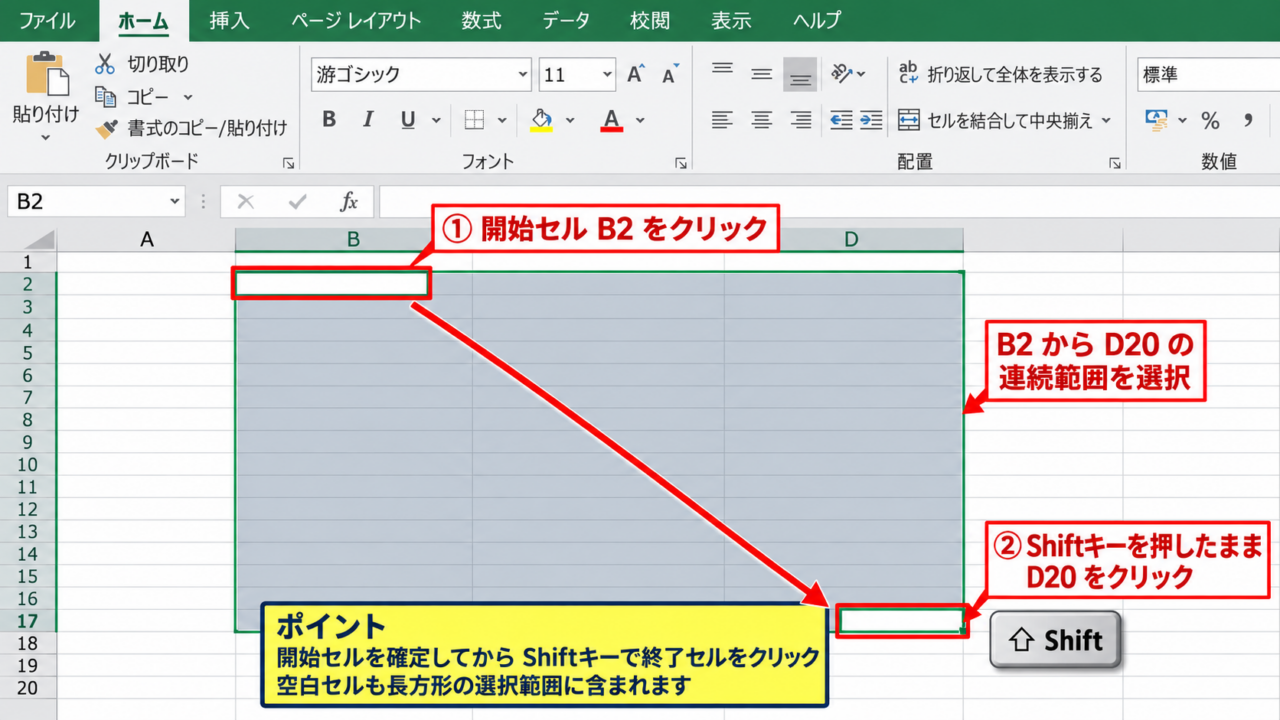
まず範囲の左上になるセルをクリックし、次にShiftキーを押したまま右下になるセルをクリックします。
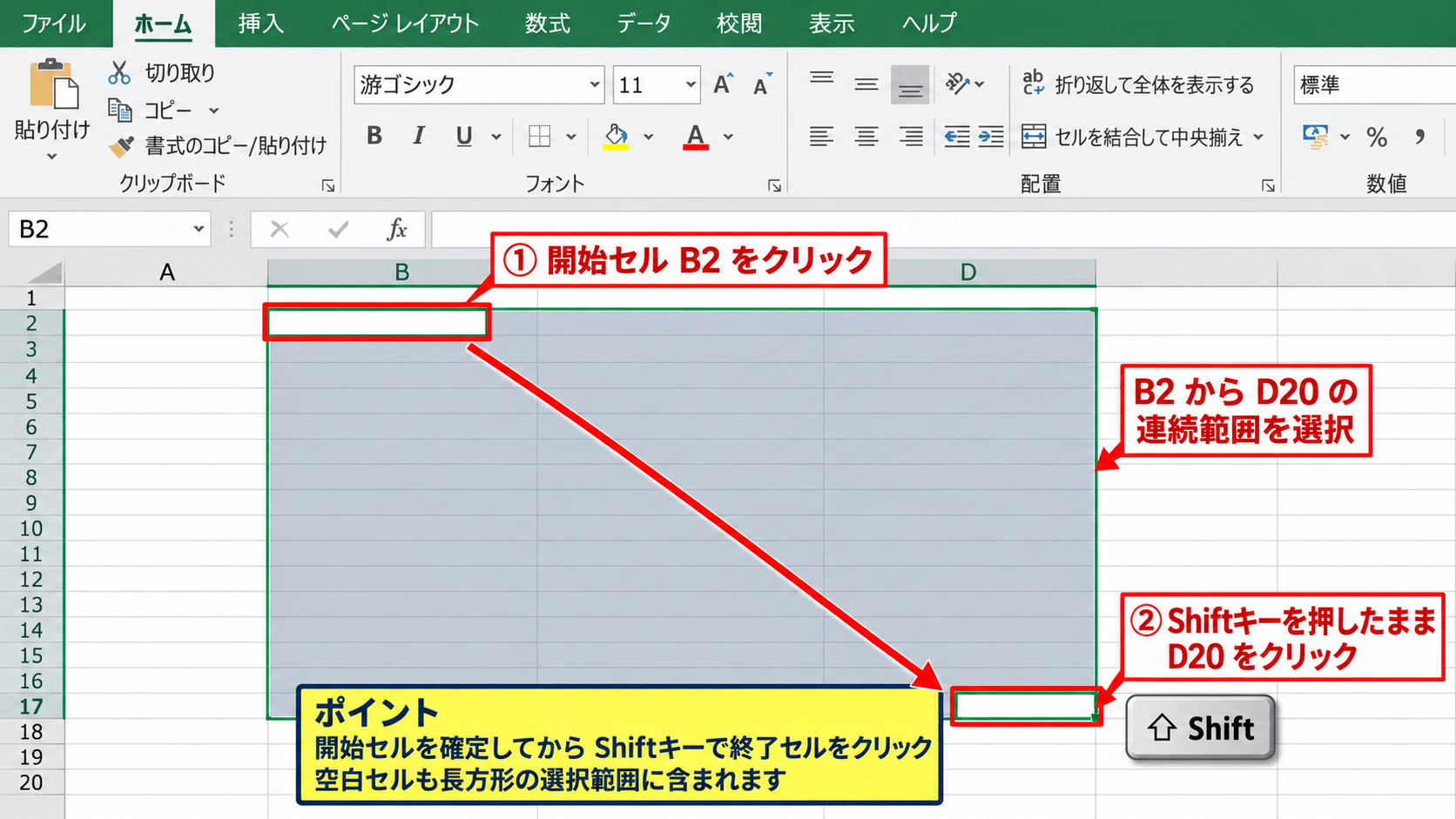
この操作では、最初にクリックしたセルと、Shiftキーを押してクリックしたセルを対角にした四角形の範囲が選択されます。
たとえばB2を選択してからShiftキーを押しながらD20をクリックすると、B2からD20までが一度に指定されます。
画面をスクロールしなければ届かない場所まで選ぶときは、ドラッグよりShiftキーのほうが安定します。
開始セルを間違えた場合は、いったん任意のセルをクリックして選択を解除し、正しいセルから操作を始めましょう。
連続範囲の考え方は、開始セルと終了セルを結ぶ長方形です。途中に空白セルがあっても、四角形の中にあれば選択対象に含まれます。
【操作のポイント】
Shiftキーを押す前に開始セルを確定させると、選択範囲の基準がわかりやすくなります。
名前ボックスを使うセル番地での範囲指定
続いては、名前ボックスにセル番地を入力して範囲を選択する方法を確認していきます。
名前ボックスは、数式バーの左側にあり、通常はA1やB3のように現在選択しているセル番地が表示されています。
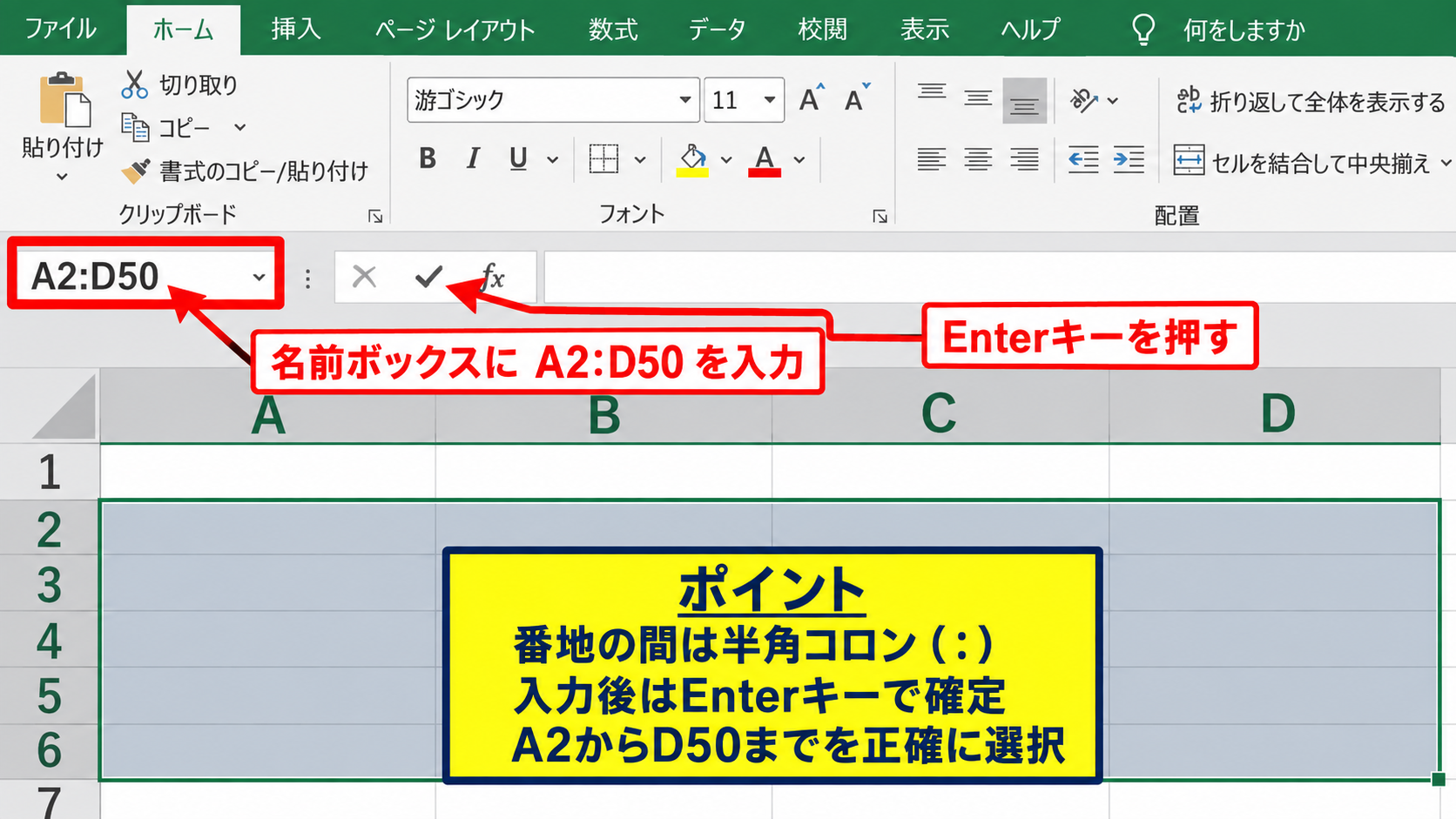
ここへA2:D50のように入力してEnterキーを押すと、A2からD50までが選択されます。
セル番地の間に入力する記号は、半角のコロンです。
名前ボックスは、数百行に及ぶ表の末尾まで正確に移動して選択したいときに役立ちます。
印刷範囲や集計対象があらかじめ決まっている場合は、番地を入力する方法を覚えておくと作業時間を短縮できます。
【操作のポイント】
入力後にEnterキーを押さないと範囲選択は実行されないため、番地を確認してから確定しましょう。
複数セルを離して選択する操作
続いては、離れた複数セルや複数範囲を同時に指定する方法について解説していきます。
| A | B | C | D |
|---|---|---|---|
| 東京 | 120 | 5 | 600 |
| 大阪 | 80 | 8 | 640 |
| 名古屋 | 100 | 4 | 400 |
Ctrlキーによる離れたセルの追加選択
離れたセルを選択するには、最初のセルをクリックした後、Ctrlキーを押したまま追加したいセルをクリックします。
たとえばA2、D2、A4、D4だけに色を付けたい場合でも、Ctrlキーを使えば一度に対象を指定できます。
Ctrlキーを押さずに別のセルをクリックすると、先に選んだセルは解除されます。
セルを一つずつクリックするほか、Ctrlキーを押したままドラッグして、離れた複数の長方形範囲を追加することも可能です。
選択済みのセルをCtrlキーを押しながらクリックすると、そのセルだけを選択対象から外せます。
Ctrlキーは追加と解除の両方に使えるため、選択を微調整したいときにも便利です。
【操作のポイント】
Ctrlキーを離すタイミングが早いと範囲が切り替わるため、クリックが終わるまで押し続けましょう。
複数の連続範囲をまとめる指定
続いては、複数の連続範囲をまとめて選択する方法を確認していきます。
まず最初の範囲をドラッグまたはShiftキーで選びます。
次にCtrlキーを押したまま、別の範囲をドラッグします。
たとえばA2:B5を選択した後に、D2:E5を追加すれば、間にあるC列を除いた二つの表範囲を同時に選択できます。
不要な列や行を含めずに書式を適用したいとき、複数範囲の選択は特に有効です。
コピーを行う場合、離れた複数範囲では貼り付け先に制約が出ることがあります。
書式設定や削除など、同じ操作を複数箇所へ適用する目的で使うとわかりやすいでしょう。
【操作のポイント】
複数範囲を選択している間は、数式入力や並べ替えが制限される場合があります。
名前ボックスによる複数範囲の入力
続いては、名前ボックスで複数範囲を指定する方法を確認していきます。
名前ボックスには、A2:A5,D2:D5のように、複数の範囲を半角カンマで区切って入力できます。
入力してEnterキーを押すと、指定した二つの範囲が同時に選択されます。
範囲が多く、セル番地が明確な作業では、名前ボックスへの入力が最も正確な選択方法になることがあります。
日本語入力の状態では全角記号が入りやすいため、セル番地やカンマは半角で入力してください。
選択後は、ホームタブの塗りつぶしや罫線などを使い、複数範囲へ同じ書式を適用できます。
【操作のポイント】
複数範囲の区切りには半角カンマを使い、各範囲の中では開始セルと終了セルを半角コロンでつなぎます。
列全体と行全体を選択する方法
続いては、列全体・行全体を選択する操作について解説していきます。
| A | B | C | D |
|---|---|---|---|
| 商品名 | 単価 | 数量 | 金額 |
| りんご | 120 | 5 | 600 |
| みかん | 80 | 8 | 640 |
列見出しをクリックする列全体の選択
列全体を選択するには、ワークシート上部に表示されるA、B、Cなどの列見出しをクリックします。
たとえばB列の見出しをクリックすると、B列にあるすべてのセルが選択されます。
列見出しをクリックした場合、画面に表示されていない下方のセルも含めて列全体が選択されます。
列の幅を変更したいとき、列を削除したいとき、数値の表示形式を統一したいときに便利です。
複数の連続列を選ぶ場合は、列見出しを横方向へドラッグします。
列全体を選択した状態でDeleteキーを押すと、セル内容が消去されます。列そのものを削除するには、右クリックメニューから削除を選びます。
【操作のポイント】
列幅を変えるだけなら、列見出しの境界線をドラッグします。列全体を選択する必要はありません。
行番号をクリックする行全体の選択
続いては、行全体を選択する方法を確認していきます。
ワークシート左端に表示される1、2、3などの行番号をクリックすると、その行にあるすべてのセルが選択されます。
見出し行だけに背景色を付ける、不要なデータ行を削除する、行の高さを変更するといった作業に適しています。
行番号をクリックしても、右側に続く見えない列まで含めた行全体が対象になります。
連続する複数行を選択したい場合は、行番号を上下へドラッグしてください。
離れた行を選択したい場合は、Ctrlキーを押しながら行番号をクリックします。
【操作のポイント】
表のデータだけを対象にしたい場合は、行全体ではなく必要なセル範囲を選ぶほうが安全です。
ショートカットキーによる列と行の選択
続いては、キーボードだけで列全体・行全体を選択するショートカットを確認していきます。
現在選択しているセルがある行全体を選択するショートカットは、ShiftキーとSpaceキーです。
現在選択しているセルがある列全体を選択するショートカットは、CtrlキーとSpaceキーです。
マウスで見出しへ移動するより、ショートカットを使うほうがデータ入力中の手を止めずに済みます。
ShiftキーとSpaceキーで行全体、CtrlキーとSpaceキーで列全体という組み合わせを覚えると効率的です。
ただし、ノートパソコンのキーボードやIMEの状態によっては、キー操作が反応しにくいことがあります。
その場合はセルを一度クリックしてから、もう一度ショートカットを実行してみましょう。
【操作のポイント】
表内のセルを基準にして実行すると、どの行や列が選択されるかを確認しやすくなります。
データ範囲を一括選択するショートカット
続いては、入力済みのデータ範囲をすばやく一括選択するショートカットについて解説していきます。
| A | B | C |
|---|---|---|
| 商品名 | 単価 | 数量 |
| りんご | 120 | 5 |
| みかん | 80 | 8 |
Ctrlキーと矢印キーによるデータ端への移動
表内のセルを選択した状態でCtrlキーと矢印キーを押すと、データが連続している端まで移動できます。
たとえばA2でCtrlキーと下矢印キーを押すと、A列の連続データの末尾へ移動します。
空白セルが途中にある場合は、その空白セルの手前で停止します。
Ctrlキーと矢印キーは選択操作の準備として使うと、表の端をすばやく見つけられます。
データが途切れている表では、空白行や空白列の位置を事前に確認しておくことが大切です。
【操作のポイント】
途中に空白セルがあると移動先が変わるため、集計前には空白行が紛れていないか確認しましょう。
CtrlキーとShiftキーによる連続データの拡張
続いては、現在のセルからデータの端まで選択範囲を広げる方法を確認していきます。
CtrlキーとShiftキーを押したまま矢印キーを押すと、選択範囲がデータの端まで拡張されます。
たとえばA2でCtrlキー、Shiftキー、下矢印キーを同時に使うと、A2からA列の最終データまでが選択されます。
開始セルがA2で最終データがA20なら、CtrlキーとShiftキーと下矢印キーによってA2:A20を選択できます。
右矢印キーを使えば横方向、上矢印キーや左矢印キーを使えば逆方向にも範囲を拡張できます。
数百件のデータをコピーするときは、CtrlキーとShiftキーの組み合わせが特に便利です。
【操作のポイント】
最初にどのセルを基準にするかで選択範囲が変わるため、表の先頭セルを選んでから実行しましょう。
CtrlキーとAキーによる表全体の選択
続いては、表全体を選択するCtrlキーとAキーの操作を確認していきます。
表の中にカーソルを置いてCtrlキーとAキーを押すと、一般的には連続したデータ範囲である現在の領域が選択されます。
もう一度CtrlキーとAキーを押すと、ワークシート全体の選択へ切り替わるExcelのバージョンや状況があります。
表だけを選びたい場合は、CtrlキーとAキーを押した直後に選択範囲を確認する習慣が重要です。
テーブル機能で整形された表では、表内のセルを選択してCtrlキーとAキーを押すことで、データ部分や見出しを段階的に選べる場合があります。
【操作のポイント】
シート全体を選択すると大きな操作になるため、削除や書式変更の前には選択範囲を必ず見直しましょう。
数式入力とオートフィルに使う範囲選択
続いては、数式を入力して下方向へコピーする場面での範囲選択について解説していきます。
| A | B | C | D |
|---|---|---|---|
| 商品名 | 単価 | 数量 | 金額 |
| りんご | 120 | 5 | =B2*C2 |
| みかん | 80 | 8 | =B3*C3 |
先頭セルへの数式入力
数式を作成するときは、まず結果を表示したい列の先頭セルを選択します。
サンプルデータで1行目がヘッダーの場合、D2を選択して次の数式を入力します。
=B2*C2
この式は、B2セルの単価とC2セルの数量を掛け算し、D2セルへ金額として表示する内容です。
数式では、半角の等号から入力を始めます。
数式内のB2やC2はセル参照と呼ばれ、元の数値が変わると計算結果も自動更新されます。
入力後にEnterキーを押すと、D2には計算結果の600が表示されます。
【操作のポイント】
数式を入力する前に対象セルを選択しておくと、計算結果を置く列を間違えにくくなります。
フィルハンドルによる数式のコピー
続いては、先頭セルの数式を下の行へコピーするオートフィルを確認していきます。
D2を選択すると、セル右下に小さな四角形であるフィルハンドルが表示されます。
このフィルハンドルを下方向へドラッグすると、数式が選択した行までコピーされます。
D2の=B2*C2をD3へコピーした場合、参照は自動で=B3*C3に変わります。
相対参照によって行番号が自動調整されるため、同じ計算を複数行へ効率よく適用できます。
隣の列に連続データがある場合は、フィルハンドルをダブルクリックして最終行まで自動コピーする方法もあります。
オートフィル後は、金額列の最終行まで数式が入っているか確認すると安心です。
【操作のポイント】
フィルハンドルをドラッグする前に、数式を入れた先頭セルを正しく選択しましょう。
選択範囲への数式の一括入力
続いては、あらかじめ選択した複数セルへ数式を一括入力する考え方を確認していきます。
たとえばD2:D10を選択してから数式を入力すると、Excelのバージョンや入力方法によっては選択範囲への入力操作を行えます。
通常は先頭セルに数式を入力してオートフィルする方法がわかりやすく、数式の確認もしやすいでしょう。
複数セルを選択している最中は、どのセルに数式が入るのかを意識する必要があります。
数式の一括入力では、選択範囲と参照先の行番号が対応しているかを必ず確認しましょう。
固定した税率セルなどを参照するときは、$記号を付けた絶対参照も利用できます。
=D2*$F$1
この数式ではD2は行ごとに変化しますが、F1はコピー先でも固定されます。
【操作のポイント】
同じ条件を全行へ適用する場合は、固定したいセルだけを絶対参照にすると数式のずれを防げます。
範囲選択で起こりやすい問題と対処
続いては、範囲選択がうまくいかないときに確認したい点について解説していきます。
| 状況 | 確認したい内容 |
|---|---|
| Ctrl操作で選択が消える | クリック完了までCtrlキーを押しているか |
| ショートカットが途中で止まる | 空白セルや結合セルがないか |
| 選択範囲がずれる | フィルターや非表示行がないか |
結合セルが含まれる場合の注意点
結合セルが含まれる表では、通常のセル範囲選択やコピーが思いどおりに動かないことがあります。
結合されたセルは複数のセルを一つに見せているため、範囲の途中にあると選択範囲の調整が難しくなります。
並べ替えやフィルターを使う表では、結合セルを避けると範囲選択のトラブルを減らせます。
見出しを中央に配置したいだけなら、セルの結合ではなく選択範囲内で中央を使う方法も検討しましょう。
【操作のポイント】
結合セルがある場合は、選択前にどのセルが結合されているかを確認すると操作ミスを防げます。
フィルターと非表示行がある場合の確認
続いては、フィルターや非表示行がある表での範囲選択を確認していきます。
フィルターで絞り込みを行っていると、画面上では連続して見えるセルの間に非表示の行が存在することがあります。
通常のコピーや貼り付けでは、非表示のセルも対象になる場合があります。
表示されているセルだけを選択したいときは、ホームタブの検索と選択から条件を選択して可視セルを指定する方法があります。
抽出結果だけをコピーしたい場合は、非表示の行を含めない選択になっているか確認が必要です。
【操作のポイント】
フィルター付きの表では、見た目だけで選択範囲を判断せず、数式バーや名前ボックスも確認しましょう。
選択解除と操作のやり直し
続いては、選択解除とやり直しの基本を確認していきます。
選択を解除したいだけなら、ワークシート上の任意のセルをクリックします。
範囲を選んだ後に誤って削除や上書きをした場合は、CtrlキーとZキーで直前の操作を元に戻せます。
範囲選択そのものよりも、その後に実行する操作のほうが重要です。
大きな範囲を削除、貼り付け、書式変更する前には、選択範囲の左上と右下を確認する習慣を付けましょう。
不安な場合は、まずコピーを作成したシートで操作を試すと、元データを安全に保てます。
【操作のポイント】
CtrlキーとZキーは多くの操作を戻せますが、保存後や一部の操作では戻せない場合もあります。
まとめ エクセルで指定範囲を選択する方法(列・行・複数セル)
Excelで指定範囲を選択する方法は、作業内容に応じて使い分けることが大切です。
連続したセル範囲はマウスドラッグやShiftキーで選択でき、離れたセルや複数範囲はCtrlキーを押しながら追加できます。
列全体は列見出しのクリックまたはCtrlキーとSpaceキー、行全体は行番号のクリックまたはShiftキーとSpaceキーで選択可能です。
広い表を扱うときは、名前ボックスにA2:D50のようなセル番地を入力する方法も役立ちます。
数式のコピーでは、先頭セルを選択してからフィルハンドルでオートフィルを行うと、相対参照を利用して効率よく計算式を広げられます。
フィルター、空白セル、結合セルがある表では、見た目と実際の選択範囲が異なることもあります。
目的に合う範囲選択を身に付け、コピー、書式設定、集計、数式入力をよりスムーズに進めましょう。