【Excel】エクセルで1段下げる方法(セル内の文字を下げる・インデント・一段下にずらす)
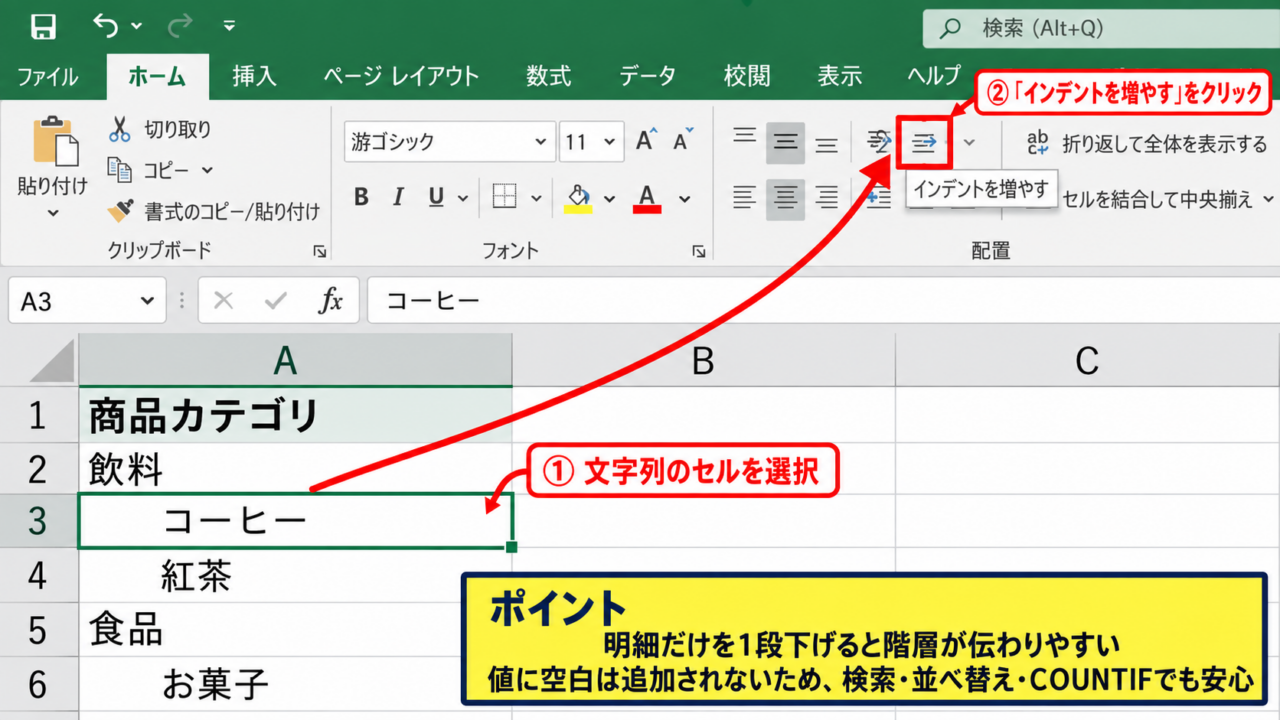
Excelで文字を1段下げたいときは、セルの配置設定にあるインデントを使う方法が基本です。
ただし、セルの左端から少し離したいのか、同じセル内で改行して次の行へ移したいのか、行や列そのものをずらしたいのかによって、適した操作は変わります。
セル内の文字を横方向に1段下げる場合は、インデントを増やします。
セル内で文字を縦方向に一段下へ移す場合は、改行を入力します。
表の位置を下へ移す場合は、行の挿入または切り取りと貼り付けを使います。
ここではWindows版Excelを想定し、文字の位置を整える操作、ショートカット、数式を使う場合の注意点まで順番に解説します。
見た目だけを整えたい場合は、半角スペースで空白を作るよりインデント機能を使うほうが安全です。
エクセルで文字を1段下げる方法【インデントを増やす操作】
それではまず、セル内の文字を左端から1段下げる基本操作について解説していきます。
| 項目 | 内容 | 表示例 |
|---|---|---|
| A1 | 見出し | 売上集計 |
| A2 | 内訳 | 営業部 |
ホームタブのインデントを増やすボタン
最も簡単な方法は、対象セルを選択してからホームタブにある「インデントを増やす」ボタンをクリックする操作です。
文字列が入ったセルをクリックし、ホームタブの配置グループにある右向き矢印のボタンを選びます。
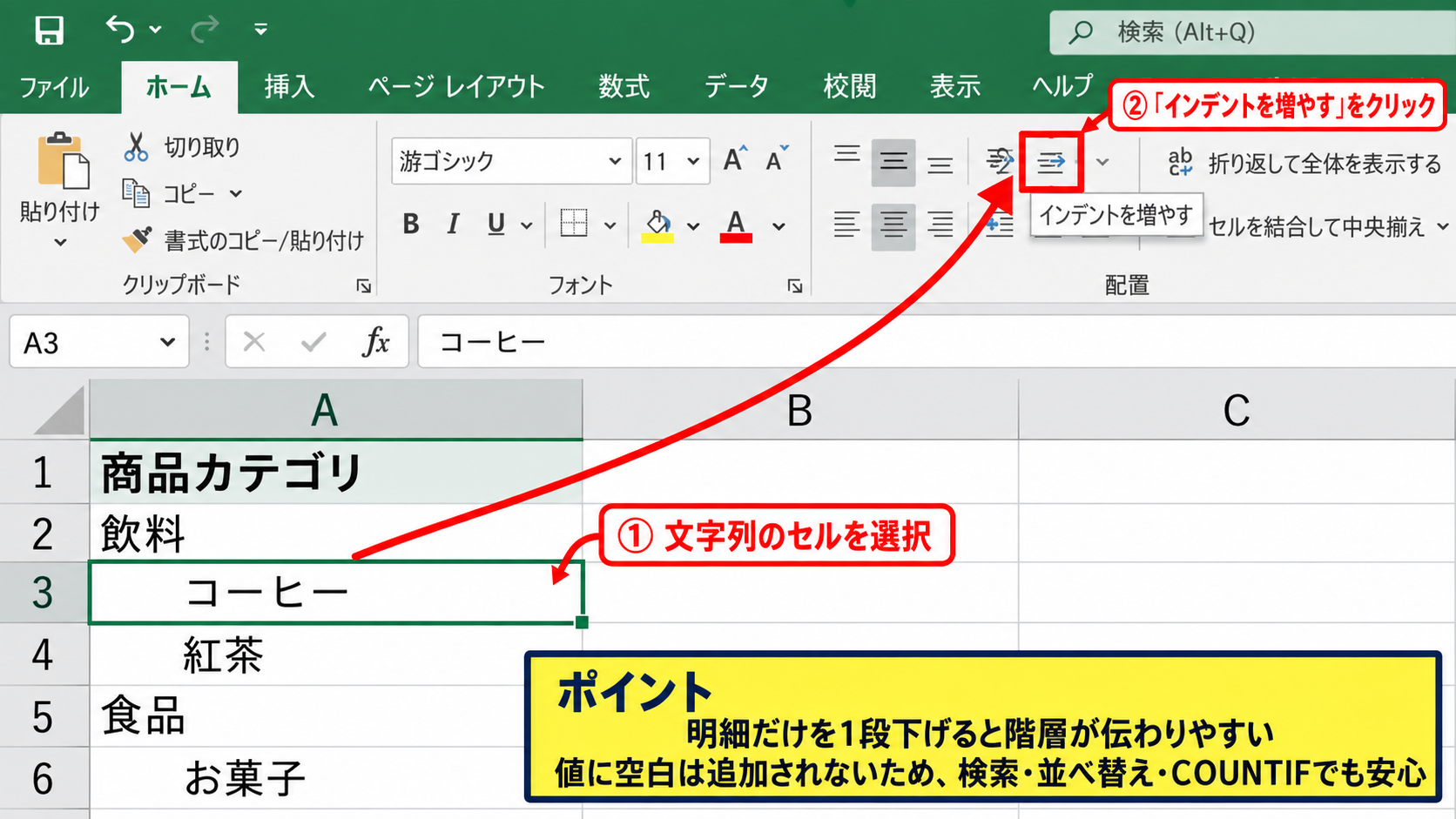
クリックするたびに、セルの左端と文字の間隔が広がり、文字が右側へ1段分移動します。
インデントは文字列の表示位置を変える機能であり、セルの値そのものに空白を追加するわけではありません。
そのため、検索、並べ替え、COUNTIF関数などを使う表でも、余分なスペースが原因で判定がずれる心配を抑えられます。
【操作のポイント】見出しの下にある明細だけを1段下げると、階層構造が視覚的に伝わりやすくなります。
セルの書式設定からの配置指定
インデントの量を確認しながら調整したいときは、セルの書式設定を使います。
対象セルを右クリックし、「セルの書式設定」を選択したら、「配置」タブを開きます。
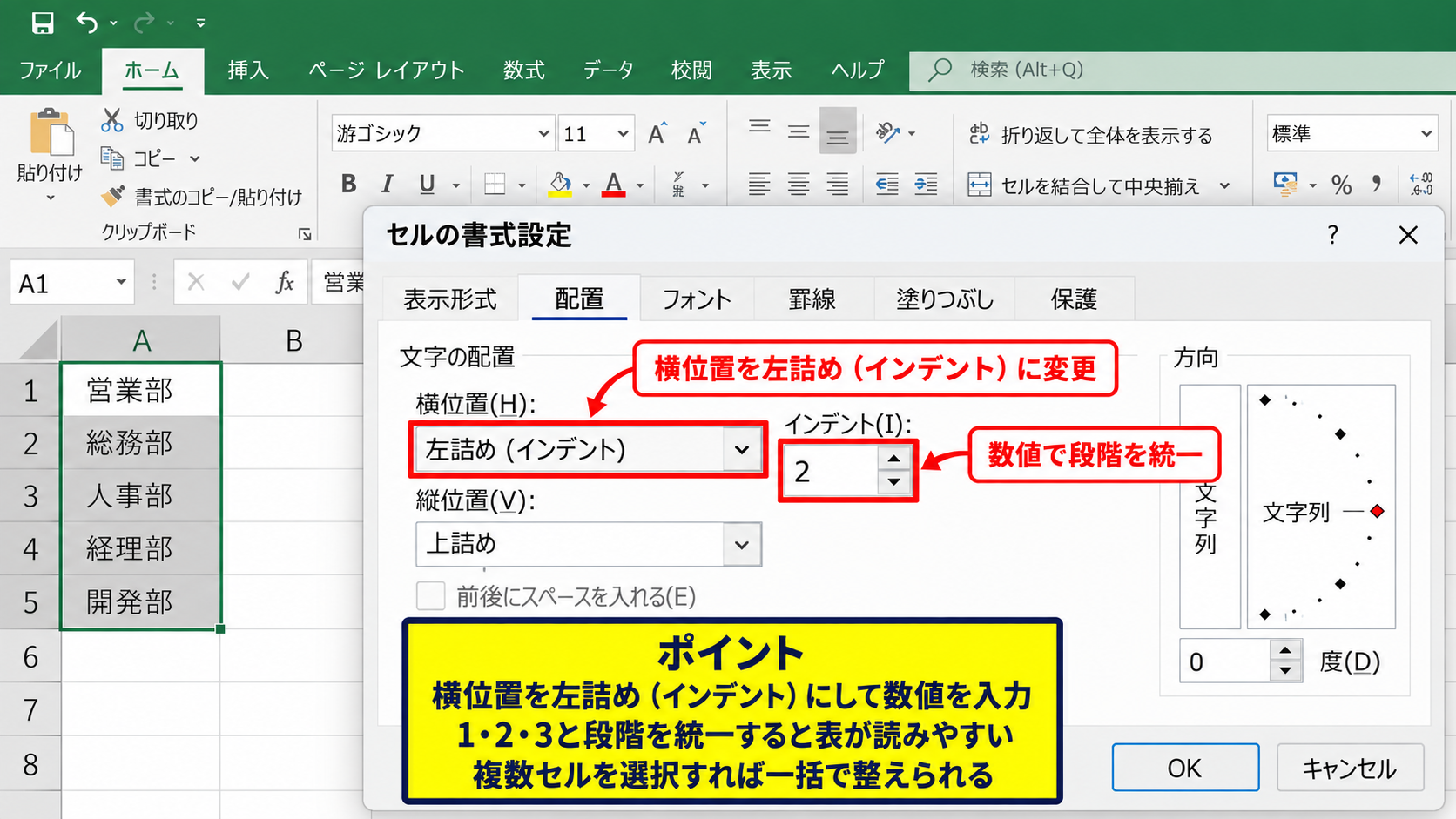
横位置の項目を「左詰め(インデント)」に変更すると、右側にインデントの数値を入力できる欄が表示されます。
数値を1にすると1段、2にすると2段というように、同じ列内の文字位置をそろえられます。
複数セルをまとめて選択して設定すれば、部署名や商品分類などの表示を一括で整えられます。
セル内の横位置が中央揃えや右詰めになっている場合は、インデントの見え方が想定と異なるため、左詰めを選択してから調整すると分かりやすいでしょう。
配置の設定はセルの書式として保存されます。
値をコピーして貼り付ける際に書式まで貼り付けると、インデントも一緒に引き継がれます。
【操作のポイント】段階が複数ある表では、インデントの数値を1、2、3のように統一すると読みやすさが保てます。
インデントを減らして元へ戻す操作
下げすぎた文字を元の位置へ戻すには、「インデントを減らす」ボタンを使います。
ホームタブの配置グループには、インデントを増やすボタンの隣に、左向き矢印の「インデントを減らす」ボタンがあります。
対象セルを選択してクリックすると、設定されているインデントが1段ずつ小さくなります。
Deleteキーでは文字の位置設定は消えず、セルに入っている値や数式が削除されるため注意が必要です。
書式だけを初期状態に戻したい場合は、ホームタブの「クリア」から「書式のクリア」を選ぶ方法もあります。
【操作のポイント】値を残して配置だけを直したいときは、インデントを減らすか書式のクリアを選びます。
リボンとショートカットによる一段下げ
続いては、操作を素早く進めるためのリボンとキーボード操作を確認していきます。
| 操作 | 用途 | おすすめの場面 |
|---|---|---|
| インデントを増やす | 文字を右へ移動 | 階層付きの一覧表 |
| Altキー操作 | リボンをキーボードで操作 | マウスを使いにくい場面 |
配置グループで確認するボタン位置
ホームタブを開くと、中央付近に「配置」と表示されたグループがあります。
ここには左揃え、中央揃え、右揃え、折り返して全体を表示する、セルを結合して中央揃えなど、文字位置を整える機能が集まっています。
インデントを増やすボタンは、横位置を調整するアイコンの近くにあり、横線と右向きの矢印で表現されています。
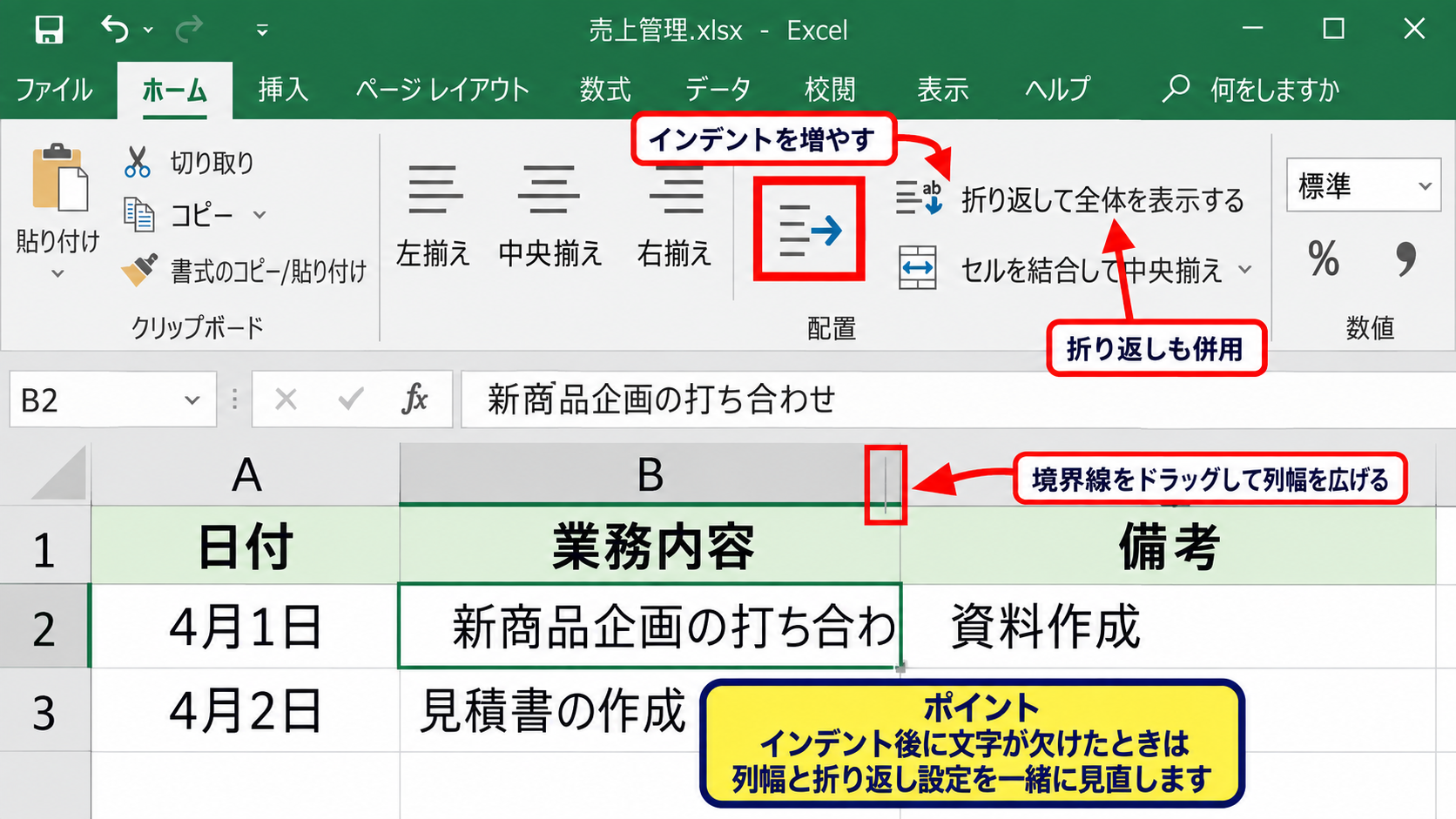
列幅が狭い場合、インデントを増やすと文字が途中で見えなくなることがあります。
その場合は列見出しの境界線をドラッグして列幅を広げるか、「折り返して全体を表示する」を併用しましょう。
【操作のポイント】インデント後に文字が欠けたときは、列幅と折り返し設定を一緒に見直します。
Altキーを使うリボン操作
Excelには、Altキーを押してリボンの機能を順に選ぶキーヒントがあります。
Altキーを押すと、ファイル、ホーム、挿入といったタブに英字が表示され、キーボードだけでコマンドをたどれます。
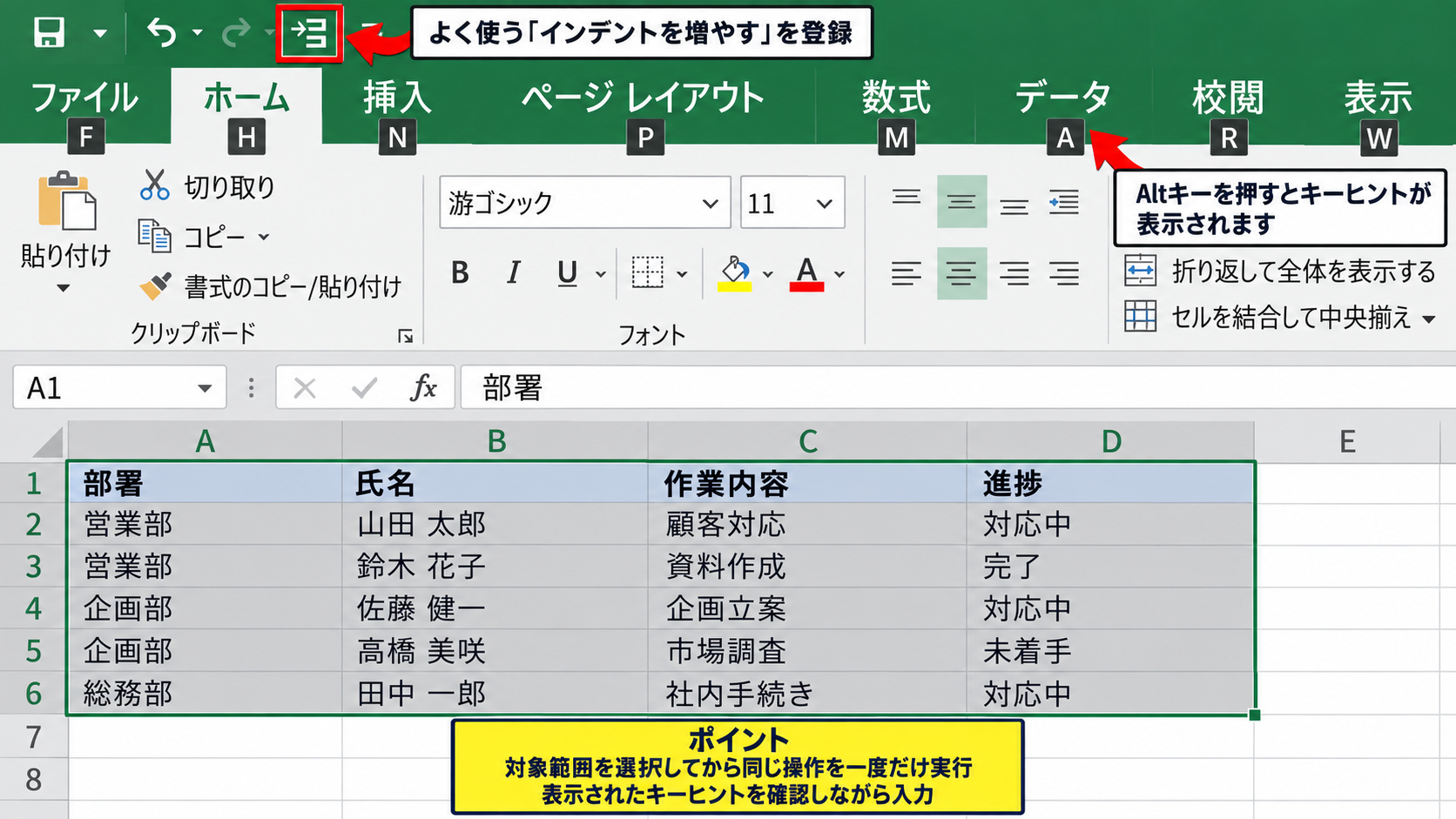
表示される文字はExcelのバージョンやウィンドウ幅によって変わることがあるため、画面に出たキーヒントを確認しながら入力するのが確実です。
頻繁に使う場合は、インデントを増やす機能をクイックアクセスツールバーへ追加しておく方法も便利です。
独自のショートカットを無理に覚えるより、画面に表示されるキーヒントを利用すると環境差による操作ミスを防げます。
クイックアクセスツールバーは、Excelの左上にある保存アイコン付近の小さなツールバーです。
よく使うコマンドを登録すると、表を整える作業を短縮できます。
【操作のポイント】大量のセルを整形する場合は、対象範囲を選択してから同じ操作を一度だけ実行します。
書式のコピーを使った一括反映
すでにインデントを設定したセルがあるなら、書式のコピーで別のセルへ同じ見た目を反映できます。
書式の元になるセルを選択し、ホームタブの「書式のコピーと貼り付け」をクリックしてから、反映先のセルまたは範囲を選択します。
値や数式は変えず、フォント、罫線、塗りつぶし、配置、インデントなどの書式だけをコピーできる点が特徴です。
同じ階層の項目に同じインデントを適用するなら、1セルずつ設定するより書式のコピーが効率的です。
【操作のポイント】複数の離れた範囲に同じ書式を付ける場合は、書式のコピーをダブルクリックしてから順に選択します。
セル内で一段下へ移す改行入力
続いては、同じセルの中で文字を次の行へ下げる改行入力について確認していきます。
| セル | 入力内容 | 表示 |
|---|---|---|
| A1 | 商品名と注記 | 商品名 注記 |
| A2 | 2行の説明 | 通常料金 税込価格 |
AltキーとEnterキーで改行する手順
セル内の文字を縦方向に一段下へ移したい場合は、改行したい位置でAltキーを押しながらEnterキーを押します。
たとえばA1セルに「通常料金」と入力した後、Altキーを押しながらEnterキーを押して、「税込価格」と続けて入力すると、同じセル内で2行表示になります。
Enterキーだけを押すと入力が確定して次のセルへ移動するため、セル内改行には必ずAltキーを組み合わせます。
改行後に2行目が表示されない場合は、行の高さを自動調整するか、ホームタブの「折り返して全体を表示する」をオンにしてください。
セル内改行の基本形は、文字列の途中でAltキーとEnterキーを押す操作です。
改行コードを含むセルは、数式バーでは複数行で確認できます。
【操作のポイント】商品名と規格、担当者名と内線番号など、意味が近い情報を1セルに2行で表示したいときに便利です。
数式で改行を入れるCHAR関数
他のセルの値をつなげながら改行したいときは、CHAR関数を使います。
1行目にヘッダーがある表で、A列に商品名、B列に規格が入力されているとします。
=A2&CHAR(10)&B2
この数式をC2セルに入力すると、A2の商品名の下にB2の規格が表示されます。
CHAR(10)は改行を表す文字コードで、文字列を連結するアンパサンドの間に入れるのがポイントです。
数式で改行した結果を見えるようにするには、C列で「折り返して全体を表示する」を有効にします。
数式をC2から下へコピーする場合は、セル右下のフィルハンドルを下方向へドラッグしてオートフィルを実行します。
A2がノートPC、B2が14インチの場合、C2にはノートPCと14インチが上下2行で表示されます。
元データを変更するとC列の表示も自動で更新されるため、帳票用の表示列に向いています。
【操作のポイント】数式で改行する列は、列幅と行の高さを先に整えてからオートフィルすると確認しやすくなります。
改行とインデントを組み合わせる表示
セル内で改行した2行目だけを少し右へ下げたい場合は、改行後に空白を加える方法があります。
ただし、通常の半角スペースを直接入力すると、データの比較や検索で想定外の差になることがあるため、用途を限定して使う必要があります。
見出しと説明文を表示する帳票のように、計算や照合の対象ではないセルなら、改行後の文字列に全角スペースやインデント相当の余白を使う選択肢もあります。
集計用の元データでは改行や空白をむやみに混ぜず、表示専用の列で整形するのが実務的です。
【操作のポイント】データ入力用のセルと、印刷や閲覧のための表示用セルを分けると、後から表を加工しやすくなります。
行や列を一段下へずらす操作
続いては、セル内の文字ではなく、表やデータの位置を一段下へ移動する操作を確認していきます。
| 目的 | 使う機能 | 結果 |
|---|---|---|
| 表の上に空白を作る | 行の挿入 | 表全体が下へ移動 |
| 一部だけ移す | 切り取りと挿入 | 選択範囲のみ移動 |
行を挿入して表全体を下へ移す方法
表のタイトルや注記を追加するために表全体を1行下へずらすなら、先頭行の上に行を挿入します。
たとえばデータが2行目から始まっている場合は、行番号2を右クリックし、「挿入」を選択します。
新しい空白行が作られ、もともと2行目以降にあったデータは自動的に3行目以降へ移動します。
行番号を選択してから挿入すると、表の一部ではなくシートの行全体を下へ移動できます。
1行目をヘッダーとして残し、2行目に説明文を追加したい場合は、行番号2で挿入を実行します。
数式の参照先は通常自動調整されますが、複雑な外部参照があるブックでは確認が必要です。
【操作のポイント】印刷用のタイトルを表の上へ追加する場合は、先頭データ行の行番号から挿入します。
切り取りと挿入で選択範囲を移動する方法
表全体ではなく、特定のセル範囲だけを一段下へ移したいときは、切り取りと「切り取ったセルの挿入」を使います。
移動したい範囲を選択してCtrlキーとXキーで切り取り、移動先の左上セルを右クリックします。
表示されたメニューから「切り取ったセルの挿入」を選び、下方向へ移動する設定を選択します。
この操作では、既存データを単純に上書きせず、周囲のセルを押し下げながら配置を変更できます。
貼り付けだけを行うと元のデータを上書きする可能性があるため、表の途中では挿入操作を選ぶと安心です。
【操作のポイント】数式や罫線を含む範囲を移す前に、周囲の参照式がどう変わるかを確認します。
ドラッグ操作で位置を移す場合の注意
選択範囲の枠線にマウスポインターを合わせてドラッグすると、セル範囲を別の位置へ移動できます。
ただし、ドラッグ先に値がある場合は上書きの確認が表示されることがあり、複雑な表では誤操作につながるかもしれません。
Ctrlキーを押しながらドラッグするとコピーになるため、移動と複製を取り違えないように注意しましょう。
【操作のポイント】重要なデータでは、ドラッグよりも切り取りと挿入を使うほうが移動結果を確認しやすい場面があります。
インデントができない場合の確認項目
続いては、インデントボタンが使えない、文字が動かないと感じる場合の原因を確認していきます。
| 状況 | 考えられる原因 | 対処 |
|---|---|---|
| 文字が動かない | セル結合や配置設定 | 配置を確認 |
| 操作できない | シート保護 | 保護を解除 |
セル結合と横位置の設定
結合したセルでは、インデントの表示が通常のセルと異なって見えることがあります。
特に「セルを結合して中央揃え」を使っている場合、文字を右へ下げる目的と中央揃えの設定が合わないことがあります。
対象セルを選択し、ホームタブで左揃えへ変更してからインデントを試すと、位置の変化を確認しやすくなります。
結合セルは並べ替えやフィルターにも制約が出るため、一覧表ではなるべく使わない構成が扱いやすいでしょう。
【操作のポイント】階層を示すためだけなら、セル結合ではなくインデントと罫線で表現すると管理しやすくなります。
シート保護と編集権限
インデントを増やすボタンが灰色で選べない場合は、シートが保護されている可能性があります。
校閲タブを開き、「シート保護の解除」が表示されているか確認します。
保護されたシートでは、セルの書式変更を許可していない限り、配置やインデントを変更できません。
パスワードが設定されているファイルは、作成者や管理者に確認して適切な手順で解除しましょう。
【操作のポイント】共有ファイルの保護を勝手に変更せず、書式変更が必要な理由を管理者へ伝えることが大切です。
スペース入力とデータ品質の違い
文字を下げるために半角スペースや全角スペースを入力すると、見た目は似ていてもセルの値が変わります。
たとえば「営業部」と「 営業部」は、人の目には近く見えてもExcelでは別の文字列です。
VLOOKUP関数、XLOOKUP関数、MATCH関数で検索する際、先頭スペースがあると一致しない原因になります。
余分な空白を削除する代表的な数式は次のとおりです。
=TRIM(A2)
TRIM関数は連続する半角スペースを整理しますが、全角スペースや改行まで完全に処理したい場合は別の関数を組み合わせる必要があります。
見栄えのための余白はインデント、データとして必要な空白は文字列として入力するという使い分けが重要です。
【操作のポイント】検索や集計に使う列では、余白のためのスペースを入力しないようにします。
まとめ エクセルで一段下にずらす・インデント・セル内の文字を下げる方法
Excelでセル内の文字を横方向に1段下げる場合は、ホームタブの「インデントを増やす」を使う方法が基本です。
書式として設定されるため、セルの値を変えずに階層や内訳を分かりやすく表示できます。
同じセル内で文字を次の行へ移したいときは、AltキーとEnterキーによるセル内改行を使いましょう。
数式で複数セルの内容を改行して表示する場合は、CHAR(10)を挟み、「折り返して全体を表示する」を有効にします。
表そのものを一段下へ移す目的なら、行の挿入や切り取ったセルの挿入が適しています。
スペースで位置を調整すると検索や集計に影響するため、表示の調整にはインデントを優先するのが安心です。
目的に合わせてインデント、改行、行の挿入を使い分けると、見やすく管理しやすいExcel表に仕上がります。