【Excel】エクセルで最大値・最小値を出す方法(MAX関数・最高値)
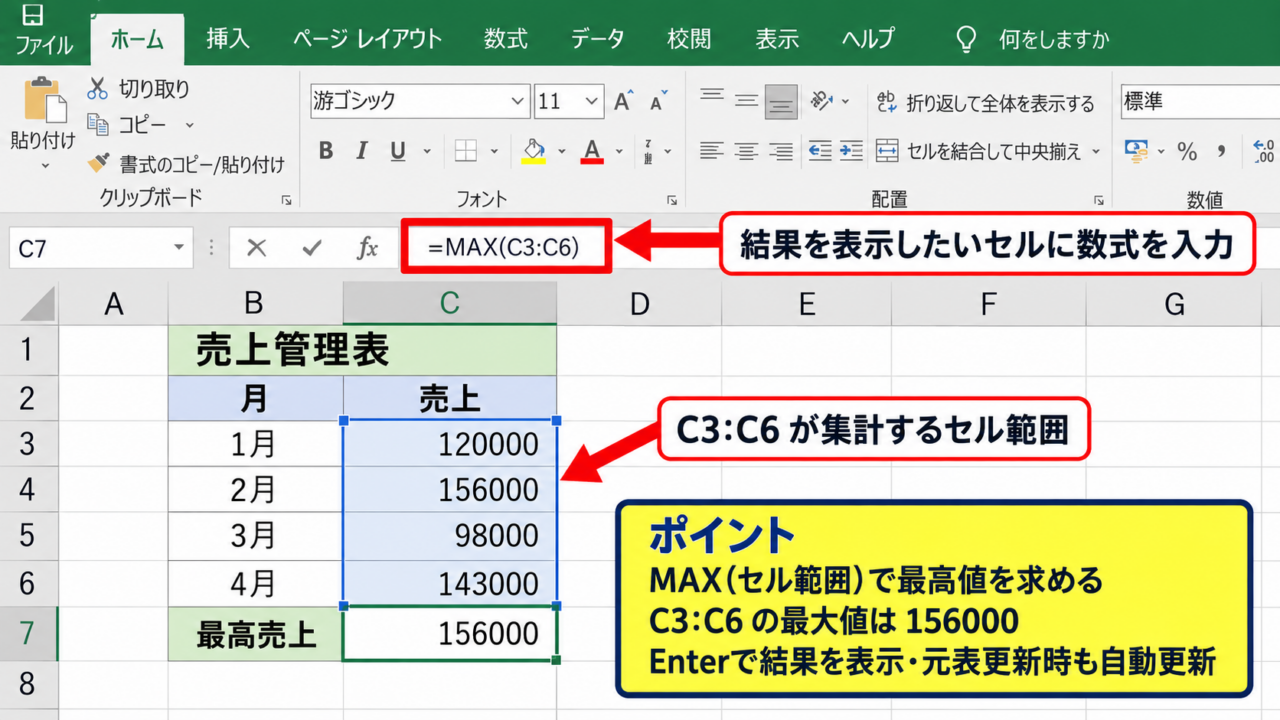
Excelで売上や点数、作業時間などの一覧を扱うとき、最も大きい数値である最大値や、最も小さい数値である最小値をすぐに確認したい場面は多いものです。
数値を目で追って探すこともできますが、データが増えるほど見落としや入力ミスの原因になります。
MAX関数とMIN関数を使えば、範囲内の最高値と最低値を数式だけで自動判定できます。
最大値を求める数式は =MAX(範囲) です。
最小値を求める数式は =MIN(範囲) です。
サンプルデータの1行目は見出し行とし、2行目以降の数値を集計対象にします。
この記事では、基本的なMAX関数とMIN関数の使い方から、条件付きで最高値を探す方法、最大値の行を見つける方法までを順に解説します。
MAX関数とMIN関数による最大値・最小値の算出
それではまず、Excelで最大値と最小値を求める基本の数式について解説していきます。
| A | B | C |
|---|---|---|
| 1 | 担当者 | 売上 |
| 2 | 田中 | 125000 |
| 3 | 佐藤 | 98000 |
| 4 | 鈴木 | 156000 |
| 5 | 高橋 | 87000 |
MAX関数の基本構文
MAX関数は、指定したセル範囲に含まれる数値のうち、最も大きい値を返す関数です。
上の表で売上の最高値を求めるなら、結果を表示したいセルに次の数式を入力します。
=MAX(C2:C5)
この数式では、C2からC5までの売上データを対象にしているため、結果は156000になります。
MAXの後に丸括弧を付け、その中へ集計するセル範囲を指定することが基本です。
範囲指定のコロンは、開始セルから終了セルまでをまとめて選ぶ記号です。
数式を入力した後にEnterキーを押すと、対象範囲の最高値が表示されます。
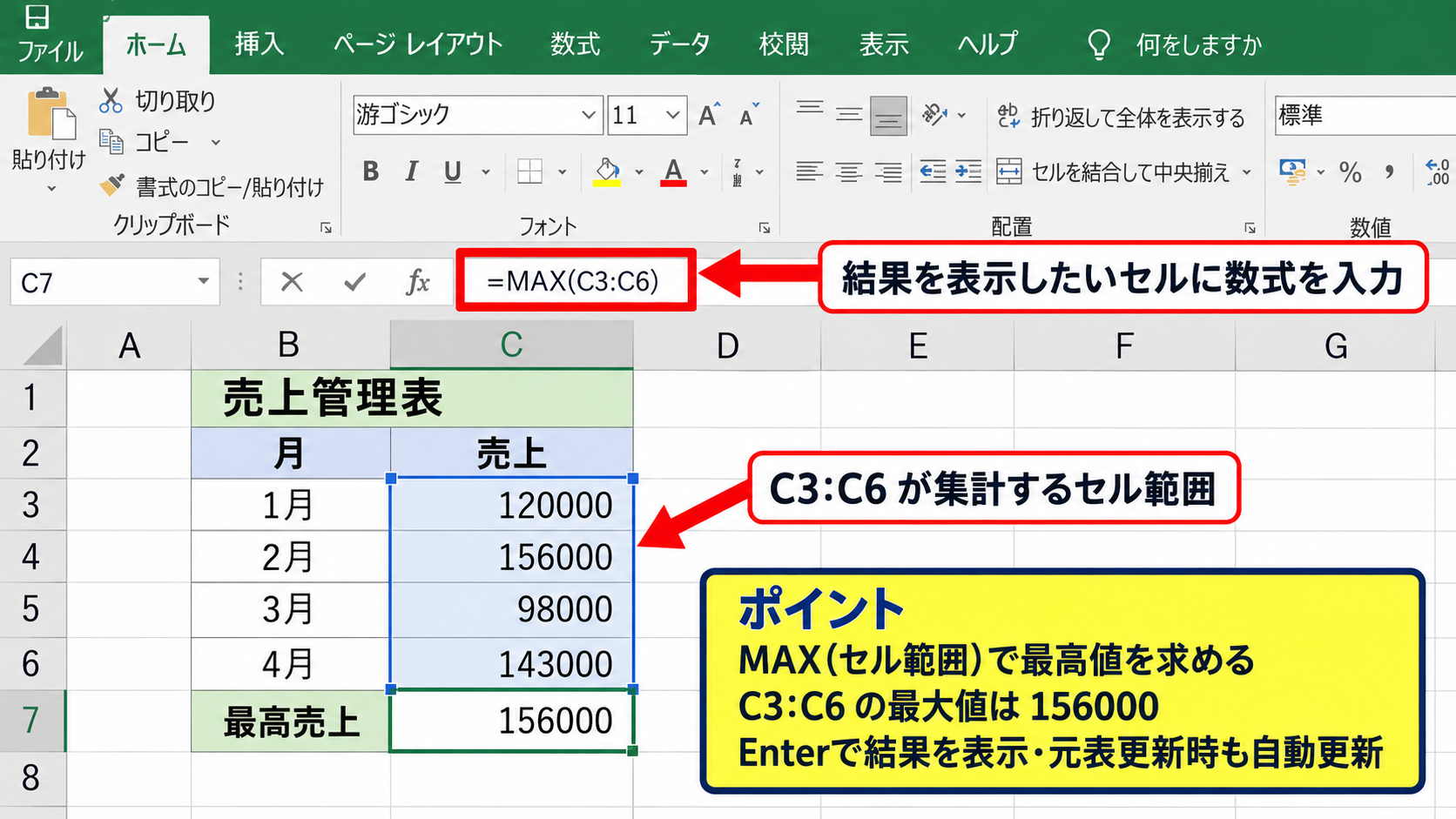
売上のように数値が増減するデータでは、MAX関数を入れておくことで、元表を更新した際も最高値が自動で更新されます。
MIN関数の基本構文
MIN関数は、指定範囲に含まれる数値のうち、最も小さい値を取り出す関数です。
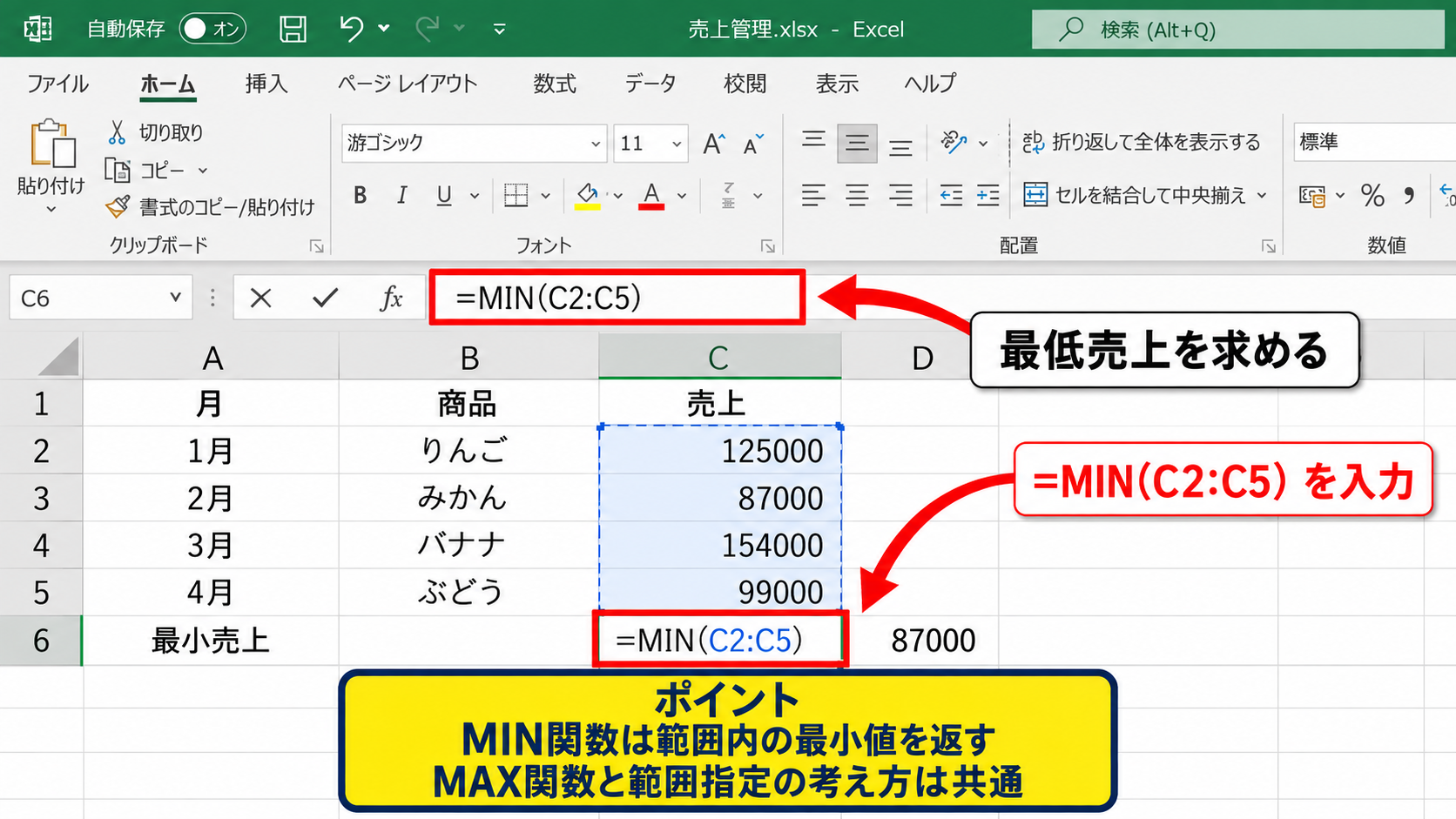
同じ売上表から最低売上を調べる場合は、次のように入力しましょう。
=MIN(C2:C5)
この場合は87000が返され、一覧内で最も小さい売上額を確認できます。
MAX関数とMIN関数は関数名だけが異なり、セル範囲を指定する考え方は共通です。
最高値と最低値を並べて表示すると、データ全体の幅や成績のばらつきもつかみやすくなります。
小数を含む測定値、時間を表すシリアル値、日付データも、Excelが数値として認識していればMAX関数とMIN関数で比較可能です。
複数範囲と直接入力値の指定
MAX関数とMIN関数では、1つの範囲だけでなく、離れた範囲や数値を複数指定することもできます。
たとえばC2からC5とE2からE5を合わせて比較する場合は、=MAX(C2:C5,E2:E5) のように入力します。
引数を区切るカンマは、別の集計対象を追加するための記号です。
直接数値を混ぜることもでき、=MAX(C2:C5,200000) とすれば、売上の最大値と200000を比較できます。
ただし、通常の表計算では入力値を数式に直接書き込むより、条件値をセルに入力して参照するほうが管理しやすいでしょう。
【操作のポイント】最初に見出し行を除いたデータ範囲を確認し、C1のような文字列見出しを意図せず含めないようにしましょう。
オートSUMによる最高値・最低値の入力
続いては、リボン操作からMAX関数やMIN関数をすばやく入力する方法を確認していきます。
| A | B | C | D |
|---|---|---|---|
| 1 | 月 | 受注件数 | 最大値 |
| 2 | 4月 | 48 | |
| 3 | 5月 | 62 | |
| 4 | 6月 | 55 |
ホームタブからの最大値選択
数式を手入力することに慣れていない場合は、ホームタブのオートSUM機能を利用すると便利です。
まず、最高値を表示する空白セルを選択します。
次にホームタブの編集グループにあるオートSUMの下向き矢印をクリックし、一覧から最大値を選びます。
Excelが近くの数値範囲を自動で候補にするため、表示された範囲が正しいかを数式バーで確認しましょう。
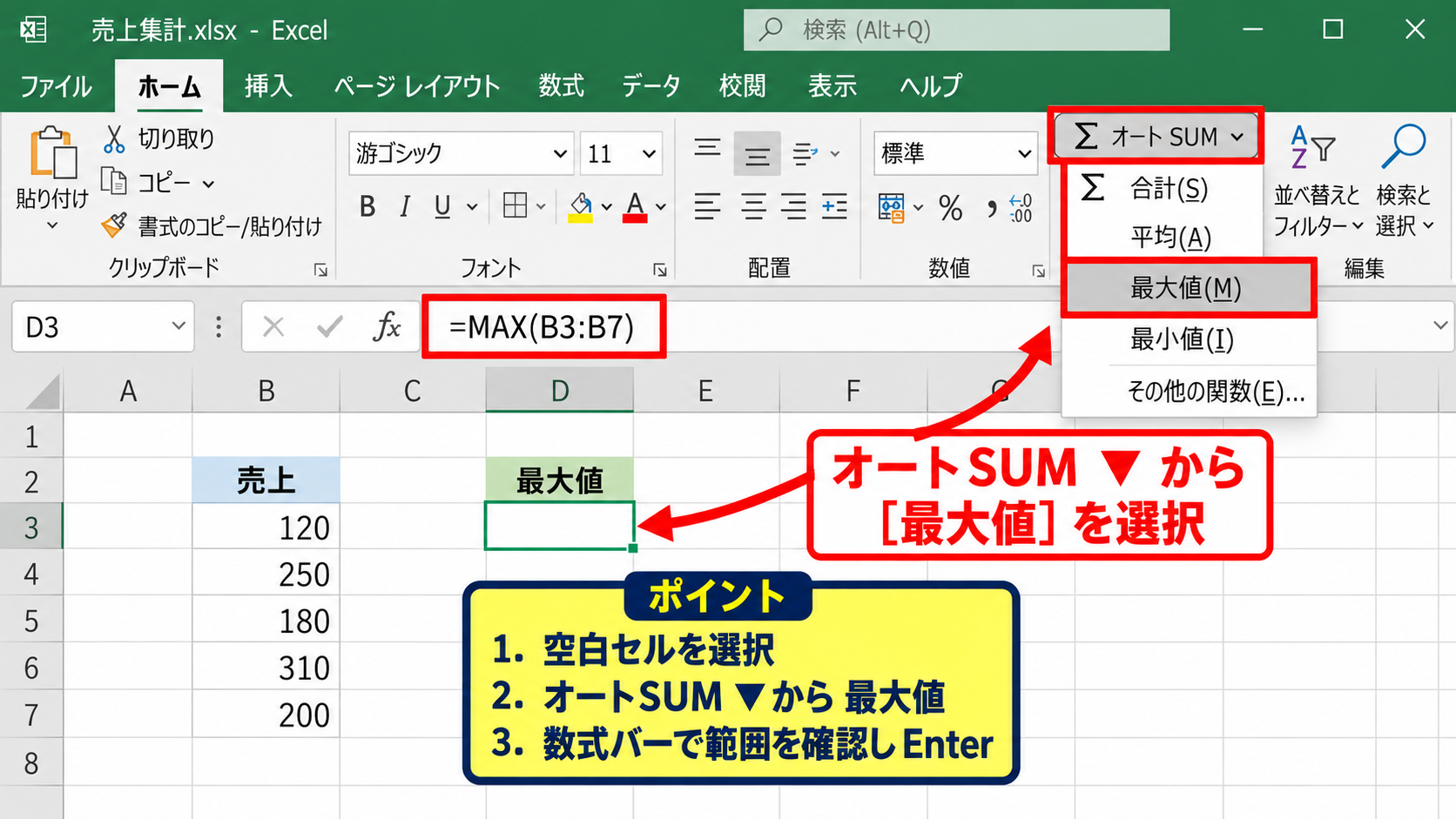
問題がなければEnterキーを押すだけで、MAX関数を入力した場合と同じ結果が得られます。
オートSUMは合計だけでなく、平均、数値の個数、最大値、最小値の入力にも使えます。
最小値メニューの利用
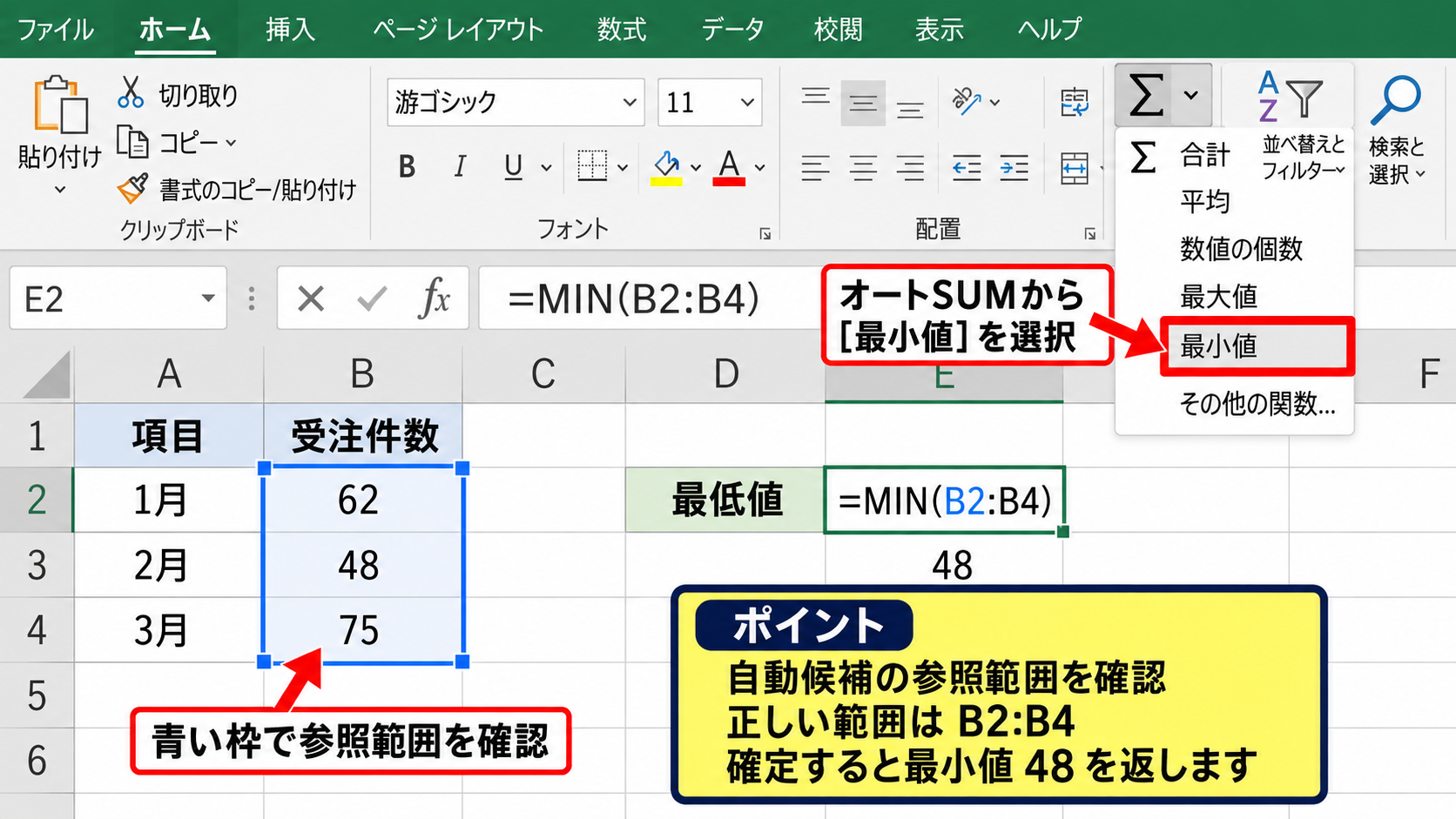
最低値を表示するセルを選択した後は、同じオートSUMのメニューから最小値を選択します。
選択後に表示される式は通常、=MIN(候補範囲) という形です。
たとえばB2からB4に受注件数があるとき、=MIN(B2:B4) と確定すれば48が返されます。
集計欄が表の右側にある場合、Excelが横方向の別の数値を候補にすることもあります。
その場合はドラッグして正しい範囲を選び直すか、数式バーの参照範囲を編集してください。
自動候補は便利ですが、確定前に青い枠で囲まれた参照範囲を必ず確認する習慣が大切です。
数式バーでの範囲確認
MAX関数やMIN関数を入力したセルを選択すると、数式バーに式の内容が表示されます。
セルに表示されるのは計算結果だけなので、どのセルを比較しているかを確認したいときは数式バーを見ましょう。
数式バーでC2:C100のような範囲が表示されていれば、2行目から100行目までが集計対象です。
データを追加して101行目まで増えた場合、元の式がC2:C100のままでは新しい数値が判定に含まれません。
表をテーブル化する方法や、余裕を持った範囲指定を行う方法も有効です。
【操作のポイント】オートSUMを使った後も、数式バーでMAXまたはMINと参照範囲を確認すると、集計漏れを防ぎやすくなります。
最大値・最小値のセルを色付けする条件付き書式
続いては、最高値や最低値が入力されたセルを自動で目立たせる条件付き書式について解説していきます。
| A | B | C |
|---|---|---|
| 1 | 商品 | 販売数 |
| 2 | 商品A | 82 |
| 3 | 商品B | 120 |
| 4 | 商品C | 65 |
| 5 | 商品D | 120 |
上位項目ルールによる最高値の強調
最大値を視覚的に確認したいときは、条件付き書式の上位項目ルールが役立ちます。
最初に販売数が入ったC2からC5を選択し、ホームタブの条件付き書式をクリックします。
上位下位ルールから上位10項目を選択し、表示された数値を10から1へ変更します。
書式の候補から好みの塗りつぶし色を選んでOKを押すと、最大値のセルが強調されます。
最大値が同じセルが複数ある場合、上位1項目ルールでは同率の最高値もまとめて色付けされます。
同率1位を見逃したくない集計では、特に便利な方法です。
数式ルールによる最大値の判定
条件付き書式でより柔軟に設定したい場合は、数式を使用して書式設定するセルを決定を選びます。
C2からC5を選択した状態で、条件付き書式、新しいルール、数式を使用して書式設定するセルを決定の順に進みます。
=C2=MAX($C$2:$C$5)
この数式は、各セルの値がC2からC5の最大値と一致したときに書式を適用するという意味です。
C2は選択範囲の先頭セルとして相対参照にし、比較対象の範囲はドル記号を付けた絶対参照にします。
絶対参照にすることで、各行の判定でも最大値を探す範囲がずれず、常にC2からC5全体と比較できます。
塗りつぶしや文字色を設定して確定すれば、入力値が変わっても最高値のセルに自動で書式が移ります。
最小値を別の色で表示する設定
最小値も同時に目立たせたいときは、新しい条件付き書式ルールを追加します。
=C2=MIN($C$2:$C$5)
上の数式を設定し、最大値とは異なる色を指定すると、最低値をひと目で判別できます。
最大値を暖色、最小値を寒色など、意味が伝わりやすい配色にすると表の読みやすさが上がります。
数値が空欄のセルは通常MAXやMINの判定に影響しませんが、エラー値が含まれる場合は別途対処が必要です。
【操作のポイント】条件付き書式は結果を表示する機能ではなく、値の位置を見つけやすくする機能です。最高値そのものを別セルに表示したい場合はMAX関数も併用しましょう。
条件付き最大値・最小値を求めるMAXIFS関数とMINIFS関数
続いては、部署や商品区分などの条件を付けて最大値と最小値を求める方法を確認していきます。
| A | B | C | |
|---|---|---|---|
| 1 | 部署 | 担当者 | 売上 |
| 2 | 営業 | 田中 | 125000 |
| 3 | 企画 | 佐藤 | 98000 |
| 4 | 営業 | 鈴木 | 156000 |
| 5 | 企画 | 高橋 | 87000 |
MAXIFS関数による条件付き最高値
MAXIFS関数は、指定した条件を満たすデータだけを対象に最大値を求める関数です。
営業部だけの最高売上を調べる場合は、売上列を最大範囲、部署列を条件範囲として指定します。
=MAXIFS(C2:C5,A2:A5,”営業”)
この式では、A2からA5が営業である行だけを抽出し、その対応するC列の最大値を求めます。
結果は156000です。
MAXIFS関数では、最大値を取り出す範囲と、条件を調べる範囲を同じ行数でそろえる必要があります。
条件文字列を直接入力するときは、営業のように二重引用符で囲みます。
MINIFS関数による条件付き最低値
MINIFS関数は、条件に一致する行の中から最小値を返す関数です。
企画部の最低売上を求める数式は、次のようになります。
=MINIFS(C2:C5,A2:A5,”企画”)
この式の結果は87000です。
部署別、担当者別、年月別など、データを絞り込んで最小値を比較したいときに活用できます。
MAXIFSとMINIFSは複数の条件にも対応しているため、部署と月を組み合わせた最高値の集計にも応用可能です。
条件セルを参照する数式
条件を数式内に固定せず、別セルに入力した文字列を参照すると、集計表を使い回しやすくなります。
たとえばE2セルに営業と入力し、その部署の最高売上をF2に表示する場合は、=MAXIFS(C2:C5,A2:A5,E2) と入力します。
E2の表示を企画に変更するだけで、F2の結果は企画部の最大値へ自動更新されます。
ドロップダウンリストと組み合わせれば、部署選択式の集計表も作成できます。
【操作のポイント】MAXIFS関数とMINIFS関数は、最大範囲と各条件範囲の開始行・終了行を必ず一致させましょう。
最大値・最小値に対応する項目名の取得
続いては、最高値や最低値だけでなく、その値を記録した担当者名や商品名を表示する方法を解説していきます。
| A | B | |
|---|---|---|
| 1 | 担当者 | 売上 |
| 2 | 田中 | 125000 |
| 3 | 佐藤 | 98000 |
| 4 | 鈴木 | 156000 |
XLOOKUP関数による担当者名の表示
Excelの新しいバージョンでは、XLOOKUP関数を使うと最大値に対応する項目名をわかりやすく取得できます。
=XLOOKUP(MAX(B2:B4),B2:B4,A2:A4)
最初のMAX(B2:B4)で最高売上を求め、その値をB列から検索し、同じ行のA列にある担当者名を返す式です。
結果は鈴木となります。
XLOOKUP関数は検索列が左端でなくても利用できるため、VLOOKUP関数より扱いやすい場面があります。
INDEX関数とMATCH関数の組み合わせ
XLOOKUP関数が使えないExcelでは、INDEX関数とMATCH関数を組み合わせる方法が代表的です。
=INDEX(A2:A4,MATCH(MAX(B2:B4),B2:B4,0))
MATCH関数が最大値の位置を調べ、INDEX関数がその位置にある担当者名を返します。
MATCH関数の最後の0は、完全一致で検索する指定です。
この方法は、最大値がある行の担当者、商品、日付などを取得したい場合に幅広く使えます。
同率の最大値がある場合の注意点
最大値が同じデータが複数ある場合、XLOOKUP関数やINDEX関数とMATCH関数では、基本的に最初に見つかった1件だけが返されます。
たとえば鈴木と高橋の売上が同じ156000なら、表の上にある鈴木が表示される仕組みです。
全員を一覧にしたい場合は、FILTER関数を利用するか、条件付き書式で同率の最大値を色付けして確認するとよいでしょう。
最高値が1件とは限らない集計では、同率データがないかを確認することも重要です。
【操作のポイント】数値だけでは誰の実績かわからないため、MAX関数の結果と担当者名を返す数式を隣り合わせに配置すると確認しやすくなります。
最大値・最小値が正しく出ない場合の確認
続いては、MAX関数やMIN関数の結果が想定と異なるときに確認したいポイントを解説していきます。
| A | B | C | |
|---|---|---|---|
| 1 | 項目 | 入力値 | 表示形式 |
| 2 | 商品A | 100 | 数値 |
| 3 | 商品B | 250 | 文字列の可能性 |
| 4 | 商品C | 180 | 数値 |
数値が文字列として保存されている状態
セルに250と表示されていても、文字列として保存されている場合、MAX関数やMIN関数で正しく比較できないことがあります。
セルの左上に緑色の三角形が出ている場合は、数値が文字列として保存されている可能性があります。
警告アイコンをクリックして数値に変換を選ぶと、数値として扱えるようになります。
Webサイトや別システムから貼り付けたデータは、見た目が数値でも文字列になっているケースがあります。
VALUE関数、区切り位置、形式を選択して貼り付けなどを利用して、数値へ変換する方法もあります。
エラー値を含む範囲
参照範囲の中にエラー値があると、MAX関数やMIN関数の結果もエラーになることがあります。
たとえば割り算で0を除算しているセルがあると、DIV0エラーが発生します。
先に元の数式を修正するか、IFERROR関数でエラー時の表示を整えることが必要です。
集計専用の列を作り、エラーを空欄や0に置き換える方法も状況によっては有効でしょう。
集計範囲の追加漏れ
新しいデータを表の下に追加しても、MAX関数の参照範囲が古いままなら新しい行は計算対象になりません。
たとえば=MAX(C2:C20) の式に対してC21へ新たな売上を入力しても、C21は比較されません。
範囲をC2:C21へ修正するか、データ範囲をテーブルとして設定すると追加行を自動的に含めやすくなります。
最高値が更新されないと感じたときは、まず数式バーに表示される範囲を確認しましょう。
【操作のポイント】数値形式、エラー値、参照範囲の3点を確認すると、最大値・最小値の計算トラブルの多くを切り分けられます。
まとめ エクセルで最小値・最大値を出す方法
Excelで最大値を出すときはMAX関数を使い、最小値を出すときはMIN関数を使います。
売上がC2からC5に入力されている場合、=MAX(C2:C5) で最高値、=MIN(C2:C5) で最低値を確認できます。
数値を探す作業を関数へ任せることで、データ量が多い表でも正確かつ短時間に集計できます。
オートSUMのメニューから最大値や最小値を選べば、関数名を覚えていない場合でも操作可能です。
最大値や最小値の位置を見やすくしたいときは、条件付き書式の上位下位ルールや数式ルールを活用しましょう。
部署別などの条件を付けた最高値・最低値には、MAXIFS関数とMINIFS関数が便利です。
担当者名や商品名も表示したい場合は、XLOOKUP関数、またはINDEX関数とMATCH関数を組み合わせる方法があります。
結果が正しくないときは、文字列化された数値、エラー値、集計範囲の追加漏れを確認してみましょう。