【Excel】エクセルでリンクにしない方法(自動で青い文字になる設定)
ExcelでメールアドレスやURLを入力すると、青い文字と下線に変わり、クリックするとWebページやメール作成画面が開くことがあります。
入力内容をただの文字列として管理したい場面では便利ではないため、自動ハイパーリンクを止める設定や、すでに青くなったセルのリンク解除方法を知っておくと安心です。
この記事では、エクセルでリンクにしない方法、自動で青い文字になる設定の変更、既存データの一括解除、数式や表示形式を使った対処まで順番に解説します。
リンクにしないための主な方法
・オートコレクトの入力オートフォーマットを変更する
・セルを文字列形式にしてから入力する
・既存セルはハイパーリンクの削除で解除する
エクセルで自動リンクを停止する設定
| A | B | C |
|---|---|---|
| 1 | 入力内容 | 希望する表示 |
| 2 | https://example.com | 通常の黒い文字列 |
それではまず、入力したURLやメールアドレスを自動的にリンクへ変換させないための設定について解説していきます。
Excelでは、URLらしい文字列やメールアドレスを認識すると、入力の確定時にハイパーリンクを設定する機能が標準で有効になっています。
青字と下線はセルの文字色だけではなく、ハイパーリンクという機能が付与された状態です。
この機能を止めれば、以後に入力するURL、社内サーバーのパス、メールアドレスなどを、通常の文字として扱いやすくなります。
設定を変更しても、すでに作成されているハイパーリンクはそのまま残ります。
過去のデータを直す場合は、後半で紹介するハイパーリンクの削除も実行しましょう。
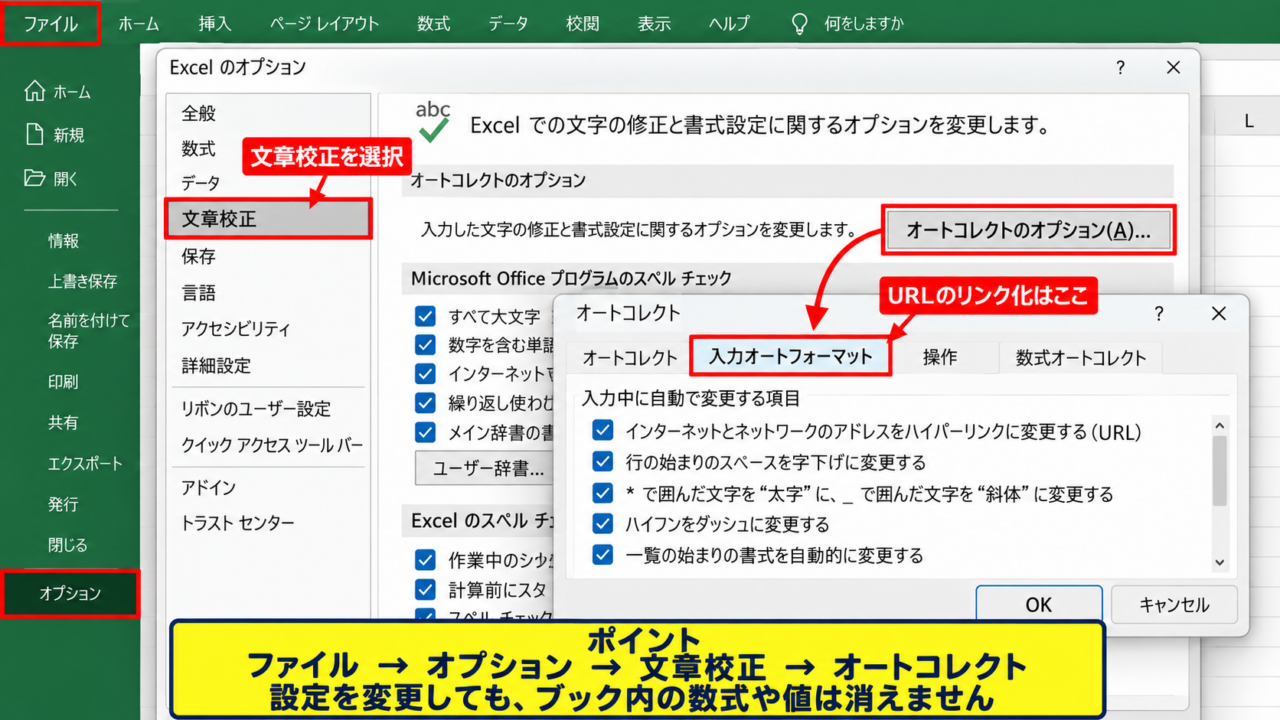
オートコレクトの設定画面
Excelのリボンにある「ファイル」を選択し、左下にある「オプション」をクリックします。
表示されたExcelのオプション画面で「文章校正」を選択し、「オートコレクトのオプション」ボタンを押しましょう。
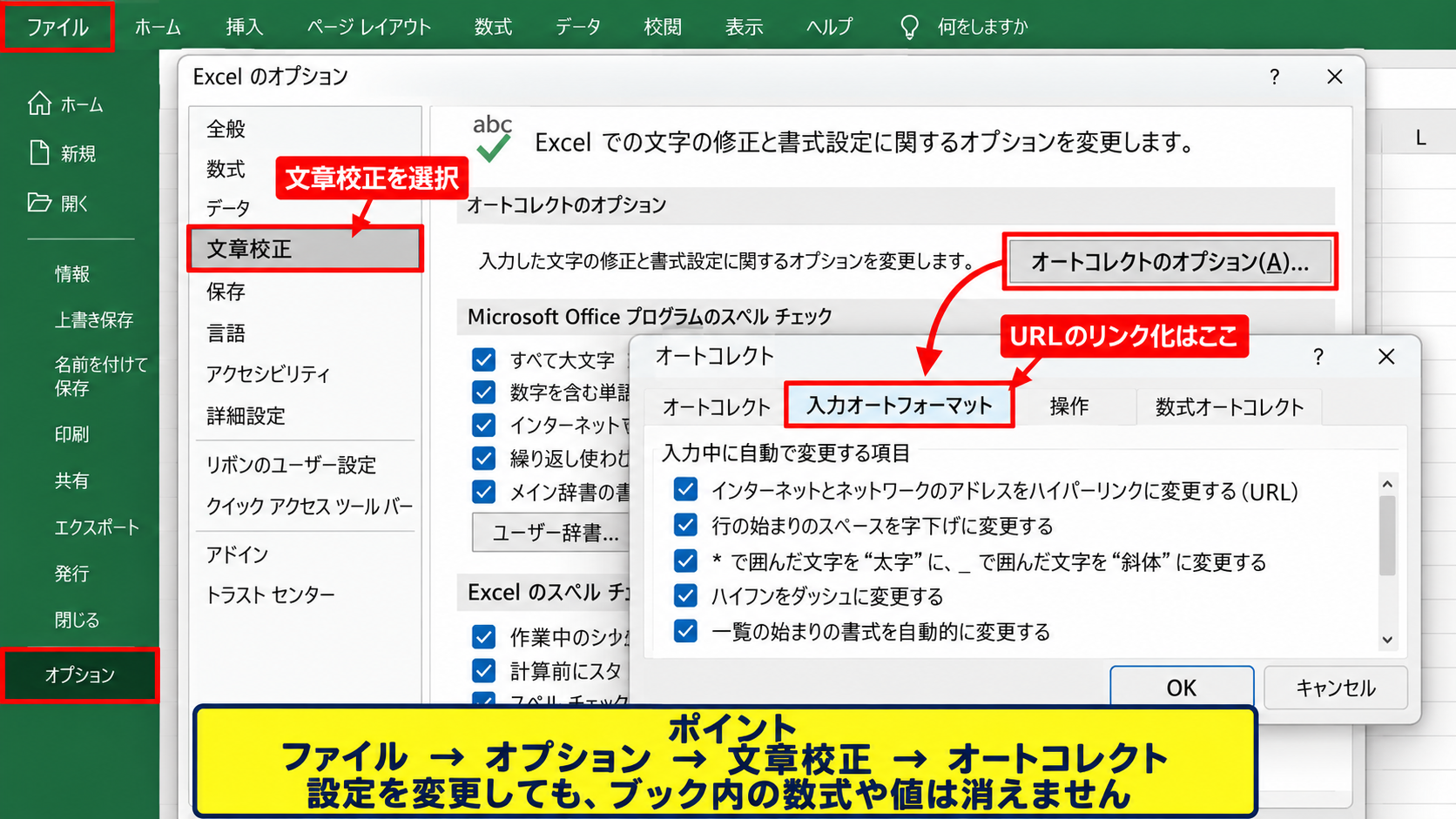
ここは文字入力に関する補正をまとめて管理する画面です。
似た名称の設定が複数ありますが、URLのリンク化を止める設定は「入力オートフォーマット」タブにあります。
バージョンによって項目の配置がわずかに異なることはありますが、ファイル、オプション、文章校正、オートコレクトという流れは基本的に共通です。
共有PCで設定する場合は、作業前に他の利用者への影響も確認しておくとよいでしょう。
【操作のポイント】Excelファイルを開いた状態で設定を変更しても、ブック内の数式や値が消えることはありません。
入力オートフォーマットのチェック解除
「入力オートフォーマット」タブを開くと、「インターネットとネットワークのアドレスをハイパーリンクに変更する」という項目があります。
このチェックボックスをオフにして、「OK」をクリックしてください。
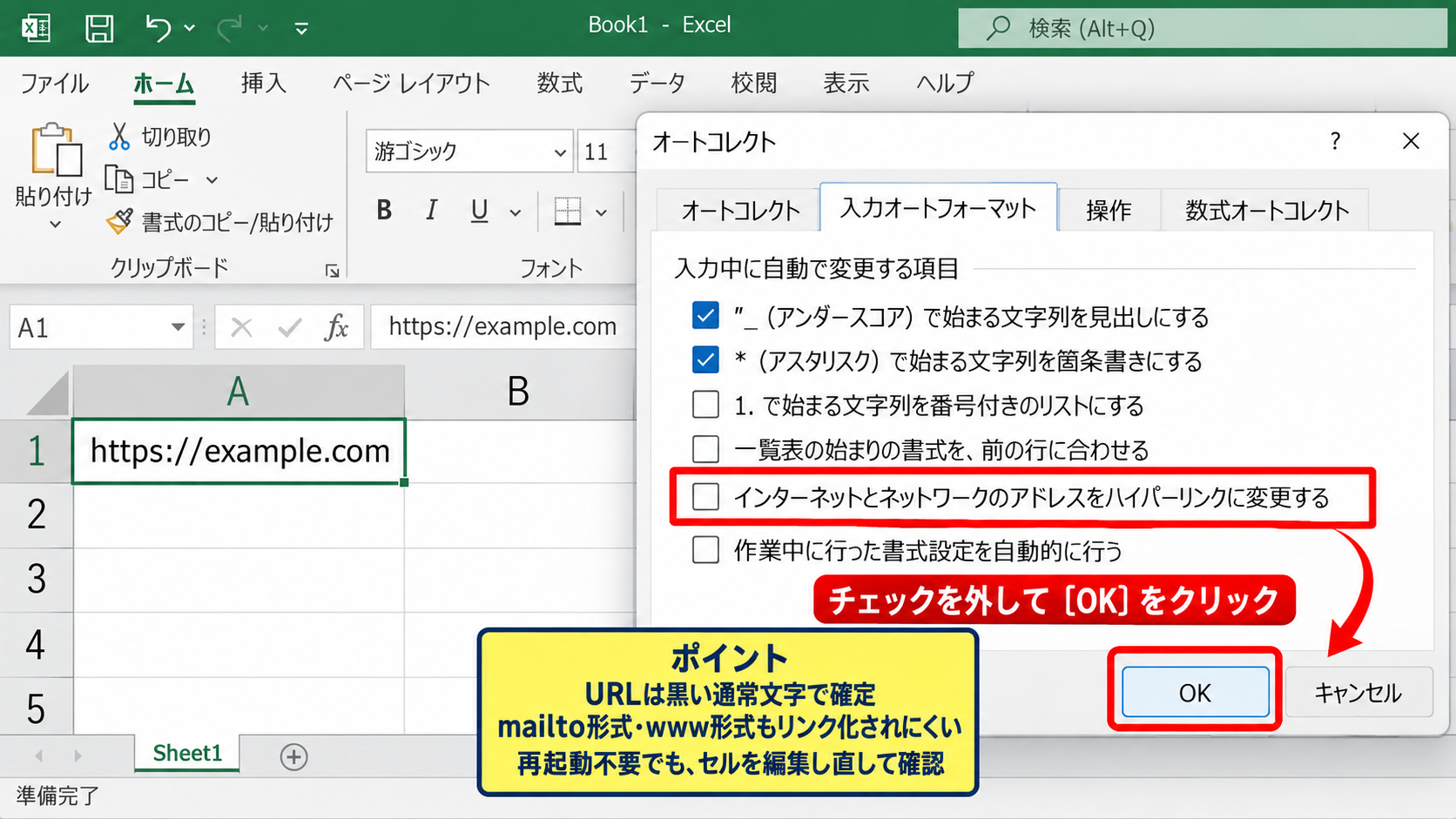
続けてオートコレクトの画面とExcelのオプション画面でも「OK」を押すと、設定変更が保存されます。
このチェックを外すことが、自動で青い文字になる現象を根本から防ぐ方法です。
設定後は新しいセルにhttpsから始まるURLを入力してEnterキーを押し、黒い通常文字のまま確定するかを確認します。
mailto形式のメールアドレスや、wwwから始まるアドレスも、原則としてリンク化されなくなります。
対象となりやすい入力例
https://example.com
https://intranet.example.local/report
info@example.com
【操作のポイント】設定後にExcelを再起動しなくても反映されることが多いですが、開いているセルを編集し直して動作を確認すると確実です。
設定変更後の入力確認
設定を変更した後は、空いているセルにURLを入力して、Enterキーで確定します。
文字が青色と下線にならず、セルをクリックしてもブラウザーが起動しなければ設定は完了です。
ただし、Excelのハイパーリンクは手動でも作成できます。
つまり、自動変換を無効にしても、挿入タブのリンク機能まで使えなくなるわけではありません。
必要なセルだけリンクにしたい場合は、通常入力では黒文字のまま保存し、クリック用にしたいセルだけ手動でハイパーリンクを設定する運用が向いています。
帳票やCSV出力用のデータでは、URLの見た目をそろえやすくなる点も利点です。
【操作のポイント】URLをコピーして貼り付ける場合も、自動リンク停止の設定後であれば通常文字として貼り付けられるかを確認しましょう。
既存ハイパーリンクの削除方法
| A | B | C |
|---|---|---|
| 1 | リンク前 | リンク削除後 |
| 2 | https://example.com | https://example.com |
続いては、すでに青い文字になっているセルからリンク機能だけを外す方法を確認していきます。
自動リンクの設定を止めても、作成済みのセルにはハイパーリンク情報が残ります。
文字列そのものを消さずにリンクだけを解除したいときは、右クリックメニューや複数セル選択を使うとスムーズです。
ハイパーリンクの削除では、通常は表示されているURLやメールアドレスの文字列は残ります。
消えるのはクリック先の情報と、リンクとしての書式です。
右クリックメニューからの解除
解除したい青い文字のセルを右クリックし、表示されるメニューから「ハイパーリンクの削除」を選択します。
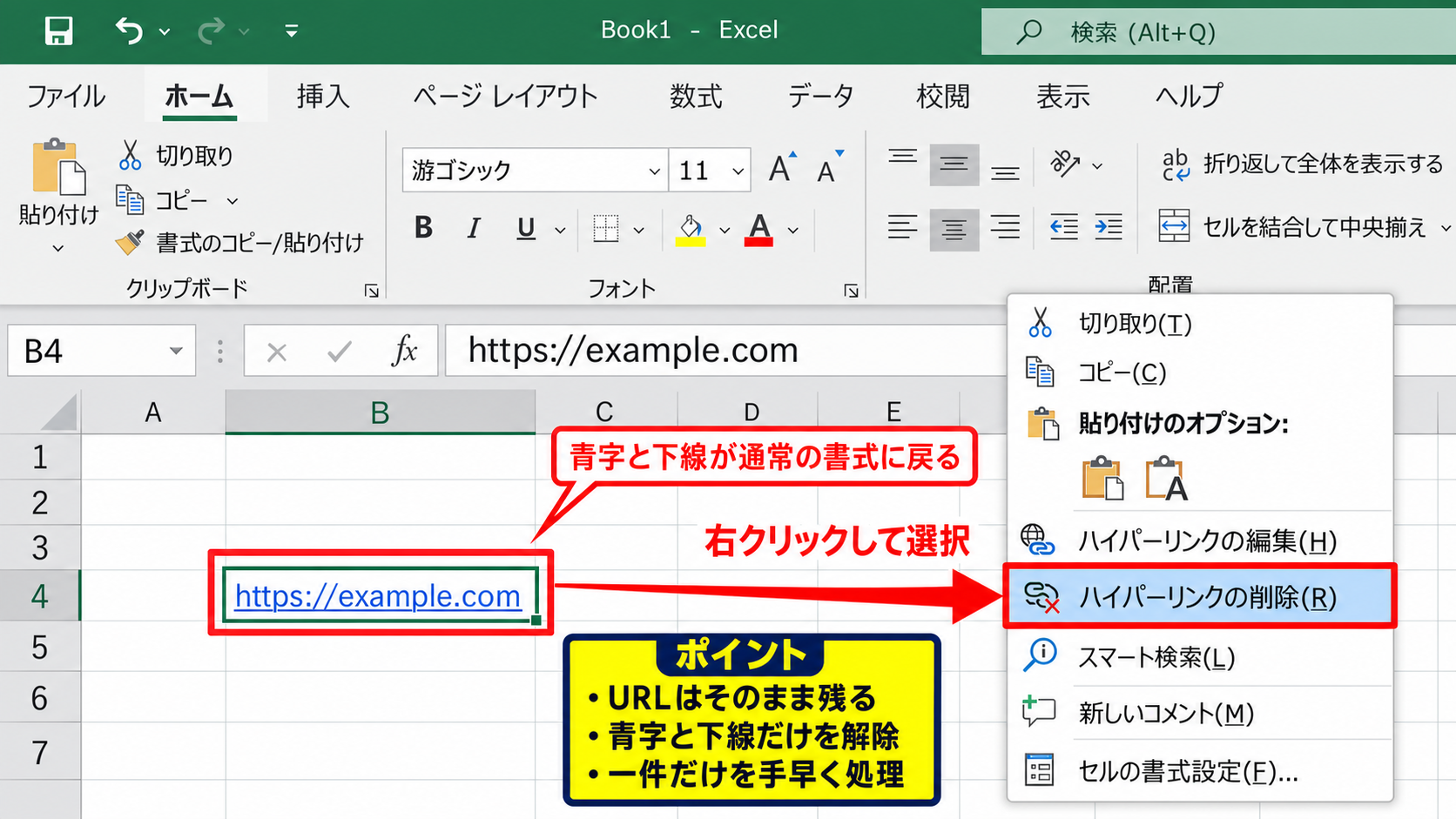
選択直後に、セル内のURLはそのままで、青字と下線が通常の書式に戻ります。
セルの文字色を独自に設定していた場合は、リンク削除後の見た目が想定と異なることがあります。
その場合はホームタブのフォント色、下線、セルのスタイルも確認しましょう。
右クリックのハイパーリンクの削除は、最も手早く一件だけを処理する操作です。
リンク先を確認してから削除したいときは、削除前に数式バーや右クリックメニューの「ハイパーリンクの編集」でアドレスを確認しておくと安心です。
【操作のポイント】セルをダブルクリックして編集状態にするとリンク先が開きにくくなり、文字列の確認や修正がしやすくなります。
複数セルの一括削除
一覧表に多数のURLがあり、すべてを黒文字のデータに戻したい場合は、対象範囲をまとめて選択します。
連続している範囲なら先頭セルから末尾セルまでドラッグし、離れた範囲ならCtrlキーを押しながらセルや範囲を選びます。
選択範囲内で右クリックし、「ハイパーリンクの削除」を実行すると、複数のリンクをまとめて解除できます。
表全体が対象なら、左上の三角ボタンでワークシート全体を選択してから実行する方法もあります。
ただし、意図的に残したいリンクまで削除されるため、シート全体への一括処理はコピーを保存してから行うのが安全です。
フィルターで表示されている行だけを操作したい場合は、可視セルだけを選択してから削除する方法も検討できます。
【操作のポイント】一括削除の直後ならCtrlキーとZキーで元に戻せますが、保存後は元に戻せない場合があるため注意が必要です。
貼り付け時のリンク回避
Webサイトやメール本文からURLをコピーして貼り付けると、貼り付け元のリンク情報まで一緒に入ることがあります。
この場合は、貼り付け先で右クリックし、「値の貼り付け」または「テキストとして貼り付け」を選ぶと、余分な書式を持ち込まずに済みます。
Excelの貼り付けオプションにある「値」は、コピー元が数式の場合には計算結果だけを貼り付ける機能です。
URLを文字列として扱いたいだけなら、貼り付け後にハイパーリンクの削除を実行する方法も分かりやすいでしょう。
リンクを作りたくない場合は、貼り付け方法と自動リンク設定をセットで見直すことが大切です。
リンクを避ける貼り付けの考え方
コピー元にリンク情報がある場合は、値やテキストとして貼り付けます。
貼り付け後に青字になった場合は、ハイパーリンクの削除を実行します。
【操作のポイント】URLの文字列を別システムへ渡す用途では、貼り付け後に数式バーで文字列が想定どおりか確認しましょう。
文字列形式によるリンク化回避
| A | B | C |
|---|---|---|
| 1 | 入力前の表示形式 | 入力結果 |
| 2 | 文字列 | https://example.com |
続いては、セルの表示形式を文字列にして、特定の場所だけリンク化を避ける方法を確認していきます。
この方法は、自動リンク設定を全体で変更したくない場合や、URLを含む列だけをデータ用として固定したい場合に便利です。
顧客管理表、商品URL一覧、CSVの取込前データ、システム連携用の表などで活用できます。
文字列形式では、数値や日付も文字として扱われます。
URL専用列など、用途が明確な範囲に設定することが扱いやすさにつながります。
ホームタブでの文字列設定
URLを入力する前に、対象セルまたは対象列を選択します。
ホームタブの数値グループにある表示形式の一覧を開き、「文字列」を選択してください。
設定後にURLを入力すると、Excelは入力内容を数値やリンク候補としてではなく、文字データとして扱いやすくなります。
入力前に文字列を指定することが重要で、すでに入力済みのセルへ表示形式を変更しても完全に同じ結果にならないことがあります。
既存のURLを処理するなら、ハイパーリンクを削除してから文字列形式に変える流れが分かりやすいでしょう。
【操作のポイント】列全体を選択して文字列形式にすると、これから追加するURLにも同じ設定を引き継げます。
先頭アポストロフィによる入力
一時的に一つだけリンク化を避けたい場合は、入力するURLの先頭にアポストロフィを付ける方法があります。
たとえば、セルに’https://example.comと入力してEnterキーを押すと、表示上はhttps://example.comとなり、先頭のアポストロフィは通常表示されません。
Excelはこの記号を、後ろに続く内容を文字列として扱う指示と解釈します。
設定画面を開く必要がないため、急いで一件だけ入力したいときに便利です。
一方で、入力者が多い表ではアポストロフィの付け忘れが起こりやすいため、継続利用するURL列には文字列形式や自動リンク停止の設定が向いています。
先頭アポストロフィは表示されない補助記号であり、URLそのものの一部ではありません。
入力例
‘https://example.com
表示結果
https://example.com
【操作のポイント】セルを編集モードにすると先頭のアポストロフィが見える場合があるため、データを外部へ出力する前に結果を確認しましょう。
数式とTEXT関数による文字列化
別セルにある値を使ってURL形式の文字列を作る場合は、文字列の連結やTEXT関数を使います。
サンプルとして、A列に商品コード、B列にページ番号があり、1行目は見出し、2行目からデータが入っているとします。
セルC2の数式
=”https://example.com/item/”&A2&”?page=”&TEXT(B2,”0″)
この式では、固定のURL文字列にA2の商品コードを連結し、B2の数値をTEXT関数で文字列へ変換してから末尾に付けています。
TEXT関数の基本形はTEXT(値,表示形式)です。
今回のTEXT(B2,”0″)は、B2の数値を小数点なしの文字列として扱う指定です。
たとえばA2がAB-100、B2が3なら、C2にはhttps://example.com/item/AB-100?page=3という文字列が作られます。
数式で作ったURLがリンクとして扱われる場合でも、クリック用ではなくデータ出力用なら、C列のセル書式を文字列にし、必要に応じて値として貼り付けると管理しやすくなります。
数式を下の行へコピーするときは、C2右下のフィルハンドルをダブルクリックするか、下方向へドラッグしてください。
【操作のポイント】数式の結果を別システムへ渡すときは、数式のままではなくコピー後に値として貼り付けると、参照元の変更による影響を防げます。
ハイパーリンク書式の確認方法
| A | B | C |
|---|---|---|
| 1 | 見た目 | 確認内容 |
| 2 | 青字と下線 | リンク情報の有無 |
続いては、青い文字が本当にハイパーリンクなのか、それとも単なるセル書式なのかを確認していきます。
見た目だけを黒に変えてもリンク先が残っているケースがあるため、クリック動作とセルの設定を分けて考えることが重要です。
WebサイトのURLを資料として見せたいだけなら、リンク機能を外したうえで、必要に応じて文字色を調整しましょう。
クリック動作による判定
リンクが設定されたセルにマウスポインターを重ねると、矢印が手の形に変わることがあります。
Ctrlキーを押しながらクリックすると、登録済みのURLやメール作成画面が開く設定になっている場合もあります。
この動作が起きるなら、セルにはハイパーリンク情報が残っている可能性があります。
ただし、Excelの設定や利用環境によってクリック方法は異なります。
見た目が黒文字でもクリック先が開く場合は、書式変更ではなくハイパーリンクの削除が必要です。
【操作のポイント】重要なURLを含む表では、誤クリックによる画面遷移を避けるためにも、データ用セルのリンク状態を確認しておきましょう。
ハイパーリンクの編集画面
セルを右クリックして「ハイパーリンクの編集」が表示される場合、そのセルにはリンクが設定されています。
編集画面では、リンク先のWebページ、ファイル、メールアドレス、ブック内の場所などを確認できます。
リンク先を別のURLに変えたい場合は編集を使い、リンク自体が不要ならハイパーリンクの削除を選びます。
社内ファイルへのリンクでは、共有フォルダの移動後にリンク切れとなることもあります。
URLの文字列だけを記録しておけばよい台帳では、不要なリンク情報を残さないほうが保守しやすいでしょう。
リンクの状態は見た目だけで判断しないことが大切です。
右クリックメニューで編集または削除の項目を確認すると、機能の有無を確かめやすくなります。
【操作のポイント】リンク先を修正する作業とリンクを解除する作業は異なるため、必要な操作を選んで実行しましょう。
セルスタイルとフォント設定
ハイパーリンクを削除した後でも、文字が青色や下線のままに見えることがあります。
これはリンクの書式が残っている場合や、セルに手動のフォント設定が加わっている場合に起こります。
ホームタブからフォント色を自動または黒に設定し、下線のボタンをオフにすると表示を整えられます。
複数の書式が混在しているときは、「クリア」の「書式のクリア」を使う選択肢もあります。
ただし、罫線、塗りつぶし、表示形式まで消える可能性があるため、表全体に実行する前にコピーで試すと安全です。
リンク解除と書式調整は別の操作として行うと、意図しない見た目の変更を防げます。
【操作のポイント】表のデザインを残したい場合は、書式のクリアではなくフォント色と下線だけを変更する方法が適しています。
リンクを必要なセルだけに付ける方法
| A | B | C |
|---|---|---|
| 1 | 用途 | リンクの扱い |
| 2 | 商品管理URL | 必要なセルだけ手動設定 |
続いては、自動リンクを止めながら、必要な箇所だけクリック可能にする方法を確認していきます。
URL一覧のすべてをリンクにすると誤クリックが増えますが、確認用の一列だけをリンクにすれば、データ管理と操作性を両立できます。
資料の用途に合わせ、URL本文とリンク用の表示文字列を分ける設計も便利です。
挿入タブからの手動設定
リンクを設定したいセルを選択し、挿入タブの「リンク」からハイパーリンクの設定画面を開きます。
アドレス欄へURLを入力し、表示文字列を必要に応じて変更して確定します。
自動リンクを無効にしていても、この手動操作でリンクを作成できます。
たとえばURLが長い場合は、表示文字列を「商品ページを開く」や「詳細確認」のように整理できます。
手動リンクは、クリックさせたいセルだけを明確に指定できる点が利点です。
【操作のポイント】表示文字列と実際のリンク先が異なる場合は、誤解を招かない表現を使い、定期的にリンク切れも確認しましょう。
HYPERLINK関数の利用
ExcelではHYPERLINK関数を使い、数式からクリック可能なリンクを作成できます。
基本形はHYPERLINK(リンク先,別名)です。
セルC2の数式例
=HYPERLINK(“https://example.com/item/”&A2,”商品ページを開く”)
A2に商品コードが入っている場合、この数式は商品コードごとのURLを作り、「商品ページを開く」という表示文字列を返します。
1行目が見出しで、2行目から商品データが並ぶ表なら、C2に数式を入力してオートフィルで下方向へコピーすると効率的です。
数式中の&は文字列を連結する演算子です。
固定のURL部分とA2の値をつなげることで、各行に対応したリンク先を自動生成できます。
ただし、リンク不要の帳票に変換するときは、HYPERLINK関数のセルを値に置き換えてもリンク情報が残る場合があるため、必要に応じて削除操作を行います。
【操作のポイント】HYPERLINK関数はリンクを作るための関数なので、リンクにしない列では通常の文字列連結式を使い分けましょう。
リンク列とデータ列の分離
業務表では、URLそのものを保管する列と、画面を開くためのリンク列を分けると使いやすくなります。
たとえばA列に商品コード、B列に元URL、C列に確認用リンクを置く構成です。
B列は文字列形式で黒文字のデータとして保持し、C列だけにHYPERLINK関数や手動リンクを設定します。
この方法なら、CSV出力や他システムへの転記ではB列を使い、Excel上で確認するときだけC列をクリックできます。
データ保存用と操作用を分ける設計は、リンクの自動変換による混乱を減らす実務的な方法です。
おすすめの列構成
A列は管理番号、B列はURL文字列、C列は確認用リンクという形にすると役割が明確になります。
【操作のポイント】共有する表では、列見出しに「URLデータ」「確認リンク」などの説明を入れると、利用者が目的を判断しやすくなります。
まとめ エクセルでリンクにしない方法
| 対処したい場面 | 適した方法 |
|---|---|
| 今後の自動変換を止めたい | 入力オートフォーマットのチェック解除 |
| 既存の青字を直したい | ハイパーリンクの削除 |
| 特定列だけをデータ化したい | 文字列形式の設定 |
エクセルでURLやメールアドレスをリンクにしないためには、まずオートコレクトの「インターネットとネットワークのアドレスをハイパーリンクに変更する」のチェックを外します。
これで、今後入力するURLが自動で青い文字と下線に変わる現象を抑えられます。
すでにリンク化されたセルは、右クリックメニューからハイパーリンクの削除を実行すると、文字列を残したままリンクだけを解除できます。
特定の列だけでリンク化を避けたいなら、入力前にセルの表示形式を文字列へ変更する方法が有効です。
全体設定、自動入力の回避、既存リンクの削除を使い分けることが、ExcelのURLデータを正確に管理する近道です。
一方で、必要なセルだけは挿入タブのリンク機能やHYPERLINK関数で手動設定できます。
URLを保存する列と確認用リンクの列を分ければ、データの正確さと作業のしやすさを両立できるでしょう。