【Excel】エクセルのリンクを確認・変更する方法(リンクの編集・リンク元・ファイル名・保存先)
Excelで作成した集計表や報告書では、別のブックから数値を参照する外部リンクが使われることがあります。
便利な機能である一方、元ファイルのファイル名や保存先を変えたあとに、更新確認のメッセージが表示されたり、参照先が見つからなくなったりするケースも少なくありません。
リンクの確認と編集は、数式の参照先を正しく保ち、意図しないデータ更新を防ぐための大切な作業です。
この記事で確認できるポイント
・ブックのリンクから参照先を確認する方法
・リンク元のファイル名や保存先を変更する方法
・リンクの更新、解除、エラー対策の考え方
リンクの仕組みを理解しておくと、共有フォルダへの移動やファイル名変更にも落ち着いて対応できるようになります。
それでは、エクセルのリンクを確認・変更する方法を順番に見ていきましょう。
エクセルのリンクを確認する方法【データタブのブックのリンク】
それではまず、外部リンクの有無と参照先を確認する基本操作について解説していきます。
| A | B | C |
|---|---|---|
| 1 | 商品名 | 売上 |
| 2 | A商品 | ='[売上元データ.xlsx]集計’!B2 |
| 3 | B商品 | ='[売上元データ.xlsx]集計’!B3 |
セルに別ブック名を含む数式が入っている場合、そのブックには外部リンクが設定されています。
ブックのリンクボタンの表示
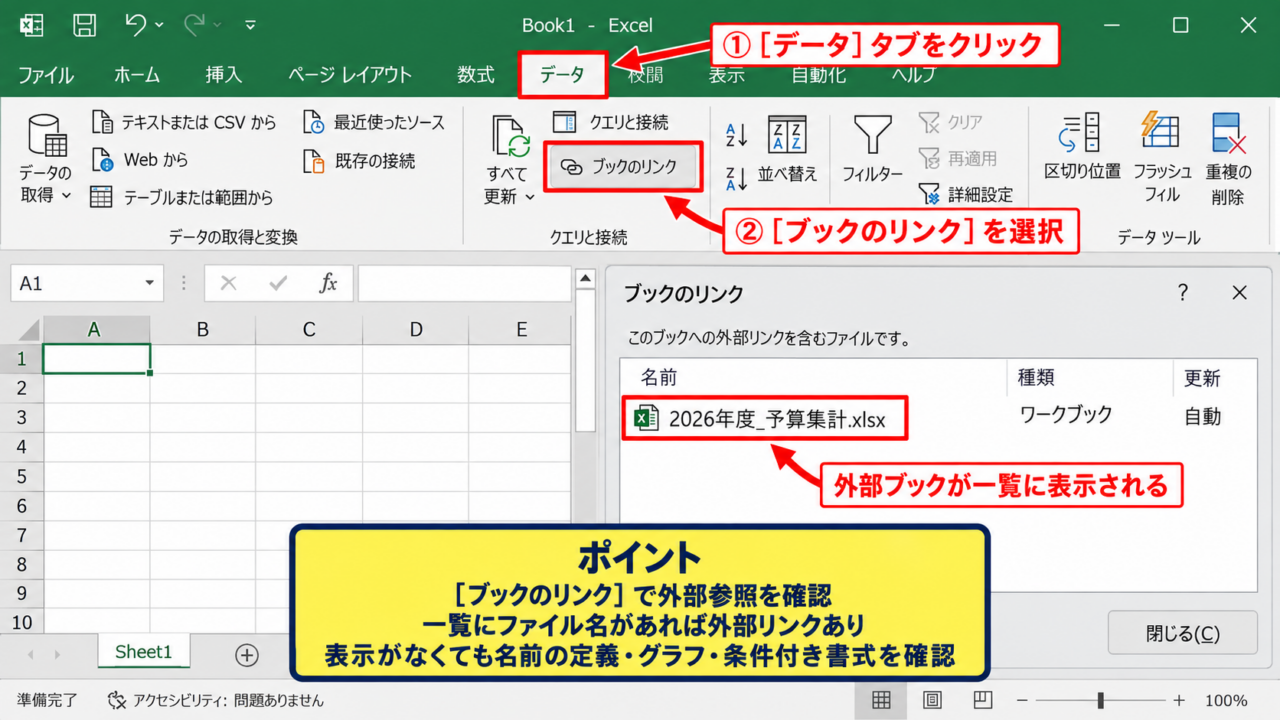
データタブにあるブックのリンクを使うと、現在開いているファイルが参照している外部ブックを一覧で確認できます。
Excelのバージョンによっては、編集リンクという名称で表示されることもあります。
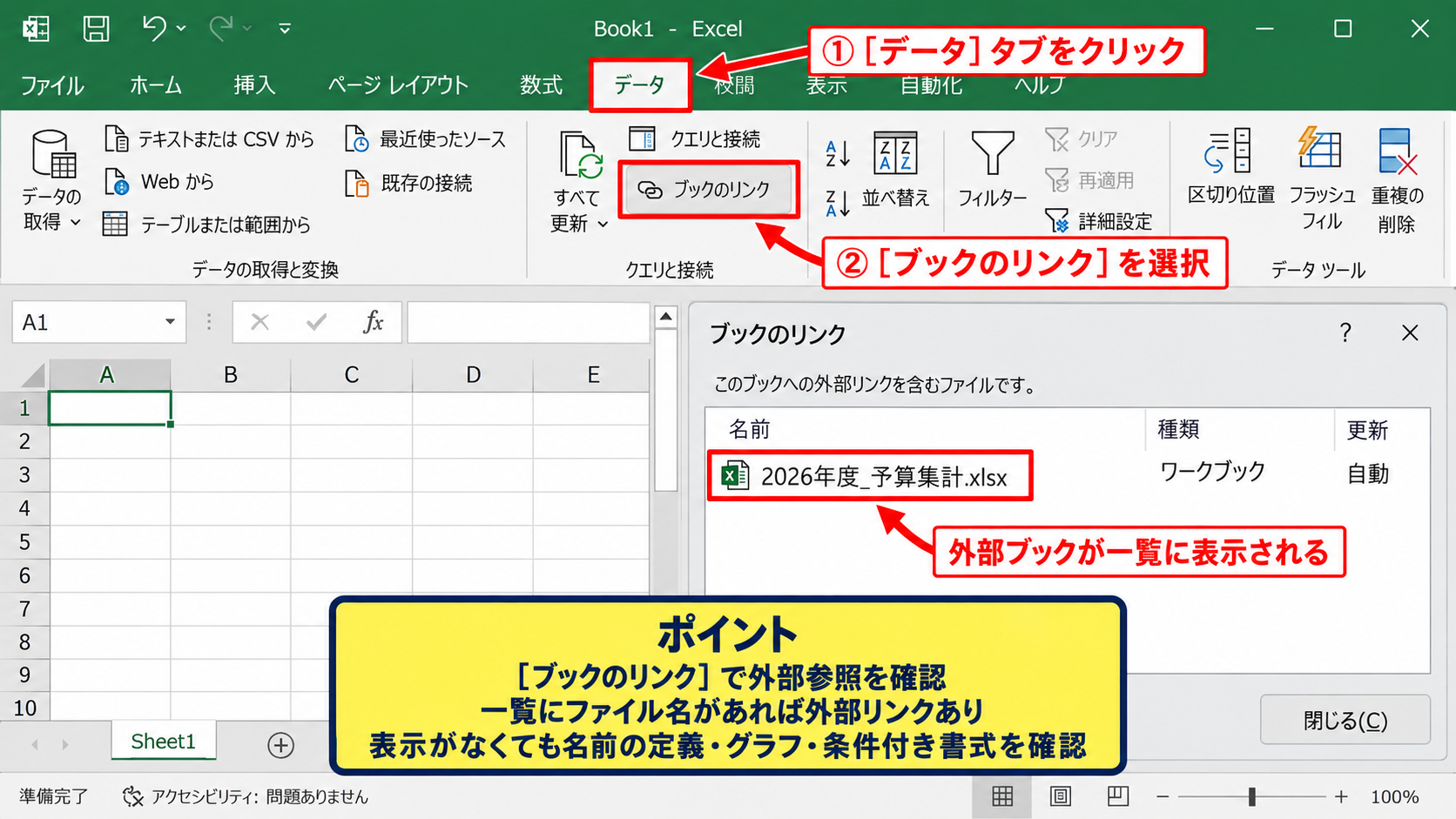
対象のブックを開き、画面上部のデータタブをクリックします。
クエリと接続などのグループに表示されるブックのリンクを選択しましょう。
一覧にファイル名が表示されれば、そのブックは外部リンクを持っています。
何も表示されない場合でも、名前の定義、グラフ、条件付き書式などに参照が残っている可能性はあります。
特に引き継いだファイルでは、見た目だけでリンクがないと判断しないことが重要です。
リンク元と更新状態の確認
ブックのリンク画面では、リンク元のファイル名、保存場所、更新の状態を確認できます。
リンク元とは、現在のブックが値や数式を取得している参照先ファイルのことです。
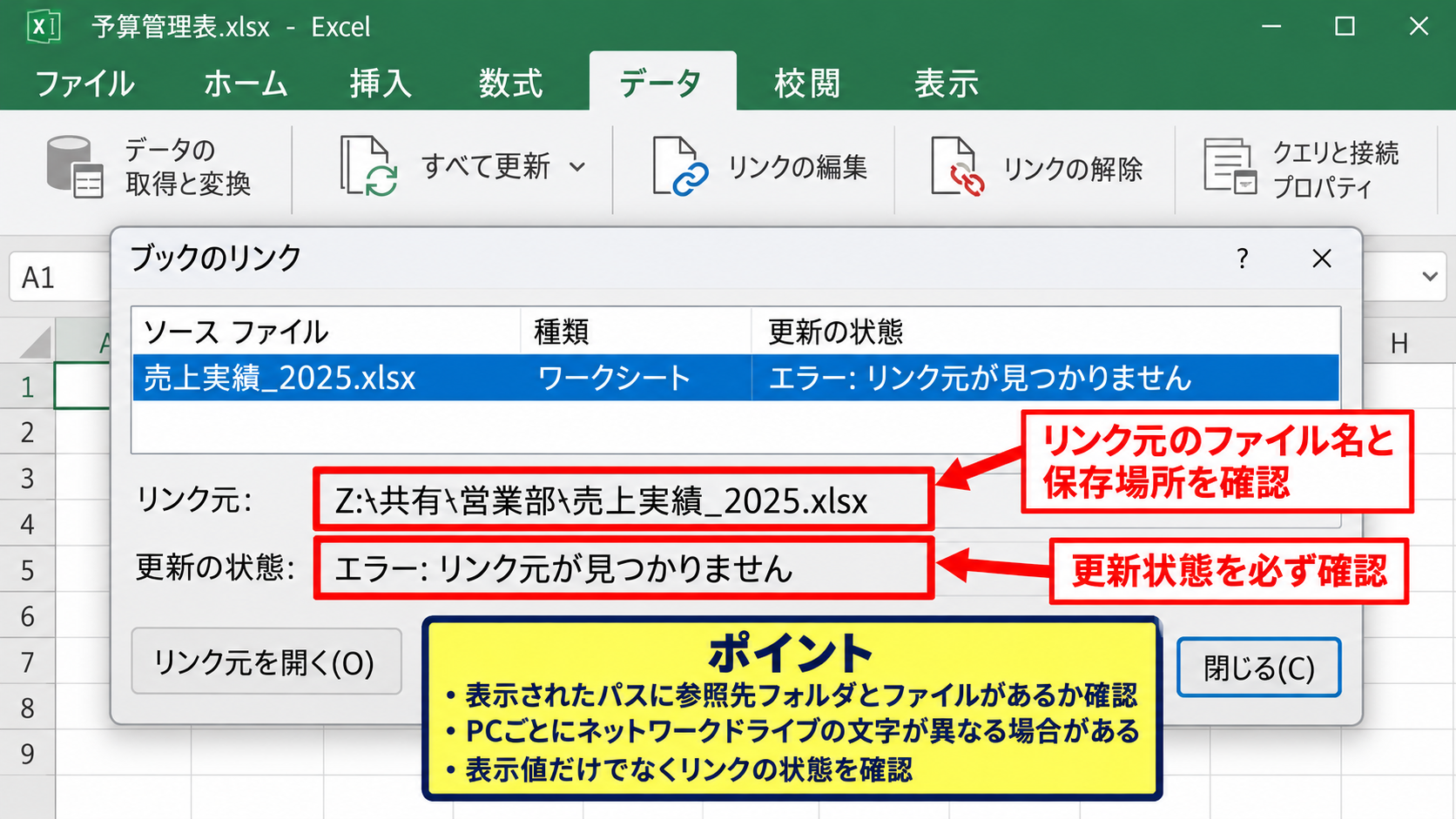
リンク元がネットワークドライブや共有フォルダにある場合、PCによってドライブ文字が異なることがあります。
そのため、同じファイルを開いていても、ある人だけ更新エラーになることがあります。
表示されたパスを確認し、実際に参照先のフォルダとファイルが存在するか確かめることが第一歩です。
リンク元が見つからない状態では、前回保存された値が表示される場合もあります。
表示値だけを見て正常と判断せず、リンクの状態も確認しましょう。
数式バーから参照先を調べる方法
特定のセルがどこを参照しているか調べたいときは、セルを選択して数式バーを確認します。
外部参照の数式では、通常は角かっこ内にブック名が表示されます。
たとえば売上元データ.xlsxの集計シートにあるB2セルを参照する数式は、次のような構造です。
=’C:\集計\[売上元データ.xlsx]集計’!$B$2
保存先フォルダ、ブック名、シート名、セル番地の順で参照先を表します。
参照先ブックが開いているときは、保存先フォルダの一部が省略される場合があります。
数式を確認すると、リンク先がどのシートのどのセルなのかまで追跡できます。
リンク一覧はブック単位の確認、数式バーはセル単位の確認に向いています。
【操作のポイント】まずデータタブのブックのリンクで全体を把握し、問題のセルは数式バーで個別に追跡すると効率的です。
エクセルのリンクを変更する方法【リンク元の変更】
続いては、ファイル名変更や保存先移動のあとにリンク元を修正する方法を確認していきます。
| 項目 | 変更前 | 変更後 |
|---|---|---|
| リンク元 | C:\旧フォルダ\売上元データ.xlsx | D:\共有\売上元データ.xlsx |
| 数式の結果 | 更新不可の可能性 | 新しい保存先から更新 |
リンク元の変更では、参照先のファイルを実際に選び直すため、数式を一つずつ書き換える必要はありません。
リンク元の変更ボタンによる修正
リンク元が移動した場合は、ブックのリンク画面で対象ファイルを選び、リンク元の変更を実行します。
リンク元の変更を選択すると、エクスプローラー形式の画面が開きます。
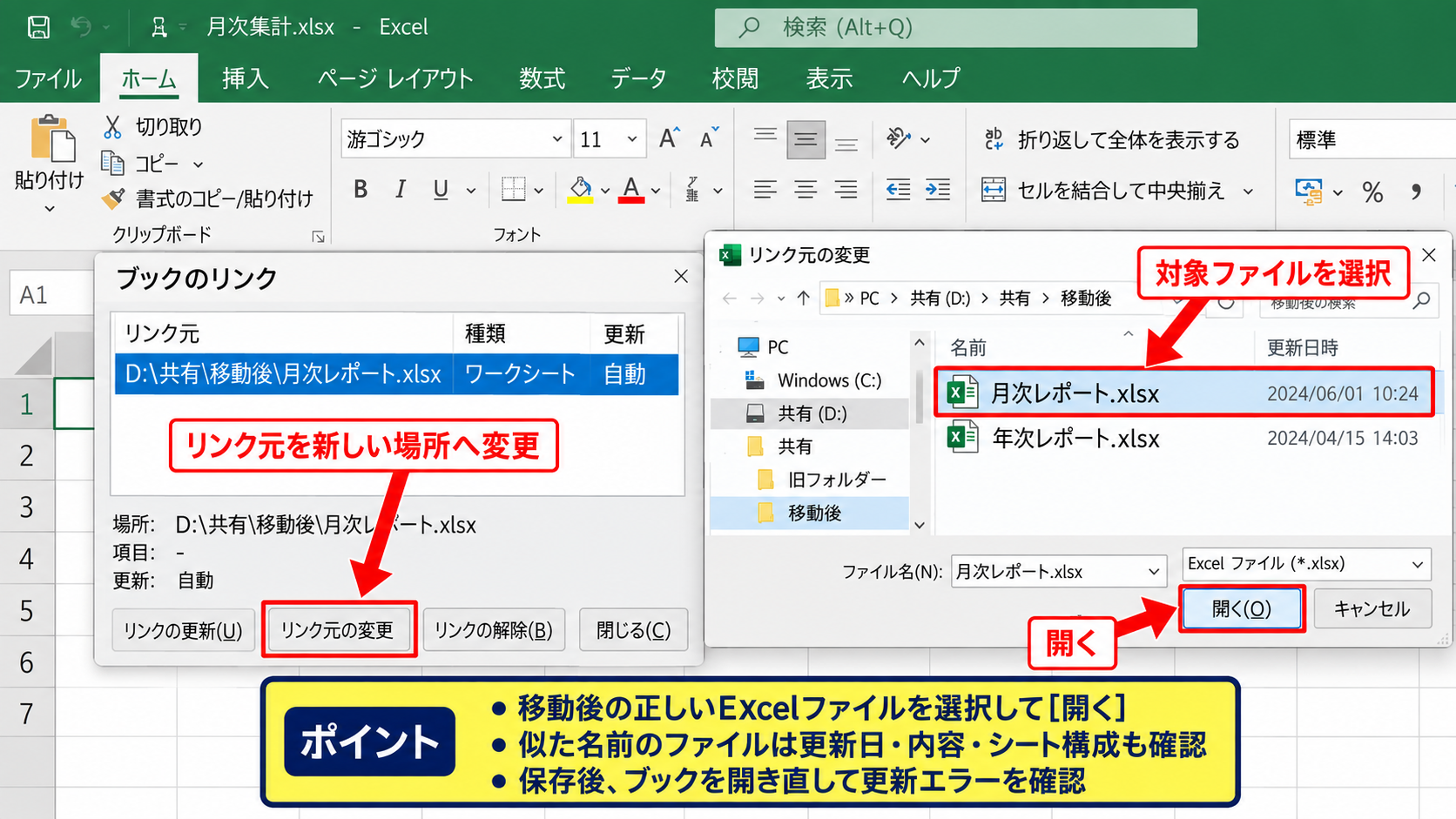
移動後のフォルダを開き、正しいExcelファイルを選択して開くをクリックします。
選択後に一覧の保存先が新しいパスへ変わっていれば、変更は完了です。
最後に保存してブックを閉じ、再度開いて更新エラーが出ないか確認しましょう。
似た名前のファイルを選ぶと、意図しないデータを取得するおそれがあります。
ファイル名だけでなく、更新日、内容、シート構成も確認するのが安全です。
ファイル名を変更した場合の対応
リンク元ファイルの名前を変更すると、リンク先ブックが古いファイル名を探し続けることがあります。
元ファイルと参照先ブックを同時に開いた状態で名前を変更し、保存する方法なら、Excelがリンクを更新できる場合もあります。
ただし、フォルダ移動や共有フォルダへのコピーを伴う場合は、自動更新されないこともあります。
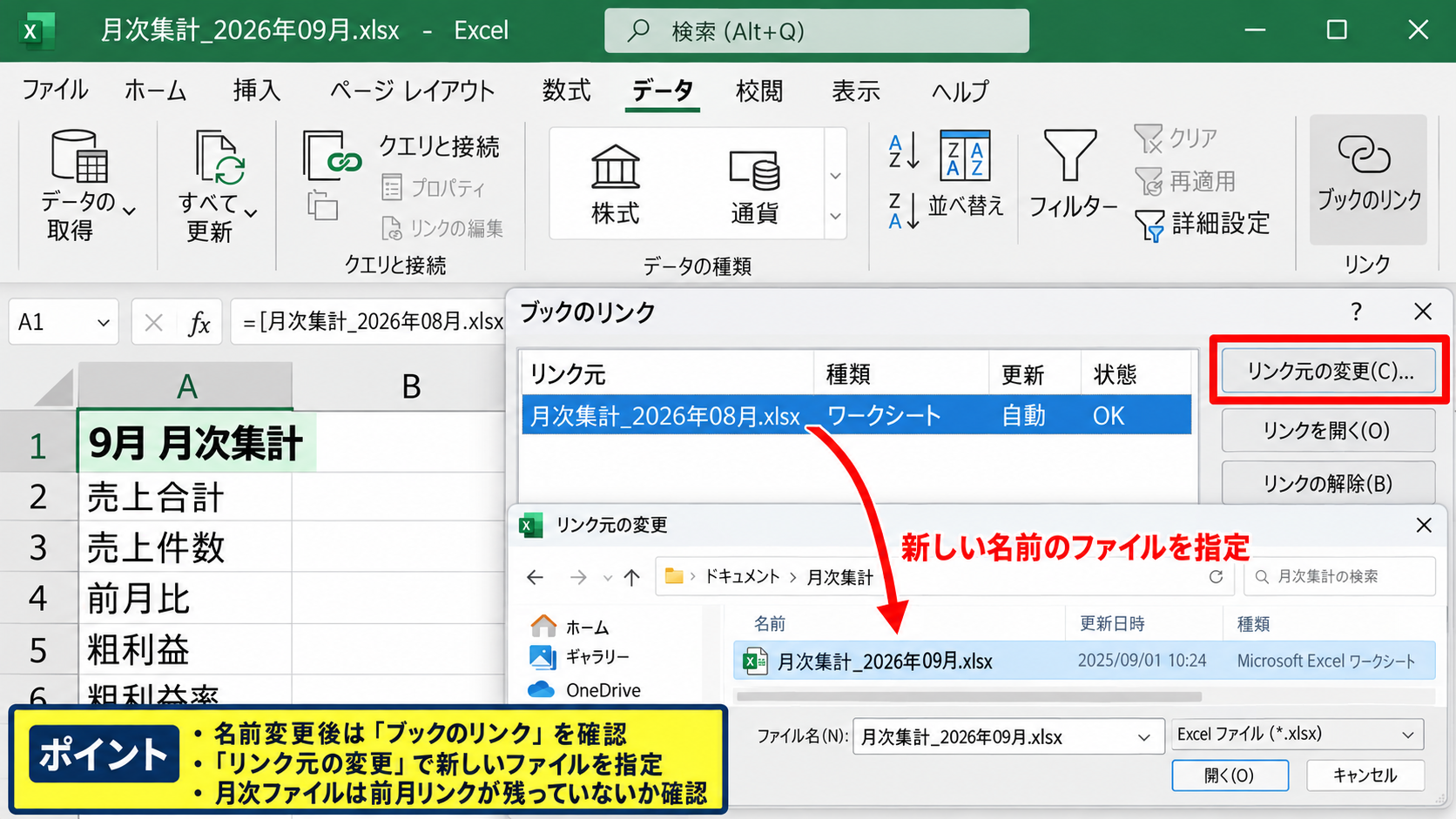
このようなときも、ブックのリンクからリンク元の変更を選び、新しい名前のファイルを指定すれば対応できます。
ファイル名を変える前に、どのブックから参照されているかを確認しておくと、修正漏れを減らせます。
月次ファイルを毎月複製して使う運用では、ファイル名に年月を付けるケースが多いでしょう。
その場合は、新しい月のブックを作成したあと、リンクが前月ファイルのままになっていないか確認が必要です。
保存先を変更するときの注意点
ローカルPCのデスクトップやダウンロードフォルダにあるリンク元を、OneDrive、SharePoint、社内共有フォルダへ移す場合は注意が必要です。
Excelはパス情報を使って参照先を探すため、保存先の変更はリンク切れの原因になります。
フォルダ構成を変更する予定があるなら、関連ブックを一覧化してから移行作業を進めましょう。
複数のブックで同じ元データを使う場合は、リンク元のファイルを固定フォルダに置く運用が安定します。
保存先を変更する前の確認事項
・リンク元のファイルをほかのブックが参照していないか確認する
・移動後のフォルダで閲覧権限と編集権限を確認する
・移動後に各ブックを開き、リンク元の変更と更新を実施する
【操作のポイント】リンク元の変更は、元ファイルの移動後に実行します。先に古いファイルを削除せず、正常更新を確認してから整理しましょう。
エクセルのリンク編集画面の使い方【更新・解除・起動時の設定】
続いては、ブックのリンク画面で更新方法やリンク解除を管理する手順について解説していきます。
| 操作 | 主な用途 | 注意点 |
|---|---|---|
| 値の更新 | 元データを最新化 | 参照先が必要 |
| リンク元の変更 | 移動後のファイルへ接続 | 選択ミスに注意 |
| リンクの解除 | 外部参照を値へ固定 | 元に戻せない |
値の更新による最新データの反映
外部リンクの値を最新の状態にしたいときは、ブックのリンク画面で対象ファイルを選択し、値の更新を実行します。
リンク元ファイルの最新情報を取得できれば、参照しているセルの表示値も更新されます。
更新はリンク先ブックの数式を消す操作ではなく、元データを読み直す操作です。
手動更新にしているブックでは、月次締めの前や印刷前に更新を実行する習慣を付けるとよいでしょう。
更新後は、重要な合計値や日付が想定どおりに変化しているかを確認します。
リンク元ファイルの編集中に更新すると、未保存の内容が反映されない場合もあります。
元データを保存してから更新する流れが基本です。
リンクの解除による値の固定
今後は元ファイルを参照する必要がなく、現在の計算結果だけを残したい場合は、リンクの解除を使います。
リンクの解除を実行すると、外部参照の数式は最後に取得した値へ置き換わります。
リンク解除前
='[売上元データ.xlsx]集計’!B2
リンク解除後
125000
この状態になると、リンク元を更新しても現在のブックの数値は変わりません。
リンクの解除は元に戻せないため、実行前に必ず別名保存またはバックアップを作成しましょう。
提出用の確定版、過去実績の保管用、外部へ渡すファイルなどでは、リンク解除が役立つことがあります。
一方で、翌月以降も元データとの連動が必要な管理表には向きません。
起動時の確認メッセージの設定
ブックを開くたびにリンク更新の確認画面が表示される場合は、ブックのリンク画面にある起動時の設定を確認します。
ユーザーに更新するかどうかを確認する設定では、開くたびに判断できます。
自動更新を選ぶと便利に見えますが、ネットワーク上のファイルや共有ブックを参照する場合は、意図しないタイミングで値が変わることもあります。
更新確認のメッセージは、リンク先のデータを取り込む前に内容を判断できる安全装置でもあります。
提出直前の帳票では、更新の有無を記録したうえで値を固定するという運用も有効です。
【操作のポイント】更新、変更、解除は目的が異なります。最新化なら値の更新、参照先移動ならリンク元の変更、確定値の保存ならリンクの解除を選びます。
エクセルのリンク切れを直す方法【ファイル名と保存先の確認】
続いては、リンク元が見つからないエラーが出たときの確認方法について解説していきます。
| 表示や状態 | 主な原因 | 対応 |
|---|---|---|
| 更新できない | ファイル移動 | リンク元の変更 |
| 参照先がない | 名前変更または削除 | 正しいファイルを指定 |
| 権限エラー | 共有先へのアクセス不可 | 権限を確認 |
参照先ファイルの存在確認
リンク切れが起きたときは、まずリンク一覧に表示される保存先を手掛かりに、元ファイルが存在するか確認します。
古いフォルダ、担当者の個人フォルダ、削除済みの共有領域が指定されている場合もあります。
ファイルを検索する際は、同じ名前のファイルが複数ないかにも注意しましょう。
同名ファイルを誤ってリンク元に指定すると、エラーは消えても数値の正しさを失う可能性があります。
正しいファイルを見つけたら、シート名、見出し、最終更新日を確認してからリンク元の変更を行います。
数式内のパスとブック名の確認
ブックのリンク画面で原因が分かりにくい場合は、問題のセルを選び、数式バーのパスを確認します。
たとえば、リンク先のファイル名だけが変わっている場合、数式には古い名前が残っています。
複数のセルに同じ外部参照が入っているなら、リンク元の変更でまとめて修正できることがあります。
一部のセルだけが別ファイルを参照している場合は、数式を個別に修正する必要があります。
外部参照式の確認例
=’C:\共有\2026年度\[月次売上.xlsx]集計’!$C$2
この式では、共有フォルダ、年度フォルダ、月次売上.xlsx、集計シート、C2セルを順に参照しています。
絶対参照のドル記号は、数式をコピーしても行や列を固定したいときに使われます。
参照先の変更後に数式をコピーする場合は、この固定位置も確認しましょう。
共有フォルダとクラウド保存の注意点
OneDriveやSharePointの同期フォルダでは、利用者ごとにローカルパスが異なる場合があります。
同期が完了していない状態でリンクを更新すると、古いデータや未同期のファイルを参照する可能性もあります。
共有ブックを扱うときは、組織で決められた共有リンクや共通保存場所を使うことが大切です。
ファイルを個人のデスクトップへコピーして使う運用は、リンク切れと版管理の混乱を招きやすい方法です。
【操作のポイント】リンク切れは、ファイルの削除よりも移動、名前変更、共有権限の変更で起こることが多いため、パスとアクセス権を優先して確認します。
エクセルのリンクを数式で管理する基本【外部参照とINDIRECT関数】
続いては、数式に含まれるリンクの仕組みと、管理時に注意したい関数について解説していきます。
| A | B | C |
|---|---|---|
| 1 | 月 | 外部参照の値 |
| 2 | 4月 | ='[売上元データ.xlsx]集計’!B2 |
| 3 | 5月 | ='[売上元データ.xlsx]集計’!B3 |
外部参照数式の構造
外部参照とは、現在編集中のブックではなく、別のExcelファイルのセルや範囲を参照する数式です。
基本的な数式は、イコール記号のあとにブック名、シート名、セル番地を指定する形です。
='[売上元データ.xlsx]集計’!B2
リンク元ブックが閉じている場合には、先頭に保存先フォルダのパスも追加されます。
1行目が見出しのサンプル表では、B2やB3が実際のデータ行にあたります。
見出し行まで含めて参照範囲をずらしてしまうと、集計結果が崩れるため注意が必要です。
数式をコピーする前に、参照先の開始セルと見出し行の位置を確認することが正確な集計につながります。
オートフィルによる参照の展開
外部参照の数式を下方向へコピーする場合は、先頭セルに正しい数式を入力し、フィルハンドルをドラッグしてオートフィルを使います。
相対参照であれば、B2を参照する数式は次の行でB3、さらに次の行でB4へ自動的に変化します。
先頭セルの数式
='[売上元データ.xlsx]集計’!B2
下へコピーしたあとの数式
='[売上元データ.xlsx]集計’!B3
一方、常に同じセルを参照したい場合は、$B$2のように絶対参照を使います。
たとえば消費税率や基準値など、各行で共通の値を使う計算に適しています。
オートフィル後は、数式バーで数行を確認し、参照先が意図どおり連番になっているか確かめましょう。
INDIRECT関数を使う場合の注意
INDIRECT関数では、セルに入力した文字列を参照として扱うことができます。
ただし、外部ブックが閉じている状態では、INDIRECT関数で外部参照を取得できないという制約があります。
たとえば、ファイル名やシート名をセルに入力して参照先を切り替える仕組みは便利ですが、運用が複雑になりやすい面もあります。
外部リンクを安定して運用したい場合は、INDIRECT関数へ過度に依存せず、ブックのリンクで管理できる通常の外部参照を基本にする方法が無難です。
参照先を柔軟に切り替える必要がある場合は、Power Queryやデータ接続の利用も検討できます。
【操作のポイント】数式のコピーでは相対参照と絶対参照を使い分けます。外部ブックを閉じたまま参照する可能性がある場合は、INDIRECT関数の制約にも注意しましょう。
まとめ エクセルのリンク確認・変更方法(保存先・ファイル名・リンク元)
エクセルのリンクを確認・変更する方法では、まずデータタブのブックのリンクから、どのファイルを参照しているか把握することが基本です。
リンク元のファイル名や保存先を変更したあとに更新エラーが出た場合は、リンク元の変更から正しいファイルを指定しましょう。
値の更新は最新データの取得、リンク元の変更は参照先の修正、リンクの解除は現在値の固定という違いがあります。
リンクの解除は便利ですが、数式が値に変わり、元データとの連動を戻せなくなります。
実行前には必ずコピーを保存し、提出用なのか継続管理用なのかを考えて判断することが大切です。
また、共有フォルダ、OneDrive、SharePointなどへ保存先を移すときは、リンク切れとアクセス権の問題が起きやすくなります。
ファイルを移動する前に関連ブックを確認し、移動後に更新テストを行う運用を習慣にしましょう。
外部参照の仕組みを理解しておけば、リンク更新の確認メッセージや参照先エラーが表示されても、原因を切り分けながら適切に対処できます。