転送速度とHDDの関係は?目安や実効速度も!(読み込み・書き込み速度:SSDとの比較:計算方法など)
転送速度とHDDの関係は?目安や実効速度も!(読み込み・書き込み速度:SSDとの比較:計算方法など)
HDDを選ぶ際に容量だけを見ていると、データ移動やバックアップに予想以上の時間がかかることがあります。
転送速度は、写真や動画のコピー、ゲームの起動、業務データの保存といった日常の快適さを左右する重要な性能です。
ただし、カタログの数値がそのまま実際の速度になるわけではありません。
HDDの仕組み、接続規格、ファイルの種類などを踏まえて、読み込み速度と書き込み速度を判断することが大切でしょう。
HDDの転送速度と実効速度の目安
それではまず、HDDの転送速度と実効速度の目安について解説していきます。
カタログ値と実際のコピー速度
HDDの転送速度とは、ストレージとパソコンの間でデータを読み書きする速さのことです。
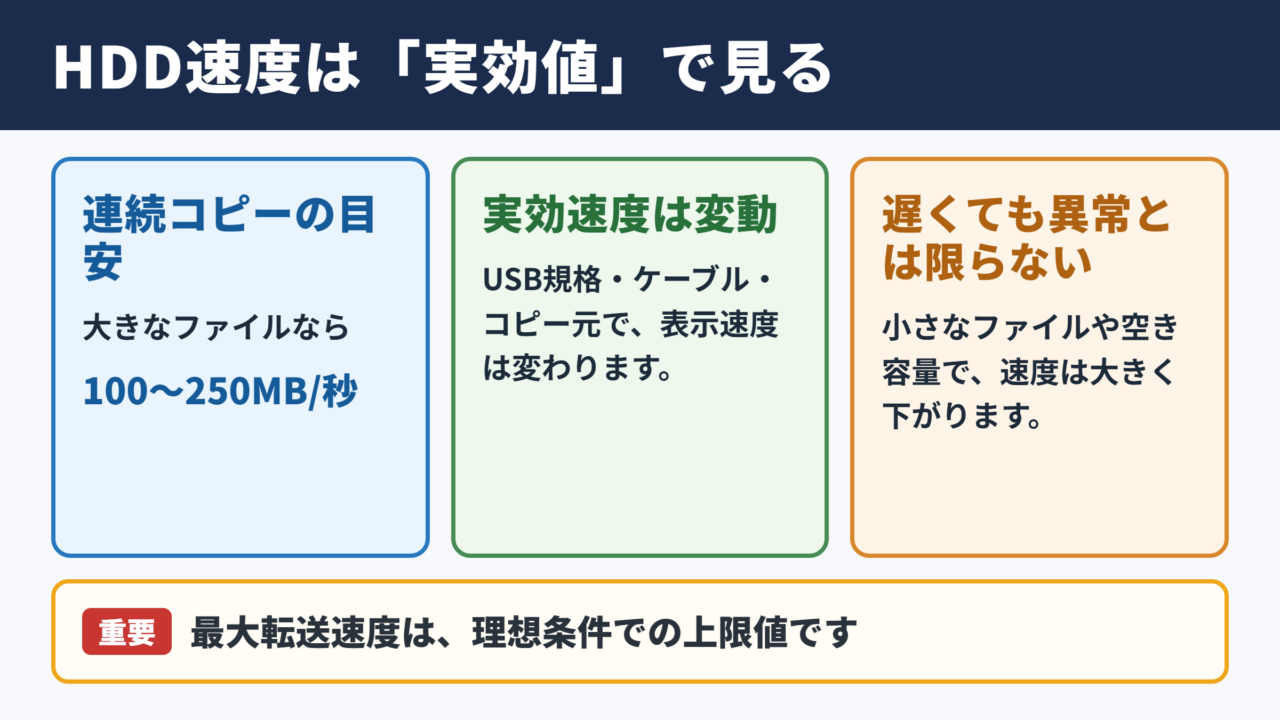
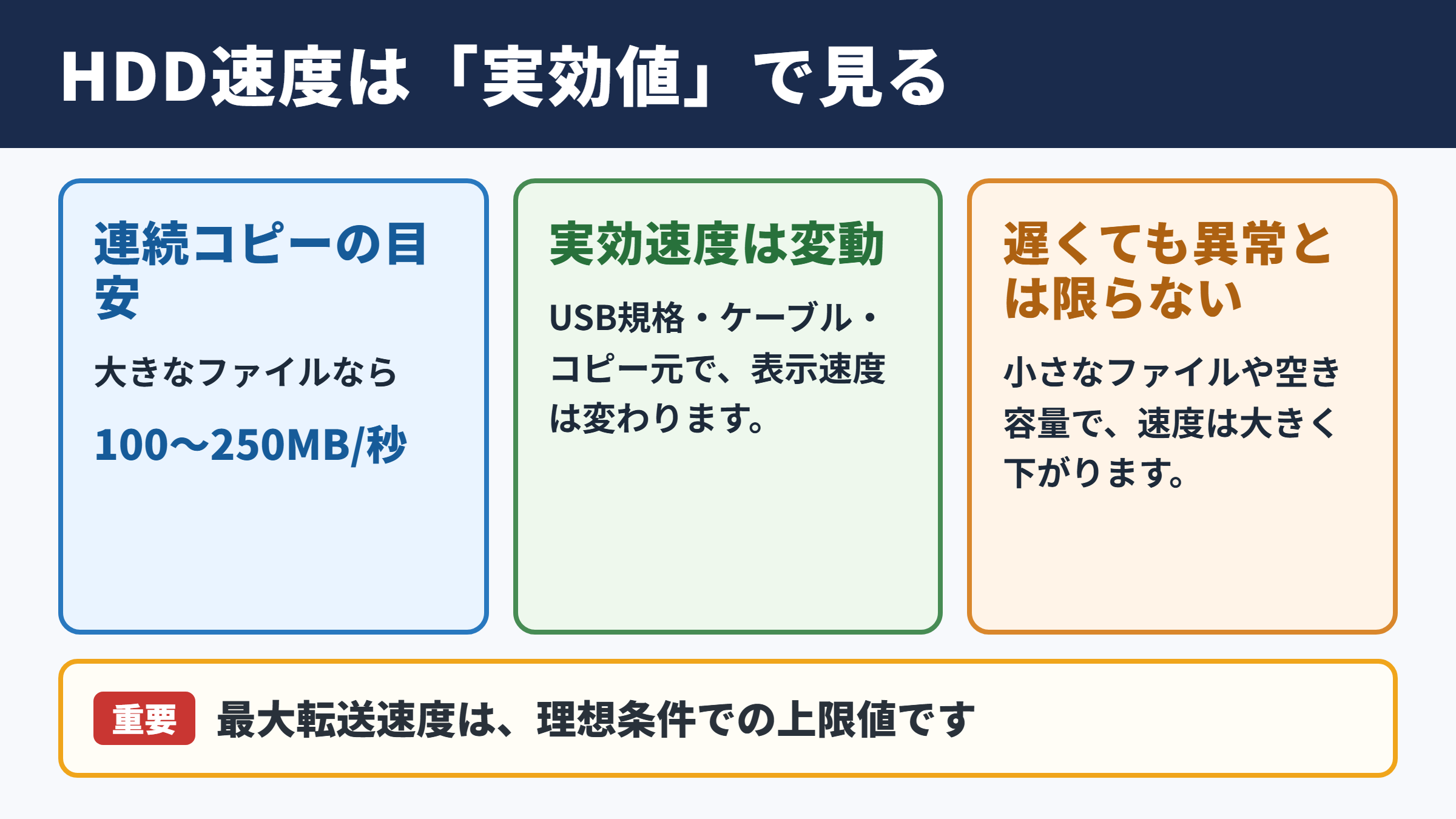
一般的な内蔵HDDでは、連続した大きなファイルを扱う場合に、おおむね毎秒100MBから250MB程度が目安になります。
外付けHDDの場合も、ドライブ自体の性能が近ければ同程度の数値を期待できますが、USB規格やケーブルの状態によって実効速度は変化します。
表示される最大転送速度は理想的な条件での上限値であり、常に出せる速度ではありません。
コピー画面で毎秒80MB程度しか出ていなくても、扱っているファイルが細かい、コピー元が遅い、空き容量が少ないといった事情があれば異常とは限りません。
特にHDDは、ディスクの外周部と内周部で読み書きできる速さが異なります。
空き領域の位置や保存済みデータの状態によって、同じ製品でも速度表示が変わる点を押さえておきましょう。
| 利用場面 | HDDの実効速度の目安 | 確認したいポイント |
|---|---|---|
| 大容量動画の連続コピー | 毎秒100MBから220MB程度 | 接続規格とコピー元の性能 |
| 写真を大量に移動 | 毎秒50MBから160MB程度 | ファイル数とフォルダ構成 |
| 小さな文書を多数コピー | 毎秒数MBから数十MB程度 | ファイルの細かさと処理負荷 |
| 古い外付けHDDへの保存 | 毎秒20MBから100MB程度 | USB世代と回転数 |
| ネットワーク経由のバックアップ | 回線や機器により大きく変動 | LAN速度と同時利用状況 |
読み込み速度と書き込み速度の違い
読み込み速度はHDDに保存されているデータを開いたり、別の場所へコピーしたりする際の性能です。
書き込み速度は、パソコンやスマートフォンからHDDへ新しいデータを保存する際の性能を指します。
動画の再生や過去データの参照では読み込み速度が重要になり、バックアップや撮影データの退避では書き込み速度が気になる場面が多いでしょう。
HDDは物理的なディスクを回転させ、磁気ヘッドを目的の位置へ移動させて処理します。
そのため、連続して並んだデータの読み書きは比較的得意ですが、離れた場所にある小さなデータを何度も探す作業には時間がかかります。
大きな動画ファイルの転送が速くても、アプリケーションの起動が軽快になるとは限りません。
用途を分けて考えることで、HDDとSSDの使い分けがしやすくなります。
回転数と記録方式による性能差
HDDの性能を見るときは、回転数も参考になります。
一般的な製品には毎分5400回転前後のモデルと、毎分7200回転前後のモデルがあります。
7200回転のHDDはデータにアクセスするまでの待ち時間を短くしやすく、連続転送でも有利になる傾向があります。
一方で、発熱、消費電力、動作音は大きくなりやすいため、静かな環境で使う外付け保存用としては5400回転モデルも選択肢です。
また、記録方式にはCMRとSMRがあります。
SMR方式は高密度に記録しやすい一方、大量の書き込みが続くと速度が大きく低下する場合があります。
バックアップ専用で一度にまとめて保存するなら、容量と価格を優先したHDDでも対応しやすいでしょう。
頻繁に追記、編集、削除を繰り返す用途では、書き込み性能が安定しやすい製品かSSDを検討することが大切です。
転送速度を左右する接続規格
続いては、転送速度を左右する接続規格を確認していきます。
USB規格と理論値の考え方
外付けHDDでは、USBの規格が転送速度に影響します。
USBの理論上の通信速度が高くても、HDD本体の読み書き速度がそれ以下なら、HDD側が上限になります。
たとえばUSB 3.2 Gen 1対応のポートは、一般的なHDDの性能を十分に活かせることが多い規格です。
ただし、USB 2.0接続では通信速度が制限されるため、HDD本来の連続転送性能を出しにくくなります。
外付けHDDが遅いと感じたら、最初に確認したいのはパソコン側のUSBポートです。
見た目が同じ端子でも対応規格が異なることがあるため、パソコンの仕様書やメーカー案内を確認すると安心です。
| 接続方式 | 理論上の通信速度 | HDD利用時の考え方 |
|---|---|---|
| USB 2.0 | 毎秒60MB程度 | HDDの性能を制限しやすい |
| USB 3.2 Gen 1 | 毎秒625MB程度 | 一般的なHDDには十分な帯域 |
| USB 3.2 Gen 2 | 毎秒1250MB程度 | HDDよりSSD向きの帯域 |
| SATA | 世代により異なる | 内蔵HDDでは広く使われる接続 |
| 有線LAN | 環境により異なる | NASでは回線側も重要 |
ケーブルとハブによる速度低下
USB規格に対応したHDDであっても、ケーブルやUSBハブが原因で速度が落ちることがあります。
古いケーブル、品質が安定しないケーブル、長すぎるケーブルでは通信が不安定になる場合があります。
バスパワーで動くポータブルHDDは、電力供給が不足すると接続が切れたり、転送が不安定になったりすることもあります。
複数の機器をUSBハブへつないでいる場合、電力や通信帯域を共有することにも注意が必要です。
速度の確認時には、できるだけパソコン本体のUSBポートへ直接接続する方法が適しています。
その状態で改善するなら、周辺機器や接続経路に原因がある可能性が高いでしょう。
NASとネットワーク環境の影響
NASにHDDを搭載して使う場合は、HDD単体の速度だけでは判断できません。
ルーター、スイッチングハブ、LANケーブル、パソコンのLANアダプターなど、通信経路全体の性能が関係します。
ギガビット対応の有線LANでは、実際のファイル転送速度は毎秒100MB前後が一つの目安です。
一方、無線LANは電波状況や距離、壁などの影響を受けやすく、大容量ファイルの転送速度が安定しないことがあります。
NASの速度を測るときは、HDDではなくネットワークがボトルネックになっていないか確認することが重要です。
ネットワーク経由の実効速度は、最も遅い部分の性能に近づきます。
HDDが毎秒180MBで動作していても、LANが毎秒90MB程度なら、パソコンから見える速度はおおむね毎秒90MB程度です。
HDDの読み込みと書き込みの計算方法
続いては、HDDの読み込みと書き込みの計算方法を確認していきます。
容量を時間へ換算する基本式
転送にかかる時間は、データ容量を実効転送速度で割ることで概算できます。
単位をそろえることが、計算で最も大切なポイントです。
転送時間の目安は、データ容量MB ÷ 実効速度MB毎秒で求められます。
求めた秒数を60で割ると分、さらに60で割ると時間へ換算できます。
たとえば100GB程度の動画データを毎秒100MBでコピーする場合、理論上は約1000秒ほどかかります。
分に直すと約17分ですが、実際にはファイル処理や速度変動があるため、少し余裕を見た方がよいでしょう。
表示上のGBと実際の換算方法には差があるため、厳密な時間ではなく予定を立てるための目安として扱うのが自然です。
大容量データの転送時間の目安
バックアップや動画編集では、数百GB単位のデータを扱うことがあります。
あらかじめ所要時間を見積もると、外出前や作業終了前のコピー失敗を減らせます。
| データ容量 | 毎秒50MBの場合 | 毎秒100MBの場合 | 毎秒200MBの場合 |
|---|---|---|---|
| 10GB程度 | 約4分 | 約2分 | 約1分 |
| 100GB程度 | 約35分 | 約17分 | 約9分 |
| 500GB程度 | 約3時間 | 約1時間半 | 約45分 |
| 1TB程度 | 約6時間 | 約3時間 | 約1時間半 |
表の時間は連続した大きなファイルを比較的安定して転送できた場合の概算です。
写真や書類のように多数のファイルが混在する場合は、表より長くなることがあります。
特に初回バックアップは容量が大きくなりやすいため、就寝前や使わない時間帯に実行すると安心です。
ファイル数による実効速度の変化
同じ100GBでも、1本の動画ファイルと数十万個の小さなファイルでは転送時間が変わります。
小さなファイルを扱う際には、データ本体だけでなく、ファイル名、保存場所、更新日時などの管理情報も個別に処理されます。
HDDは細かなランダムアクセスを繰り返すと、磁気ヘッドの移動回数が増えて効率が下がります。
フォルダ内に細かなファイルが極端に多い場合は、圧縮ファイルにまとめてから移動すると、処理が安定することがあります。
ただし、圧縮と展開にも時間がかかるため、毎回有利になるわけではありません。
コピー作業の内容を見て、ファイル数と容量のどちらが負荷の中心かを考えることがポイントです。
HDDとSSDの速度と用途の比較
続いては、HDDとSSDの速度と用途の比較を確認していきます。
連続転送性能の違い
SSDは半導体メモリーを使ってデータを保存するため、HDDより高速な連続転送を実現しやすいストレージです。
SATA接続のSSDでも、一般的なHDDを大きく上回る読み込み速度と書き込み速度を期待できます。
さらに高速なNVMe SSDでは、対応するパソコン環境でより高い転送速度を発揮します。
一方、HDDは容量あたりの価格を抑えやすく、大量のデータを保管する用途で強みがあります。
速度を最優先するならSSD、保存容量と費用のバランスを重視するならHDDが有力です。
| 比較項目 | HDD | SSD |
|---|---|---|
| 連続読み書き | 毎秒100MBから250MB程度が中心 | 接続方式により大幅に高速 |
| 細かなファイル処理 | 時間がかかりやすい | 比較的得意 |
| 容量あたりの価格 | 抑えやすい | 高くなりやすい |
| 衝撃への強さ | 物理部品があり注意が必要 | 可動部がなく持ち運びに向く |
| 動作音 | 回転音やアクセス音がある | 基本的に静か |
起動ディスクと保存用ディスクの使い分け
パソコンを快適に使いたい場合は、OSやアプリケーションをSSDへ入れ、写真、動画、バックアップをHDDへ保存する構成が便利です。
OS起動時には多数の小さなファイルを読み込むため、SSDのランダムアクセス性能が役立ちます。
一方で、何年分もの写真や録画データをすべてSSDへ保存すると、費用が大きくなることがあります。
HDDは長期保管の保存先として使い、必要な作業用データだけをSSDへ置く方法なら、コストと快適さを両立しやすいでしょう。
よく使うデータをSSDへ置き、容量の大きいアーカイブをHDDへ置く二層構成は、個人利用から業務用途まで取り入れやすい方法です。
ただし、保存先を分けてもバックアップが不要になるわけではありません。
外付けストレージの選び方
外付けストレージを選ぶ際は、転送速度だけでなく、利用頻度と持ち運びの有無も考えます。
自宅で定期バックアップを行うなら、大容量の据え置き型HDDが適しています。
外出先で動画素材を編集したり、大量のデータを短時間で持ち運んだりするなら、外付けSSDが便利でしょう。
テレビ録画や写真保管など、書き込み後に何度も編集しない用途ではHDDでも十分に対応できることが多いです。
購入前には、必要容量に加えて、パソコンの端子、電源の要否、保証内容も確認しておくと失敗を防げます。
転送速度の数字だけでなく、毎日どのようにデータを動かすかから選ぶことが重要です。
HDDの転送速度が遅くなる原因
続いては、HDDの転送速度が遅くなる原因を確認していきます。
空き容量とデータ配置の影響
HDDの空き容量が少なくなると、データを書き込める場所が限られ、処理効率が下がることがあります。
大きなデータを何度も追加、削除、移動していると、保存領域が細かく分かれてしまう場合があります。
こうした状態では、HDDが複数の位置を行き来しながら読み書きするため、連続転送のような速度を出しにくくなります。
不要な大容量ファイルを整理し、ある程度の空き容量を残しておくことが大切です。
Windowsではドライブの最適化機能を確認できますが、SSDとHDDでは適切な処理が異なります。
対象のストレージ種類を確認したうえで、システムの案内に従って管理しましょう。
同時処理とセキュリティソフトの影響
ファイルコピー中に動画編集、ゲームの更新、クラウド同期などが動いていると、HDDの読み書きが分散します。
セキュリティソフトがコピー対象のファイルを確認することで、一時的に速度が落ちる場合もあります。
これは必ずしも故障ではなく、複数の処理が同じストレージを使っているために起こる現象です。
速度を測定するときは、ほかのアプリケーションをできるだけ終了し、同時アクセスを減らすと判断しやすくなります。
クラウドストレージの同期フォルダをコピーする場合は、同期処理が重複しないよう一時停止を検討することもあります。
ただし、重要な保護機能を恒常的に停止する必要はありません。
故障の前兆と確認方法
以前より極端に転送速度が遅い、頻繁に接続が切れる、異音がする場合は、HDDの状態確認が必要です。
読み込みエラーが増えると、HDDは何度もデータを読み直そうとして、コピー速度が大幅に落ちることがあります。
パソコンのストレージ診断機能や、HDDメーカーが提供する確認ツールを使うと、状態を把握しやすくなります。
大切なデータが入っている場合は、原因調査より先に、読み出せるうちに別のストレージへ複製することを優先してください。
異音、認識不良、急激な速度低下が重なったHDDは、使い続けるほど復旧が難しくなる可能性があります。
重要データは早めにバックアップし、必要に応じて専門業者への相談も検討しましょう。
HDD転送速度の確認と改善手順
続いては、HDD転送速度の確認と改善手順を確認していきます。
速度測定前に整える環境
HDDの性能を正しく確認するには、測定前の環境を整えることが欠かせません。
パソコンを再起動し、不要なアプリケーションを閉じてから測定すると、ほかの処理による影響を減らせます。
外付けHDDはパソコン本体へ直接接続し、できれば付属ケーブルまたは品質の安定したケーブルを使いましょう。
ノートパソコンでは省電力設定によって性能が抑えられる場合があるため、電源接続時の設定も確認対象です。
また、コピー元とコピー先の両方が遅ければ、数値は低い方に引っ張られます。
HDDだけを評価したいときは、十分に高速なSSDなどをコピー元またはコピー先に用意すると比較しやすくなります。
ベンチマーク結果の読み方
ストレージのベンチマークでは、連続読み込み、連続書き込み、ランダム読み込み、ランダム書き込みなどの項目が表示されます。
動画や大きなバックアップファイルの移動では、連続読み書きの数値が特に参考になります。
一方、OSやソフトの起動感に関係しやすいのは、細かなデータを扱うランダム性能です。
HDDはランダム性能がSSDより低くなりやすいため、数値を見て故障と決めつける必要はありません。
測定結果は一度だけで判断せず、パソコン再起動後や別のUSBポートでも確認すると傾向をつかみやすくなります。
複数回の結果が大きくぶれる場合は、接続、電力供給、常駐ソフト、HDDの状態を順番に確認します。
改善策の優先順位
転送速度を改善したい場合は、費用のかからない確認から始めると効率的です。
まずUSB 2.0へ接続していないか、ケーブルやハブに問題がないか、同時に重い処理が動いていないかを確認します。
次に不要なデータを整理し、空き容量を確保します。
改善しない場合は、別のパソコンや別ケーブルで試すことで、HDD本体と周辺環境のどちらに原因があるか切り分けやすくなります。
HDDの交換を急ぐ前に、接続規格とコピー条件を見直すだけで改善するケースも少なくありません。
ただし、重要データを扱う場合は速度改善の作業よりバックアップを優先する姿勢が安心につながります。
まとめ
HDDの転送速度は、一般的な連続転送で毎秒100MBから250MB程度が一つの目安です。
実際の速度は、USB規格、ケーブル、ファイル数、空き容量、コピー元の性能、ネットワーク環境などによって変わります。
大きな動画やバックアップの保管には、容量あたりの価格を抑えやすいHDDが向いています。
一方で、OS起動、アプリケーションの操作、細かなファイルを頻繁に扱う作業ではSSDの高速性が役立つでしょう。
用途に合わせてHDDとSSDを使い分け、実効速度で転送時間を見積もることが、快適で安全なデータ管理につながります。
速度が急に落ちた場合は、接続環境を確認するとともに、大切なデータを早めに別媒体へバックアップしてください。