メモリ使用率が50%を超えない理由は?原因や対処法も!(改善方法:CPUとの関係など)
メモリ使用率が50%を超えない理由は?原因や対処法も!(改善方法:CPUとの関係など)
パソコンを使っていると、アプリを複数起動しているにもかかわらず、タスクマネージャーのメモリ使用率が50%前後で止まることがあります。
空きメモリが多いのは良い状態にも見えますが、動作が遅い場合には、メモリ以外にボトルネックがあるのではないかと不安になるでしょう。
実際には、メモリ使用率が50%を超えないこと自体は異常ではなく、搭載容量、Windowsのメモリ管理、CPU使用率、ストレージの速度、アプリ側の設計などが関係しています。
この記事では、メモリ使用率が上がらない主な原因を整理し、CPUとの関係や確認方法、快適な動作につなげる改善策まで詳しく解説します。
メモリ使用率が50%を超えない状態の意味
それではまず、メモリ使用率が50%を超えない状態について解説していきます。
メモリ使用率が低いことは基本的に正常な状態
メモリ使用率とは、搭載されているメモリ容量のうち、Windowsや起動中のアプリケーションが利用している割合です。
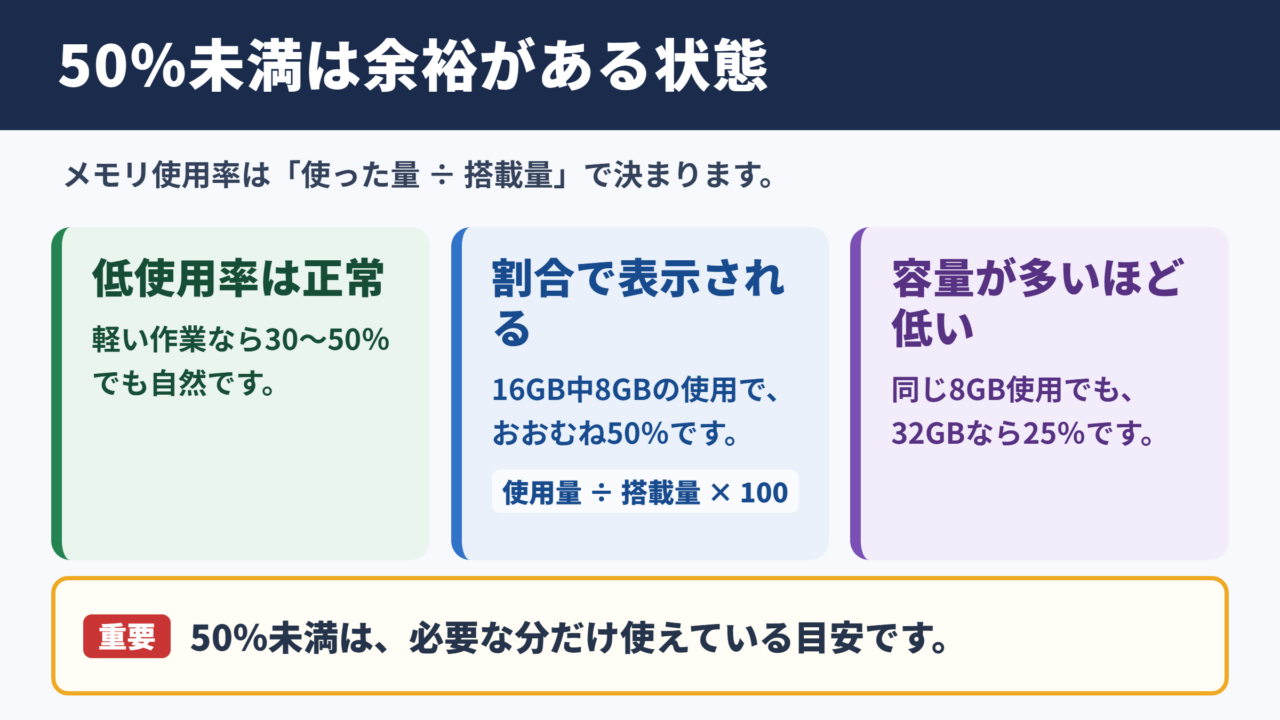
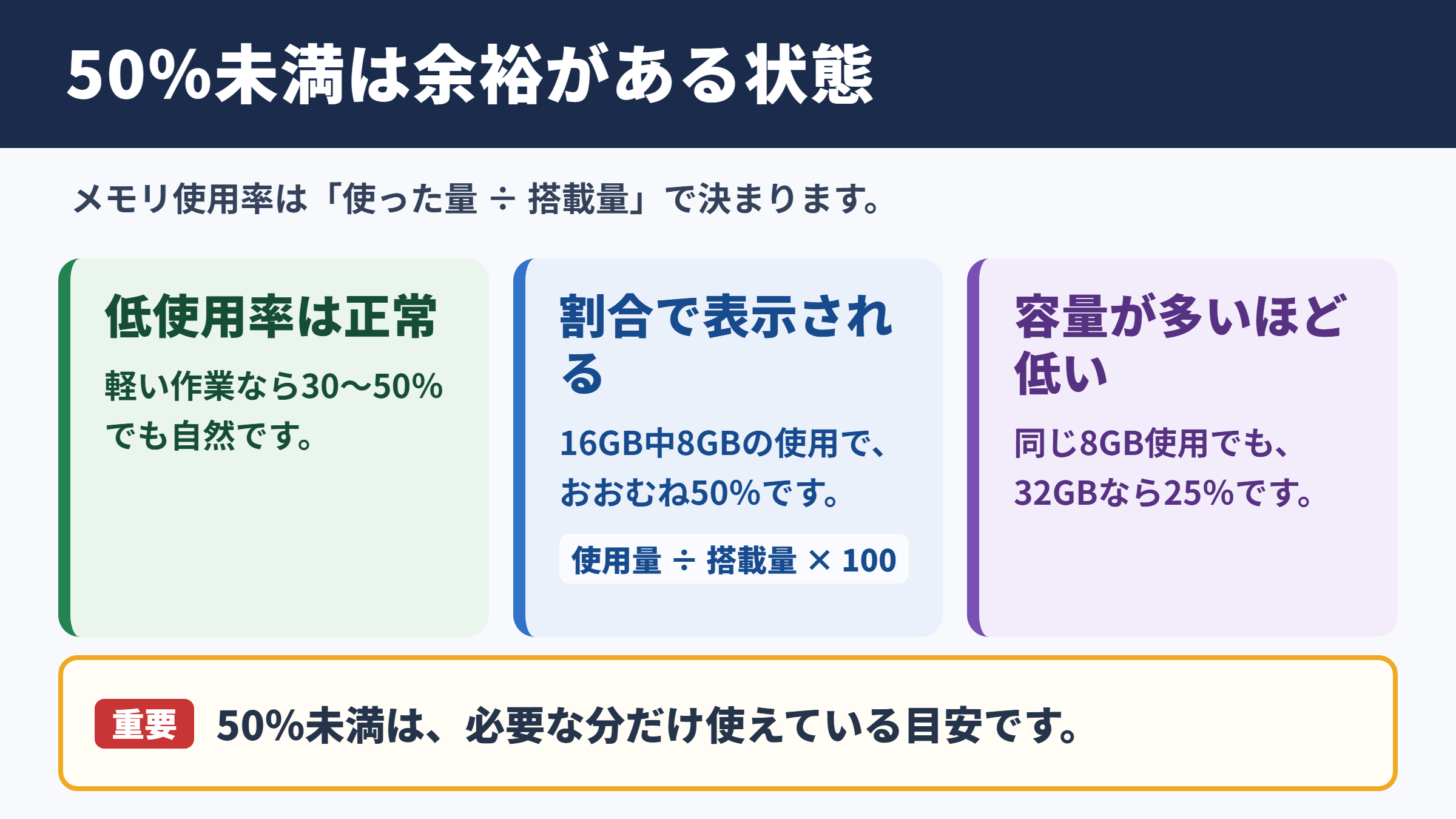
たとえば16GBのメモリを搭載していて使用量が8GBなら、表示上の使用率はおおむね50%になります。
使用率が50%未満であれば、システムにはまだ余裕があるという見方ができます。
メモリは高い使用率を維持することが目的ではなく、必要な処理に応じて適切に使われる部品です。
そのため、動画編集やゲーム、仮想環境の利用といった重い作業をしていない限り、使用率が30%から50%程度に収まっていても不自然ではありません。
むしろ、ブラウザ閲覧や文書作成程度の軽い用途でメモリ使用率が常に90%を超えている場合には、メモリ不足や常駐アプリの多さを疑う必要があります。
メモリ使用率だけを見て判断するのではなく、パソコン全体の応答速度、CPU使用率、ディスク使用率もあわせて確認することが重要です。
搭載メモリ容量が大きいほど割合は上がりにくい仕組み
近年のパソコンでは16GBや32GBのメモリを搭載する機種が増えています。
同じ8GBを使用していても、8GB搭載のパソコンでは使用率がほぼ100%になる一方、16GB搭載なら50%、32GB搭載なら25%です。
つまり、メモリ使用率が50%を超えない理由として、単純に搭載容量が多いケースがあります。
使用率の考え方は、使用中のメモリ容量を搭載メモリ容量で割り、100を掛けて求めます。
たとえば使用中が7GBで搭載量が16GBなら、7÷16×100で約44%です。
タスクマネージャーで表示される割合だけを見ると、メモリが活用されていないように感じるかもしれません。
しかし実際には、アプリの要求に対して必要な分だけメモリが割り当てられている状態です。
大容量メモリを搭載したパソコンで使用率が低いのは、将来の負荷にも対応しやすい余力が残っている証拠ともいえます。
大きなファイルを開いたときや、ブラウザのタブを増やしたときに使用率が上昇するなら、メモリの認識や動作に大きな問題はないでしょう。
Windowsが行うキャッシュと圧縮の役割
Windowsはメモリを単純に空けたままにするのではなく、よく使うデータをキャッシュとして保持する仕組みを持っています。
このキャッシュは必要になれば別のアプリに譲られるため、空きメモリが少なく見えても、必ずしもメモリ不足とは限りません。
また、Windowsにはメモリ圧縮という機能もあります。
これは、使用頻度の低いデータを圧縮してメモリ内に残し、ストレージへの退避を減らす機能です。
メモリ圧縮が働くことで、物理メモリに余力があるように見えたり、ディスクへのアクセスが抑えられたりします。
使用中、利用可能、キャッシュ済みといった表示はそれぞれ意味が異なるため、単一の数値だけで故障を判断しないことが大切です。
動作に支障がなければ、メモリ使用率が50%以下という表示は、Windowsの管理が安定している結果として受け止めてよいでしょう。
CPU使用率とメモリ使用率の関係
続いては、CPU使用率とメモリ使用率の関係を確認していきます。
処理能力の上限がCPU側にある場合
パソコンが重く感じるとき、原因が必ずメモリにあるとは限りません。
CPUは計算や命令の実行を担当しており、アプリの処理速度を左右する中心的な部品です。
たとえば動画の書き出し、画像の一括変換、表計算ソフトの複雑な計算、ゲームの物理演算では、CPU使用率が高くなりやすい傾向があります。
このとき、CPUが100%近くまで使われていても、メモリ使用率は40%程度にとどまることがあります。
これはアプリが大量のメモリを必要としているのではなく、CPUの演算完了を待っている状態だからです。
メモリ使用率が50%未満でもCPU使用率が高いなら、遅さの主因はメモリ不足ではなくCPU性能、冷却不足、バックグラウンド処理である可能性が高いです。
この場合にメモリを増設しても、処理時間が大幅に短くなるとは限りません。
まずはタスクマネージャーのパフォーマンスタブでCPUの使用率、クロック速度、プロセスごとの負荷を確認しましょう。
CPUが処理を待つとメモリ使用率も伸びにくい理由
アプリケーションは、CPU、メモリ、ストレージ、ネットワークなど複数の資源を使いながら動作しています。
どこか一つが先に限界へ近づくと、ほかの部品には余裕が残ることがあります。
CPUの処理待ちが発生していると、アプリが次のデータをメモリへ展開するタイミングも遅くなります。
その結果、メモリ使用率が大きく上がらないまま、画面操作や処理完了までの時間だけが長くなる場合があります。
特に、古いCPU、低電力モード、熱による性能低下、セキュリティソフトの常時スキャンなどは、CPUの余力を減らす要因です。
メモリ使用率が低いのに遅い場合は、CPUがどのプロセスに使われているかを見ることが原因特定の近道になります。
ブラウザ、Windows Update、ウイルス対策ソフト、クラウド同期ソフトなどがCPUを占有していないか確認するとよいでしょう。
CPUとメモリの状態を同時に確認する方法
Windowsでは、Ctrlキー、Shiftキー、Escキーを同時に押すとタスクマネージャーを開けます。
簡易表示になっている場合は、詳細表示を選択すると、CPU、メモリ、ディスク、ネットワークの使用状況を確認できます。
さらにパフォーマンスタブを開けば、各部品の推移グラフや搭載メモリ容量、使用可能なメモリ量も確認可能です。
| 表示項目 | 高いときに考えられる状態 | 主な確認先 |
|---|---|---|
| CPU | 計算処理やバックグラウンド処理の集中 | プロセスタブのCPU列 |
| メモリ | アプリの多重起動や容量不足 | パフォーマンスタブのメモリ |
| ディスク | ファイル読み書き、ページファイル、更新処理 | プロセスタブのディスク列 |
| GPU | ゲーム、動画編集、描画処理の集中 | パフォーマンスタブのGPU |
一時的なピークではなく、操作が遅くなった瞬間にどの項目が高いかを観察することがポイントです。
数分間の動きを見ることで、メモリだけではわからないパソコンの負荷状況を把握しやすくなります。
メモリ使用率が上がらない主な原因
続いては、メモリ使用率が上がらない主な原因を確認していきます。
アプリケーションが必要とするメモリ量の少なさ
メモリ使用率は、利用しているソフトウェアの種類によって大きく変わります。
テキスト編集、メール確認、表計算の軽作業、Web閲覧などは、一般的なパソコンであれば比較的少ないメモリで動作します。
ブラウザのタブ数が少なく、画像や動画を多く開いていないなら、16GBのうち数GBしか使われないことも珍しくありません。
アプリによっては、処理量が増えてもCPUやGPUを中心に使い、メモリ使用量はあまり変わらない設計になっています。
メモリを使っていないのではなく、現在の作業に必要な容量が少ないだけというケースが最も基本的な理由です。
負荷の高いソフトを起動していない状態で、使用率を無理に上げる必要はありません。
メモリを埋めることより、実際の作業が快適に進むかを基準に判断しましょう。
メモリの一部がハードウェア予約されている状態
搭載メモリ容量と、Windowsが実際に使用可能と表示する容量が一致しない場合があります。
これは、内蔵GPUや周辺機器、ファームウェアがメモリの一部をハードウェア予約として確保しているためです。
特にグラフィック専用メモリを持たない内蔵GPUでは、メインメモリの一部を映像処理用に共有することがあります。
たとえば16GB搭載でも、使用可能なメモリが15.7GB前後と表示されることは一般的です。
予約領域が極端に大きい場合には、BIOSまたはUEFIの設定、メモリの取り付け状態、グラフィック設定などを確認する必要があります。
確認の目安として、タスクマネージャーのメモリ画面にあるハードウェア予約済みの数値を見ます。
数百MBから1GB程度なら構成によって起こり得ますが、数GB単位で大きい場合は原因確認を進めましょう。
ただし、設定変更は機種によって操作方法が異なります。
自信がない場合には、メーカーのサポート情報を確認してから進めると安心です。
32ビットアプリや設定による利用上限
現在のWindowsは64ビット環境が主流ですが、古い32ビットアプリケーションを使っている場合には、アプリ単位で扱えるメモリ容量に制限があります。
64ビット版Windowsで動かしていても、32ビットアプリ自体は大量のメモリを効率良く利用できないことがあります。
そのため、パソコン全体には十分な空きメモリがあるのに、特定ソフトだけが重くなったり、処理が止まったりするケースがあります。
また、ゲームや編集ソフトには、キャッシュ容量、作業用メモリ、レンダリング方式などの設定項目が用意されている場合があります。
アプリ側の上限や設定が原因なら、搭載メモリが余っていても使用率は期待ほど上がりません。
ソフトウェアのバージョンを更新したり、64ビット版が提供されている場合に切り替えたりすることで、改善する可能性があります。
特定のアプリだけで問題が起きるなら、パソコン全体ではなく、そのアプリの推奨環境と設定を確認することが大切です。
メモリ不足と見分ける確認ポイント
続いては、メモリ不足と見分ける確認ポイントを確認していきます。
使用可能メモリとコミット済み容量の確認
メモリ使用率が50%未満でも、まれにメモリ関連の問題が隠れていることがあります。
確認したい項目の一つが、タスクマネージャーに表示される使用可能なメモリです。
使用可能なメモリが十分に残っていれば、物理メモリ不足による影響は小さいと考えられます。
加えて、コミット済みという表示も参考になります。
これは、物理メモリとページファイルを合わせて、Windowsがアプリへ確保を約束している容量の目安です。
コミット済み容量が上限に近づくと、アプリの起動失敗や動作不安定につながる可能性があります。
単なる使用率ではなく、使用可能な容量とコミット済みの上限をあわせて見ると、メモリ不足の判断精度が高まります。
特に大量のブラウザタブ、動画編集ソフト、仮想マシン、データベースツールを同時に使う場合には、この表示を確認する習慣が役立ちます。
ページファイルとディスク使用率の変化
物理メモリが不足すると、Windowsはページファイルを利用して、データの一部をストレージへ退避させます。
この仕組み自体は正常な動作ですが、頻繁に発生すると読み書きが増え、パソコンの反応が鈍くなることがあります。
特にHDDを搭載したパソコンでは、ページファイルへのアクセスが体感速度に影響しやすいでしょう。
メモリ使用率が高くないのにディスク使用率が100%近くで張り付く場合には、更新処理、検索インデックス、クラウド同期、ウイルススキャンも含めて確認が必要です。
操作が遅い場面でメモリが50%、CPUが20%、ディスクが100%なら、優先して見直すべきなのはメモリ増設ではなくストレージ側です。
HDDからSSDへ交換できる構成なら、起動時間、アプリの立ち上がり、ページファイル利用時の待ち時間を改善できる場合があります。
ただし、ストレージの交換可否は機種ごとに異なるため、仕様書やメーカー情報を確認してから判断しましょう。
メモリ診断で確認できる不具合の兆候
パソコンが突然再起動する、青い画面が表示される、ファイルが壊れる、特定アプリが頻繁に終了するといった症状がある場合には、メモリの物理的な不具合も候補になります。
Windowsにはメモリ診断ツールが用意されており、スタートメニューからWindowsメモリ診断を検索して実行できます。
診断を始めるとパソコンは再起動し、メモリの基本的なチェックが行われます。
作業中のファイルは保存したうえで実行してください。
診断結果で問題が検出された場合には、メモリモジュールの差し直し、増設メモリとの相性確認、交換などを検討します。
使用率が低いこととメモリが正常であることは別の話なので、不安定な症状があるときは診断結果を優先しましょう。
ノートパソコンでは分解が難しい製品もあるため、無理な作業は避け、必要に応じて修理窓口へ相談する選択も安心です。
パソコンを快適にする改善方法
続いては、パソコンを快適にする改善方法を確認していきます。
不要な常駐アプリとスタートアップの整理
パソコンを起動した直後から動作が重い場合には、スタートアップに登録されたアプリが多すぎる可能性があります。
クラウドストレージ、チャットツール、ゲームランチャー、更新確認ソフトなどが同時に起動すると、CPU、メモリ、ディスクへの負荷が積み重なります。
タスクマネージャーのスタートアップアプリ画面では、起動時の影響を確認できます。
常に必要ではないアプリは、無効にして必要なときだけ手動で起動する方法が有効です。
使っていない常駐ソフトを減らすと、メモリ使用率を下げるためではなく、起動直後のCPUやディスク負荷を抑えるために役立ちます。
ただし、セキュリティソフトやデバイスの動作に必要なソフトまで無効にしないよう注意してください。
名称がわからない項目は、提供元を確認してから設定を変更するのが安全です。
電源モードと冷却状態の見直し
ノートパソコンでは、電源モードが省電力寄りに設定されていると、CPUの性能が抑えられることがあります。
バッテリー駆動時間を優先する場面では便利ですが、動画編集や大きな表計算などでは処理速度が物足りなく感じるかもしれません。
電源に接続したうえで、Windowsの電源モードを確認し、用途に応じて最適な電源効率または最適なパフォーマンスを選びます。
また、パソコン内部の温度が高くなると、CPUは故障を防ぐために処理速度を下げます。
排気口のほこり、布団やクッションの上での使用、夏場の高温環境は冷却を妨げる要因です。
本体が熱い、ファンの音が大きい、充電中だけ遅くなるといった症状があれば、通気性の良い机に置き、排気口周辺をふさがないことが基本になります。
CPUの性能が安定すれば、メモリ使用率が同じでも、アプリの処理や画面操作が軽く感じられることがあります。
メモリ増設とCPU更新を選ぶ判断基準
改善策として部品の更新を考える場合は、どの資源が不足しているかを確認してから選ぶことが大切です。
メモリ使用率が80%から90%を超え、使用可能メモリが少なく、アプリ切り替え時に遅延が出るなら、メモリ増設の効果が期待できます。
一方で、メモリが50%前後にとどまり、CPU使用率だけが高いなら、メモリを増やしても改善幅は限定的でしょう。
| 主な状態 | 優先して検討したい対策 | 期待できる変化 |
|---|---|---|
| メモリ使用率が常に高い | メモリ増設 | アプリ切り替えや同時作業の安定 |
| CPU使用率が常に高い | CPU性能の高い機種への更新 | 計算、変換、書き出し時間の短縮 |
| ディスク使用率が高い | SSD化や空き容量の確保 | 起動、読み込み、保存の改善 |
| 高温時だけ遅い | 冷却環境の改善 | 性能低下の抑制 |
メモリ使用率が50%を超えないなら、増設を急ぐ前にCPU、ディスク、温度、アプリ設定を順番に確認するほうが合理的です。
デスクトップパソコンは部品交換がしやすい場合がありますが、ノートパソコンはメモリが基板に固定されている製品もあります。
将来的な負荷増加も考え、買い替え時には用途に合ったCPU、メモリ容量、SSD容量を総合的に選ぶとよいでしょう。
メモリ使用率が50%を超えない理由のまとめ
メモリ使用率が50%を超えない状態は、搭載メモリ容量に余裕があり、現在の作業で必要なメモリ量が少ない場合によく見られる正常な状態です。
Windowsのキャッシュやメモリ圧縮も関係するため、使用率だけでパソコンの性能や不具合を判断することはできません。
動作が遅いと感じるなら、CPU使用率、ディスク使用率、温度、スタートアップアプリ、特定ソフトの負荷を同時に確認することが重要です。
メモリが50%以下でCPUまたはディスクが高負荷なら、メモリ増設より先に高負荷になっている部品や処理を見直すことが改善への近道です。
メモリ不足の兆候としては、使用可能容量の減少、コミット済み容量の上限接近、アプリ切り替え時の遅延、ページファイル利用の増加などがあります。
まずはタスクマネージャーで実際の負荷を観察し、原因に合った対処法を選びましょう。
部品の性能をバランスよく見極めることで、無駄な増設を避けながら、快適なパソコン環境を整えられます。