メモリ使用率がおかしい原因は?Windows11での対処法も!(改善方法:不具合など)
Windows11を使っていると、何も大きな作業をしていないのにメモリ使用率が高い、パソコンの動作が急に重くなった、再起動しても使用量が減らないと感じることがあります。
メモリ不足のように見える現象には、アプリの起動数、常駐ソフト、ブラウザ、Windows Update、不具合、仮想メモリの設定など、複数の要因が関係します。
原因を見誤って不要なアプリを削除すると、かえって使い勝手や安全性が落ちる場合もあるため、タスクマネージャーで状況を確認してから順番に対処することが大切です。
この記事では、Windows11でメモリ使用率がおかしいときの見分け方、改善方法、再発を防ぐための設定まで詳しく解説します。
メモリ使用率が高い状態の判断基準
それではまず、メモリ使用率が本当に異常なのかを判断する目安について解説していきます。
使用率だけでは決められない理由
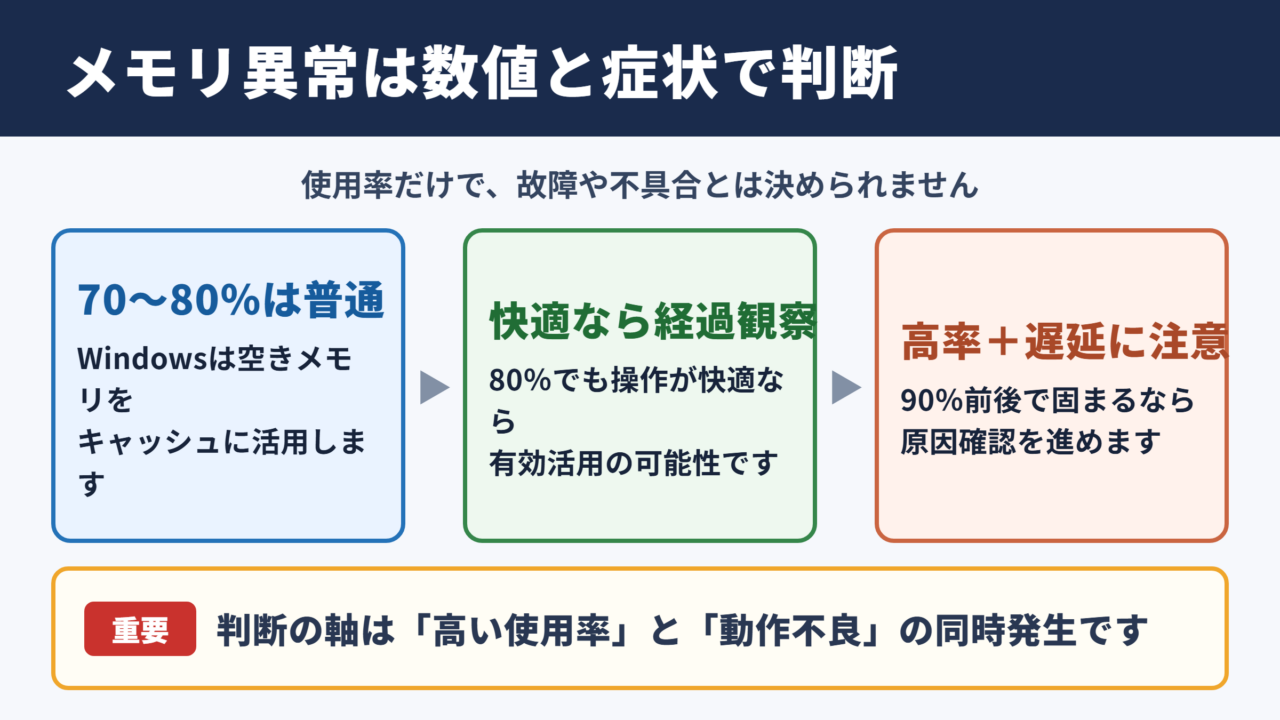
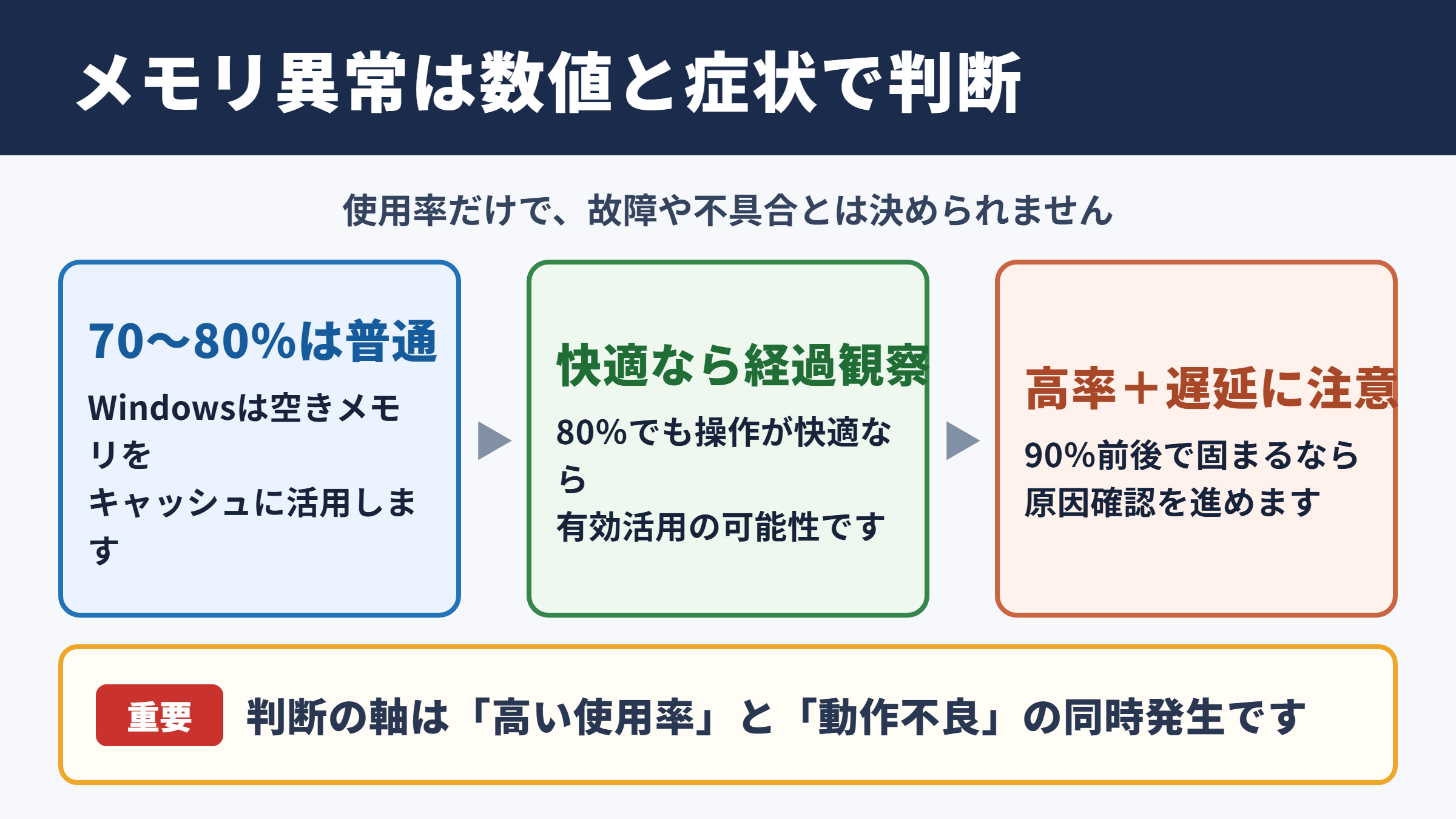
メモリ使用率が70パーセントや80パーセントになっていても、直ちに故障や不具合とは限りません。
Windows11は、よく使うアプリやファイルを素早く開けるように、空いているメモリをキャッシュとして積極的に利用します。
このため、何もしていないように見える状態でも、メモリ使用量がある程度高く表示されることがあります。
重要なのは数値そのものではなく、高い使用率と動作不良が同時に起きているかという点です。
たとえば、使用率が80パーセントでもアプリの起動や画面切り替えが快適なら、Windowsがメモリを有効活用しているだけの可能性があります。
一方で、使用率が90パーセント前後で固定され、マウス操作が遅れる、ブラウザが固まる、保存時に待たされるといった症状があれば、対策を検討したほうがよいでしょう。
メモリ使用率の見方の例です。
使用率が60パーセントで快適な場合は経過観察が基本です。
使用率が85パーセントを超え、複数の操作で遅延が出る場合は原因確認を進めます。
使用率が95パーセント以上で頻繁に固まる場合は、アプリの終了や再起動を優先します。
正常な負荷と注意が必要な症状
動画編集、オンライン会議、画像加工、ゲーム、複数のブラウザタブを開く作業では、メモリ使用率が一時的に上がるのは自然な動きです。
特にGoogle ChromeやMicrosoft Edgeでは、タブごとに処理を分けて安定性を高める仕組みがあり、多数のタブや拡張機能を利用するとメモリ消費が増えやすくなります。
作業を終えても使用量が下がらない、閉じたはずのアプリが残り続ける、同じアプリを使うたびに使用量が増え続ける場合は注意が必要です。
このような状態は、アプリ側のメモリリーク、バックグラウンド処理の停止不良、ドライバーとの相性などで起こることがあります。
また、メモリが少ないパソコンでは、通常の作業でも上限に近づきやすくなります。
Windows11を快適に使うには、8GBでも基本操作は可能ですが、複数アプリを並行して使うなら16GB以上がひとつの目安になります。
タスクマネージャーで確認する項目
メモリ使用率を確認するには、キーボードでCtrl、Shift、Escを同時に押してタスクマネージャーを開きます。
簡易表示になっている場合は、画面下部の詳細をクリックして表示を広げてください。
プロセス画面のメモリ列をクリックすると、メモリを多く使っているアプリやバックグラウンドプロセスを上から確認できます。
さらにパフォーマンス画面のメモリでは、搭載メモリ容量、使用中、利用可能、コミット済み、キャッシュ済みといった情報を確認できます。
| 確認項目 | 見るポイント | 判断の目安 |
|---|---|---|
| プロセスのメモリ列 | 特定のアプリだけが大きな容量を使っていないか | 不要なアプリなら終了候補 |
| 使用中のメモリ | 物理メモリ全体に対する現在の使用量 | 高止まりと動作遅延を確認 |
| 利用可能 | すぐに割り当てられる残り容量 | 極端に少ない状態が続くなら注意 |
| コミット済み | メモリとページファイルを含む予約量 | 上限に近い場合は仮想メモリも確認 |
| 稼働時間 | 前回の完全な起動からの経過時間 | 長期間なら再起動で改善する場合あり |
単に使用率を見るだけでなく、どのプロセスがどれだけ消費しているかを確認すると、対処すべき場所が見えやすくなります。
名前が分からないプロセスをいきなり終了させず、アプリ名や発行元を確認してから判断するのが安全です。
メモリ使用率がおかしくなる主な原因
続いては、Windows11でメモリ使用率が増え続ける主な原因を確認していきます。
起動中のアプリとブラウザの負荷
もっとも多い原因は、利用中のアプリやブラウザが想定以上にメモリを使っていることです。
ブラウザでは、タブを閉じずに残しているページ、広告の多いサイト、動画配信サービス、オンライン会議、Web版の表計算ソフトなどが負荷を増やします。
タブを数十枚開いたままにしていると、ひとつひとつの消費量は小さくても合計で数GBに達することがあります。
ブラウザ拡張機能も見落としやすい要素です。
広告ブロック、翻訳、パスワード管理、画面キャプチャ、生成AI支援などの拡張機能は便利ですが、常時処理を行うものもあります。
使っていない拡張機能を無効化するだけで改善するケースも少なくありません。
ブラウザを閉じても遅い場合は、ウィンドウを閉じただけでなく、タスクマネージャーでブラウザのプロセスが残っていないか確認してください。
再起動後に同じページや拡張機能を使った時点で使用率が急上昇するなら、その組み合わせが原因候補になります。
スタートアップアプリと常駐ソフト
パソコンを起動した直後からメモリ使用率が高い場合は、スタートアップアプリや常駐ソフトの影響を疑います。
クラウドストレージ、チャットツール、ゲームランチャー、会議アプリ、プリンター関連ソフト、メーカー独自のユーティリティなどは、ログイン時に自動起動することがあります。
ひとつずつは軽いソフトでも、複数が同時に動けば空きメモリは減っていきます。
タスクマネージャーのスタートアップアプリ画面では、自動起動の有効と無効を確認できます。
毎日使わないアプリは無効にしても、必要になったときに手動で起動できます。
ただし、セキュリティソフト、タッチパッドや音声機能に関わるドライバー補助、バックアップに必要なソフトなどは、役割を理解せず無効にしないほうが安心です。
Windows Updateと一時的なシステム処理
Windows Updateのダウンロードやインストール、検索インデックスの作成、ウイルス対策のスキャン中には、システムが一時的にメモリを多く使うことがあります。
更新直後は、Windowsが内部の最適化や互換性確認を行うため、しばらく動作が重くなる場合もあります。
この状況では、すぐに異常と判断するより、電源に接続した状態でしばらく待ち、更新が完了してから再起動するほうが適切です。
一方で、数日経過しても同じプロセスが大量のメモリを使い続ける場合は、不具合や更新失敗の可能性もあります。
Windows Updateの履歴、再起動待ちの表示、エラー通知を確認しましょう。
特定の更新後だけ症状が出たなら、更新プログラムとの相性を含めて調べる価値があります。
アプリとバックグラウンド処理の対処法
続いては、アプリや常駐処理が原因の場合に行いたい対処法を確認していきます。
負荷の大きいアプリの終了手順
タスクマネージャーでメモリ使用量が大きいアプリを見つけたら、まずそのアプリ内で保存が必要なデータがないか確認します。
保存後、通常の方法でアプリを閉じ、数十秒待って使用率が下がるか確認してください。
応答しない状態で閉じられない場合は、対象のプロセスを選び、タスクの終了を実行します。
タスクの終了は強制終了にあたるため、未保存の文書や編集内容は失われます。
そのため、強制終了は通常終了ができないときの手段として使うのが基本です。
終了した後にメモリ使用率が大きく下がるなら、そのアプリ、ファイル、拡張機能、または利用方法に原因がある可能性が高まります。
確認の流れです。
最初に作業内容を保存します。
次に通常の操作でアプリを閉じます。
閉じられない場合だけタスクマネージャーからタスクの終了を使います。
終了後は使用率とパソコンの反応を比べ、原因候補として記録します。
スタートアップの整理方法
スタートアップアプリを整理する際は、一度にすべてを無効にするのではなく、不要と判断できるものから少しずつ変更します。
タスクマネージャーのスタートアップアプリ画面で項目を選び、無効にするを実行すると、次回のサインイン時から自動起動しなくなります。
無効にしてもアプリそのものが削除されるわけではありません。
不具合が出た場合も、同じ画面で有効に戻せるため、比較的安全な改善方法です。
特に、常に使うわけではない会議アプリ、音楽アプリ、ゲーム関連アプリ、アップデーター、クラウド同期ソフトは見直しやすい項目です。
ただしクラウドストレージを自動同期に使っている場合は、無効化するとバックアップやファイル同期のタイミングが変わるため注意しましょう。
バックグラウンドアプリの見直し
見えているウィンドウを閉じても、アプリがバックグラウンドで動き続けることがあります。
通知、同期、アップデート確認、位置情報、ウィジェットの更新などが主な目的です。
Windows11の設定画面からアプリを確認し、不要なアプリのバックグラウンド動作や権限を見直すと、メモリ使用量だけでなくバッテリー消費の軽減にもつながります。
また、不要になった体験版ソフトや過去に使った周辺機器の管理ソフトが残っていることもあります。
使っていないアプリをアンインストールする前には、必要なデータやライセンス情報を確認してください。
メーカー製パソコンに最初から入っているソフトは、機能が分かりにくいことがあります。
名前だけで削除せず、発行元と用途を調べてから判断する姿勢が重要です。
Windows11の設定と仮想メモリの確認
続いては、Windows11の設定や仮想メモリが関係するケースを確認していきます。
再起動と高速スタートアップの影響
長時間スリープだけで使い続けていると、アプリやドライバーの一時的な不調が蓄積し、メモリ使用率がおかしく見えることがあります。
この場合、シャットダウンではなく再起動を実行すると、システムの状態が整理されて改善することがあります。
Windows11の高速スタートアップが有効な環境では、通常のシャットダウンが完全な初期化にならない場合があります。
原因切り分けでは、まず再起動を行って変化を見ることが有効です。
再起動後は正常なのに数日後に再び悪化するなら、起動時間、アプリ利用、更新の実施時刻などを記録すると原因を追いやすくなります。
毎回再起動で一時的に回復するだけなら、根本原因となるアプリやドライバーの調査も進めるべきでしょう。
仮想メモリとページファイルの役割
物理メモリが不足すると、Windowsはストレージ上のページファイルを仮想メモリとして利用します。
仮想メモリがあることでアプリがすぐ終了する事態を防げますが、SSDやHDDはメモリより遅いため、頻繁に使われるとパソコンの反応は鈍くなります。
ページファイルを無効にすると空き容量が増えるように見えますが、アプリやWindowsの安定性に影響することがあります。
基本的には、Windowsによる自動管理を維持するのが無難です。
ストレージの空き容量が極端に少ない場合は、ページファイルの運用にも支障が出る可能性があります。
システムドライブには、更新ファイルや一時ファイルも含めて十分な空き容量を確保しましょう。
仮想メモリはメモリ不足の緊急避難として役立ちますが、物理メモリ不足を完全に解決するものではありません。
使用率が常に高く、ディスク使用率も上がり続けるなら、設定変更だけでなくメモリ増設や利用方法の見直しを検討する段階です。
視覚効果とメモリ圧迫の軽減
アニメーション、透明効果、ウィジェット、不要な通知などは、最新のパソコンでは大きな負担になりにくい一方、メモリ容量が少ない環境では積み重なります。
設定から視覚効果を控えめにすると、画面表示の負荷を抑えられる場合があります。
ただし、見た目の設定だけで大幅に改善するとは限りません。
メモリ使用率が異常に高いときは、視覚効果より先に、メモリを大量に消費しているプロセスを確認するほうが効果的です。
また、ストレージの最適化や不要ファイルの整理は、主にディスク容量や処理速度の改善に役立ちます。
メモリの問題とストレージ容量の問題を分けて考えることで、適切な対策を選びやすくなります。
不具合とマルウェアを切り分ける方法
続いては、不具合やセキュリティ上の問題を切り分ける方法について確認していきます。
アプリの更新と再インストール
特定のアプリを起動したときだけメモリ使用率が増え続けるなら、そのアプリのバージョンが古い、設定ファイルが壊れている、拡張機能と競合している可能性があります。
まずはアプリ本体と拡張機能を最新版に更新してください。
更新しても改善しない場合は、アプリの設定初期化や再インストールを検討します。
再インストール前には、ログイン情報、作成データ、同期状況、カスタム設定のバックアップを確認しましょう。
特にメールソフト、デザインソフト、ゲーム、業務用アプリは、データ保存場所が分かれている場合があります。
原因の切り分けとしては、拡張機能をすべて無効にした状態でアプリを起動し、問題が再現するか試す方法も有効です。
ドライバーとWindows更新の確認
グラフィックドライバー、ネットワークドライバー、オーディオドライバーなどの不具合は、アプリだけでなくシステム全体の安定性に影響します。
画面表示の乱れ、音の途切れ、Wi Fiの切断、ブルースクリーンなども同時に起きているなら、ドライバーを確認する価値があります。
ドライバーは、パソコンメーカーまたは部品メーカーの公式サイトから、機種に合ったものを導入するのが安心です。
更新直後から悪化した場合は、新しいドライバーが環境に合っていないこともあります。
この場合は復元ポイントや以前のバージョンに戻す機能が役立つことがありますが、影響範囲を理解してから実行してください。
Windows Updateも同様に、保留中の更新や失敗した更新がないか確認し、再起動を含めて完了させます。
マルウェアと不要なプロセスの確認
見覚えのないプロセスが常に大量のメモリを使っている、広告画面が勝手に開く、ブラウザの検索設定が変わるといった症状がある場合は、マルウェアや不要なソフトの影響も考えられます。
Windows セキュリティを開き、ウイルスと脅威の防止からクイックスキャンを実行します。
疑わしい症状が続く場合は、より時間をかけるフルスキャンも検討してください。
不明なプロセス名だけでマルウェアと断定するのは危険です。
Windowsの正常なシステムプロセスにも分かりにくい名称があるため、ファイルの場所、発行元、デジタル署名を確認して判断することが重要です。
セキュリティ対策ソフトを複数同時に常駐させると、競合して動作が重くなることがあります。
保護機能を増やす目的で追加する場合も、既存のセキュリティ機能との役割分担を確認してください。
メモリ容量不足への改善策
続いては、設定変更だけでは改善しない場合に考えたいメモリ容量不足への対処を確認していきます。
搭載メモリ容量の目安
必要なメモリ容量は、パソコンの使い方によって変わります。
文書作成、メール、少数のブラウザタブといった軽い作業が中心なら8GBでも対応できる場合があります。
一方で、オンライン会議をしながら資料を編集し、ブラウザで調べものをする使い方では、8GBでは余裕が少なくなりがちです。
一般的な仕事、学習、複数タブの閲覧、写真管理などを快適に行うなら、16GBが扱いやすい容量です。
動画編集、仮想環境、3D制作、大規模な表計算、開発作業、生成AI関連の処理では、32GB以上が必要になることもあります。
| 主な使い方 | メモリ容量の目安 | 注意点 |
|---|---|---|
| メールと文書作成 | 8GB | 同時起動するアプリを絞る |
| ブラウザと会議と事務作業 | 16GB | 複数アプリを併用しやすい |
| 画像編集と開発作業 | 16GBから32GB | 扱うデータ量で差が出る |
| 動画編集と仮想環境 | 32GB以上 | ソフトの推奨環境も確認する |
購入時の容量だけで判断せず、タスクマネージャーで日常的な作業時の使用率を確認すると、自分に合う容量を考えやすくなります。
メモリ増設前に確認すること
デスクトップパソコンではメモリを増設できる機種が多くありますが、ノートパソコンでは基板に直接搭載され、増設できない機種もあります。
増設を考える場合は、機種名、搭載済みメモリ、空きスロット、対応規格、最大容量を確認してください。
規格や速度が合わないメモリは使えない場合があり、組み合わせによっては性能を十分に引き出せないこともあります。
ノートパソコンは分解により保証条件へ影響する場合もあるため、メーカーの案内を確認することが大切です。
増設が難しい機種では、常駐ソフトを減らす、ブラウザタブを整理する、より軽いアプリへ切り替えるといった運用面の工夫が現実的な選択肢になります。
メモリ増設を検討する目安です。
再起動直後は問題なくても、普段の作業で使用率が90パーセント近くまで上がる状態が続く場合は候補になります。
アプリを閉じても頻繁にディスクアクセスが続き、操作が止まりやすい場合も確認が必要です。
増設できない機種では、買い替え時に16GB以上を選ぶと余裕を持ちやすくなります。
日常的に負荷を抑える習慣
メモリ使用率の改善は、一度の設定変更だけで終わるとは限りません。
不要なブラウザタブを閉じる、使わないアプリを終了する、定期的に再起動する、拡張機能を整理するといった習慣が、長期的な安定につながります。
大きなファイルを扱う作業では、他のアプリを閉じてから始めるだけでも処理が安定しやすくなります。
また、Windowsやアプリを最新の状態に保つことで、既知のメモリリークや不具合が修正されることがあります。
使い方に対してメモリ容量が足りているかを定期的に見直すことが、根本的な改善への近道です。
メモリ使用率の異常を防ぐためのまとめ
Windows11でメモリ使用率がおかしいと感じたときは、まずタスクマネージャーで使用率とプロセスごとの消費量を確認します。
数値が高くても動作が快適なら問題ない場合がありますが、フリーズ、遅延、アプリの強制終了が伴うなら対策が必要です。
ブラウザのタブや拡張機能、スタートアップアプリ、バックグラウンド処理を見直すと、不要なメモリ消費を減らせます。
再起動、Windows Update、アプリ更新、ドライバー確認、セキュリティスキャンも、不具合の切り分けに役立つ手順です。
改善しない場合は、仮想メモリの設定やストレージ空き容量を確認し、日常の作業に対して搭載メモリが不足していないかを検討しましょう。
原因を一つずつ確認し、変更後の使用率と動作を比べることで、無駄な対処を避けながら快適な環境へ近づけます。