メモリ使用率の目安は?パソコンでの平均や適正値も!(Windows11:目安:正常値など)
Windows11のパソコンを使っていると、動作が重くなった際にタスクマネージャーでメモリ使用率を確認する場面があります。
使用率が高い表示を見ると故障ではないかと心配になりがちですが、パソコンのメモリは空いているだけがよい状態ではありません。
アプリの起動状況、搭載しているメモリ容量、ブラウザのタブ数などによって、正常と考えられる目安は変わります。
この記事では、Windows11におけるメモリ使用率の平均的な範囲、注意したい数値、容量不足を改善する方法をわかりやすく解説します。
メモリ使用率の正常値と適正な目安
それではまずメモリ使用率の正常値と適正な目安について解説していきます。
普段使いで目安となる使用率
メモリ使用率は、何も操作していない状態であれば低いほどよいと考える方もいるでしょう。
しかしWindows11では、起動を速くしたり、よく使うアプリを快適に動かしたりするために、空きメモリをキャッシュとして活用します。
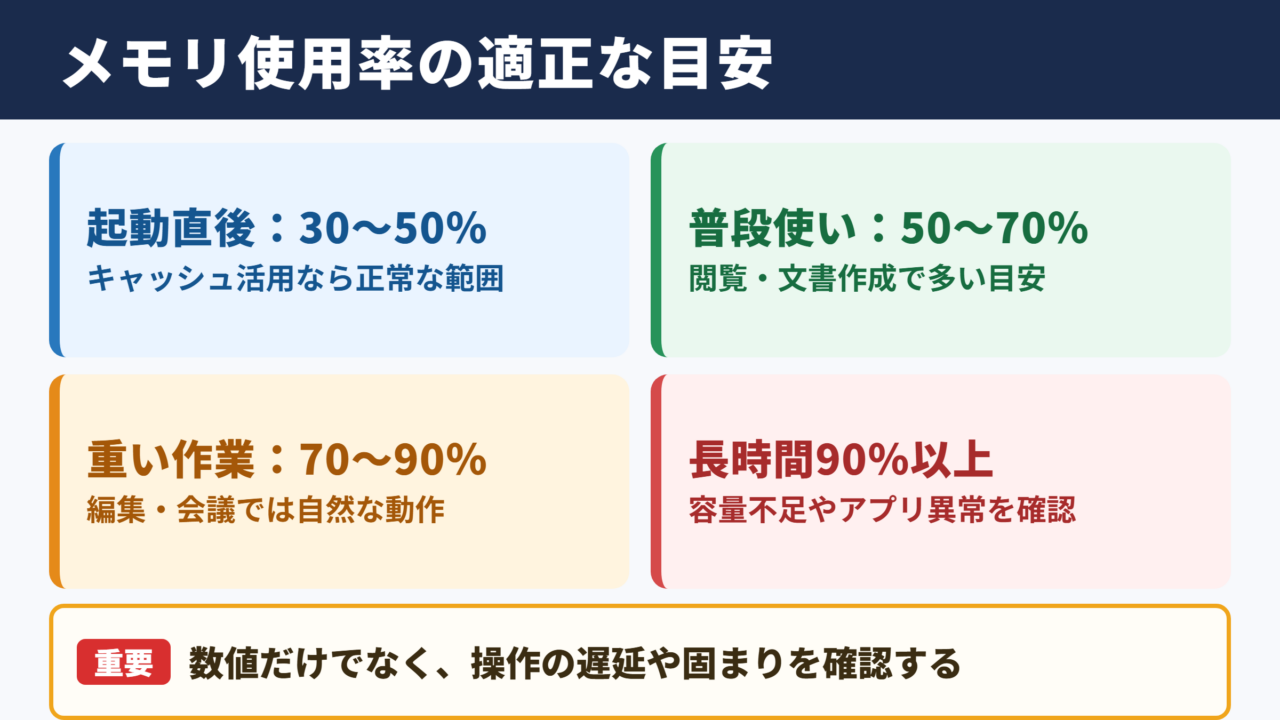
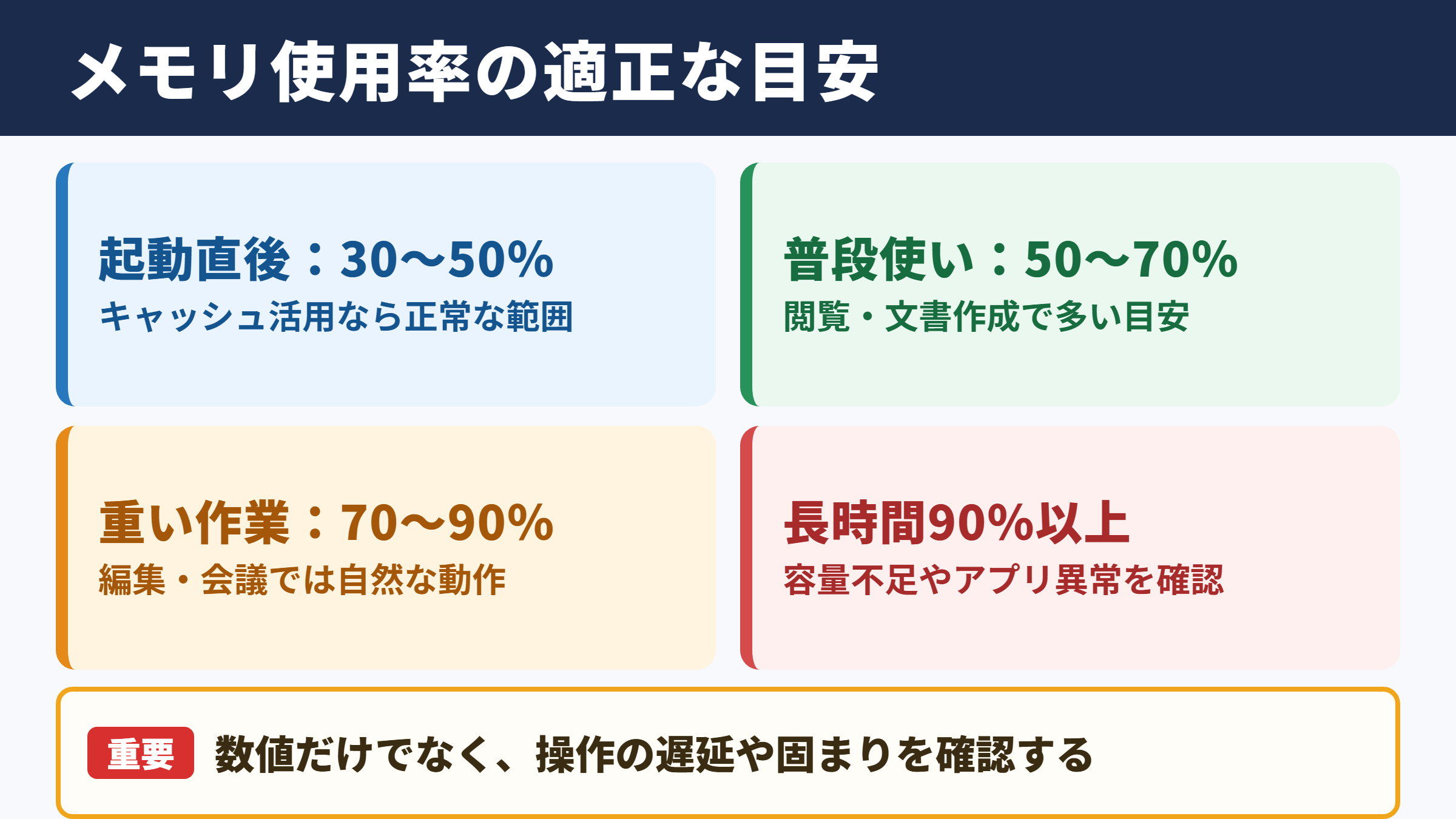
そのため、アイドル時でも使用率が30%から50%程度になることは珍しくありません。
8GBのメモリを搭載したパソコンでは、起動直後に3GB前後を使用している状態でも、すぐに異常と判断する必要はありません。
ブラウザで調べものをしたり、WordやExcelを開いたりする一般的な作業では、使用率が50%から70%程度で推移するケースが多く見られます。
一時的に80%を超えたとしても、操作が滑らかでアプリが固まらないなら、直ちに対策が必要とは限りません。
| 利用状況 | 使用率の目安 | 確認したい状態 |
|---|---|---|
| 起動直後でほぼ未操作 | 30%から50%程度 | 常駐アプリやWindowsの処理 |
| Web閲覧や文書作成 | 50%から70%程度 | ブラウザのタブ数と拡張機能 |
| オンライン会議や複数アプリ | 60%から80%程度 | 会議アプリと画面共有の負荷 |
| 画像編集や動画編集 | 70%から90%程度 | 素材の大きさと同時起動数 |
| 長時間90%以上 | 注意が必要な範囲 | 容量不足や特定アプリの異常 |
高い数値でも問題にならない場面
使用率が高いことと、パソコンが不調であることは必ずしも同じではありません。
たとえば、動画編集ソフトで高画質な映像を読み込んだ場合、メモリ使用率が80%から90%程度まで上がることがあります。
ゲーム、3Dソフト、仮想環境、複数人でのオンライン会議などでも、多くのメモリを使うのは自然な動作です。
大切なのは数値だけでなく、カーソル操作、画面切り替え、ファイル保存に遅延があるかを見ることです。
一時的な高使用率で、作業が終わると数値が下がるなら、アプリが必要なメモリを利用している可能性が高いでしょう。
反対に、何もしていないのに高い数値が続く、アプリを閉じても使用率が戻らない、ディスク使用率まで高止まりする場合は原因を調べる必要があります。
メモリ使用率の見方では、80%という数字だけで異常と決めつけないことが重要です。
動作の重さ、使用率が高い時間、起動しているアプリを合わせて確認すると、適切に判断しやすくなります。
注意したい90%以上の継続
使用率が90%以上の状態が長く続く場合は、メモリ容量が足りていない、またはアプリが過剰にメモリを消費している可能性があります。
メモリが不足すると、Windowsはストレージの一部を仮想メモリとして使います。
SSDを搭載していても物理メモリより処理速度は遅いため、アプリの切り替えやブラウザの表示がもたつきやすくなります。
使用率が90%以上でパソコンの反応も遅い状態は、容量不足を疑う実用的なサインです。
タスクマネージャーのメモリ欄で、使用量だけでなくコミット済みや利用可能の数値を見ると、負荷の実態をつかみやすくなります。
特定のアプリだけが大きな容量を使っているなら、そのアプリの設定や更新状況を見直すことが有効です。
搭載メモリが8GBで使用中が7.4GBなら、使用率はおよそ92%です。
使用率は、使用中のメモリ容量を搭載メモリ容量で割って100を掛ける考え方で把握できます。
Windows11でのメモリ使用率の確認方法
続いてはWindows11でのメモリ使用率の確認方法を確認していきます。
タスクマネージャーの起動手順
Windows11でメモリ使用率を確認する基本的な方法は、タスクマネージャーを使うことです。
キーボードのCtrlとShiftとEscを同時に押すと、タスクマネージャーを直接開けます。
スタートボタンを右クリックして表示されるメニューから、タスクマネージャーを選ぶ方法でも問題ありません。
画面左側のパフォーマンスを選択し、メモリをクリックすると、現在の使用率や搭載容量を確認できます。
まずはパフォーマンス画面で全体の使用率を見てから、プロセス画面で原因となるアプリを探す流れが効率的です。
確認時は、何もアプリを開いていない状態と、普段の作業をしている状態の両方を比べるとよいでしょう。
パフォーマンス画面で見る項目
メモリのパフォーマンス画面には、使用中、利用可能、コミット済み、キャッシュ済み、速度、スロットの使用状況などが表示されます。
使用中は、Windowsや実行中のアプリが現在使っている物理メモリの量です。
利用可能は、すぐにアプリへ割り当てられるメモリの量を示します。
キャッシュ済みのメモリは、再利用しやすいデータを一時的に保持している領域であり、必ずしも無駄な使用ではありません。
コミット済みの数値は、物理メモリと仮想メモリを合わせた利用状況を確認する際に役立ちます。
利用可能なメモリが少なく、コミット済みの値が上限に近い場合は、仮想メモリへの依存が強まっている可能性があります。
また、速度の表示でメモリ規格の動作速度を確認できるため、増設を検討するときの参考にもなります。
プロセス画面で原因を探す視点
プロセス画面では、アプリ、バックグラウンドプロセス、Windowsプロセスごとにメモリ使用量を並べて確認できます。
メモリの列をクリックすると、消費量が大きい順に並び替えられます。
ブラウザ、Teamsなどの会議アプリ、ゲームランチャー、画像編集ソフトが上位に表示されるのは一般的です。
見覚えのないアプリが常に大量のメモリを使っている場合は、アプリ名を確認し、不要な常駐ソフトではないかを調べましょう。
プロセスを終了する前に、保存していない文書や編集中のデータがないか確認することが大切です。
Windowsの重要なプロセスを不用意に終了すると、画面表示や動作が不安定になる場合があります。
プロセス画面でブラウザが1.5GB、会議アプリが900MB、画像編集ソフトが2GBを使っているなら、合計だけでも4GB以上になります。
8GBのパソコンで複数の作業を同時に行うと、使用率が高くなりやすい理由が見えてきます。
メモリ容量別の平均使用率と適した作業
続いてはメモリ容量別の平均使用率と適した作業を確認していきます。
4GBから8GBのパソコンの特徴
4GBのメモリは、軽いWeb閲覧や簡単な文書作成に使える容量ですが、Windows11では余裕が少ない構成です。
起動直後から使用率が高くなりやすく、ブラウザのタブを増やしただけで動作が重くなることがあります。
8GBは現在でも一般的な容量であり、メール、Officeソフト、動画視聴、調べものといった日常作業には対応しやすいでしょう。
一方で、多数のタブを開く、オンライン会議をしながら資料を編集する、高解像度の画像を扱うといった使い方では限界を感じることがあります。
8GBは軽作業向けの標準的な容量であり、複数アプリを同時に使う人には不足が見え始めやすい容量でもあります。
16GBから32GBのパソコンの特徴
16GBは、Windows11を快適に利用するうえでバランスのよい容量です。
ブラウザ、Officeソフト、オンライン会議、画像編集を同時に使う場合でも、8GBより余裕を持ちやすくなります。
ゲームや動画編集を楽しむ場合にも、16GBは選ばれやすい基準です。
32GBになると、高画質な動画編集、大量の写真の現像、複数の仮想マシン、プログラミング環境の同時起動などに対応しやすくなります。
ただし、通常のWeb閲覧だけでは32GBを使い切らないことも多く、用途に応じた選択が必要です。
容量を増やす目的は使用率を低く見せることではなく、必要な作業を待ち時間なく進めることにあります。
用途別に考える適正容量
メモリ容量の適正値は、利用するソフトと同時に開くアプリの数で決まります。
同じWeb閲覧でも、数個のタブだけを開く人と、数十個のタブを常時開く人では必要な容量が異なります。
| 主な用途 | おすすめのメモリ容量 | 使用率が上がりやすい要因 |
|---|---|---|
| メールや文書作成 | 8GB以上 | ブラウザのタブや常駐ソフト |
| オンライン会議と資料作成 | 16GB以上 | カメラ、画面共有、複数資料 |
| 写真編集や軽い動画編集 | 16GB以上 | 高画素画像やプレビュー作成 |
| ゲームや本格的な動画編集 | 16GBから32GB | 高解像度素材や追加ソフト |
| 仮想環境や専門的な制作 | 32GB以上 | 仮想マシンと大規模データ |
オンライン会議で2GB、ブラウザで2GB、Officeソフトで1GB、Windowsなどで3GBを使う場合、合計は8GB程度になります。
余裕を考えると、この使い方では16GBが扱いやすい容量といえるでしょう。
メモリ使用率が高くなる主な原因
続いてはメモリ使用率が高くなる主な原因を確認していきます。
ブラウザのタブと拡張機能
メモリ使用率が高くなる代表的な原因は、Webブラウザのタブを開きすぎることです。
ニュースサイト、動画サイト、地図、SNS、オンライン文書などは、表示したままにしているだけでもメモリを使うことがあります。
ChromeやEdgeでは、タブごとに別の処理が動くため、タブ数の増加が使用量に影響しやすい仕組みです。
広告を多く含むページや動画を再生しているページは、特に負荷が大きくなりがちです。
必要のないタブを閉じるだけでも、メモリ使用率とパソコンの体感速度が改善する場合があります。
便利だからと追加した拡張機能も、バックグラウンドで動作して負荷を増やすことがあるため、定期的な整理が有効です。
スタートアップと常駐アプリ
パソコン起動時に自動で立ち上がるアプリが多いと、何も作業をしていない段階からメモリ使用率が高くなることがあります。
クラウドストレージ、チャットツール、ゲームランチャー、更新確認ソフト、メーカー独自のユーティリティなどが代表例です。
タスクマネージャーのスタートアップアプリ画面では、起動時に実行されるアプリを確認できます。
毎回使わないソフトは、スタートアップを無効にすると起動直後の負荷を軽くできるでしょう。
スタートアップの整理は、不要な常駐アプリを減らす対策として効果を実感しやすい方法です。
ただし、セキュリティソフトやタッチパッドなどの機能に関わる項目は、役割を確認してから変更してください。
メモリリークとソフトウェアの不具合
アプリを長時間使用していると、本来なら不要になったメモリを解放できず、使用量が増え続けることがあります。
このような状態はメモリリークと呼ばれ、アプリの不具合や古いバージョンが原因になる場合があります。
特定のアプリを使うたびに使用率が上がり、終了後も数値が下がらないなら、そのアプリを更新してみましょう。
Windows Updateやドライバー更新によって改善するケースもあります。
見覚えのない常駐プロセスが大量のメモリを消費している場合には、セキュリティ対策ソフトでスキャンする視点も必要です。
メモリ使用率が高い原因は、単純な容量不足だけではありません。
ブラウザ、常駐アプリ、特定ソフトの不具合という順に確認すると、無駄な対策を減らしやすくなります。
メモリ使用率を下げるための改善方法
続いてはメモリ使用率を下げるための改善方法を確認していきます。
不要なアプリとタブの整理
もっとも手軽な改善方法は、使っていないアプリを終了し、不要なブラウザタブを閉じることです。
アプリを最小化してもメモリを使い続けるため、作業が終わったソフトは終了するほうが効果的です。
ブラウザでは、後で読みたいページをブックマークやリーディングリストへ保存すると、タブを開き続けずに済みます。
タスクマネージャーで使用量の大きいアプリを確認し、不要なものから整理すると判断しやすいでしょう。
まずは日常的に開きっぱなしのアプリを見直すことが、メモリ不足対策の基本です。
再起動と更新によるリフレッシュ
パソコンを長期間スリープだけで使い続けている場合、再起動によってメモリの状態が整うことがあります。
再起動すると、終了しきれていなかったアプリの処理や一時的なデータがリセットされます。
動作が急に重くなったときは、複雑な設定変更の前に再起動を試す価値があります。
あわせてWindows Update、ブラウザ、使用頻度の高いアプリを最新の状態に保つと、不具合の修正につながる場合があります。
更新後に不調が出たときは、アプリ側の対応情報も確認するとよいでしょう。
増設と買い替えを考える基準
アプリを整理しても使用率が高い状態が続き、日常作業に支障が出るなら、メモリ増設を検討する時期かもしれません。
ただし、ノートパソコンにはメモリを増設できない機種や、内部で固定されている機種があります。
購入前に機種の仕様を確認し、空きスロットの有無、対応規格、最大搭載容量を調べることが必要です。
古いパソコンでは、メモリ以外にもCPU性能やストレージの劣化が影響している場合があります。
増設費用と使用年数を比べ、買い替えも含めて考えると納得しやすい選択になるでしょう。
使用率が90%前後で頻繁に固まり、不要なアプリを閉じても改善しない場合は、メモリ容量の見直しが有力です。
8GBから16GBへの増設は、複数アプリを使う環境で体感差が出やすい対策です。
メモリ使用率の目安のまとめ
メモリ使用率は、Windows11のパソコンで快適に作業できているかを確認するための大切な指標です。
起動直後に30%から50%程度、普段の作業で50%から70%程度なら、一般的には大きな問題がないことが多いでしょう。
一時的に80%を超えても、アプリが正常に動き、作業後に使用率が下がるなら過度に心配する必要はありません。
一方で、90%以上の状態が長く続き、動作の遅延やフリーズが起きる場合は、原因の確認と対策が必要です。
タスクマネージャーで使用量の大きいプロセスを確認し、不要なタブ、常駐アプリ、スタートアップを整理してみてください。
改善しない場合には、Windowsやアプリの更新、再起動、メモリ増設を順番に検討するとよいでしょう。
数値だけに振り回されず、自分の用途で快適に操作できているかを基準にすることが、適正なメモリ使用率を見極める近道です。