充電速度は2.4Aと2.1Aで変わる?アンペア数の違いも解説!(電流値・充電器の出力・15W充電など)
充電速度は2.4Aと2.1Aで変わる?アンペア数の違いも解説!(電流値・充電器の出力・15W充電など)
スマートフォンやタブレットを充電するとき、充電器に記載された2.4Aと2.1Aの違いが気になる方は多いでしょう。
数値が大きい2.4Aのほうが速そうに見える一方で、実際には端末側の対応状況、電圧、USBケーブルの性能、急速充電規格なども関係します。
アンペア数だけを比べて充電器を選ぶと、期待したほど速度が変わらなかったり、15W充電に対応しているか判断できなかったりすることもあります。
この記事では、2.4Aと2.1Aの充電速度の差をわかりやすく整理し、電流値、ワット数、充電器の出力、ケーブル選びまで丁寧に解説します。
2.4Aと2.1Aの充電速度の違い
それではまず、2.4Aと2.1Aで充電速度がどの程度変わるのかについて解説していきます。
電流値の差は約14パーセント
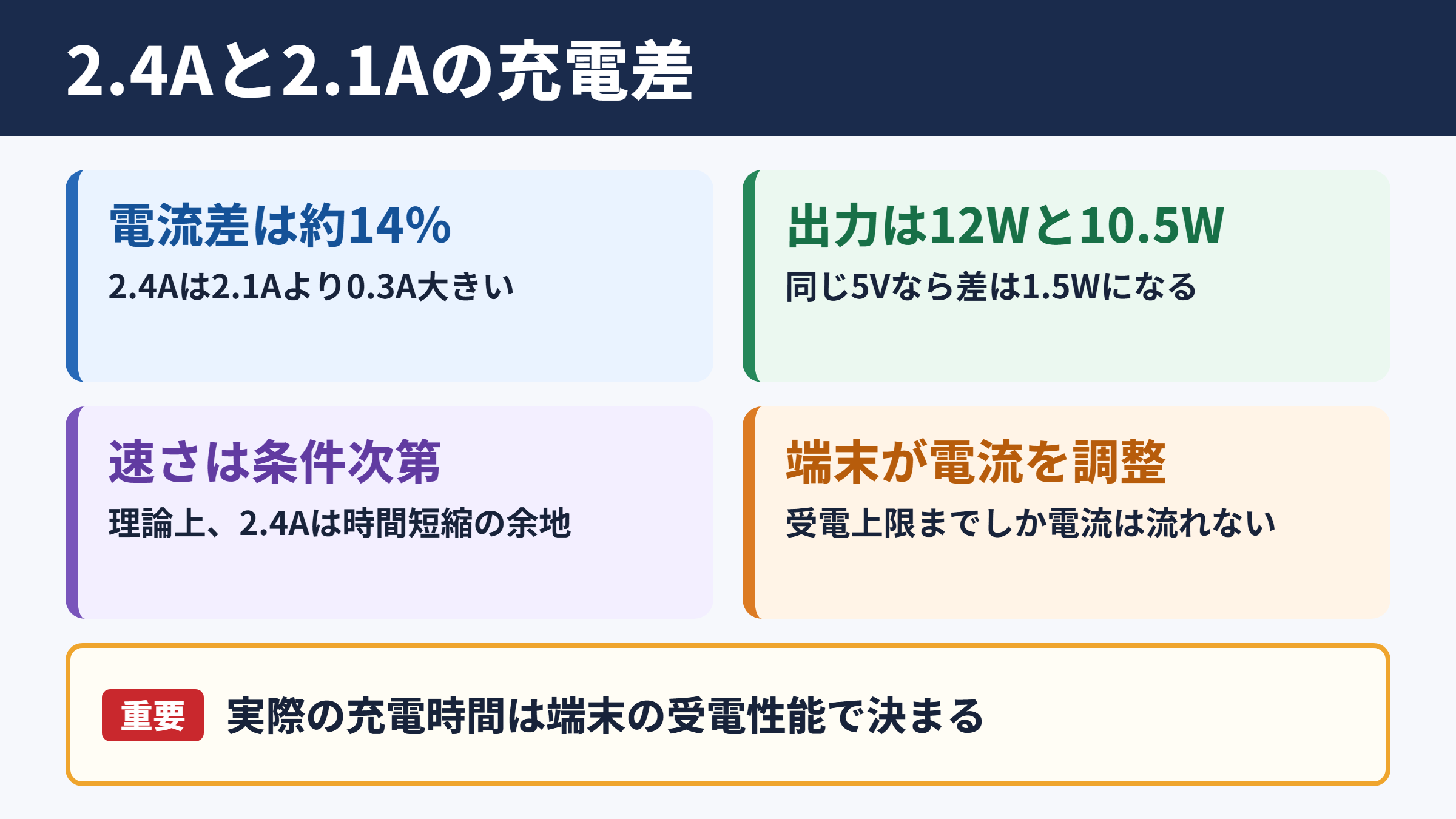
2.4Aと2.1Aの差は0.3Aです。
割合で見ると、2.1Aを基準にした場合、2.4Aはおよそ14パーセント大きい電流値になります。
同じ5Vで給電され、端末がその電流を受け取れる条件なら、理論上は2.4Aのほうが充電に必要な時間を短くできる可能性があります。
ただし、充電時間がそのまま14パーセント短縮されるとは限りません。
スマートフォンはバッテリー残量、発熱、端末の制御、充電規格に応じて受け取る電流を調整するためです。
2.4Aの充電器を使っても、端末が2.1Aまでしか受け取れない場合は2.1A相当で充電されます。
反対に、端末の上限が1A程度であれば、2.1Aと2.4Aを比較しても体感できるほどの差は出にくいでしょう。
ワット数は電圧と電流を掛け合わせて求めます。
5Vで2.1Aの場合は約10.5Wです。
5Vで2.4Aの場合は約12Wです。
12Wと10.5Wの差は1.5Wであり、同じ条件で使えるなら2.4Aのほうが余力のある出力といえます。
実際の充電時間は端末の受電性能で決まる
充電器に書かれたアンペア数は、常にその電流が端末へ流れ込むことを示す数値ではありません。
基本的には充電器が供給できる最大電流であり、端末が必要な分だけ受け取る仕組みです。
たとえば最大2.1Aまで対応するスマートフォンに2.4A出力のUSB充電器を接続しても、無理に2.4Aが流れるわけではありません。
端末と充電器の制御により、対応範囲内の電流値で充電されます。
ここで大切なのは、数字の大きさだけで危険性を判断しないことです。
正規品または安全基準を満たした充電器とケーブルを正しく組み合わせる限り、出力アンペア数が端末の上限を上回ること自体は通常問題になりにくいでしょう。
一方で、品質が低い製品や破損したケーブルでは、発熱や接触不良の原因になり得ます。
満充電に近づくほど速度は落ちる仕組み
スマートフォンの充電は、開始から終了まで一定の速度では進みません。
バッテリー残量が少ない段階では比較的大きな電力を受け取りやすく、残量が増えるにつれて電流を抑える制御が働きます。
特に80パーセント前後から100パーセントにかけては、バッテリー保護のため充電速度が緩やかになる傾向があります。
そのため、2.4Aと2.1Aの差を確認するなら、残量が少ない状態で同じケーブル、同じ端末、同じ環境温度にそろえることが重要です。
満充電までの時間だけを一度比較しても、バックグラウンド通信や画面点灯、端末温度によって結果は変動します。
充電開始直後の出力表示や、一定時間で増えたバッテリー残量も併せて見ると、実用上の違いを判断しやすくなります。
アンペア数とワット数の関係
続いては、アンペア数とワット数の関係を確認していきます。
アンペアは電流の大きさを表す単位
Aと表記されるアンペアは、電流の大きさを表す単位です。
充電においては、一定時間あたりにどれだけ電気を流せるかを示す目安として使われます。
2.4Aという表示は、条件が整ったときに最大2.4A程度の電流を供給できる設計を意味します。
しかし、アンペア数だけでは充電器の総合的な出力を正確に比較できません。
理由は、同じ2.4Aであっても電圧が5Vなのか9Vなのかで、供給できる電力が大きく変わるからです。
充電速度を比較するときは、AだけではなくVとWをセットで確認することが基本です。
ワットは充電器の出力を把握する目安
Wと表記されるワットは電力の単位です。
充電器がどれほどの仕事量を供給できるかを判断するうえで、アンペア数よりも全体像をつかみやすい指標になります。
一般的なUSB Type Aの5V出力では、2.1Aは10.5W、2.4Aは12Wに相当します。
一方、USB Power DeliveryやQuick Chargeなどの急速充電では、9Vや12Vなどの高い電圧を利用し、より大きなワット数を実現します。
たとえば9Vで2Aを出力できれば18Wです。
電流が2Aで2.4Aより小さく見えても、電圧が高いため12Wを超える充電が可能になります。
2.4Aは必ず15Wという意味ではありません。
標準的な5V出力なら2.4Aは約12Wです。
15W充電を行うには、5Vで3Aを出す構成、または対応規格によって電圧と電流を組み合わせる構成が必要です。
出力表記から読み取る充電性能
充電器の本体や説明書には、Outputや出力という項目が記載されています。
そこに5V 2.4A、9V 2A、12V 1.5Aのような複数の表示がある場合、それぞれ対応する充電モードを示しています。
出力欄に15Wと明記されていても、どの規格で15Wが出るのかを確認することが重要です。
端末がその規格に対応していなければ、充電器側の最大出力を使えない場合があります。
また、複数ポート搭載の充電器では、各ポートの最大出力と合計最大出力が異なることも少なくありません。
2台同時に接続した際に1ポートあたりの出力が下がる製品もあるため、単ポート使用時の数値と混同しないよう注意しましょう。
| 出力例 | 計算上の電力 | 主な位置づけ |
|---|---|---|
| 5V 1A | 5W | 低速寄りのUSB充電 |
| 5V 2.1A | 10.5W | 一般的なタブレット対応出力 |
| 5V 2.4A | 12W | 従来型USB充電器の高出力帯 |
| 5V 3A | 15W | 対応端末とケーブルが必要な出力帯 |
| 9V 2A | 18W | 急速充電規格で見られる出力 |
| 9V 3A | 27W | USB PDなどの急速充電 |
15W充電と急速充電規格の基礎
続いては、15W充電と急速充電規格の基礎を確認していきます。
15Wは充電速度を表す一つの目安
15W充電とは、最大15W程度の電力で充電できる状態を指す表現です。
スマートフォンの仕様ページでは、最大15W充電対応、15Wワイヤレス充電対応といった形で見かけることがあります。
ただし、15Wという表記だけでは、どの充電方式かを判断できません。
有線充電での最大値なのか、ワイヤレス充電での最大値なのか、特定の純正充電器を使う場合の数値なのかを確認する必要があります。
同じ15Wでも、端末、充電器、ケーブル、規格の組み合わせがそろわなければ最大出力には到達しません。
購入前には端末メーカーの仕様と、充電器の対応プロトコルを照らし合わせると安心です。
急速充電では端末との通信が重要
USB PDやQuick Chargeなどの急速充電では、充電器と端末が通信し、適切な電圧や電流を選択します。
この仕組みがあるため、急速充電対応の充電器を接続しても、対応していない端末では通常の5V充電になる場合があります。
反対に、端末が急速充電に対応していても、充電器やケーブルが非対応なら性能を十分に引き出せません。
とくにUSB Type Cを使う機器では、USB PD対応かどうかが選定の大きなポイントです。
Type C端子であることと、USB PDに対応していることは同じ意味ではありません。
コネクター形状だけで判断せず、仕様欄のPD、PPS、Quick Chargeなどの記載を確認しましょう。
15Wの例として、5V 3Aがあります。
ただしUSB Type AからType Cへ接続する場合、機器やケーブルによっては3A充電や特定の急速充電規格を利用できないことがあります。
端末が必要とする規格に対応した充電器と、定格電流を満たすケーブルを選ぶことが大切です。
ワイヤレス充電ではロスと発熱も考慮
ワイヤレス充電の15Wは、充電パッドが端末へ送る側の最大出力として示されることがあります。
有線充電と比べると電力変換や位置ずれによるロスが発生しやすく、バッテリーに実際に蓄えられる電力は少なくなります。
ケースが厚い場合や、スマートフォンが充電器の中心からずれている場合も、充電速度の低下や発熱につながります。
発熱が大きくなると端末の保護機能が働き、充電出力を下げることがあります。
ワイヤレスで15W対応と表示されていても、有線の15W充電と同程度の所要時間になるとは限りません。
急いでいる場面では有線、置くだけの手軽さを優先するならワイヤレスという使い分けが現実的でしょう。
充電器とケーブルの選び方
続いては、充電器とケーブルの選び方を確認していきます。
端末の最大受電ワット数の確認
最初に確認したいのは、スマートフォンやタブレットが受け取れる最大充電ワット数です。
端末の最大受電性能を超える高出力充電器を選んでも、充電速度が際限なく上がることはありません。
たとえば最大18Wの端末に30WのUSB PD充電器を使用しても、端末側が受け取るのは最大18W程度です。
高出力充電器には将来の端末に使い回せる利点がありますが、今の端末だけを対象にするなら過剰な出力を求める必要はありません。
端末の対応ワット数と急速充電規格に合った充電器を選ぶことが、費用と充電時間のバランスを整える近道です。
純正品以外を選ぶ場合も、対応規格と安全認証を確認してください。
ケーブルの定格電流と品質
充電器が高出力でも、ケーブルが対応していなければ性能を発揮できません。
細いケーブルや劣化したケーブルは電気抵抗が大きくなり、電圧降下によって充電速度が落ちることがあります。
端子の曲がり、被覆の破れ、コネクター部分のぐらつきも、発熱や充電不安定の原因です。
USB Type Cケーブルでは、3A対応か5A対応か、USB PDの高出力に対応するかを確認しましょう。
5Aを超える高出力領域では、電子マーカーを搭載したケーブルが必要になるケースもあります。
2.1Aや2.4A程度の従来型USB充電であっても、極端に安価で仕様が不明なケーブルは避けたほうが無難です。
充電が遅いと感じたときは、充電器だけでなくケーブルも疑う必要があります。
別の品質が確認できるケーブルに交換して速度や発熱が改善するなら、ケーブル側の劣化や性能不足が考えられます。
複数ポート充電器の合計出力
2ポート以上のUSB充電器では、各ポートの出力だけでなく合計出力の確認が欠かせません。
たとえば各ポート2.4A対応と記載されていても、2ポートを同時利用した場合の合計が2.4Aまでという製品もあります。
この場合、スマートフォンを2台接続すると、1台あたりに配分される電流が小さくなる可能性があります。
一方で、合計24Wや合計40Wなどと明記され、各ポートへの配分ルールが示されている製品なら判断しやすいでしょう。
ノートパソコン、タブレット、スマートフォンをまとめて充電したい場合は、総出力に余裕のあるUSB PD充電器が便利です。
旅行用やデスク用では、ポート数だけでなく同時充電時の出力表を確認すると失敗を減らせます。
| 使用場面 | 確認したい出力 | 選び方の目安 |
|---|---|---|
| 古いスマートフォンの補助充電 | 5Wから10W程度 | 安定性とケーブル品質を優先 |
| 一般的なスマートフォン | 10.5Wから15W程度 | 2.1Aや2.4Aの5V出力を確認 |
| 急速充電対応スマートフォン | 18W以上 | USB PDや対応規格を確認 |
| タブレットとの同時充電 | 合計出力20W以上 | 複数ポート時の配分を確認 |
| ノートパソコンも充電 | 45W以上 | USB PD対応とケーブル定格を確認 |
充電速度が遅くなる主な原因
続いては、充電速度が遅くなる主な原因を確認していきます。
端末の使用中による消費電力
充電中に動画視聴、ゲーム、地図アプリ、テザリングなどを使うと、端末は電力を消費し続けます。
充電器から供給された電力の一部が動作に使われるため、バッテリー残量の増加が遅く見えることがあります。
高負荷のゲームでは、充電しているのに残量がほとんど増えない、あるいは減少することもあるでしょう。
この現象は2.1Aと2.4Aの差より、端末の消費電力が大きいことで起きている場合があります。
充電速度を優先したいときは、画面を消し、不要なアプリを閉じ、通信を抑えることが効果的です。
短時間で充電したい場合には、可能なら機内モードを利用する方法もあります。
発熱による保護制御
スマートフォンは高温状態になると、バッテリーへの負担を減らすため充電速度を下げます。
夏の車内、直射日光が当たる場所、厚いケースを装着したままのワイヤレス充電などは、発熱しやすい条件です。
充電器やケーブルの接触部分が熱くなる場合も、使用を続ける前に状態を確認してください。
端末を冷やそうとして冷蔵庫に入れる方法は、結露による故障につながるおそれがあり適切ではありません。
風通しのよい室内に置き、ケースを外し、画面操作を控えるといった穏やかな対策が有効です。
急速充電では通常充電より発熱しやすいため、速度と温度のバランスを見ることも大切です。
充電開始時に5V 2.4A相当の出力が出ていても、端末温度が上昇すると電流値が下がることがあります。
これは異常とは限らず、バッテリーを保護するための制御です。
温度が落ち着いたあとに充電速度が戻るなら、熱が主な要因と考えられます。
充電端子の汚れと接触不良
USB端子やLightning端子の内部にほこりや繊維くずがたまると、プラグが奥まで入らず、充電が不安定になることがあります。
接続したり外れたりを繰り返す、角度によって充電が止まる、異常に遅いといった症状があるなら、端子の状態を確認しましょう。
掃除をする場合は、金属製のピンなどを深く差し込むと端子を傷つける可能性があります。
電源を切ったうえで、無理な力を加えず、必要に応じて専門店へ相談する方法が安心です。
充電器のアンペア数を上げる前に、端子、ケーブル、コンセント周りの基本状態を整えるだけで改善することもあります。
延長タップやUSBハブを介している場合は、壁のコンセントに直接つないで比較するのも一つの方法です。
2.4Aと2.1Aの違いのまとめ
2.4Aは2.1Aより0.3A大きく、5V出力では約12W、2.1Aでは約10.5Wが目安になります。
端末が両方の電流値を受け取れるなら2.4Aのほうが速くなる可能性がありますが、差は条件によって小さく感じられるでしょう。
充電速度はアンペア数だけで決まらず、電圧、ワット数、急速充電規格、端末の受電性能、ケーブル品質、温度が関わります。
15W充電を確認したいときは、5V 3Aなどの出力条件や、USB PDなどの対応規格を見てください。
2.4Aという表示だけでは15W対応とは判断できません。
充電が遅い場合は、まず端末の使用状況、発熱、ケーブルの劣化、端子の汚れを確認することが大切です。
そのうえで端末に合う出力と規格を備えた充電器を選べば、日常の充電をより快適にできるでしょう。
2.1Aと2.4Aの比較では、数値の差だけを追わず、端末が何Wまでどの規格で受電できるかを確認することが重要です。
充電器、ケーブル、端末の三つが対応して初めて、本来の充電性能を活かせます。