ブリッジ接続とは?アンプやルーター等!やり方も!【wifi:4chや2ch:スピーカー等】
ブリッジ接続とは?アンプやルーター等!【wifi:4chや2ch:スピーカー等】
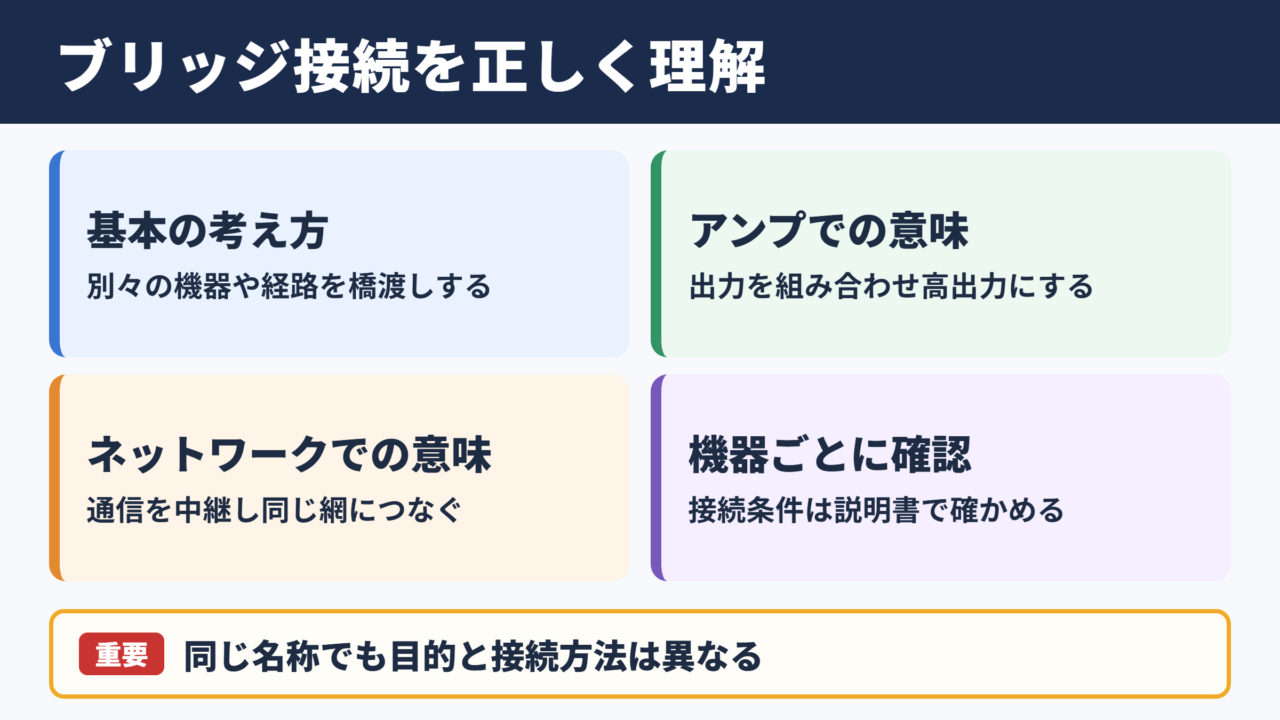
ブリッジ接続という言葉は、オーディオ機器、車載アンプ、無線LANルーター、ネットワーク機器など、複数の分野で使われます。
ただし、同じ名称でも接続の目的や設定方法は大きく異なるため、機器の種類を確認せずに配線すると通信不能や故障につながることがあります。
この記事では、アンプの2chと4ch、スピーカー、ルーター、WiFi環境におけるブリッジ接続の意味とやり方を、初心者にも分かりやすく整理します。
ブリッジ接続とは機器同士をつなぎ機能を拡張する接続方法です
それではまずブリッジ接続の基本的な意味について解説していきます。
ブリッジ接続の基本的な考え方
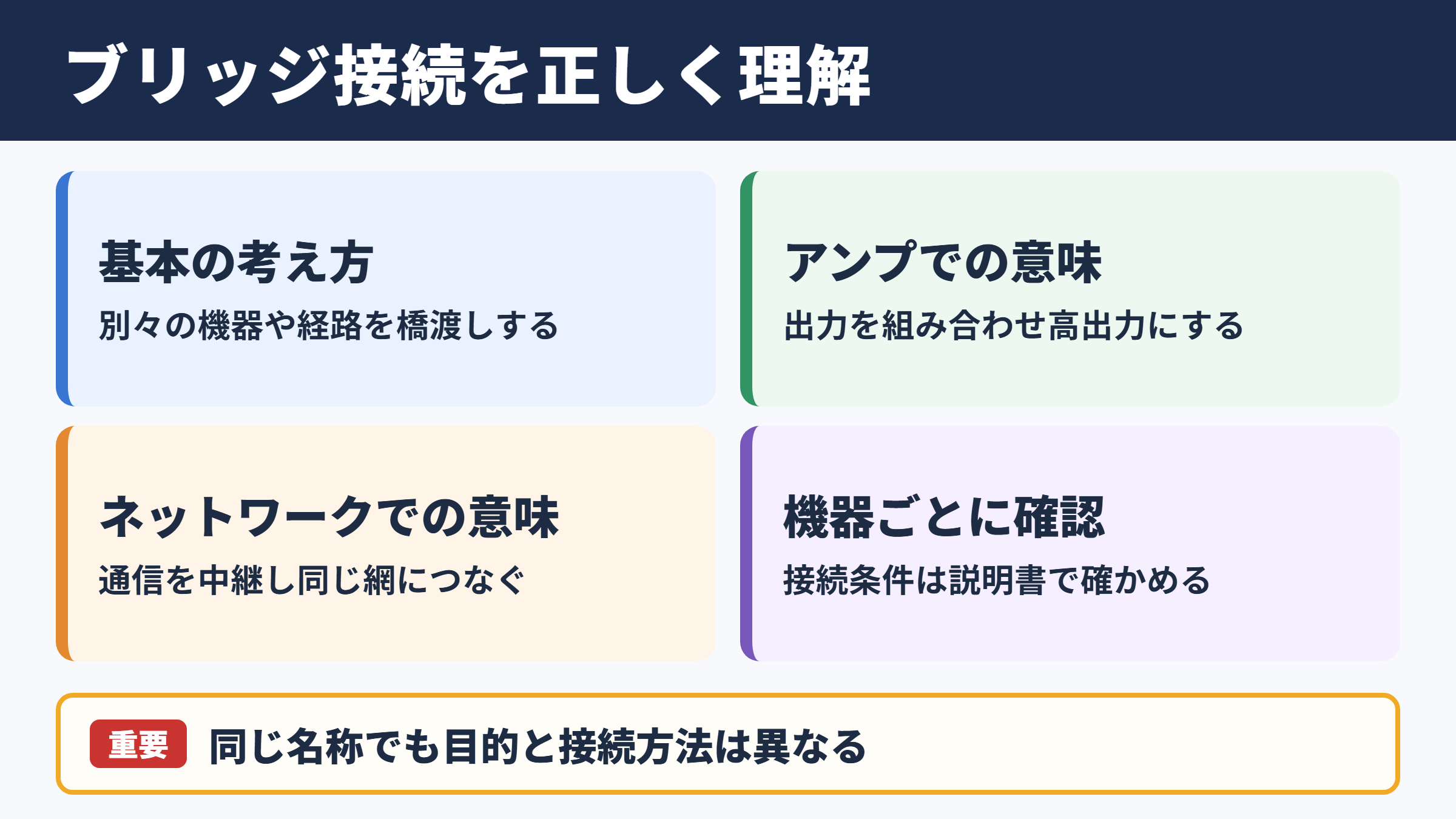
ブリッジ接続とは、本来は別々に動作する回路、通信経路、機器の出力を橋渡しするように結び、ひとつの目的に活用する方法です。
英語のbridgeには橋という意味があり、ネットワークでは通信を中継する役割、アンプでは複数の出力を組み合わせて大きな出力を得る役割を指します。
重要なのは、ブリッジ接続という言葉だけで接続方法を判断しないことです。
ルーターであれば通信方式の設定が中心となり、カーアンプであれば端子の接続位置とスピーカーの抵抗値が重要になります。
名称が同じでも、扱う電気信号や目的は異なるため、説明書に記載された対応条件を確認してから作業する必要があります。
オーディオとネットワークで異なる意味
オーディオ機器におけるブリッジ接続は、通常は左右に分かれているアンプ出力を組み合わせ、1台のスピーカーやサブウーファーへ大きな電力を供給する方法です。
2chアンプを1chの高出力アンプのように使う場合や、4chアンプの2組をそれぞれブリッジ化する場合によく利用されます。
一方でルーターやアクセスポイントでは、有線LANと無線LAN、または複数のLAN区間を同じネットワークとしてつなぐ設定を意味します。
WiFiの電波を単純に強くする機能ではなく、ネットワークの構成を変えるためのモードとして扱われることが一般的です。
| 利用する機器 | ブリッジ接続の主な意味 | 主な目的 |
|---|---|---|
| 2chアンプ | 左右の出力を組み合わせる | サブウーファーなどを高出力で鳴らす |
| 4chアンプ | 2組のチャンネルをそれぞれ結合する | 2台のスピーカーを高出力で駆動する |
| ルーター | ルーター機能を止めて通信を中継する | 二重ルーターを避ける |
| 無線アクセスポイント | 有線LANとWiFiを同じネットワークへつなぐ | 無線通信を追加する |
| ネットワーク機器 | 複数の通信区間を橋渡しする | ネットワークを拡張する |
ブリッジ接続が向いている場面
アンプでブリッジ接続が向くのは、フロントスピーカーを通常のステレオで鳴らしつつ、余ったチャンネルでサブウーファーを駆動したい場面です。
限られた設置スペースのなかでアンプ台数を増やさず、必要な低音出力を確保したい場合にも便利でしょう。
ルーターでは、すでに光回線のホームゲートウェイや主ルーターがルーティングを担っており、追加するWiFiルーターには無線親機としての役割だけを任せたい場合に適しています。
この設定により、IPアドレスの管理が整理され、ゲーム機、スマートフォン、パソコン、プリンターの接続トラブルを減らせることがあります。
ブリッジ接続の目的は、アンプでは出力の集約、ルーターでは通信経路の整理です。
接続前には、対象機器がどちらの意味のブリッジ接続を指しているかを必ず確認してください。
アンプのブリッジ接続は2chを1chの高出力として使う方法です
続いては2chアンプにおけるブリッジ接続を確認していきます。
2chアンプをブリッジ化する仕組み
一般的な2chアンプには、左チャンネルと右チャンネルのスピーカー出力があります。
通常はそれぞれの出力に1台ずつスピーカーを接続し、左右の音を再生します。
ブリッジ接続では、左右の出力信号の差を利用してひとつのスピーカーを駆動するため、通常より大きな電圧をかけられる構成になります。
その結果、対応アンプであれば1ch使用時より大きな出力を得られることがあります。
ただし、出力が必ず単純に2倍や4倍になるとは限りません。
実際の定格出力は電源能力、発熱、保護回路、接続するスピーカーのインピーダンスによって変化します。
2chアンプの配線位置を確認する方法
ブリッジ接続の端子位置は、アンプ本体のスピーカー出力部や取扱説明書にBRIDGEと表示されていることが多いです。
代表的な例では、片側チャンネルのプラス端子と、反対側チャンネルのマイナス端子を使用します。
しかし、すべてのアンプでこの並びが共通しているわけではありません。
端子表示を見ずに、左プラスと右マイナスという一般論だけで配線するのは危険です。
配線例として、アンプにCH1プラスとCH2マイナスがBRIDGE端子として表示されている場合、スピーカーのプラス線をCH1プラスへ、マイナス線をCH2マイナスへ接続します。
端子の名称や位置が違う製品では、その製品の説明書に従ってください。
アンプの電源を切り、バッテリーのマイナス端子を外してから配線することも大切です。
車載環境では金属部分への接触や配線の被覆破れがショートの原因となるため、端子の締め付けとケーブルの取り回しまで確認しましょう。
サブウーファーで使う際の注意点
2chアンプのブリッジ接続は、サブウーファー用途で選ばれることが多い方法です。
低音域は左右差が分かりにくいため、左右のステレオ出力をひとつの低音用スピーカーへまとめる構成と相性があります。
ただし、サブウーファーのインピーダンスがアンプのブリッジ時の対応値より低い場合、アンプに過大な負荷がかかります。
たとえばステレオ時に2Ω対応と書かれていても、ブリッジ時は4Ω以上が必要という製品は珍しくありません。
これはブリッジ接続時に各チャンネルがより低い負荷を受ける状態になるためです。
アンプがブリッジ時に4Ω対応なら、2Ωのサブウーファーを直接つなぐことは避けてください。
保護回路の作動、音の歪み、発熱、故障を招くおそれがあります。
4chアンプのブリッジ接続は2組の高出力チャンネルを作れます
続いては4chアンプのブリッジ接続について確認していきます。
4chアンプでできる代表的な構成
4chアンプは4つの独立した出力チャンネルを備えているため、用途に合わせて複数の構成を選べます。
もっとも基本的な使い方は、フロント左右とリア左右の4台のスピーカーをそれぞれ鳴らす4chステレオ接続です。
ブリッジ接続を利用すると、CH1とCH2を1組、CH3とCH4を1組としてまとめ、2chの高出力アンプとして使える場合があります。
この構成は、左右の高出力スピーカーを鳴らしたい場合や、2台のサブウーファーを個別に駆動したい場合に検討できます。
| 接続構成 | 使い方 | 向いている例 |
|---|---|---|
| 4ch通常接続 | 4台のスピーカーを独立駆動 | 前後のスピーカーをバランスよく鳴らす |
| 2chブリッジ接続 | 4chを2組へまとめる | 高出力な左右スピーカーを鳴らす |
| 2ch通常と1chブリッジ | 前方2台とサブウーファーを接続 | フロント重視のシステム |
| 4chブリッジ不可の構成 | すべてを1台へまとめる | 対応表示がない限り避ける |
4chアンプのすべてが、2組のブリッジ接続に対応しているわけではありません。
また、CH1とCH2、CH3とCH4という組み合わせ以外を使うと保護回路が正常に働かない製品もあるため、端子の印字を優先してください。
4chからフロントとサブウーファーへ振り分ける方法
実用的な構成のひとつは、CH1とCH2をフロント左右のスピーカーへ通常接続し、CH3とCH4をブリッジ接続してサブウーファーへ使う方法です。
この場合、フロントスピーカーには高域と中域を中心に再生させ、サブウーファーには低域を担当させます。
アンプ側のハイパスフィルターとローパスフィルターを使えば、各スピーカーに不要な周波数帯域が入ることを抑えられます。
音量だけを上げるよりも、周波数の役割分担を整えることが、聞きやすいカーオーディオに近づくポイントです。
フロントスピーカーにはハイパスフィルターを設定し、低音の負担を減らします。
サブウーファーにはローパスフィルターを設定し、声や高音が混ざりにくい状態にします。
クロスオーバー周波数の目安は車種、ドアの制振状態、スピーカー径、好みによって変わります。
最初は控えめな音量で試聴し、低音が膨らみすぎないか、ボーカルが細くなっていないかを確認すると調整しやすいでしょう。
4chブリッジ接続で起こりやすい失敗
4chアンプでは端子数が多いため、スピーカー線の接続先を取り違えやすい点に注意が必要です。
特に、通常接続用の左右端子へサブウーファーをつなぎ、設定だけをブリッジにしてしまう誤りが起こりがちです。
また、RCA入力の接続方法も確認が必要になります。
ヘッドユニット側にサブウーファー出力がない場合は、アンプの入力切替や入力分配機能を利用するケースがあります。
ただし、信号を無理に分岐すると音量バランスが崩れることもあるため、ゲイン調整は慎重に行いましょう。
ゲインは音量つまみではなく、入力信号の大きさをアンプへ合わせる調整機能です。
最大まで上げると音が大きくなるように感じますが、歪みやノイズの原因になる場合があります。
スピーカー接続ではインピーダンスと極性の確認が最重要です
続いてはスピーカーをブリッジ接続する際の安全な確認方法を見ていきます。
インピーダンスとはスピーカーの負荷を示す値
インピーダンスは交流信号に対する抵抗のような性質を示す値で、スピーカーではΩという単位で表されます。
4Ω、2Ω、8Ωなどの表記を見かけることが多いでしょう。
数値が低いスピーカーほど、同じ電圧でも大きな電流が流れやすくなります。
そのため、アンプが対応していない低インピーダンスのスピーカーを接続すると、アンプは強い負荷を受けます。
ブリッジ接続では、通常接続よりもインピーダンス条件が厳しくなることがあるため、製品仕様の確認が欠かせません。
| 確認する項目 | 見る場所 | 確認のポイント |
|---|---|---|
| アンプのブリッジ対応 | 説明書や本体表示 | BRIDGE表記と対応チャンネル |
| 最小インピーダンス | アンプの仕様表 | ブリッジ時の最低Ω数 |
| スピーカーの公称インピーダンス | ユニット背面や製品仕様 | アンプ条件を満たすか |
| スピーカーの定格入力 | 製品仕様 | アンプ出力と極端に離れていないか |
| 極性 | プラスとマイナスの表示 | 指定端子へ正しく接続できているか |
プラスとマイナスを間違えた場合の影響
スピーカーの極性を反対に接続すると、単体では音が出る場合があります。
しかし、複数のスピーカーを組み合わせるシステムでは、音の位相がずれて低音が弱く感じられたり、音像がぼやけたりする原因になります。
ブリッジ接続ではプラスとマイナスの端子が通常と異なる場所になるため、極性の間違いに特に注意してください。
スピーカー側のプラス端子は、アンプ側で指定されたブリッジ用プラス端子へ接続します。
マイナス端子も同様に、指定されたブリッジ用マイナス端子へつなぐ流れです。
余った端子をアース代わりに使うことはできません。
並列接続と直列接続との違い
スピーカーの接続方法には、ブリッジ接続のほかに並列接続と直列接続があります。
これらは混同されやすいものの、意味はまったく異なります。
並列接続は複数のスピーカーを同じ出力へ並べる方法で、合成インピーダンスが低くなりやすい特徴があります。
直列接続は複数のスピーカーを一列につなぐ方法で、合成インピーダンスが高くなります。
一方、ブリッジ接続はアンプの複数チャンネルを使って、ひとつのスピーカー負荷を駆動する方法です。
4Ωのスピーカーを2台直列にすると、一般的には合計8Ωとして扱われます。
4Ωのスピーカーを2台並列にすると、一般的には合計2Ωとして扱われます。
ただしブリッジ接続の可否は、この計算だけでは決められないためアンプ仕様を優先してください。
ルーターのブリッジモードは二重ルーターを防ぐ設定です
続いてはルーターとWiFiにおけるブリッジ接続を確認していきます。
ルーターモードとブリッジモードの違い
ルーターモードでは、接続した機器へIPアドレスを割り当て、インターネットとの通信経路を管理します。
家庭用WiFiルーターを回線終端装置やホームゲートウェイへ直接つなぐ場合、多くはこのモードを使用します。
ブリッジモードでは、追加したルーターのルーティング機能を停止し、主ルーターからの通信を有線または無線で中継します。
この状態では、追加ルーターは無線アクセスポイントやスイッチに近い役割を担います。
すでに主ルーターがある環境では、追加したWiFiルーターをブリッジモードにするとネットワークが安定しやすくなります。
二重ルーターで起こりやすいトラブル
主ルーターに加えて、もう1台のルーターもルーターモードで動作している状態を二重ルーターと呼びます。
インターネット閲覧だけなら問題なく使えることもありますが、オンラインゲーム、VPN、リモート接続、ポート開放、NASへの外部アクセスなどで不具合が出る場合があります。
通信が二重に変換されることで、接続先が正しく機器を見つけられなくなることがあるためです。
スマートホーム機器やネットワークプリンターが見つからない場合も、端末が別のネットワークに分かれていないか確認するとよいでしょう。
主ルーターがすでにあるなら、追加したWiFiルーターはブリッジモードまたはアクセスポイントモードに設定するのが基本です。
ただし、契約回線やホームゲートウェイの構成によっては例外もあるため、現在の接続図を確認してから切り替えてください。
ブリッジモードへの切り替え手順
多くの家庭用ルーターには、本体側面や背面にROUTER、AP、BRIDGEなどの切替スイッチがあります。
スイッチがない製品では、管理画面へログインして動作モードを変更します。
一般的には、主ルーターのLANポートと追加ルーターのLANポートをLANケーブルで接続します。
追加ルーターのWANポートを使う必要がある製品もあるため、ここでも説明書の案内を確認することが大切です。
設定変更後は、追加ルーターのWiFiへスマートフォンを接続し、インターネットへアクセスできるかを確認します。
以前の設定情報が残っていると接続できない場合があるため、必要に応じて再起動や初期化を検討しましょう。
WiFiでブリッジ接続を使う場合は中継機能との違いを理解します
続いてはWiFi環境で混同されやすいブリッジ接続と中継機能の違いを確認していきます。
アクセスポイントとして使うブリッジ接続
有線LANが届いている部屋にWiFiルーターを設置し、ブリッジモードで無線アクセスポイントとして使う方法があります。
この構成では、LANケーブルを通して安定した回線を確保しながら、その場所でWiFi電波を利用できます。
リビングに主ルーターがあり、書斎や離れた部屋の電波が弱い場合に有効です。
中継器と比べて有線接続が使えるため、通信速度や遅延の面で有利になるケースもあります。
オンライン会議、動画配信、クラウドゲーム、大容量ファイルの送受信を行う場所では、可能なら有線バックホールを選ぶとよいでしょう。
無線中継とブリッジ接続の違い
無線中継は、親機のWiFi電波を受け取り、別の場所で再送信する仕組みです。
LANケーブルを新たに引けない場合に便利ですが、親機との通信にも無線を使うため、設置場所によっては速度が低下します。
ブリッジモードは、追加機器のルーター機能を停止する設定そのものを指します。
有線で主ルーターにつなぐ場合もあれば、機種によっては無線ブリッジとして使える場合もあります。
つまり、中継は電波を広げる役割、ブリッジはネットワークを橋渡しする役割として理解すると区別しやすいでしょう。
| 方式 | 主な接続 | メリット | 注意点 |
|---|---|---|---|
| 有線ブリッジ | 主ルーターとLANケーブル接続 | 速度と安定性を確保しやすい | 配線工事やケーブルが必要 |
| 無線中継 | 親機のWiFiを受信して再送信 | 配線なしで電波を広げられる | 設置位置で速度が変わりやすい |
| メッシュWiFi | 複数の専用機器で連携 | 移動時の接続切替が自然になりやすい | 対応製品をそろえる必要がある |
| アクセスポイント | 有線LANからWiFiを提供 | 大きな家や事務所で使いやすい | 主ルーターの設定を確認する |
WiFi名とパスワードをそろえる際のポイント
主ルーターとブリッジ接続したアクセスポイントで、同じWiFi名とパスワードを設定する方法があります。
家の中を移動した際に端末がより強い電波へ切り替わりやすくなるため、使い勝手がよくなることがあります。
ただし、一般的なルーター同士では、メッシュWiFiのように完全に自動制御されるわけではありません。
端末が弱い電波をつかみ続ける場合もあるため、通信が遅いと感じたときはWiFiを一度切断して再接続すると改善することがあります。
2.4GHz帯と5GHz帯、さらに対応機器では6GHz帯の使い分けも重要です。
壁や床をまたぐ通信には2.4GHz帯が届きやすく、近距離で速度を重視するなら5GHz帯や6GHz帯が候補になります。
ブリッジ接続のやり方と確認ポイントをまとめます
最後に、アンプ、スピーカー、ルーター、WiFiでブリッジ接続を行う際の要点をまとめます。
アンプのブリッジ接続は、複数のチャンネルを組み合わせて高出力を得るための方法です。
2chアンプでは1台のサブウーファーを鳴らす構成、4chアンプではフロントスピーカーとサブウーファーを振り分ける構成などで活用できます。
ただし、端子位置は製品ごとに異なり、ブリッジ時の最小インピーダンスも必ず確認する必要があります。
スピーカーのΩ数が条件に合わないまま接続すると、保護回路の作動やアンプ故障につながるおそれがあります。
ルーターのブリッジモードは、主ルーターがあるネットワークに追加のWiFiルーターをつなぐ際、二重ルーターを防ぐための設定です。
有線LANを使ってアクセスポイント化すれば、電波の弱い部屋にも安定したWiFi環境を広げやすくなります。
ブリッジ接続を成功させる近道は、機器の名称だけで判断せず、アンプなら端子とインピーダンス、ルーターなら動作モードと接続ポートを確認することです。
説明書のBRIDGE表記、対応Ω数、LANとWANの接続先を一つずつ確認し、安全で快適なオーディオ環境とネットワーク環境を整えましょう。