数値の処理において、「小数点第一位を四捨五入」という言葉は、学校の算数から実務のデータ処理まで幅広く使われています。しかし、この表現を正確に理解できているでしょうか。
特に「小数点第一位を四捨五入する」という場合と「小数第一位まで残す」という場合では、まったく意味が異なります。位置の認識を誤ると、計算結果が大きく変わってしまうため注意が必要です。
また、エクセルで四捨五入の関数を使う際にも、引数の指定方法を間違えると期待した結果が得られません。小数点第一位が0の場合の処理や、他の丸め処理との違いについても疑問をお持ちの方は多いでしょう。
本記事では、小数点第一位を四捨五入する意味を基礎から丁寧に解説し、エクセルでの実践的な計算方法や、実務で役立つ知識を詳しくご紹介していきます。ぜひ最後までご覧くださいませ。
目次
小数点第一位を四捨五入とは整数にする処理のこと
それではまず、「小数点第一位を四捨五入」の正確な意味について解説していきます。
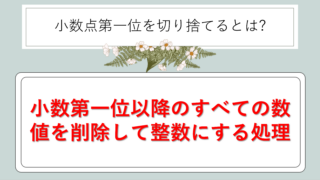
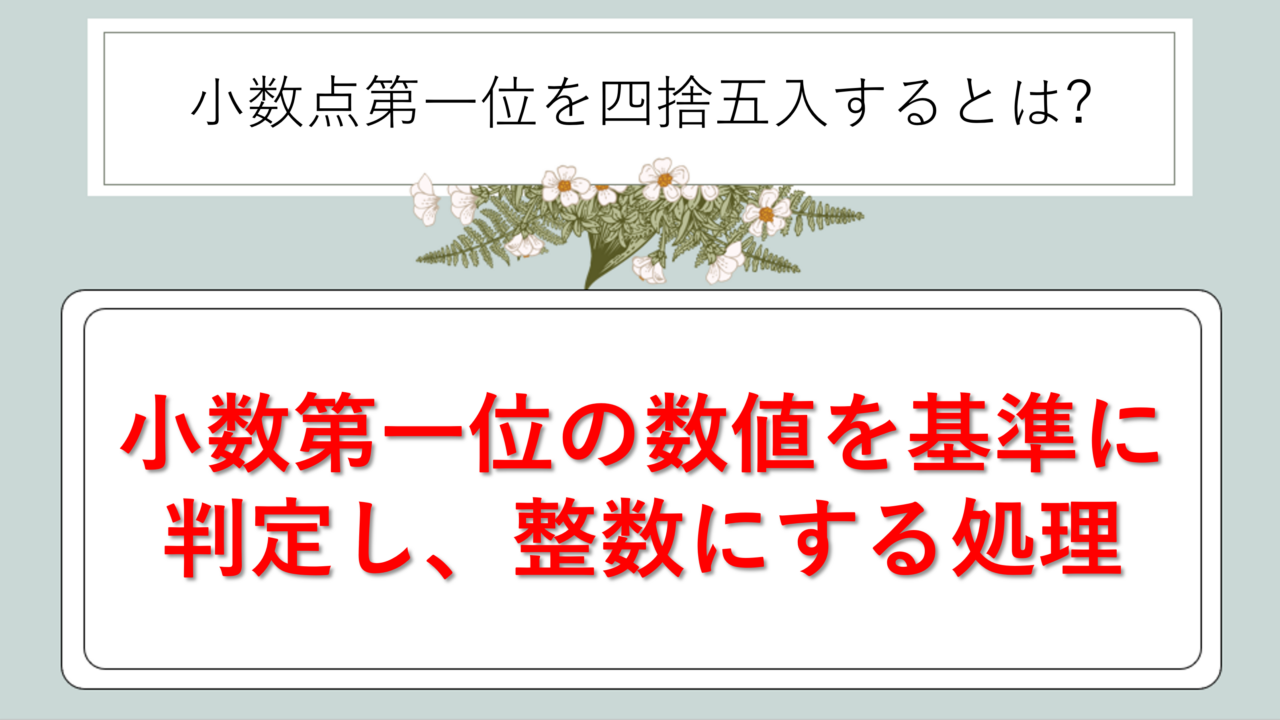
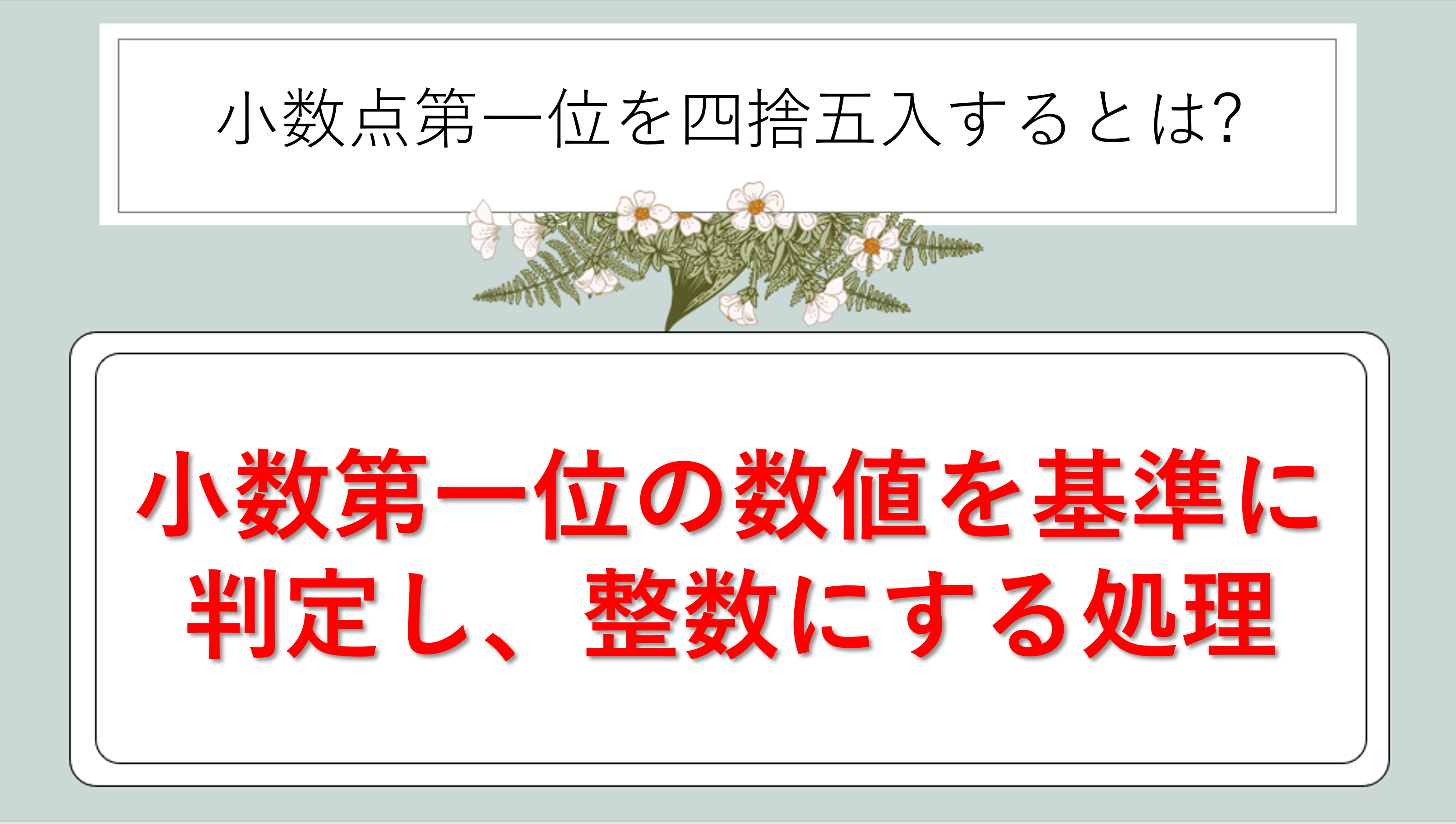
小数点第一位を四捨五入するとは、小数第一位の数値を基準に判定し、整数にする処理を指します。つまり、小数第一位が5以上であれば整数部分を1繰り上げ、4以下であれば整数部分はそのまま残すということです。
この処理を行うことで、結果として小数点以下がすべて消え、整数のみが残ります。日常生活では人数や個数など、整数でしか表現できないものを扱う際によく使われるでしょう。
小数点第一位の位置を正確に把握する
まずは小数点以下の位取りを正確に理解しておくことが大切です。小数点を起点として、右側に進むごとに「第一位」「第二位」「第三位」と数えていきます。
例として、2.7183という数値を見てみましょう
- 整数部分:2
- 小数第一位:7
- 小数第二位:1
- 小数第三位:8
- 小数第四位:3
「小数点第一位」とは、小数点の右隣にある最初の数字
のことです。この位置を正確に把握できていないと、四捨五入の処理を誤ってしまう可能性があるでしょう。
小学校の算数で習う内容ではありますが、実務でデータを扱う際には改めて確認しておくことをお勧めします。特にエクセルで関数を使用する場合、この理解が曖昧だと思わぬミスにつながるのです。
四捨五入の基本ルールと具体例
四捨五入は、対象となる位の数値が5以上か4以下かで処理が分かれます。小数点第一位を四捨五入する場合の具体的なルールを見ていきましょう。
四捨五入の判定基準
- 小数第一位が5、6、7、8、9の場合は「五入」で繰り上げる
- 小数第一位が0、1、2、3、4の場合は「四捨」で切り捨てる
具体的な計算例をいくつか見てみましょう
例1:12.7を小数点第一位で四捨五入
小数第一位は「7」なので繰り上げます
結果は13
例2:8.3を小数点第一位で四捨五入
小数第一位は「3」なので切り捨てます
結果は8
例3:15.5を小数点第一位で四捨五入
小数第一位は「5」なので繰り上げます
結果は16
例4:9.0を小数点第一位で四捨五入
小数第一位は「0」なので切り捨てます(そのまま)
結果は9
このように、小数第一位の数値を見て機械的に判定すれば、確実に四捨五入の処理ができます。小数第二位以降の数値は、この処理には一切影響を与えません。
小数第一位との違いを明確にする
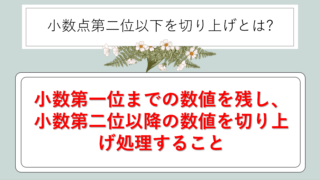
ここで注意したいのが、「小数点第一位を四捨五入」と「小数第一位まで残す」という表現の違いです。これらは似ているようで全く異なる意味を持ちます。
| 表現 | 意味 | 3.14159の処理結果 |
|---|---|---|
| 小数点第一位を四捨五入 | 小数第一位の値を基準に整数にする | 3 |
| 小数第一位まで残す | 小数第二位を四捨五入して小数第一位までにする | 3.1 |
| 小数第一位で四捨五入 | 小数第一位を基準に整数にする(上と同じ) | 3 |
「小数点第一位を四捨五入」は整数を得る処理であり、「小数第一位まで残す」は小数を含む結果を得る処理
という点が決定的な違いです。日本語としては紛らわしいため、文脈をよく読んで正確に理解する必要があるでしょう。
エクセルで小数点第一位を四捨五入する方法
続いては、エクセルを使って小数点第一位を四捨五入する具体的な方法を確認していきます。
エクセルには数値を丸めるための関数が複数用意されていますが、四捨五入にはROUND関数を使用するのが最も一般的です。正しい引数の指定方法を理解すれば、誰でも簡単に処理できるでしょう。
ROUND関数の基本的な使い方
ROUND関数は、指定した桁数で数値を四捨五入するための関数です。構文はシンプルで、実務でも頻繁に活用されています。
ROUND関数の構文
=ROUND(数値, 桁数)
- 数値は四捨五入したい数値またはセル参照
- 桁数は残したい小数点以下の桁数
小数点第一位を四捨五入して整数にする場合は、桁数に「0」を指定
します。これにより、小数第一位の値を基準に四捨五入が行われ、整数が得られるのです。
具体的な使用例を見てみましょう
A1セルに「7.8」が入力されている場合
=ROUND(A1, 0)
結果は8
B1セルに「12.3」が入力されている場合
=ROUND(B1, 0)
結果は12
C1セルに「9.5」が入力されている場合
=ROUND(C1, 0)
結果は10
このように、ROUND関数の第二引数に0を指定することで、小数点第一位を基準とした四捨五入が実現できます。関数の使い方自体は非常にシンプルでしょう。
桁数指定による処理結果の違い
ROUND関数は桁数の指定を変えることで、さまざまな位置での四捨五入が可能になります。実務では目的に応じて使い分けることが重要です。
| 桁数の指定 | 意味 | 123.456の場合の結果 |
|---|---|---|
| 2 | 小数第二位まで残す(第三位を四捨五入) | 123.46 |
| 1 | 小数第一位まで残す(第二位を四捨五入) | 123.5 |
| 0 | 整数にする(第一位を四捨五入) | 123 |
| -1 | 十の位まで残す(一の位を四捨五入) | 120 |
| -2 | 百の位まで残す(十の位を四捨五入) | 100 |
桁数に負の数を指定すると、整数部分の四捨五入も可能になります。例えば、売上データを千円単位で表示したい場合などに活用できるでしょう。
桁数「0」が小数点第一位を四捨五入する指定であることを、しっかりと覚えておくことが大切です。この理解があれば、他の桁数指定も直感的に理解できるはずです。
複数のセルに一括で適用する方法
実際の業務では、大量のデータに対して一括で四捨五入処理を行うケースが多いでしょう。エクセルならではの効率的な処理方法をご紹介します。
複数セルへの一括適用手順
- 最初のセル(例えばB2)に「=ROUND(A2, 0)」と入力
- B2セルを選択した状態で、セルの右下にある小さな四角(フィルハンドル)にカーソルを合わせる
- カーソルが「+」の形に変わったら、ダブルクリックまたは下方向にドラッグ
- データがある範囲まで自動的に数式がコピーされる
この方法を使えば、数百、数千行のデータでも瞬時に四捨五入処理を完了できます。手作業で一つひとつ計算する必要がないため、作業効率が大幅に向上するでしょう。
また、ROUND関数は他の関数と組み合わせることも可能です。例えば、SUM関数で合計を求めてから四捨五入したり、AVERAGE関数で平均を計算してから四捨五入するといった使い方ができます。
小数第一位が0の場合と特殊なケースの処理
続いては、小数第一位が0の場合や、その他の特殊なケースにおける四捨五入の処理について確認していきます。
基本的なルールを理解していても、実際のデータ処理では予期しない状況に遭遇することがあります。さまざまなケースを知っておくことで、より確実な処理が可能になるでしょう。
小数第一位が0の場合の四捨五入
小数第一位が0の場合、四捨五入のルールに従えば「四捨」つまり切り捨てとなります。結果として整数部分はそのまま残るのです。
小数第一位が0の例
例1:15.0を小数点第一位で四捨五入
小数第一位は「0」なので切り捨て
結果は15
例2:8.0234を小数点第一位で四捨五入
小数第一位は「0」なので、小数第二位以降に何があっても切り捨て
結果は8
例3:100.099を小数点第一位で四捨五入
小数第一位は「0」なので切り捨て
結果は100
小数第一位が0の場合、小数第二位以降の値は四捨五入の判定に一切影響しない
という点が重要です。あくまで小数第一位のみを見て判定を行います。
エクセルのROUND関数でも、この処理は同様に機能します。=ROUND(15.0, 0)の結果は15となり、小数第一位が0であることが正しく反映されるでしょう。
負の数を四捨五入する場合の注意点
負の数に対して四捨五入を行う場合、絶対値で判定するため注意が必要です。一般的な四捨五入のルールは正の数を前提としていますが、負の数でも同じように適用されます。
負の数の四捨五入例
例1:-3.7を小数点第一位で四捨五入
小数第一位の絶対値は「7」なので繰り上げ(0に近づく方向)
結果は-4
例2:-5.2を小数点第一位で四捨五入
小数第一位の絶対値は「2」なので切り捨て
結果は-5
エクセルのROUND関数は、負の数に対しても正しく四捨五入を行います。ただし、業務によっては負の数の丸め方に独自のルールが定められている場合もあるため、確認しておくことをお勧めします。
ちょうど5のケースと銀行型丸め
小数第一位がちょうど5の場合、通常は繰り上げるルールになっています。しかし、統計処理などでは「銀行型丸め」という特殊な方法が使われることもあるのです。
銀行型丸め(偶数丸め)とは
小数第一位が5の場合、整数部分が偶数になるように丸める方法です。これにより、繰り上げと切り捨てが均等に発生し、大量のデータを処理する際の偏りを減らせます。
| 元の数値 | 通常の四捨五入 | 銀行型丸め |
|---|---|---|
| 1.5 | 2 | 2(偶数) |
| 2.5 | 3 | 2(偶数) |
| 3.5 | 4 | 4(偶数) |
| 4.5 | 5 | 4(偶数) |
エクセルの標準的なROUND関数は通常の四捨五入(5は繰り上げ)を行いますが、プログラミング言語によっては銀行型丸めがデフォルトになっている場合もあります。データの出所によって丸め方が異なる可能性があるため、注意が必要でしょう。
四捨五入以外の丸め処理との使い分け
続いては、四捨五入以外の丸め処理方法と、それぞれの使い分けについて確認していきます。
実務では四捨五入だけでなく、切り上げや切り捨ても頻繁に使用されます。状況に応じて最適な処理方法を選択することが、正確なデータ管理につながるのです。
切り上げ・切り捨てとの違い
四捨五入、切り上げ、切り捨ての三つは、それぞれ異なる目的や場面で使い分けられます。エクセルでは専用の関数が用意されているため、使い分けは簡単です。
| 処理方法 | 関数名 | 7.3の場合 | 7.8の場合 |
|---|---|---|---|
| 四捨五入 | ROUND(数値, 0) | 7 | 8 |
| 切り上げ | ROUNDUP(数値, 0) | 8 | 8 |
| 切り捨て | ROUNDDOWN(数値, 0) | 7 | 7 |
四捨五入は小数第一位の値によって結果が変わるのに対し、切り上げは常に繰り上げ、切り捨ては常に削除
という明確な違いがあります。それぞれの特性を理解して、適切に選択しましょう。
INT関数とTRUNC関数による整数化
小数を整数にする方法として、INT関数やTRUNC関数も使用できます。これらは厳密には四捨五入ではありませんが、整数を得るという点で関連性があるのです。
各関数の動作例
INT関数の例
=INT(7.9)の結果は7
=INT(-7.9)の結果は-8(下方向に丸める)
TRUNC関数の例
=TRUNC(7.9, 0)の結果は7
=TRUNC(-7.9, 0)の結果は-7(単純に小数を削除)
ROUND関数との比較
=ROUND(7.9, 0)の結果は8(四捨五入)
INT関数とTRUNC関数は、どちらも小数部分を削除しますが、負の数の扱いが異なります。INT関数は常に小さい方向(下方向)に丸めるのに対し、TRUNC関数は0に近づく方向に丸めるという違いがあるのです。
四捨五入が必要な場合はROUND関数を使い、単純に小数を削除したい場合はINTやTRUNCを使うという使い分けが基本でしょう。
業務における使い分けの実例
実際のビジネスシーンでは、どのような場面でどの丸め処理を使うべきでしょうか。具体的な例を見ていきましょう。
| 業務内容 | 使用する処理 | 理由 |
|---|---|---|
| 人数の計算 | 四捨五入または切り上げ | 実際の人数に近い値を得るため |
| 在庫の発注数 | 切り上げ | 不足を防ぐため |
| 割引後の価格 | 切り捨て | 顧客に有利な処理を行うため |
| 統計データの集計 | 四捨五入 | 偏りを最小限にするため |
| 税込価格の計算 | 切り捨てまたは四捨五入 | 企業の方針や法令に従う |
このように、業務の性質や目的によって最適な丸め処理は異なります。自社の業務ルールや業界の慣習を確認した上で、適切な処理方法を選択することが重要でしょう。
まとめ
小数点第一位を四捨五入するとは、小数第一位の数値を基準に判定して整数にする処理のことです。小数第一位が5以上なら繰り上げ、4以下なら切り捨てとなり、結果として小数点以下がすべて消えて整数が得られます。
エクセルではROUND関数を使用し、第二引数に「0」を指定することで簡単に処理できます。この「0」という指定が小数点第一位を四捨五入することを意味するため、しっかりと覚えておきましょう。小数第一位が0の場合は切り捨てとなり、整数部分がそのまま残ります。
四捨五入以外にも、切り上げ(ROUNDUP関数)や切り捨て(ROUNDDOWN関数)など、目的に応じた丸め処理の方法があります。業務の性質や要件に合わせて適切な関数を選択することが、正確なデータ処理につながるのです。
また、「小数点第一位を四捨五入」と「小数第一位まで残す」は全く異なる意味を持つため、言葉の使い分けにも注意が必要でしょう。前者は整数を得る処理、後者は小数を含む結果を得る処理という違いを理解しておくことが大切です。
本記事でご紹介した知識や技術を活用して、日々の業務における数値処理の精度向上にお役立てくださいませ。正確な丸め処理は、信頼性の高いデータ管理の基礎となるでしょう。