【Excel】エクセルのA列が消えた?再表示できない列を復活させる方法
Excelで表を開いたとき、本来なら左端にあるはずのA列が見当たらず、B列から始まっているように見えることがあります。
列幅が極端に狭くなっている、列が非表示になっている、ウィンドウ枠の固定やグループ化が影響しているなど、原因は一つではありません。
ただし、A列そのものが削除されたとは限らず、多くのケースでは設定を戻すだけで復活できます。
まず試したいポイント
・名前ボックスを使ってA列を選択する
・B列の見出しから左側の非表示列を再表示する
・シート保護やウィンドウ枠の固定も確認する
この記事では、A列が消えたように見えるExcelシートを安全に確認し、再表示できない列を復活させる手順を説明します。
サンプルデータは、1行目に見出しがある表を想定します。
エクセルのA列を再表示する方法【名前ボックスから選択】
それではまず、名前ボックスを使って見えないA列を指定し、再表示する方法について解説していきます。
| A | B | C | |
|---|---|---|---|
| 1 | 商品名 | 数量 | 金額 |
| 2 | りんご | 12 | 1,800 |
画面上でB列だけが先頭に表示されても、A列が非表示の状態なら操作によって元の位置へ戻せます。
名前ボックスへのA列入力
数式バーの左側にある名前ボックスは、セル番地や範囲を直接指定できる入力欄です。
ここへAと入力してEnterキーを押すと、画面に見えていないA列を選択対象として指定できます。
名前ボックス内に現在のセル番地が表示されている場合は、その文字をクリックしてからAと入力しましょう。
セル単位で確認したい場合は、A1と入力しても問題ありません。
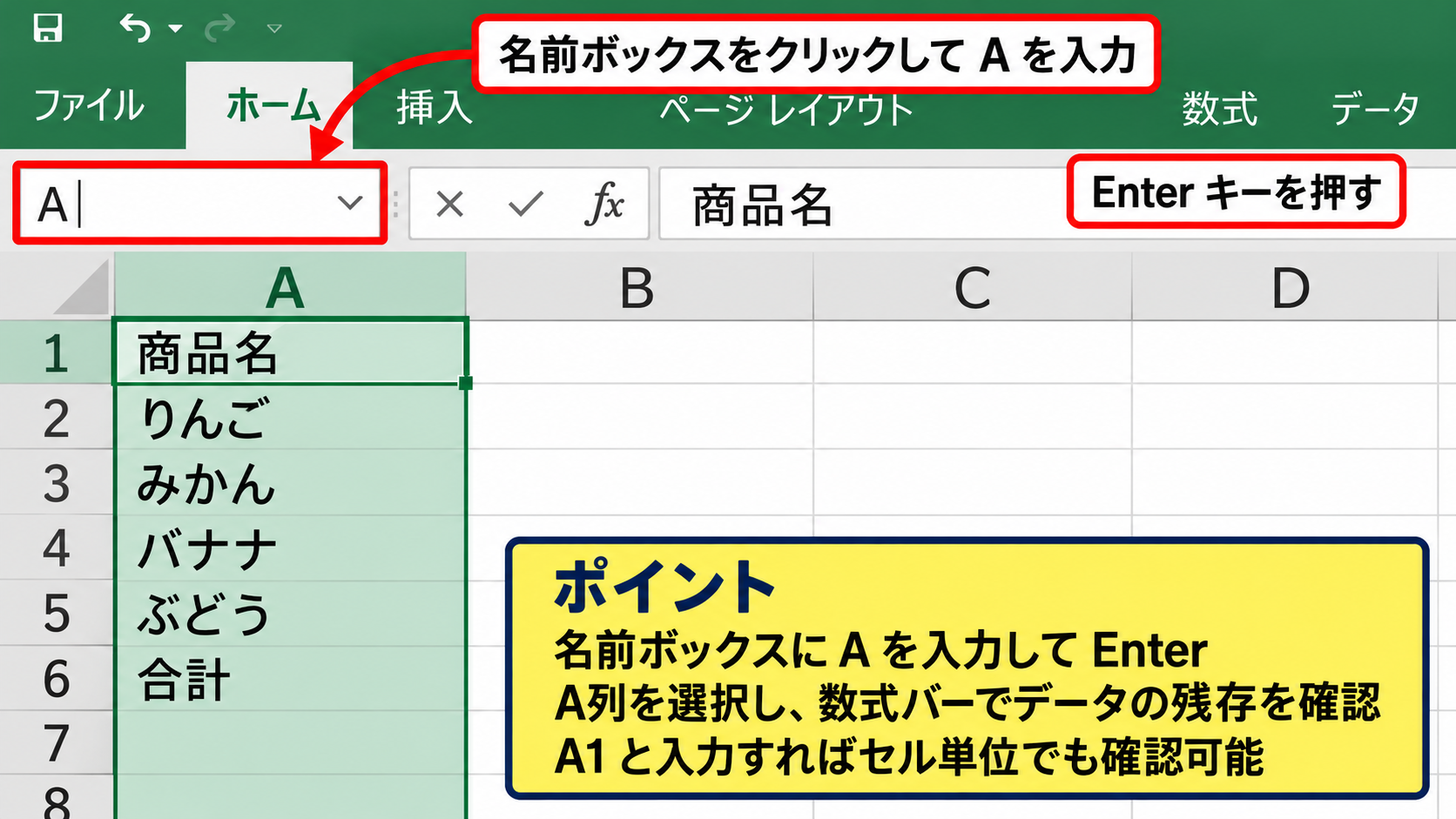
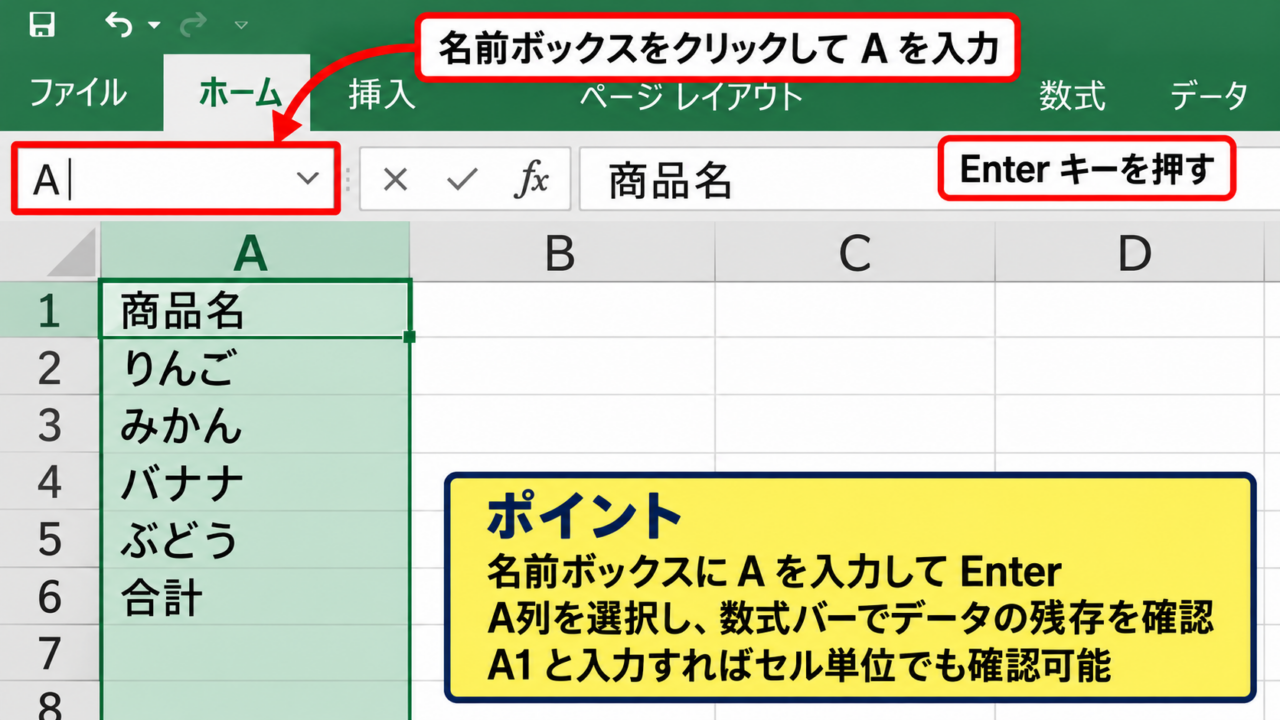
選択後に数式バーへ見出しやデータが表示されれば、A列のデータ自体は残っています。
この確認を先に行うことで、列の非表示なのか、データの削除なのかを区別しやすくなります。
列全体を選択した状態での再表示
A列を選択できたら、ホームタブの書式を開き、表示形式にある非表示と再表示から列の再表示を選びます。
ショートカット操作を使う場合は、CtrlキーとShiftキーを押しながら数字の0を押す方法もあります。
ただし、キーボード配列やWindowsの設定によってはショートカットが反応しないこともあります。
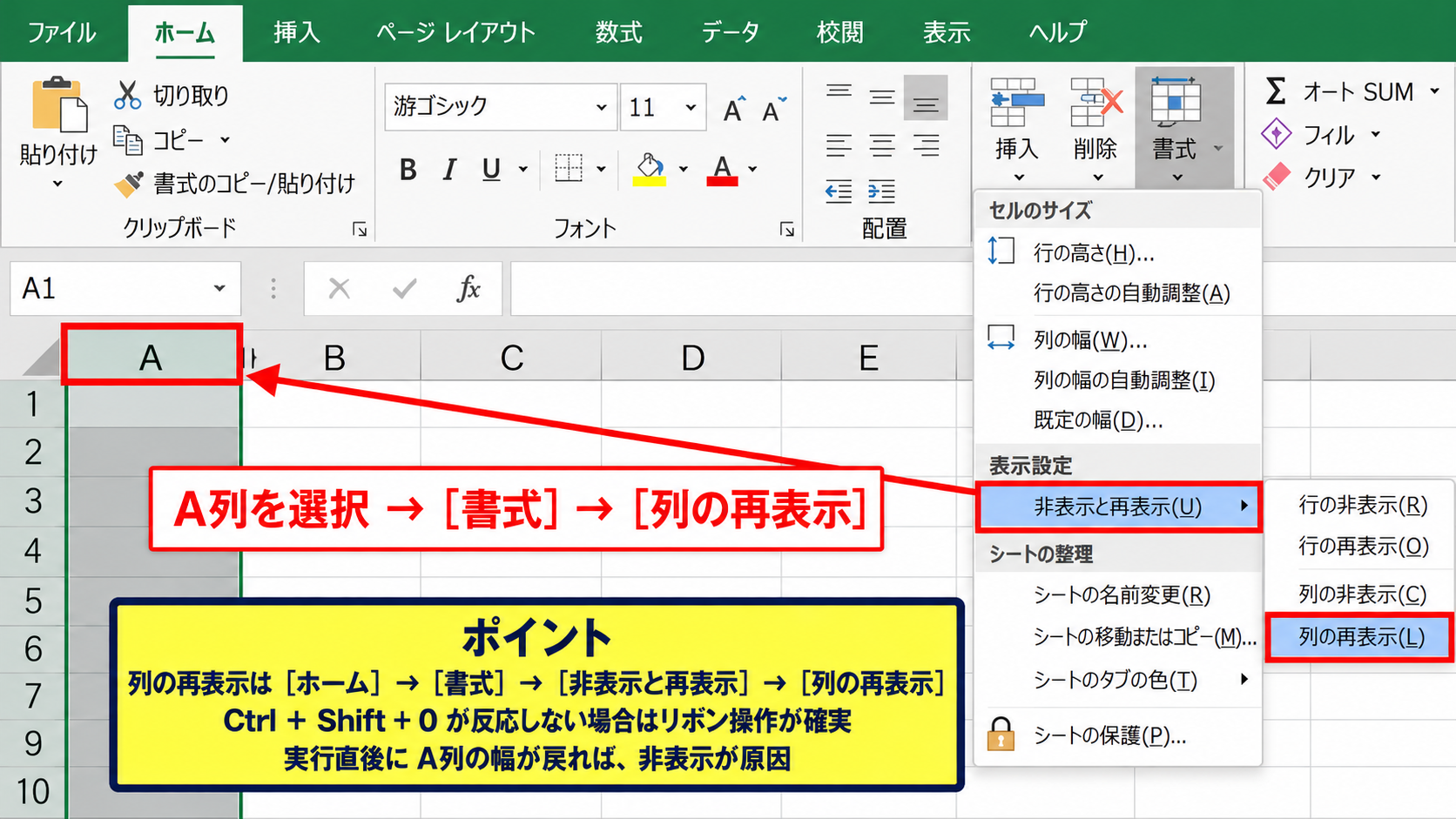
その場合は、リボンからの操作に切り替えると確実です。
列の再表示を実行した直後にA列の幅が戻れば、原因は非表示設定だったと判断できます。
幅が極端に狭い場合の調整
再表示を実行してもA列が見つけにくいときは、列幅が0に近い値になっている可能性があります。
名前ボックスでA列を指定した状態で、ホームタブの書式から列の幅を選びます。
標準的な文字列を入れる表なら、列幅に10から15程度を入力すると内容を確認しやすくなります。
列幅の目安
商品名のような短い見出しは12前後、長い名称を表示したい列は18前後から調整すると見やすくなります。
境界線をダブルクリックして、入力済みデータに合わせて自動調整する方法も便利です。
列幅を広げたときに内容が現れれば、非表示ではなく幅の縮小が原因だった可能性があります。
【操作のポイント】名前ボックスでA列を選択してから再表示を実行すると、マウスで見えない列境界を探す必要がありません。
エクセルのA列を再表示する方法【B列の右クリック】
続いては、先頭に見えているB列の見出しを利用して、左側に隠れたA列を戻す操作を確認していきます。
| B | C | |
|---|---|---|
| 1 | 数量 | 金額 |
| 2 | 12 | 1,800 |
列見出しBの左側に細い境界線しか見えない場合でも、B列を起点にして再表示を実行できます。
B列見出しからの右クリック操作
列記号Bが表示されている灰色の見出し部分を右クリックします。
表示されたメニューに再表示がある場合は、その項目を選択しましょう。
この操作は、選択した列の左または右に連続して隠れている列を表示するための基本操作です。

A列だけが非表示なら、B列を右クリックして再表示を選ぶだけで元へ戻ることがあります。
セルの内部を右クリックした場合は別のメニューが開くため、必ずBの文字がある列見出しをクリックすることが大切です。
列Cまで含めて選択する方法
B列だけを選んで再表示できないときは、B列からC列までをまとめて選択してみましょう。
Bの列見出しをドラッグしてCまでなぞるか、B列を選択後にShiftキーを押しながらC列を選択します。
複数列を選んだ状態で右クリックし、再表示を選択すると、選択範囲に隣接する非表示列を検出しやすくなります。
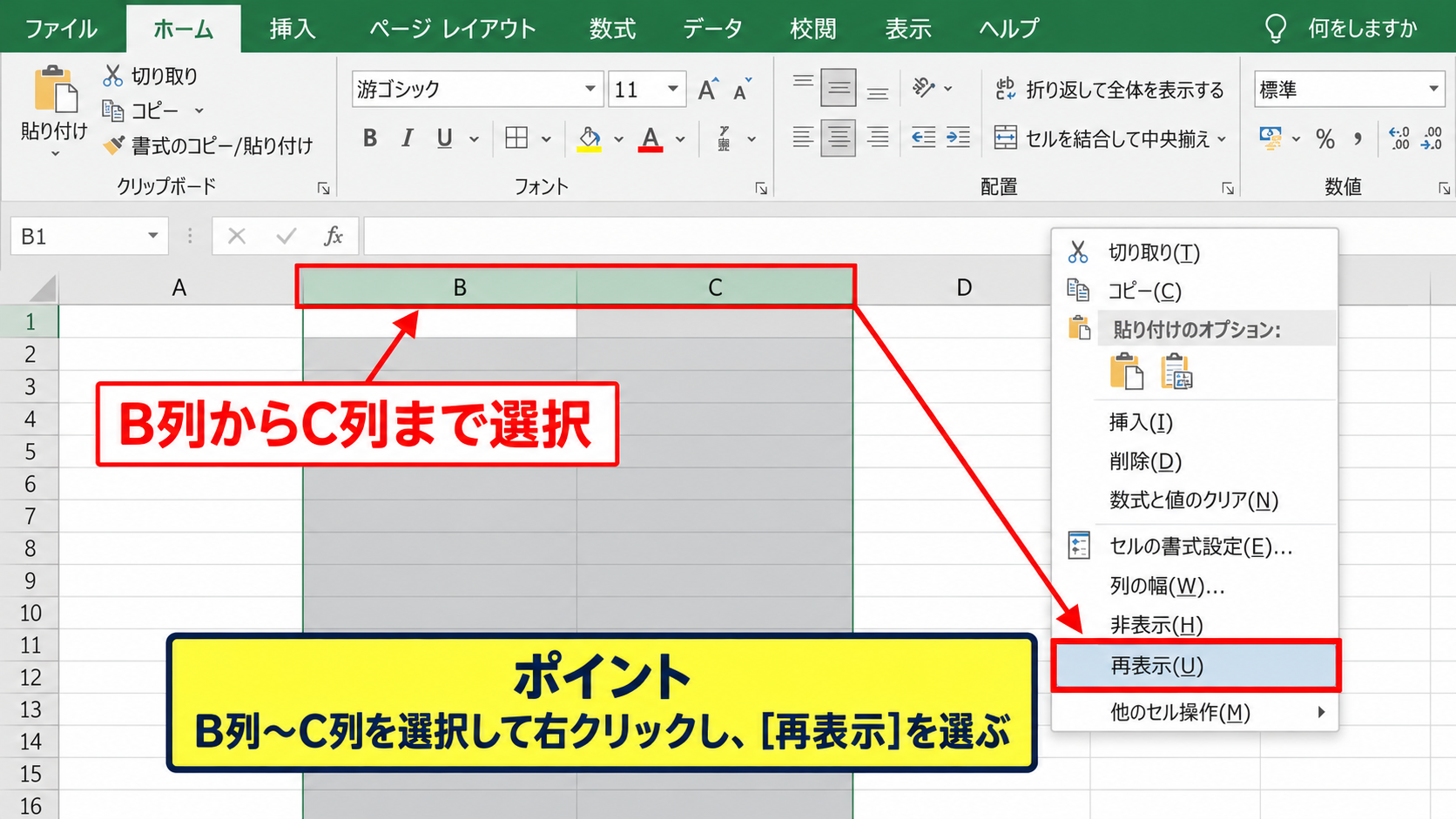
特にA列と別の列が同時に隠れている場合は、この方法で表示が戻ることがあります。
見出しの色が変わっていることを確認してからメニューを開くと、対象を間違えにくいでしょう。
ホームタブの書式メニューによる再表示
右クリックメニューに再表示が見当たらない場合は、ホームタブから操作します。
セルグループにある書式をクリックし、表示形式、非表示と再表示、列の再表示の順に選択してください。
リボンでの操作順
ホームタブ
書式
非表示と再表示
列の再表示
Excelのバージョンによってボタンの配置は少し異なっても、書式メニュー内を探すと見つかります。
操作後はA列の列記号と1行目の見出しが表示されたかを確認しましょう。
【操作のポイント】B列だけで戻らないときはB列とC列をまとめて選択し、右クリックまたは書式メニューから再表示を試します。
再表示できないA列の確認【シート保護とウィンドウ枠】
続いては、通常の再表示操作が効かないときに確認したい、シート保護やウィンドウ枠の固定について解説していきます。
| A | B | C | |
|---|---|---|---|
| 1 | 商品名 | 数量 | 金額 |
| 2 | みかん | 8 | 1,200 |
再表示の項目が灰色になっている、操作しても反映されない場合は、列ではなくシート側の状態が影響しているかもしれません。
シート保護の状態確認
校閲タブを開き、シート保護の解除という表示があるかを確認します。
この表示がある場合、シートは保護されており、列の表示や幅の変更が制限されていることがあります。
保護されたシートでは、権限設定によって列の再表示ができない状態になることがあります。
パスワードが設定されている場合は、作成者や管理者から正しいパスワードを確認してください。
パスワードを推測して解除しようとせず、共有ルールに従って依頼することが安全です。
ウィンドウ枠の固定解除
A列が消えたのではなく、横方向にスクロールしたため左端の列が画面外へ移動している場合もあります。
画面下部の横スクロールバーを一番左までドラッグして、A列が現れるか確認しましょう。
表示タブのウィンドウ枠の固定を開き、ウィンドウ枠固定の解除が選べる状態なら、一度解除して表示を確認します。
固定表示の確認
固定されている列は画面を横に動かしても同じ位置に残ります。
一方でA列が完全に画面外へ出ているだけなら、横スクロールバーを左端へ戻すことで表示されます。
再表示の前にスクロール位置を戻すと、不要な設定変更を避けられます。
ブック共有と編集権限の確認
OneDriveやSharePointで共有されているブックでは、閲覧モードで開いていることがあります。
閲覧モードでは表示設定を変更できず、列の再表示メニューが使えないケースがあります。
画面上部に編集を有効にするボタンがある場合は、編集権限があることを確認してから選択しましょう。
共同編集者が列を非表示にした直後であれば、変更履歴やバージョン履歴から経緯を確認する方法もあります。
【操作のポイント】再表示ができないときは、シート保護、横スクロール、閲覧モードの順に確認すると原因を切り分けやすくなります。
A列が消えたように見える主な原因
続いては、A列が見えなくなる代表的な原因と、画面上で見分ける考え方を確認していきます。
| A | B | C | |
|---|---|---|---|
| 1 | 担当者 | 件数 | 備考 |
| 2 | 田中 | 5 | 確認済み |
原因に応じて対処を変えると、元のレイアウトを崩さずにA列を復活できます。
列の非表示設定
最も多い原因は、A列に対して非表示の設定が実行されていることです。
作業用の補助データやIDを一時的に隠したあと、再表示を忘れることがあります。
列見出しがBから始まり、Bの左に通常より太い境界線がある場合は、A列が非表示になっている可能性が高い状態です。
前の見出しで説明した名前ボックス、右クリック、書式メニューで再表示を試してください。
列幅がゼロまたは最小値
Excelでは、列の非表示と列幅を極端に小さくした状態が見分けにくいことがあります。
データが存在するのに列の境界だけが見える場合は、列幅を指定して広げる操作が有効です。
列幅を戻す手順
A列を選択します。
ホームタブの書式から列の幅を選びます。
幅に12などの値を入力してOKを選びます。
数値は表の内容に合わせて調整してください。
文字数が多い見出しでは、列幅だけでなく折り返して全体を表示する設定も選択肢になります。
アウトラインとグループ化
データタブのグループ化機能を使うと、複数の列を折りたたんで表示を簡潔にできます。
列見出しの上部にプラス記号やマイナス記号、レベル番号が表示されているなら、アウトラインが設定されている可能性があります。
マイナス記号がプラス記号になっている場合は、クリックすると折りたたまれた列を展開できます。
グループ化された列は非表示設定とは別の仕組みなので、アウトライン記号を確認することが重要です。
【操作のポイント】B列の左端、列見出し上部の記号、A列の幅の順に見ると、非表示とグループ化を効率よく見分けられます。
A列を復活させた後の数式と参照確認
続いては、A列を再表示した後に、数式や参照先に問題がないか確認する方法について解説していきます。
| A | B | C | |
|---|---|---|---|
| 1 | 商品名 | 単価 | 表示名 |
| 2 | りんご | 150 | りんご |
列を再表示しただけなら通常は数式が変わりませんが、誤って削除や挿入を行った場合は参照を確認しておくと安心です。
数式バーによるセル内容の確認
A列の任意のセルを選択し、数式バーに内容が表示されるか確認します。
たとえばC2にA2を参照する数式が入っているなら、数式バーには次のように表示されます。
=A2
この数式は、C2にA2の値をそのまま表示する参照です。
A列を非表示にしても数式参照は維持されるため、再表示後に値が正しく見えるなら数式の修正は不要です。
集計数式に含まれる範囲の確認
A列が品目、B列が数量、C列が金額という表では、別のセルに集計式が設定されていることがあります。
たとえばB2からB10までの数量を合計する式は、次のようになります。
=SUM(B2:B10)
1行目は見出しなので、集計範囲は2行目から始めるのが基本です。
A列を表示し直したこと自体はSUM関数の計算結果へ影響しません。
ただし、A列を削除してしまったあとに新しい列を挿入した場合は、参照範囲が想定どおりか確認しましょう。
オートフィル後の参照変化
C2に=A2と入力し、右下のフィルハンドルを下方向へドラッグすると、C3は=A3、C4は=A4へ自動的に変化します。
これは相対参照と呼ばれる動きで、行ごとに同じ構造のデータを扱う表で役立ちます。
オートフィルの確認例
C2に=A2を入力します。
C2の右下にある小さな四角を下へ引っ張ります。
各行でA列の内容がC列に表示されることを確認します。
A列が復活したあとにオートフィル結果を確認すると、見えない間に参照ミスが起きていないか把握できます。
【操作のポイント】列の表示状態と数式の参照状態は別です。再表示後は数式バーと代表的な集計セルを確認しましょう。
まとめ 再表示できない列を復活させるエクセルのA列が消えた方法
ExcelでA列が消えたように見える場合は、まず名前ボックスへAまたはA1を入力して、列が残っているか確認します。
次に、B列の見出しを右クリックして再表示を選ぶか、ホームタブの書式から列の再表示を実行しましょう。
再表示できないときは、シート保護、閲覧モード、横スクロール、ウィンドウ枠の固定を確認することが重要です。
列幅が極端に小さくなっているだけなら、列の幅を指定して広げることで内容が戻ります。
アウトラインのプラス記号が表示されている場合は、グループ化によって列が折りたたまれている可能性もあります。
復活後はA列の見出し、代表的なデータ、数式バーの参照を確認し、表全体が意図した状態に戻ったかを確認してください。
慌てて列を削除したり新しい列を挿入したりせず、原因を順番に確認すれば、大切なExcelデータを保ちながら安全に対処できます。