【Excel】エクセルで画像を貼り付けできない原因と写真を挿入する方法(PDF)
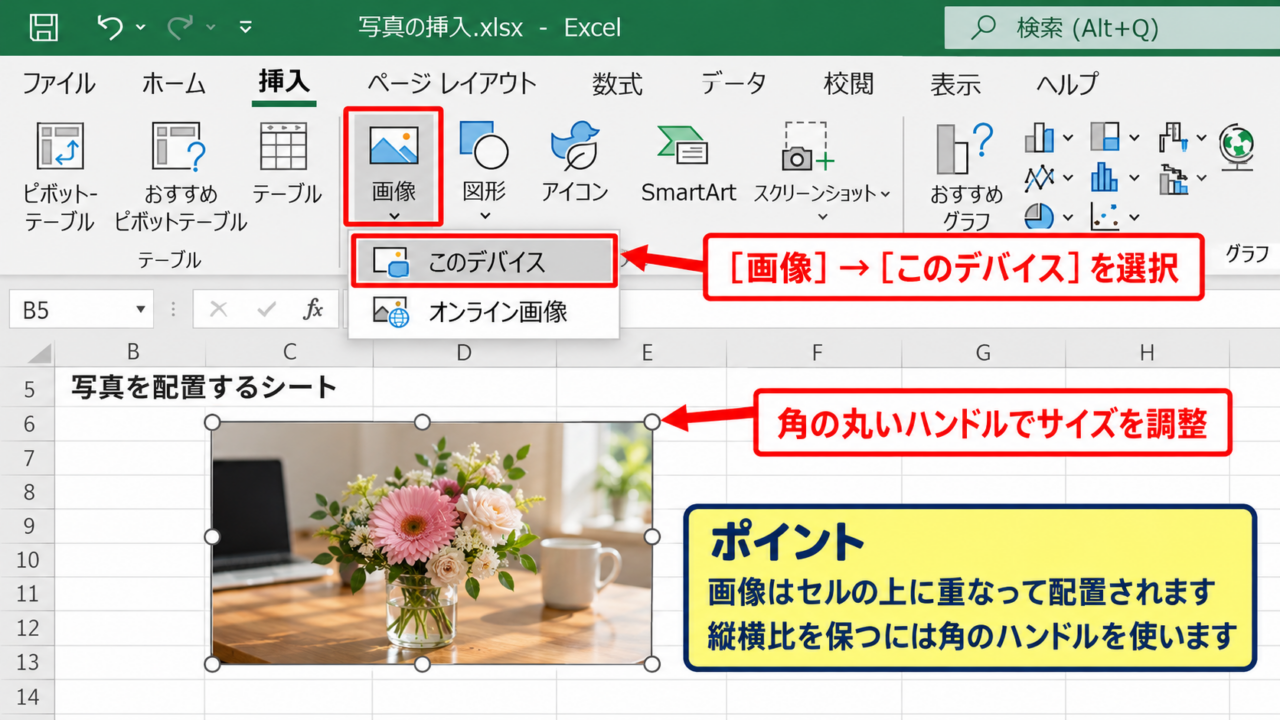
エクセルに写真や画像を貼り付けようとしても、貼り付けの操作ができない、画像が表示されない、ボタンが灰色になっている、PDFからコピーした画像が崩れるなどのトラブルが起こることがあります。
画像を挿入できない原因は、Excelの保護設定、ファイル形式、PDF側の制限、コピー元の画像形式、クリップボードの状態など、操作する場所によって異なります。
まず確認したいポイントは、シート保護、編集モード、画像ファイルの保存先、PDFのコピー制限です。
画像を直接挿入する方法と、PDFから写真を取り出して貼り付ける方法を分けて確認すると、原因を見つけやすくなります。
この記事では、エクセルで画像を貼り付けできない原因と、写真やPDF内の画像を正しく挿入する方法を解説していきます。
エクセルで画像を挿入できないときの基本操作
| 操作場所 | 選択する項目 | 目的 |
|---|---|---|
| 挿入タブ | 画像 | PC内の写真を選ぶ |
| コピーした画像 | 貼り付け | クリップボードから配置する |
それではまず、Excelに写真を挿入する基本操作について解説していきます。
通常は、挿入タブから画像を選び、保存している写真ファイルを指定する方法が最も安定します。
コピーと貼り付けで失敗する場合でも、画像ファイルとして保存してから挿入すれば解決するケースがあります。
挿入タブからPC内の画像を選ぶ操作
Excelで対象のブックを開き、写真を置きたいワークシートを表示します。
上部リボンの挿入タブを選択し、図グループにある画像をクリックします。
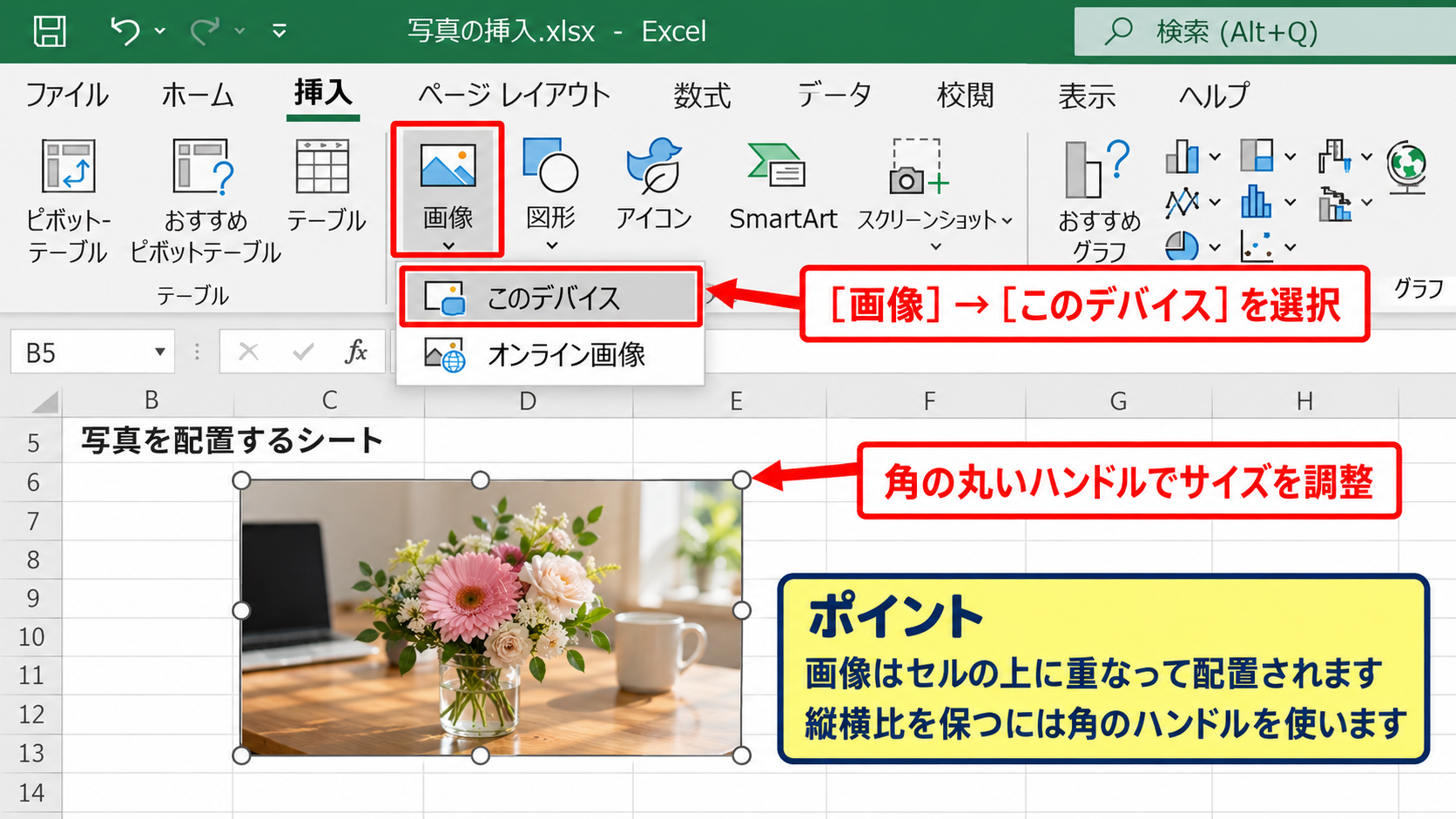
表示される選択肢から、このデバイスを選ぶと、Windowsに保存されているJPEG、PNG、GIF、BMPなどの画像ファイルを指定できます。
ファイル選択画面で写真をクリックし、挿入を選択すると、画像がシート上に配置されます。
写真の挿入後は、画像の四隅にある丸いハンドルをドラッグして大きさを調整します。
縦横比を保ちたい場合は、角のハンドルを使って拡大縮小することが大切です。
画像がセルの上に重なって表示されるのは通常の動作であり、セル内に文字列のように入るわけではありません。
コピーした写真を貼り付ける操作
Webページ、メール、チャット、画像編集ソフトなどで写真をコピーしている場合は、Excelのシートをクリックしてから貼り付けを実行します。
キーボードではCtrlキーとVキーを同時に押す方法が一般的です。
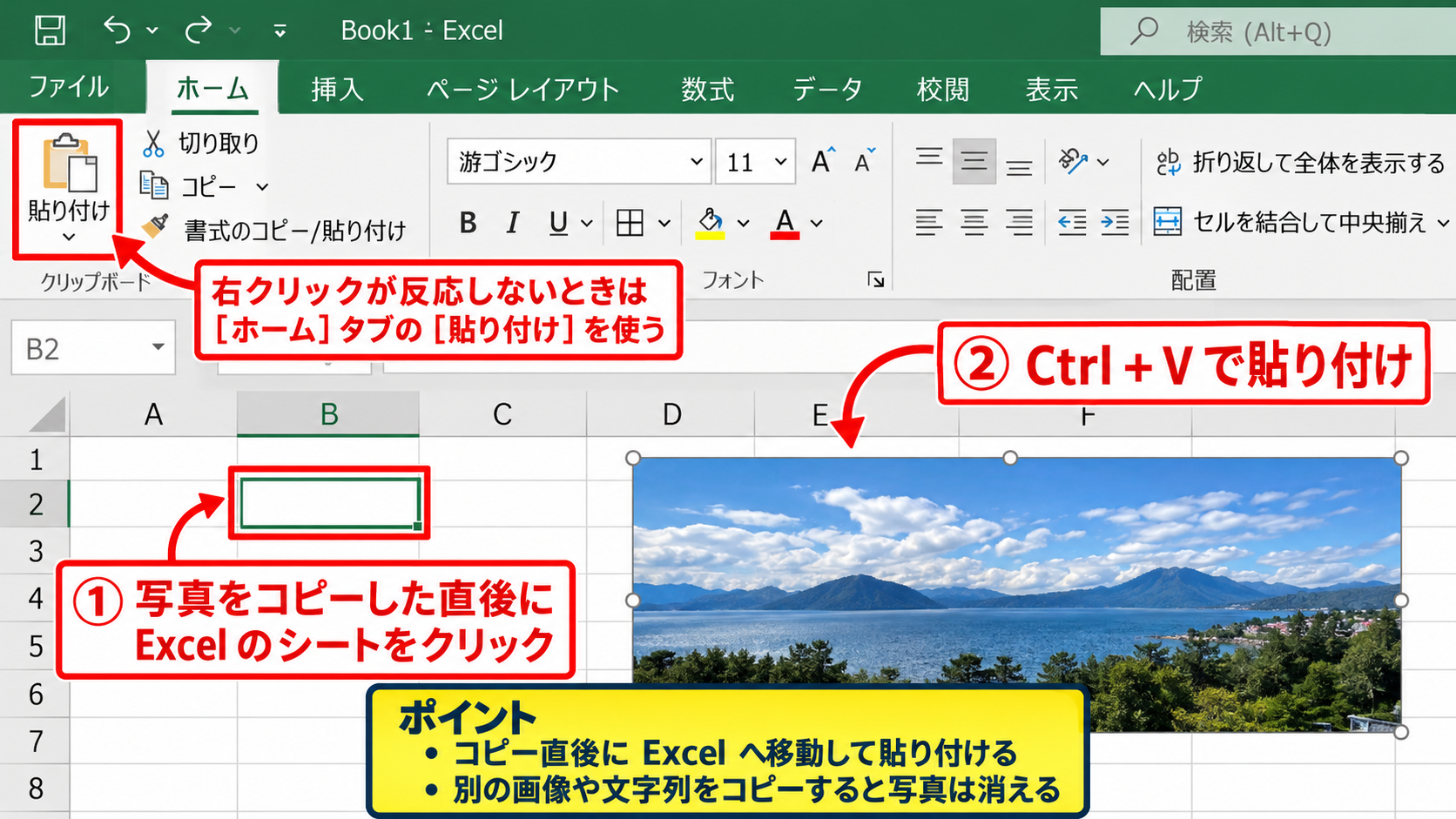
右クリックの貼り付けが反応しないときは、ホームタブの貼り付けボタンを使うか、Excelを一度閉じて再起動します。
コピー直後に別の画像や文字列をコピーすると、先にコピーした写真はクリップボードから消えます。
貼り付け前に別作業を挟まず、コピーした直後にExcelへ移動することも有効です。
画像の配置先とセルの調整
画像を挿入する前に、写真を置く範囲の列幅と行の高さを広げておくと、表のレイアウトを整えやすくなります。
たとえばA列からD列までを写真の表示領域にする場合は、列幅をそろえ、写真の下に説明文を書く行を確保します。
画像を選択して右クリックし、サイズとプロパティを開くと、セルの移動やサイズ変更に連動させる設定も変更できます。
表の並べ替えや行の追加を行う予定があるなら、セルに合わせて移動やサイズ変更をする設定が便利です。
【操作のポイント】画像を挿入できないときは、貼り付けだけにこだわらず、挿入タブから元画像を直接指定すると成功率が上がります。
シート保護と編集モードによる貼り付け制限
| 状態 | 起こりやすい現象 | 確認場所 |
|---|---|---|
| シート保護中 | 画像の挿入や移動ができない | 校閲タブ |
| 保護ビュー | 編集操作が制限される | 画面上部の警告バー |
続いては、保護設定や編集モードが原因で画像を貼り付けできないケースを確認していきます。
共有されたExcelファイルや、メール添付で受け取ったブックでは、編集を防ぐための保護が有効になっていることがあります。
画像の挿入ボタンが使えない場合は、画像データではなくブック側の状態を確認しましょう。
シート保護を解除する確認
校閲タブを開き、シート保護の解除と表示されているかを確認します。
シートの保護が有効な状態では、図形やオブジェクトの編集を許可していないため、写真を挿入できないことがあります。
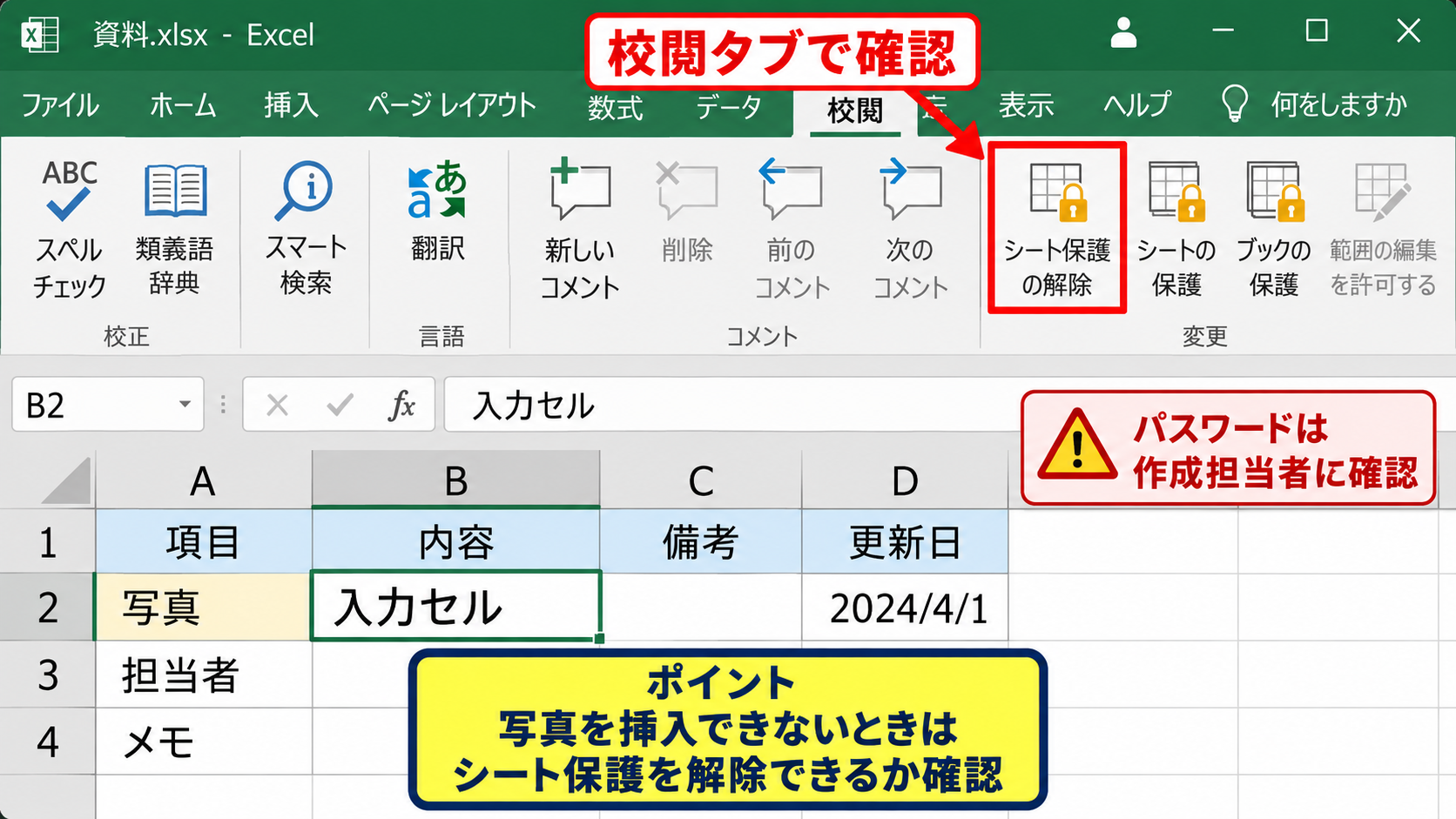
シート保護の解除を選び、パスワードが設定されている場合は、ファイルを作成した担当者に確認して入力します。
パスワードが不明なときに、無理に保護を回避しようとするのは避けましょう。
業務用の帳票では、入力セルだけを使う前提で保護されている場合があります。
保護ビューを解除して編集を有効にする確認
インターネットからダウンロードしたファイルやメール添付ファイルを開くと、画面上部に黄色の警告バーが表示されることがあります。
警告バーに編集を有効にするボタンがある場合は、内容と送信元を確認したうえで選択します。
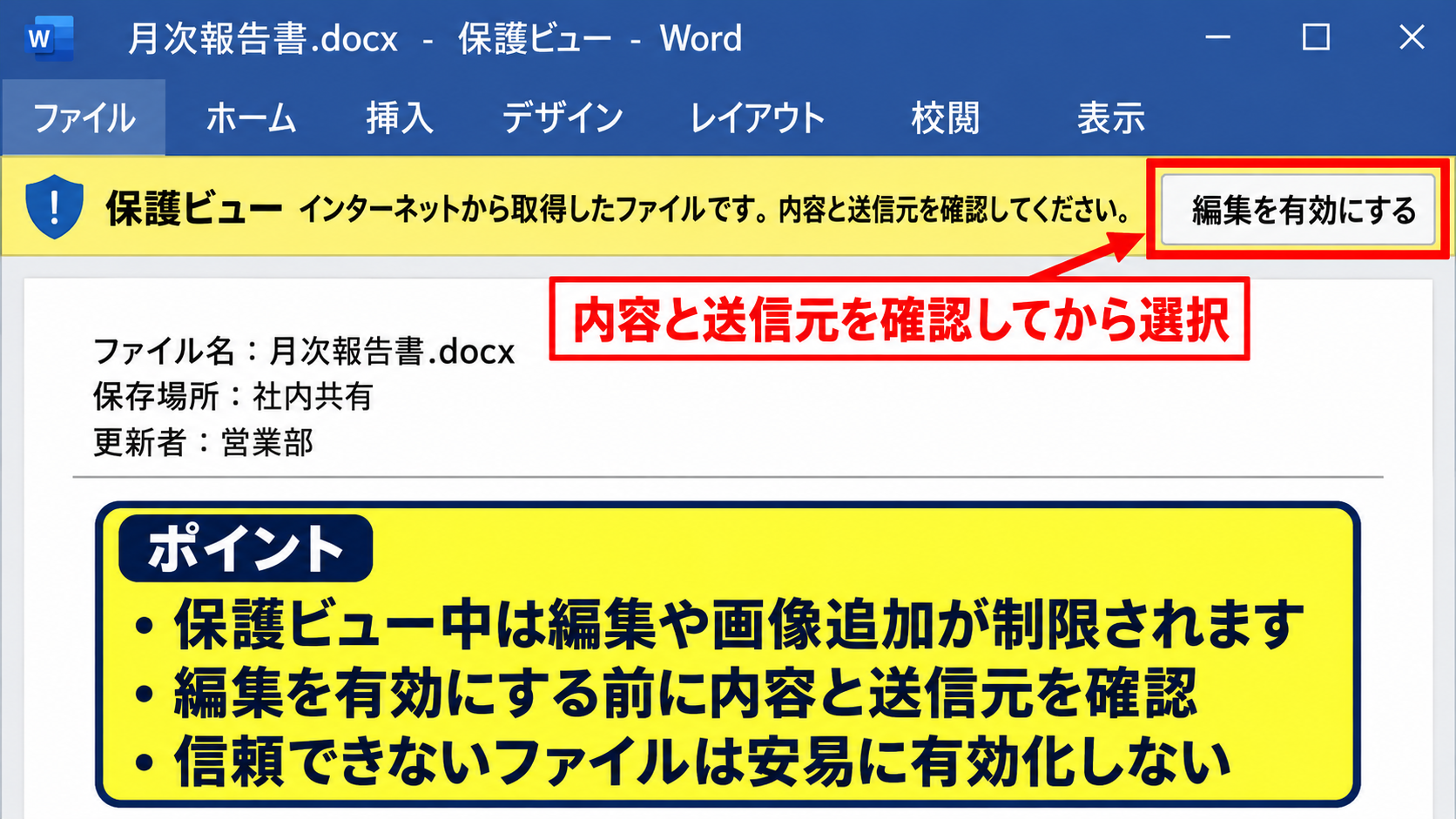
保護ビューのままでは、画像の追加、数式の変更、セルの編集などが制限されることがあります。
信頼できない送信元から届いたファイルでは、安易に編集を有効にしないことが重要です。
社内共有ファイルであっても、ファイル名や保存場所、更新者を確認してから編集を有効にしましょう。
共有ブックと読み取り専用の確認
ファイル名の近くに読み取り専用と表示されている場合、別の利用者が開いている、または保存先のアクセス権限が不足している可能性があります。
ファイルタブから名前を付けて保存を選び、自分が編集できるフォルダにコピーを保存すると、画像を挿入できる場合があります。
OneDriveやSharePointで共同編集しているブックは、同期状態が不安定なときに編集内容が反映されないこともあります。
同期アイコンや保存完了の表示を確認し、ネットワーク接続も見直しましょう。
【操作のポイント】挿入ボタンが押せない場合は、画像形式より先にシート保護、保護ビュー、読み取り専用の状態を確認します。
PDFから写真を取り出してエクセルへ挿入する手順
| PDF内の内容 | おすすめの方法 | 注意点 |
|---|---|---|
| 写真や図 | スクリーンショット後に挿入 | 解像度を確認する |
| PDFページ全体 | 画像化して挿入 | 文字が小さくならないようにする |
続いては、PDFに含まれる写真や図をExcelへ取り込む手順を解説していきます。
PDFは画像のように見えても、文字、ベクター図形、埋め込み写真が混在していることがあります。
PDF上でコピーできても、Excelでは画像として貼り付かず、文字列だけが貼り付く場合があります。
その場合は、必要な範囲を画像として保存し、Excelの挿入機能で読み込む方法が確実です。
PDFの写真をコピーして貼り付ける方法
PDFをAdobe Acrobat Readerやブラウザで開き、対象となる写真または図を表示します。
選択ツールで範囲をドラッグし、コピーできる場合はコピーを実行してからExcelで貼り付けます。
PDFの作成方法によっては、画像単体を選択できず、ページ内の文字や罫線も同時にコピーされます。
不要な要素まで貼り付くときは、次のスクリーンショット方式へ切り替えると扱いやすくなります。
PDFの表示倍率を上げてからコピーすると、Excelに貼り付けた写真が粗くなりにくくなります。
ただし拡大しすぎると、必要な部分が画面に収まらないため、内容が読める倍率を選ぶことがポイントです。
Windowsの切り取り機能を使う方法
PDFの必要な箇所を画面に表示し、Windowsキー、Shiftキー、Sキーを同時に押すと切り取り機能を起動できます。
画像
➤
図形
| A | B | C | D | |
|---|---|---|---|---|
| 1 | 商品名 | 写真 | ||
| 2 | サンプルA | PDFから切り取った写真を貼り付ける | ||
| 3 | ||||
切り取りたい範囲を長方形で指定すると、その範囲がクリップボードに保存されます。
Excelへ戻り、貼り付けたいセル付近をクリックしてCtrlキーとVキーを押すと、切り取ったPDFの範囲を画像として配置できます。
PDFから図表を取り込むときは、ページ全体ではなく必要な領域だけを切り取ると、ファイル容量と見やすさの両方を改善できます。
PDFページを画像ファイルとして保存する方法
複数のPDFページをExcelに入れたい場合は、各ページをPNGまたはJPEGとして保存してから挿入する方法が便利です。
PDF閲覧ソフトに画像として書き出す機能がない場合は、画面キャプチャを作成し、ペイントなどでPNG形式に保存します。
保存した画像は、Excelの挿入タブから画像を選び、通常の写真と同じ手順で配置できます。
PDFを直接Excelへドラッグしても、画像として挿入されず、PDFファイルへのリンクやオブジェクトになる場合があります。
資料の見た目をシート上で確認したいなら画像化、PDFファイルそのものを開かせたいならオブジェクトやハイパーリンクという使い分けが適しています。
【操作のポイント】PDFからの貼り付けで崩れる場合は、切り取り機能で画像化してからExcelに貼り付ける方法が安全です。
画像ファイル形式と貼り付けエラーの原因
| 形式 | 特徴 | Excelでの扱いやすさ |
|---|---|---|
| JPEG | 写真向けで容量が比較的小さい | 高い |
| PNG | 文字や図、透明背景に向く | 高い |
| HEIC | スマートフォンで使われることがある | 環境により注意 |
続いては、画像の形式やファイルの状態が原因で貼り付けできないケースを確認していきます。
Excelで一般的に扱いやすいのはJPEGとPNGです。
スマートフォンで撮影した写真や、特殊な画像編集ソフトで作成したデータは、そのままでは読み込めないことがあります。
HEIC形式の写真を変換する対応
iPhoneで撮影した写真は、HEIC形式で保存されていることがあります。
WindowsやExcelの環境によっては、HEICを開けなかったり、画像一覧に表示されなかったりすることがあります。
画像選択画面で目的の写真が見つからない場合は、ファイル形式の表示をすべてのファイルに変更して確認します。
それでも挿入できない場合は、写真をJPEGまたはPNGに変換してから使用します。
変換後のファイルをデスクトップなど分かりやすい場所へ保存すると、選択時の取り違えも防げます。
写真の用途が商品画像や人物写真ならJPEG、文字や図形を含む画面キャプチャならPNGを選ぶと見やすくなります。
ファイル名と保存先を見直す確認
ネットワークドライブ、USBメモリ、クラウド同期フォルダにある画像は、接続切れや同期遅延の影響を受けることがあります。
一度パソコン本体のフォルダへ画像をコピーし、そこからExcelへ挿入できるかを試します。
長すぎるフォルダ階層や、特殊な記号を含むファイル名が原因で、画像を読み込めないケースもあります。
日本語のファイル名が必ず問題になるわけではありませんが、原因の切り分けでは短い英数字の名前に変更して試す方法もあります。
画像サイズとブック容量の確認
高解像度の写真を大量に挿入すると、Excelブックの容量が大きくなり、保存や貼り付けに時間がかかります。
動作が止まったように見える場合は、Excelが画像を処理している可能性もあります。
写真を事前に縮小し、用途に合う大きさへ調整してから挿入すると、ブックを軽くできます。
印刷で大きく使わない写真なら、必要以上に高い解像度は不要です。
【操作のポイント】画像が選択画面に表示されないときは、JPEGまたはPNGへ変換し、PC本体のフォルダから読み込みます。
写真をセルに合わせて整理する設定
| 列A | 列BからD | 列E |
|---|---|---|
| 商品番号 | 写真の表示範囲 | 説明 |
| 001 | 画像を配置 | 商品写真 |
続いては、挿入した写真をセルに合わせて整え、一覧表として使いやすくする設定を解説していきます。
画像はセルそのものではなくオブジェクトとして配置されますが、プロパティを設定すると行や列の変更に追従させることができます。
セルの枠内へ画像を収める調整
画像を選択し、四隅のハンドルをドラッグして、予定しているセル範囲内に収めます。
画像の端をドラッグすると縦横比が崩れることがあるため、基本的には角を使って調整します。
Altキーを押しながら画像を移動またはサイズ変更すると、セルの罫線に合わせやすくなります。
写真一覧では、すべての写真の表示サイズを統一すると、行の高さや表全体の見た目が整います。
セルに合わせて移動やサイズ変更をする設定
挿入した画像を右クリックし、サイズとプロパティを開きます。
プロパティの項目で、セルに合わせて移動やサイズ変更をする設定を選ぶと、行の高さや列幅を変えたときに画像も追従します。
行を並べ替えたり、途中へ行を追加したりする表では、この設定が役立ちます。
画像を固定したい場合は、セルに合わせて移動するがサイズ変更はしない、またはセルに合わせて移動やサイズ変更をしない設定を選びます。
用途に応じて画像の動きを決めることが、表崩れを防ぐコツです。
印刷時に写真が切れないための確認
画像を配置した後は、ファイルタブの印刷画面でプレビューを確認します。
画面上では見えていても、改ページ位置の関係で写真が次のページへ分割されることがあります。
印刷プレビューで写真の右端や下端が切れる場合は、余白、拡大縮小、印刷範囲を調整します。
横向き印刷へ変更したり、印刷範囲を設定したりすると、商品一覧や報告書の写真を1ページに収めやすくなります。
【操作のポイント】画像を一覧表に使うときは、セルに合わせて移動やサイズ変更をする設定にすると、行や列の編集後も整列しやすくなります。
まとめ エクセルでPDF写真を挿入できない原因と対処法
エクセルで画像を貼り付けできない場合は、まず挿入タブから画像を選び、PC内に保存したJPEGまたはPNGを直接指定する方法を試しましょう。
コピーと貼り付けで失敗するときは、クリップボードの内容が変わっている、コピー元のPDFに制限がある、画像形式に対応していないといった原因が考えられます。
PDF内の写真や図は、Windowsの切り取り機能で画像として取得し、Excelへ貼り付ける方法が扱いやすい手順です。
挿入ボタン自体が使えないときは、シート保護、保護ビュー、読み取り専用、共有設定を確認します。
写真を表で管理するなら、セルの大きさを整えたうえで、画像のプロパティをセルに合わせて移動やサイズ変更をする設定へ変更すると便利です。
PDFの資料、商品写真、作業記録などをExcelへまとめる際は、画像の見やすさとブック容量のバランスを考えながら配置していきましょう。