【Excel】エクセルでセルを見えなくする方法は?値を隠して計算に使う設定
エクセルでは、計算に必要な数値を残したまま、シート上では見えない状態にしたい場面があります。
たとえば単価や原価、社内用の補助計算、個人情報に関わる数値などを、集計結果だけを見せるシートに表示したくないケースです。
セルを空白に見せても、実際の値や数式は残したまま計算に利用できるため、用途に合う設定を選ぶことが大切です。
値を非表示にする代表的な方法は、ユーザー定義の表示形式、数式バーを隠すセル保護、列や行の非表示、別シートへの計算用データ配置です。
この記事では、値を隠しながらSUM関数などの計算を続ける設定と、見せる相手に応じた使い分けを解説します。
エクセルでセルの値を見えなくする設定【ユーザー定義の表示形式】
それではまず、値を残したままセル上の表示だけを消す方法について解説していきます。
| A | B | C |
|---|---|---|
| 1 | 商品名 | 原価 |
| 2 | ノート | 250 |
| 3 | ペン | 120 |
ユーザー定義で表示だけを空白にする操作
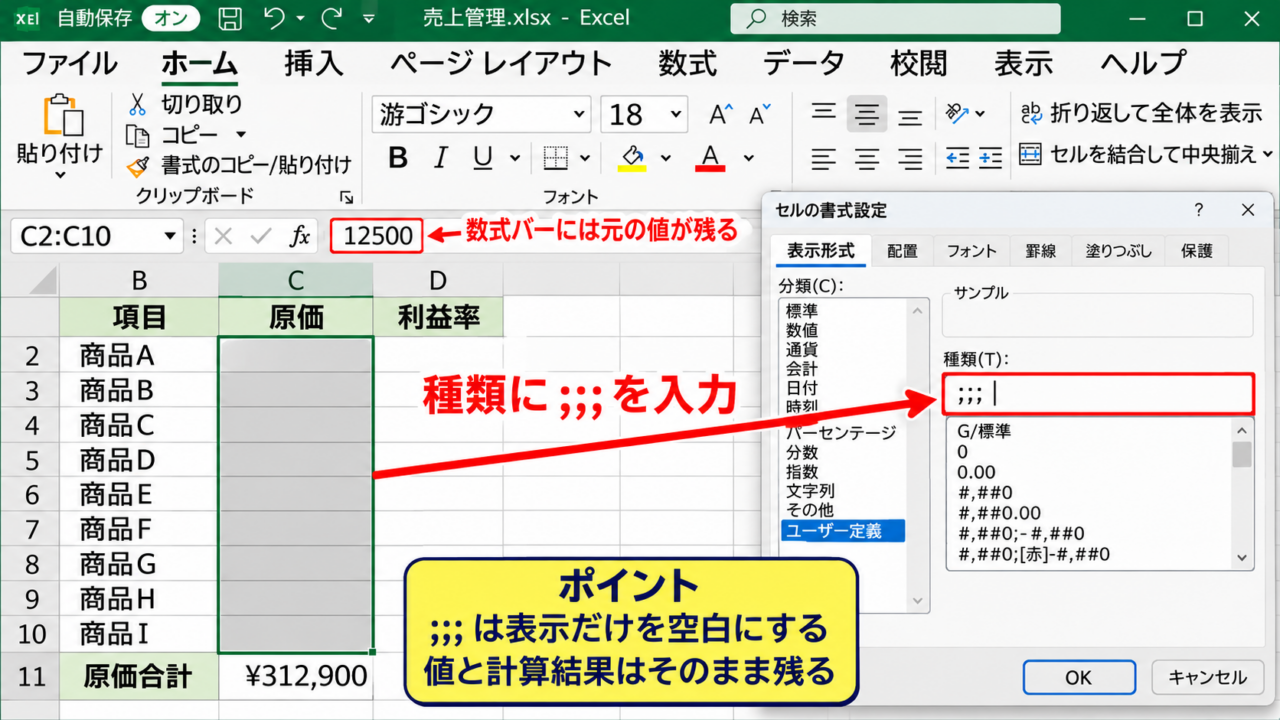
セルの数値を見えなくするだけであれば、ユーザー定義の表示形式に三つのセミコロンを入力する方法が便利です。対象のセルを選択して右クリックし、セルの書式設定を開きます。表示形式タブで分類をユーザー定義に切り替え、種類の入力欄に三つのセミコロンを入力してOKを選びます。設定後はセルに入力済みの数値が空白のように見えますが、削除されたわけではありません。数式バーを確認すると元の値が表示され、計算式から参照した場合にも通常どおり数値として扱われます。
この設定は、入力済みの原価や調整額を画面上だけ隠し、合計や利益率の計算には使い続けたいときに向いています。たとえばC2からC10に原価を入力し、C11にSUM関数を設定している場合、C2からC10に非表示の書式を設定してもC11の集計結果は変わりません。表示形式はデータ本体を変更しない設定であるため、元に戻すときは同じセルを選択し、表示形式を標準または数値に変更するだけです。値を消す操作と混同しないことが重要でしょう。
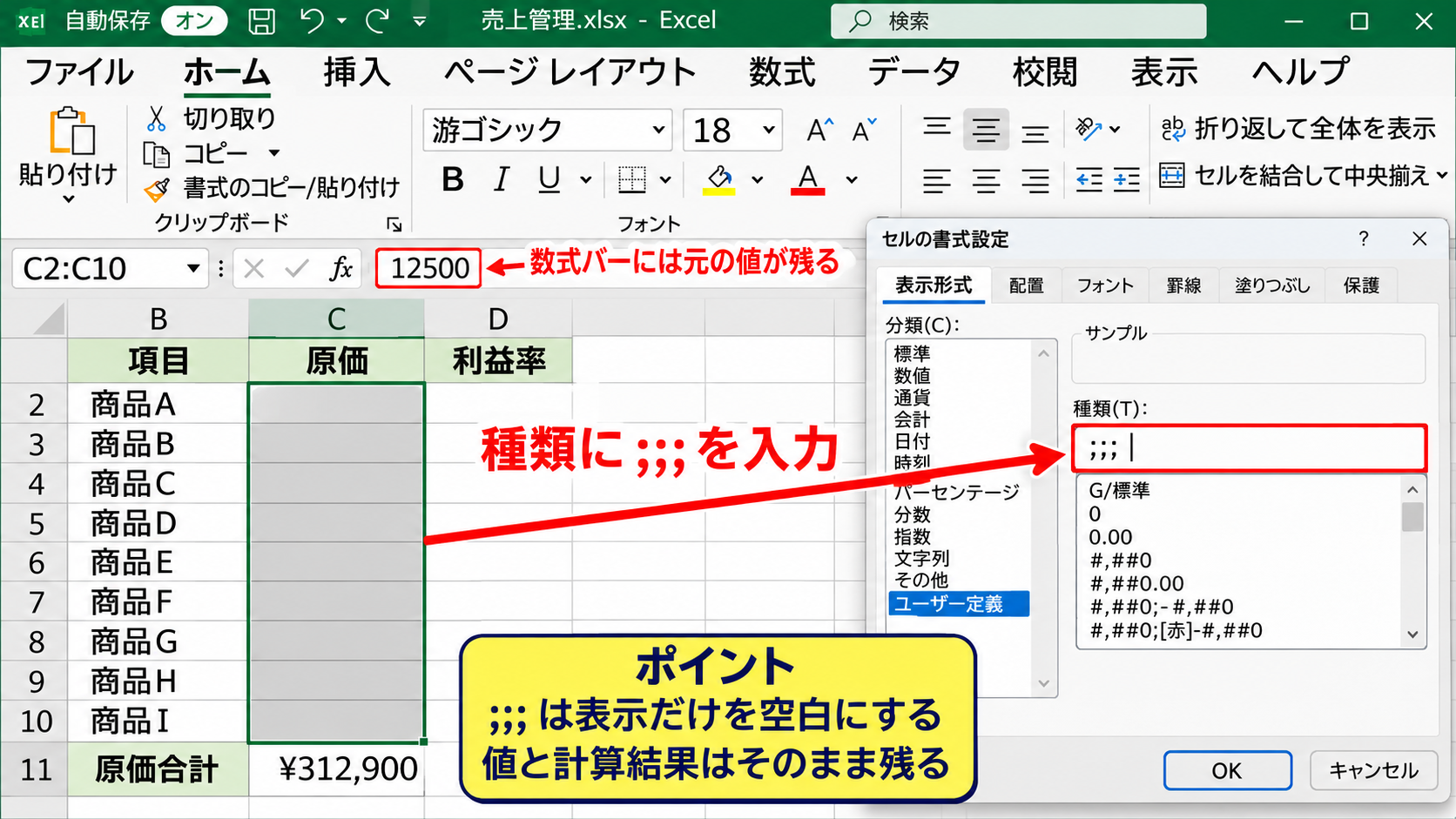
一方で、この方法は閲覧者がセルをクリックしたとき、数式バーに値を確認できる点に注意が必要です。見た目だけを整える目的には適していますが、数値そのものを見せたくない場合は、後述するシート保護と組み合わせます。印刷時にも非表示にしたい、計算用の補助データを画面から外したいという用途であれば、手軽で再利用しやすい方法です。
ユーザー定義の三つのセミコロンは、正の数、負の数、ゼロの表示欄をすべて空欄にする考え方です。文字列も隠したい場合は四つ目の欄も含めた書式を設定する方法があります。
数式で計算結果だけを表示する考え方
値を隠して計算に使うシートでは、入力セルと結果セルの役割を分けると管理しやすくなります。たとえばB列に売上、C列に原価、D列に利益を表示する表を作る場合、D2には売上から原価を引く数式を設定します。C列を非表示形式にしても、D2はC2の値を参照して利益を計算します。1行目を見出し行とした場合、D2に入力する数式は次のようになります。
=B2-C2
この数式ではB2が売上、C2が原価、マイナス記号が差し引き、D2が計算結果を表示するセルです。D2の右下にあるフィルハンドルを下方向へドラッグすれば、D3ではB3-C3、D4ではB4-C4というように行番号が自動調整されます。隠したセルを参照した数式は通常の数式と同じように更新されるため、原価を修正すれば利益も連動して変化します。
ただし、非表示にしたセルへ誤って値を入力したり、書式をコピーして別のセルまで隠したりすることがあります。計算用のセルには淡い色を付けておき、入力担当者だけが意味を理解できるようにしておくと事故を減らせます。共有ファイルでは、非表示形式を適用した範囲を説明するメモを別途残す方法も有効です。引き継ぎ時に空白セルと誤解されることを防げます。
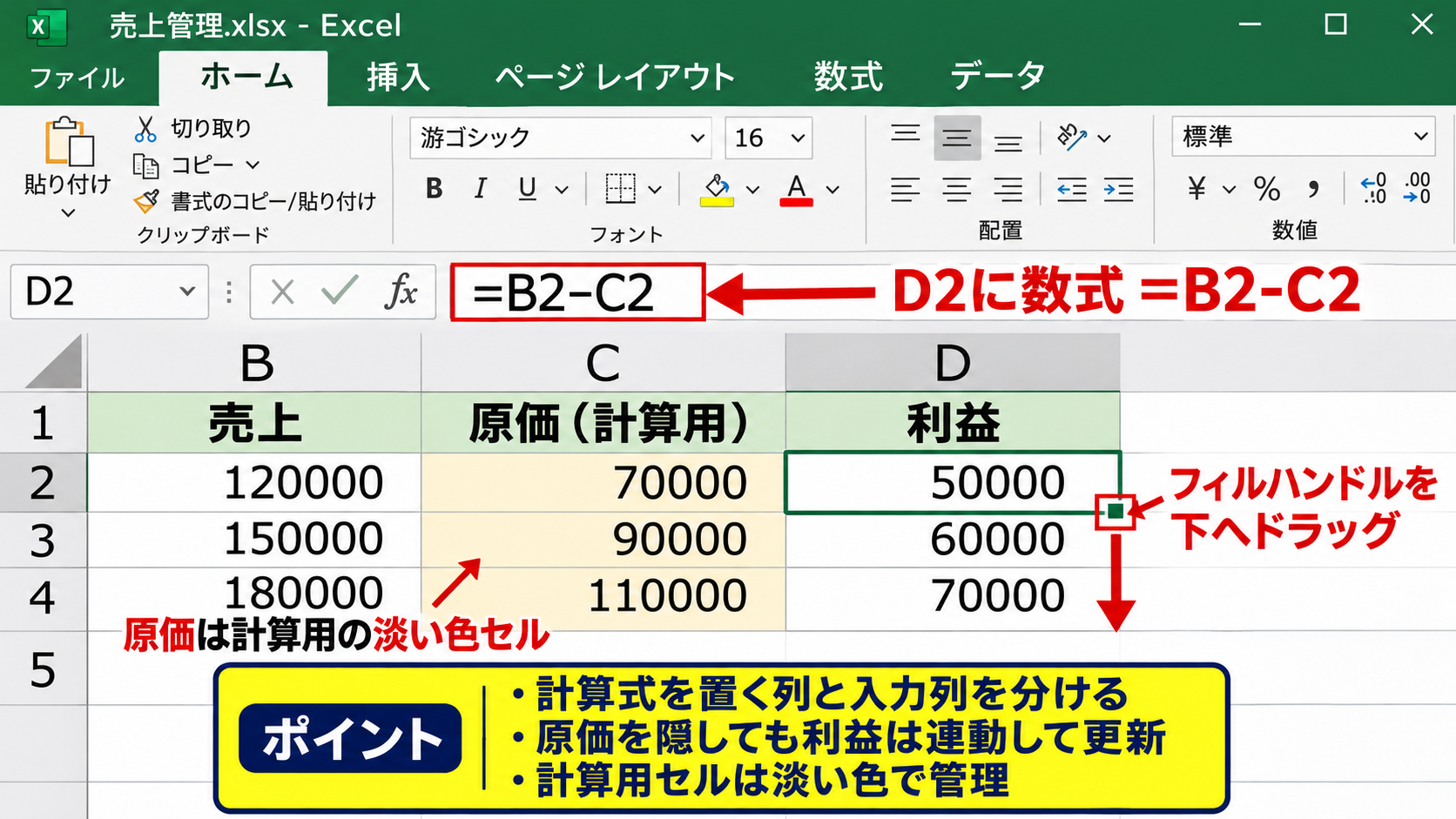
【操作のポイント】数式を消さずに入力値だけを隠したいときは、計算式を置く列と非表示にする入力列を分けて設計します。
空白セルとの違いと解除時の確認
表示形式で隠したセルと、値が入っていない空白セルは見た目では区別できません。しかし実際には、SUM関数、AVERAGE関数、IF関数などの計算結果に大きな違いが出ます。空白セルは基本的に値を持たないのに対し、非表示形式のセルには数値や文字列が保存されています。たとえばC2に250が入力されている状態で表示形式だけを隠した場合、=SUM(C2:C10)には250が含まれます。セルが空白に見えるからといって、集計対象外になるわけではありません。
設定を解除するときは、対象範囲を選択してセルの書式設定を開き、表示形式を標準に戻します。数値の桁区切りや通貨記号が必要なら、数値または通貨の分類を選んでも構いません。数式バーに表示される内容を確認してから書式を戻すと、必要なデータを誤って削除したと勘違いせずに済みます。フィルターや行の非表示も同時に使っている場合は、すべての行が表示されているかも確認しましょう。
他人に渡すブックでは、単に表示を隠すだけでは機密保護として不十分です。コピーして別の場所に貼り付けたり、書式を標準へ変更したりすると値を見られる可能性があります。価格表の下書きなど、画面表示を整理するための設定として使い、権限管理が必要なデータには保護やアクセス制限を併用してください。
セルの内容を数式バーにも表示しない方法【セルのロックとシート保護】
続いては、数式バーから値や数式を見られにくくする設定を確認していきます。
| A | B | C |
|---|---|---|
| 1 | 売上 | 原価 |
| 2 | 800 | 250 |
非表示チェックとシート保護の設定
数式バーにも内容を出したくない場合は、セルの書式設定にある保護機能を使います。対象セルを選択して右クリックし、セルの書式設定を開きます。保護タブにはロックと表示しないという項目があり、数式を隠したいセルでは表示しないにチェックを入れます。ただし、このチェックだけではまだ内容は隠れません。次に校閲タブからシートの保護を選択し、必要に応じてパスワードを設定して保護を有効にします。
この状態になると、選択したセルの数式や内容は数式バーに表示されなくなります。セルの保護設定はシート保護を実行して初めて機能する点が大切です。設定したのに数式バーで値が見えるときは、シートの保護を忘れている可能性があります。また、ロックされたセルは編集もできなくなるため、入力が必要なセルは事前にロックを解除します。入力欄を選択し、セルの書式設定の保護タブでロックのチェックを外してからシートを保護しましょう。
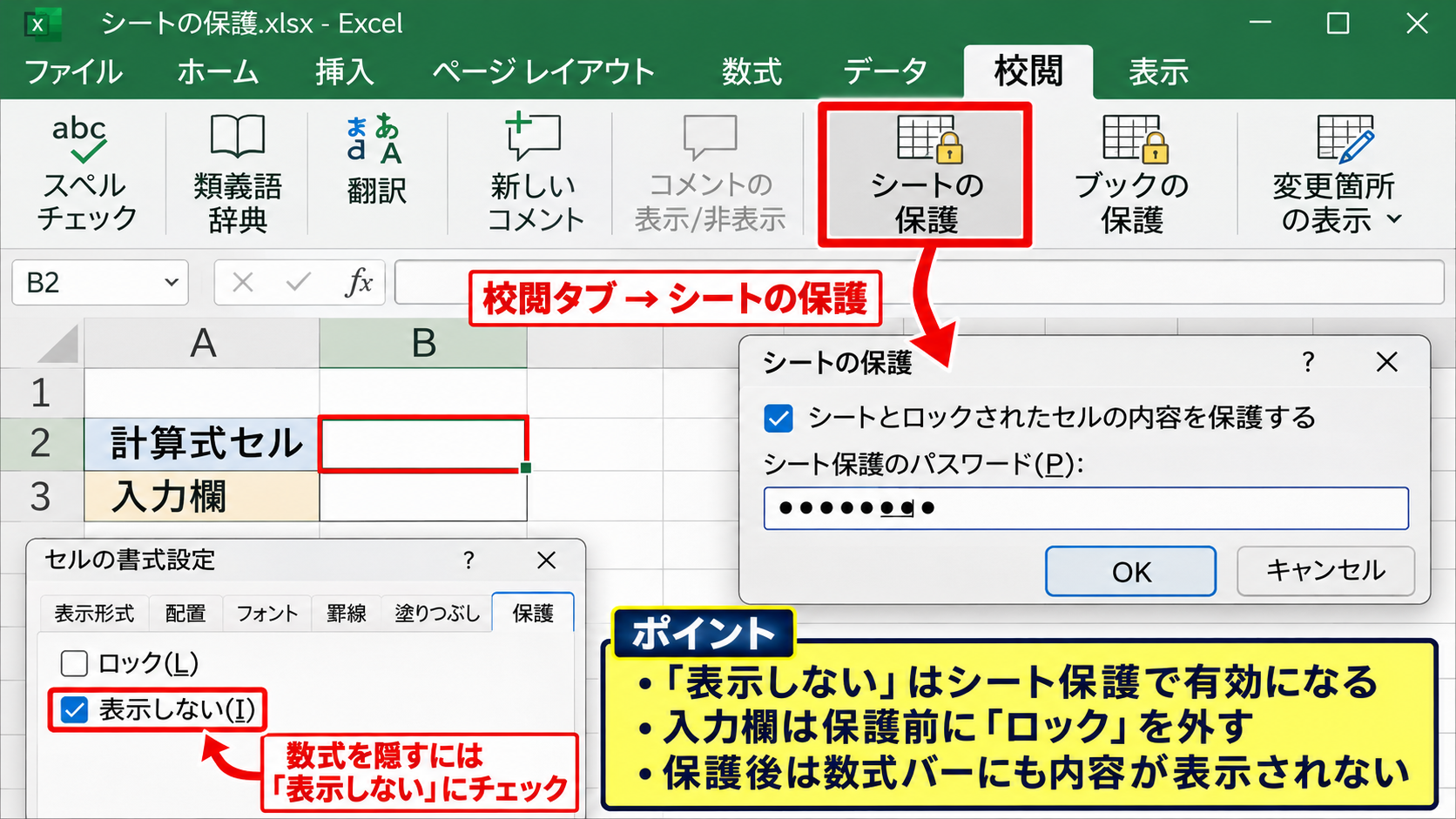
保護は誤操作の抑止にも役立ちます。計算式を含むセルを触れないようにし、利用者には入力セルだけを編集させる構成にすると、集計表の破損を防げます。ただし、Excelのシート保護は厳格な暗号化による機密保護とは異なります。外部共有用の重要データでは、閲覧権限やファイル暗号化も検討する必要があります。
保護前には、入力させるセルだけロックを解除します。すべてのセルは初期状態でロックの対象になっているため、先に入力欄の設定を確認することが重要です。
編集可能な入力欄を残すシート設計
見せたくない計算用セルと、利用者が入力するセルを同じシートに置く場合は、入力欄だけを編集可能にしておくと実務で扱いやすくなります。たとえばB列に数量、C列に単価、D列に原価、E列に利益を置く場合、B列とC列は入力用、D列は非表示の計算用、E列は結果表示用という役割分担にできます。D2に原価を直接入力する運用なら、D列の表示形式を隠し、D列をロックします。E2には利益計算式を入れ、必要に応じてE列もロックします。
入力欄を分かりやすくするために、編集できるセルに薄い黄色などの塗りつぶしを設定する方法があります。保護後にクリックしても入力できないセルと、入力できるセルが視覚的に区別できるため、利用者の迷いが減ります。見せないセルを増やすほど、入力場所の案内を明確にすることが運用上のポイントです。説明文をシート上部に配置し、入力が必要な列名にも入力用という言葉を添えるとよいでしょう。
シート保護のダイアログでは、保護されたシートでユーザーに許可する操作を選択できます。ロックされていないセルの選択を許可し、必要がなければ行列の書式設定や並べ替えを制限することで、表の構造を維持できます。共同作業者がフィルターを使う場合には、オートフィルターの使用を許可するなど、業務に必要な操作だけを残す考え方が安全です。
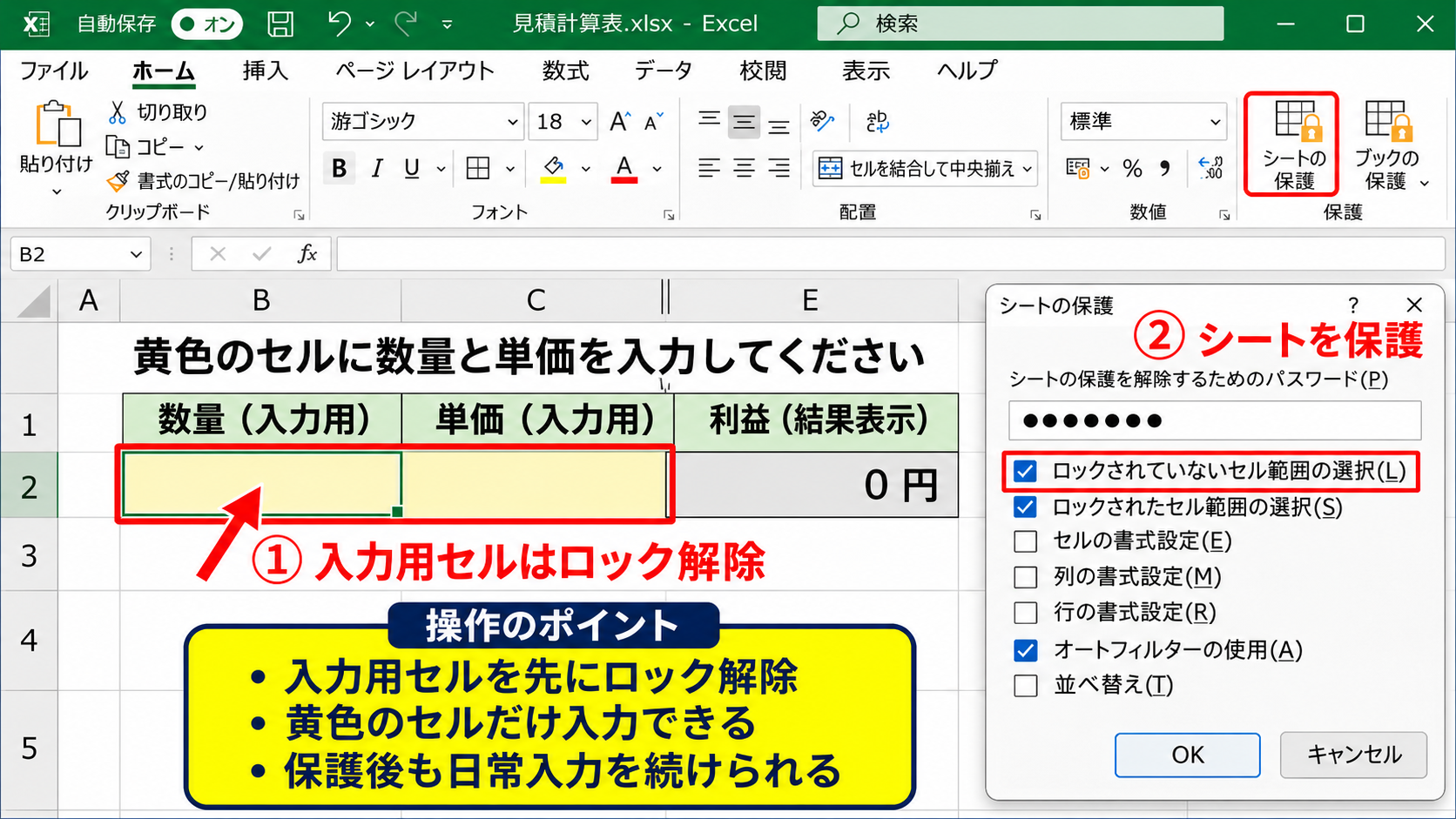
【操作のポイント】入力用セルを先にロック解除してからシート保護を行うと、計算セルを守りながら日常入力を続けられます。
保護解除とパスワード管理の注意点
シート保護を設定した後に計算式を修正したくなった場合は、校閲タブからシート保護の解除を選択します。パスワードを設定している場合は、正しい文字列を入力しないと解除できません。大文字小文字や記号も区別されるため、担当者だけが覚える方式ではなく、組織のルールに沿って安全に保管することが必要です。パスワードを失うと、正規の手順では編集が難しくなる場合があります。
また、ブックを他人へ渡すときは、保護している範囲と意図を確認してください。数式を隠したセルがあることを説明せずに渡すと、受け取った人は空白セルや編集不可セルを不具合と判断するかもしれません。保護は作業を妨げるためではなく、必要な計算を安定して維持するための設定です。更新担当者が誰か、どのセルを変更してよいかを整理しておくと、保護の効果が高まります。
ファイルを配布する場合には、シート保護だけに依存しない姿勢も重要です。機密情報を含むブックは、パスワード付きのファイル暗号化、共有先の制限、別ファイルへの分割なども含めて管理します。値を隠す目的が画面整理なのか、操作防止なのか、情報漏えい防止なのかを分けて考えると、適切な設定を選べます。
列や行を非表示にして計算用データを隠す方法
続いては、計算に使う列や行そのものを画面から隠す方法を確認していきます。
| A | B | C | D |
|---|---|---|---|
| 1 | 商品 | 原価 | 利益 |
| 2 | ノート | 250 | 550 |
列見出しから非表示にする操作
計算用データが一列にまとまっている場合は、列ごと非表示にする方法が分かりやすい選択です。隠したい列の見出しをクリックし、右クリックメニューから非表示を選択します。たとえばC列に原価、D列に利益計算用の補助値があるなら、C列を非表示にして、結果だけがあるD列やE列を表示できます。列が隠れていても、他のセルに設定した数式はC列を参照し続けます。
列を再表示するには、隠した列の左右にある列見出しを選択し、右クリックして再表示を選びます。たとえばC列を隠した場合は、B列とD列の見出しをドラッグして選択してから再表示します。列記号がBの次にDとなっていれば、間のC列が隠れている目印です。非表示列が複数あるときは、ホームタブの書式から非表示と再表示を選ぶ方法も使えます。
列の非表示は、表を横に広げずに見せたいときにも便利です。ただし、フィルター対象の列を隠すと集計や確認がしにくくなる場合があります。計算用の列をどこまで隠すかは、利用者が日常的に確認すべき項目かどうかを基準に決めましょう。
非表示にしたC列を参照するD2の数式は、=B2-C2 のままです。C列が見えなくなっても、数式の参照先や計算結果は変わりません。
行の非表示とアウトライン機能の使い分け
月別の詳細データや補助計算を縦方向に置いている場合は、行を非表示にします。隠したい行番号をクリックし、右クリックから非表示を選べば、該当行は画面上から消えます。月別明細の下に小計計算用の行を並べている場合、通常閲覧では補助行を隠し、必要なときだけ再表示する運用が可能です。行を隠しても、SUM関数などの計算式は設定内容に応じて値を参照します。
複数の詳細行を定期的に開閉したい場合は、データタブのグループ化を使う方法もあります。グループ化した行にはアウトライン記号が表示され、利用者がプラスやマイナスのボタンで折りたたみを切り替えられます。完全に見せたくない行には非表示、明細を必要に応じて開きたい場合にはグループ化という使い分けが分かりやすいでしょう。
注意点として、SUBTOTAL関数では手動で非表示にした行とフィルターで除外した行の扱いが異なる場合があります。集計結果に非表示行を含めたくないときは、使用している関数の仕様を確認してください。単純なSUM関数は隠れている行も含めて合計するため、画面上の見た目だけで集計対象が変わるわけではありません。
【操作のポイント】列や行の非表示は画面の整理に適していますが、機密情報を守る設定ではないため、必要ならシート保護も併用します。
別シートで計算用の値を管理する方法
続いては、表示用シートと計算用シートを分ける構成について確認していきます。
| シート | 役割 | 主な内容 |
|---|---|---|
| 見積書 | 閲覧用 | 商品名、販売価格、合計 |
| 計算用 | 内部計算 | 原価、割引率、利益率 |
計算用シートを参照する数式の作り方
値そのものを表示用シートから離したい場合は、計算用という別シートにデータを置き、表示用シートから参照します。たとえば計算用シートのB2に原価が入力されているなら、見積書シートの必要なセルには計算用シートを参照する数式を設定できます。シート名に日本語が含まれる場合でも、Excelが自動的に適切な参照式を作成します。別シートに置くことで、閲覧者に見せる画面を簡潔に保ちやすくなります。
=計算用!B2
この数式は、計算用シートのB2セルの内容を現在のセルに表示する指定です。利益を計算するなら、見積書シート側で販売価格を参照し、計算用シート側の原価を差し引く式にもできます。シート名の後ろに感嘆符を付けることで、別シートのセルを指定できるという仕組みです。数式を入力した後は、先頭セルのフィルハンドルを下へドラッグしてオートフィルを実行すると、行番号が連動してコピーされます。
別シート参照では、シート名や列の位置を変更すると数式への影響が出る場合があります。シート名を変える際は、数式が更新されているかを確認しましょう。参照元の行を削除する前にも、表示用シートでエラーが発生していないかを確認する習慣が重要です。
表示用シートには提出用の項目だけを置き、計算用シートには原価、係数、端数処理用の値をまとめると、表の目的が明確になります。
シートの非表示と保護を組み合わせる管理
計算用シートを通常は見せたくない場合は、シート見出しを右クリックして非表示を選びます。これにより、画面下部のシートタブから計算用シートが一時的に見えなくなります。再表示するときは、表示されているシートタブを右クリックし、再表示を選んで対象シートを指定します。表示用シートだけを開く利用者にとっては、不要な補助データが視界に入らない点が利点です。
ただし、シートを非表示にするだけでは、再表示の操作を知っている人には内容を確認される可能性があります。非表示は画面整理、保護は編集制限、ファイル暗号化は閲覧制限という違いを理解して使い分けましょう。計算用シートの数式を変更されたくない場合には、セルのロックとシート保護を設定します。ブック全体のシート構成を変更されたくない場合には、ブックの保護も検討できます。
月次報告書のように同じ構成を繰り返し使うブックでは、計算用シートをテンプレート化しておくと便利です。入力箇所、計算セル、表示セルを色分けし、最初から保護設定を入れたファイルを複製して使います。作成者以外でも安定して更新でき、計算ロジックを誤って消すリスクを下げられます。
【操作のポイント】見せる表と計算する表を分けると、値を隠す設定に頼りすぎず、読みやすく保守しやすいブックになります。
まとめ エクセルでセルを見えなくして計算に使う設定
エクセルでセルを見えなくする方法は、何を隠したいのかによって選びます。
画面上の値だけを消して計算に使いたいときは、ユーザー定義の表示形式で三つのセミコロンを設定する方法が手軽です。
数式バーにも内容を表示したくない場合は、セルの表示しない設定とシート保護を組み合わせます。
補助データを表から外したい場合は、列や行の非表示、または計算用シートへの分離が向いています。
表示を隠す設定だけでは、重要な値を完全に保護できないことも覚えておきましょう。
画面整理、誤操作防止、機密情報の保護という目的を分けて考え、必要に応じて保護やファイル暗号化も活用してください。