【Excel】エクセルで数字の一部を抽出する方法(一部一致・関数)
エクセルの住所、商品コード、注文番号、電話番号などに含まれる数字から、必要な一部だけを取り出したい場面は少なくありません。
たとえば「AB-12345-X」から「12345」を抽出したり、「売上2026年11月」から年だけを取得したりするには、文字列を扱う関数を目的に応じて組み合わせます。
数字の位置が決まっている場合と、数字が毎回異なる位置にある場合では適した式が変わるため、元データの並び方を確認して選ぶことが大切です。
数字の一部を抽出するときの基本は、位置が固定ならMID関数、特定の文字の後ろならFIND関数とMID関数、数字だけを抜き出すならTEXTJOIN関数などを使い分けることです。
この記事では、1行目に見出しがある表を前提として、数字の一部一致や桁数の異なるデータにも対応しやすい数式を解説します。
エクセルで数字の一部を抽出する基本方法
それではまず、決まった位置にある数字の一部を取り出す方法について解説していきます。
| A列 商品コード | B列 抽出結果 |
|---|---|
| AB-12345-X | 12345 |
| CD-67890-Y | 67890 |
MID関数で指定位置の数字を取り出す方法
商品コードのように、数字が始まる位置と取り出す桁数がすべて同じ場合は、MID関数がもっとも分かりやすい方法です。
MID関数は、文字列の途中から必要な文字数だけを抜き出す関数であり、数字を文字として扱っていても問題なく利用できます。
たとえばA2セルに「AB-12345-X」が入力されている場合、数字の先頭である4文字目から5文字を取得すればよいため、B2セルには次の式を入力します。
=MID(A2,4,5)
この式のA2は抽出元のセル、4は左から数えた開始位置、5は取り出す文字数を表しています。
「AB-」が3文字であるため、数字の先頭は4文字目になります。
末尾の「-X」は抽出範囲に含めないため、数字の5桁だけを指定する考え方です。
MID関数では、開始位置を1ではなく左端から数えた文字番号で指定する点が重要になります。
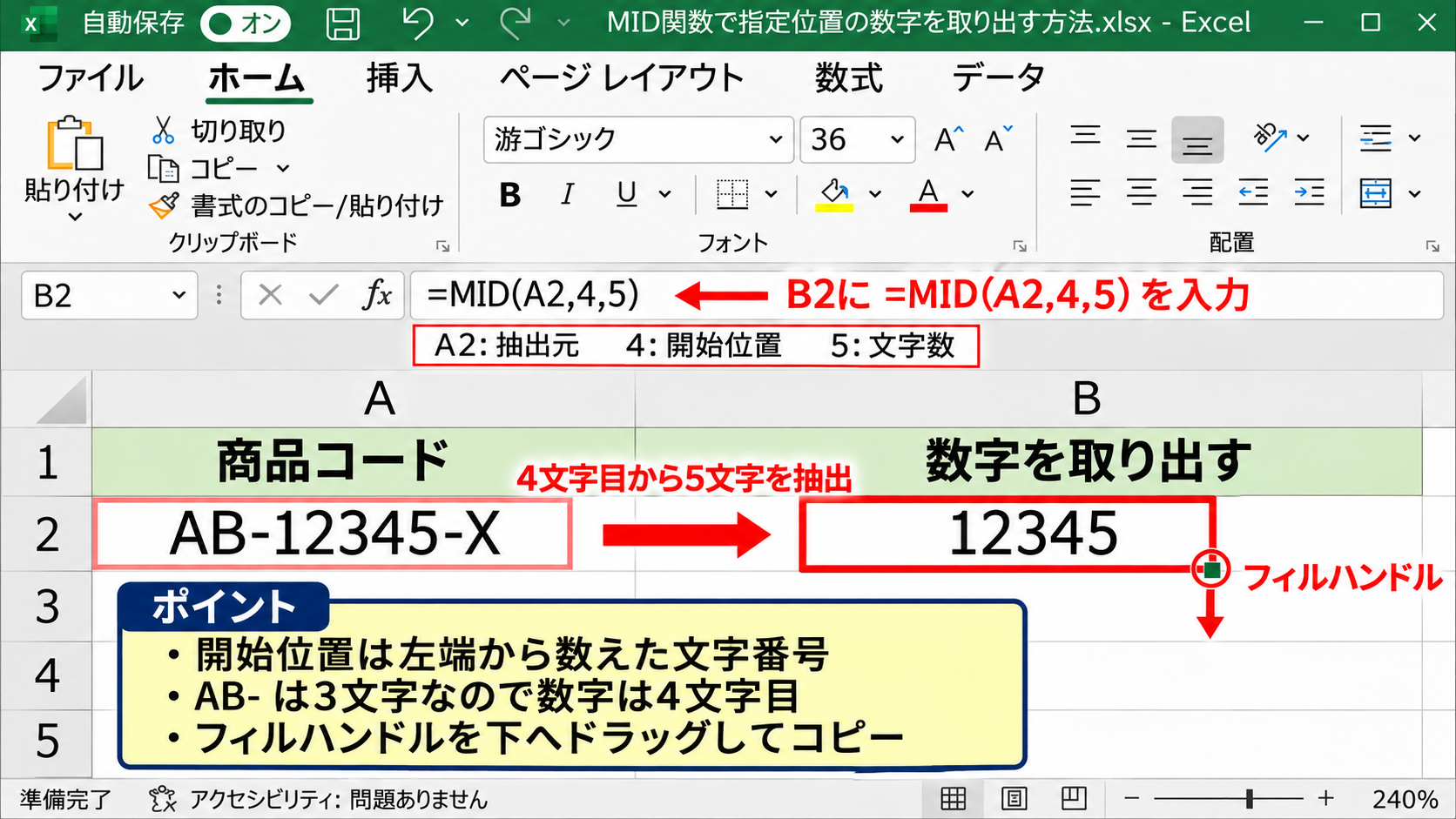
入力後にB2セル右下の小さな四角であるフィルハンドルを下へドラッグすると、B3以降にも同じ規則で数式をコピーできます。
商品コードがすべて「英字2文字、ハイフン、数字5桁、ハイフン、英字1文字」という統一形式なら、この方法だけで安定して処理できます。
一方で、先頭の英字数や数字の桁数が行ごとに異なる場合、固定の4と5を指定すると途中で切れたり、不要な記号まで含まれたりするかもしれません。
その場合は、数字の前後にある記号を目印にして位置を求める方法へ切り替えましょう。
LEFT関数とRIGHT関数で先頭・末尾の数字を取得する方法
抽出したい数字がセルの先頭または末尾に配置されているなら、MID関数よりLEFT関数やRIGHT関数のほうが短い式になります。
LEFT関数は左端から、RIGHT関数は右端から指定した文字数を取り出す関数です。
たとえばA2セルが「202611売上」で、先頭にある年月の6桁を取り出す場合は、次のように入力します。
=LEFT(A2,6)
反対に、A2セルが「伝票-45892」のように数字が末尾5桁にある場合は、B2セルにRIGHT関数を入力します。
=RIGHT(A2,5)
先頭または末尾からの距離が固定されているデータでは、LEFT関数とRIGHT関数が読みやすく、数式の修正もしやすい選択肢です。
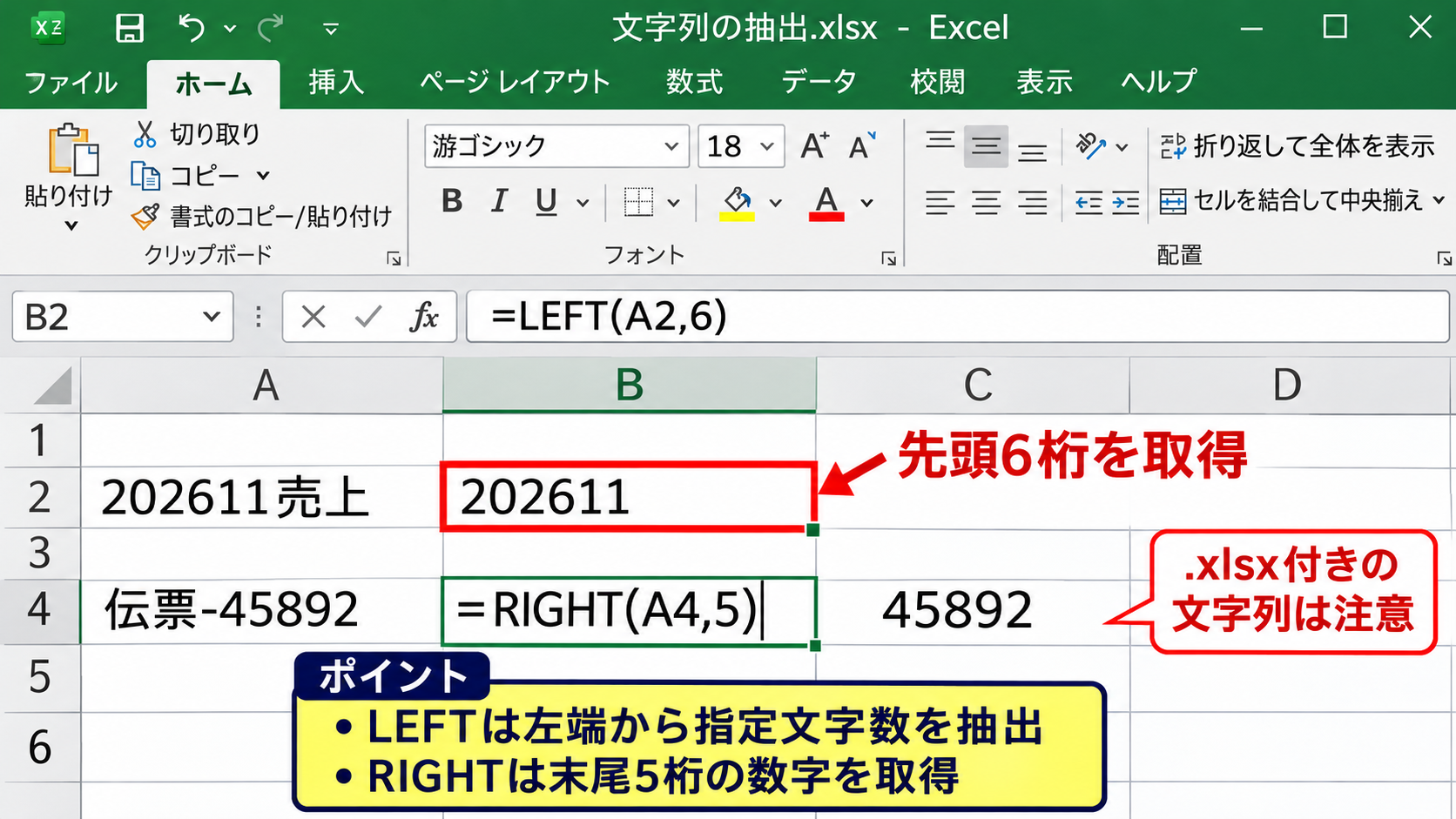
ただし、RIGHT関数は末尾に常に数字があることを前提にしています。
「伝票-45892.xlsx」のように拡張子まで含まれる文字列では、右から5文字を取ると数字ではなく「.xlsx」の一部になるため注意が必要です。
また、先頭のゼロを含む「00125」を抽出する場合、数式の結果は文字列として表示されます。
計算に使いたいときはVALUE関数を重ねて数値へ変換できますが、管理番号としてゼロを残したいときは変換しないほうが安全です。
用途が集計なのか識別なのかを先に決めると、数値化による表示崩れを防げます。
抽出後の表示形式と数値変換の考え方
文字列から抜き出した数字は、見た目が数字でもエクセル内部では文字列として扱われることがあります。
そのままではSUM関数で集計できなかったり、昇順に並べ替えたときに「1、10、2」の順になったりするため、計算用途では確認が必要です。
数値として使う場合は、MID関数などをVALUE関数で囲みます。
=VALUE(MID(A2,4,5))
VALUE関数は、数字として読める文字列を数値へ変換する関数です。
抽出結果のセルを選択し、数式バーで式を確認すれば、どの部分が文字列処理で、どの部分が数値変換なのかを把握できます。
先頭ゼロを残すコードは文字列のまま、金額や数量として計算する値は数値へ変換するという使い分けが基本です。
電話番号、郵便番号、社員番号、注文番号などは、数字だけで構成されていても計算対象ではないケースが多いため、VALUE関数を使わないほうが適切です。
反対に「商品-1200円」から価格を取り出して計算する場合は、VALUE関数を使うことで合計や平均を正しく求められます。
セル左上に緑色の三角が表示され、「数値が文字列として保存されています」と出る場合もあります。
これは必ずしもエラーではなく、データの用途とセルの扱いが一致していない可能性を知らせる表示です。
【操作のポイント】固定位置の抽出では、数字の開始位置と桁数を紙に書き出してからMID関数へ指定すると、1文字ずれを防げます。
区切り文字を基準にした数字の一部抽出
続いては、ハイフンや記号の位置を基準に数字を取り出す方法を確認していきます。
| A列 元データ | B列 抽出する数字 |
|---|---|
| 東京-202611-営業部 | 202611 |
| 大阪-202612-開発部 | 202612 |
FIND関数とMID関数でハイフンの間を抜き出す方法
「東京-202611-営業部」のように、数字の前後がハイフンで区切られているデータでは、FIND関数でハイフンの位置を探してからMID関数で抜き出します。
この方法は、都道府県名や部署名の文字数が行ごとに違っても、区切り記号が共通していれば対応できる点が大きな利点です。
A2セルから最初のハイフンと2番目のハイフンの間を抽出する式は、次のとおりです。
=MID(A2,FIND(“-“,A2)+1,FIND(“-“,A2,FIND(“-“,A2)+1)-FIND(“-“,A2)-1)
最初のFIND関数は1個目のハイフン位置を見つけ、開始位置にするため1を加えています。
次のFIND関数は、最初のハイフンの次の位置から検索を始めることで2個目のハイフンを見つけます。
最後に、2個目の位置から1個目の位置とハイフン1文字分を引くことで、中央にある数字だけの文字数を求める仕組みです。
FIND関数の3番目の引数を使うと、同じ記号が複数ある文字列でも検索開始位置をずらせます。
式は長く見えますが、前の区切りの次から、次の区切りの直前までを取得するという考え方に分けると理解しやすくなります。
データにハイフンではなくスラッシュやアンダースコアが使われている場合は、式中の「-」を対象の記号へ置き換えてください。
全角ハイフンと半角ハイフンは別の文字として扱われるため、元データの記号が統一されているかも確認しましょう。
TEXTBEFORE関数とTEXTAFTER関数を使う方法
Microsoft 365やExcel 2021以降の環境では、TEXTBEFORE関数とTEXTAFTER関数を使うと、区切り文字を基準にした抽出式をより読みやすくできます。
「東京-202611-営業部」から中央の数字を取り出す場合、まず最初のハイフンより後ろをTEXTAFTER関数で取得し、続いて次のハイフンより前をTEXTBEFORE関数で取得します。
=TEXTBEFORE(TEXTAFTER(A2,”-“),”-“)
内側のTEXTAFTER(A2,”-“)は「202611-営業部」を返します。
外側のTEXTBEFORE関数は、その結果から次のハイフンより前の「202611」だけを返す流れです。
新しいExcelを使用している場合は、長いFIND関数の式よりTEXTBEFORE関数とTEXTAFTER関数の組み合わせのほうが、後から見直しやすいでしょう。
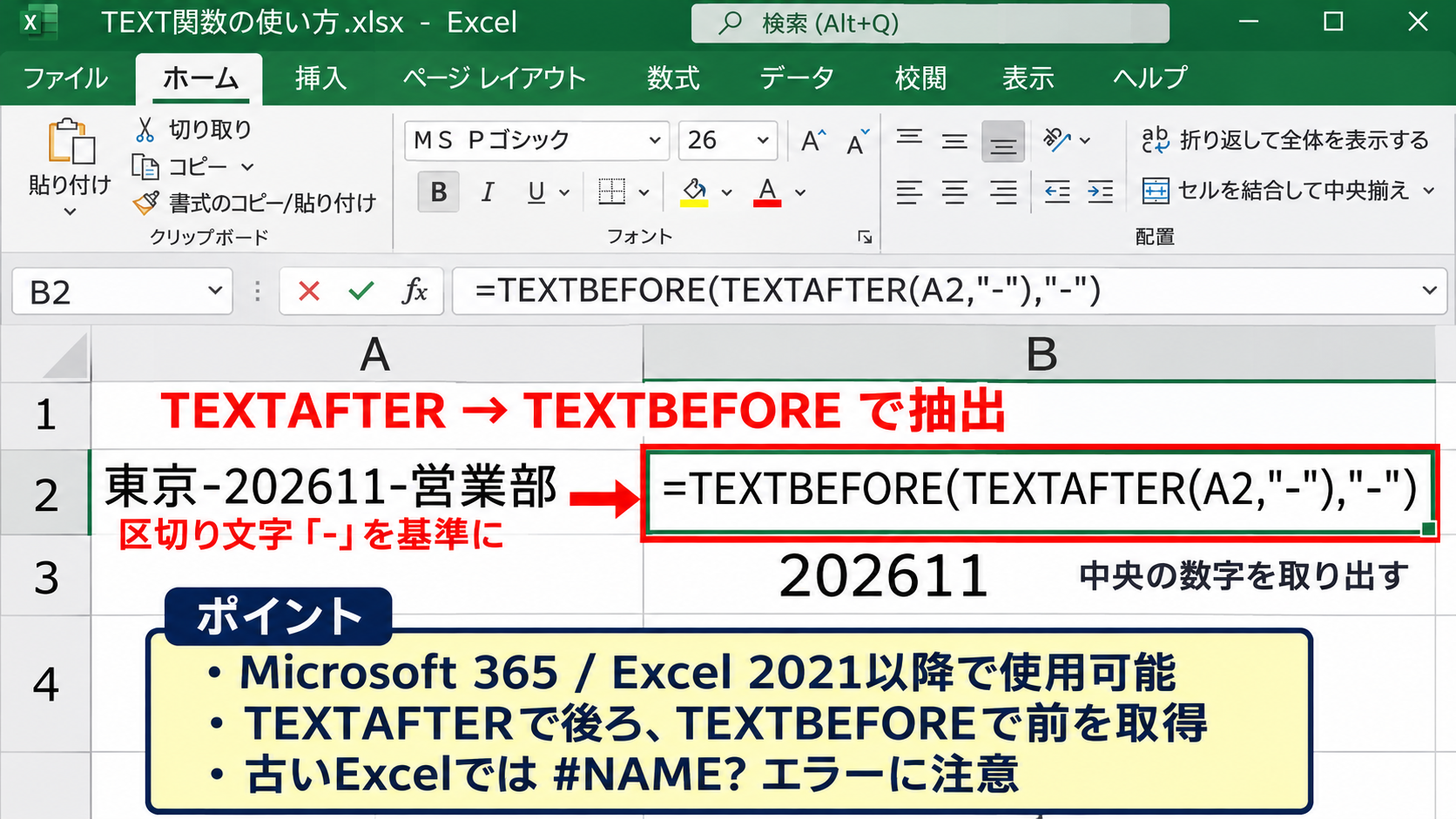
ただし、古いバージョンのExcelではこれらの関数が使えず、数式に名前のエラーが表示されることがあります。
複数の利用者で同じファイルを共有する場合は、使用しているExcelのバージョンを確認してから採用する関数を決めてください。
また、区切り文字が存在しないセルに式を入れるとエラーになるため、入力漏れがあるデータではIFERROR関数を組み合わせると安心です。
たとえば=IFERROR(TEXTBEFORE(TEXTAFTER(A2,”-“),”-“),””)とすると、抽出できない行を空欄にできます。
複数の区切り記号とエラーへの対処
実務データでは、「東京-202611-営業部」と「大阪/202612/開発部」のように区切り記号が混在していることがあります。
このままでは、ハイフンを検索する数式はスラッシュで区切られた行を処理できません。
事前に置換機能を使い、区切り記号を統一してから抽出する方法が分かりやすい対応です。
ホームタブの検索と選択から置換を選び、検索する文字列へ全角スラッシュ、置換後の文字列へ半角ハイフンを入力して、対象範囲を確認してから置換します。
数式で抽出する前に表記ゆれを整えると、エラー処理を複雑にせず、結果の確認も容易になります。
元データを変更できない場合は、SUBSTITUTE関数で式の中だけ記号を統一する方法もあります。
=TEXTBEFORE(TEXTAFTER(SUBSTITUTE(A2,”/”,”-“),”-“),”-“)
この式では、SUBSTITUTE関数が全角スラッシュをハイフンへ置き換え、その結果をTEXTAFTER関数とTEXTBEFORE関数で処理します。
空白が紛れ込むケースでは、TRIM関数で余計な半角スペースを除去してから抽出するとよいでしょう。
データ形式を整える作業は遠回りに見えても、数百行以上の一覧を扱う際にはミスの削減につながります。
【操作のポイント】区切り記号を使う抽出では、同じ記号が何個含まれるかを確認し、検索する何番目の位置なのかを意識します。
数字だけを抽出する関数の組み合わせ
続いては、文字と数字が不規則に混ざったセルから数字だけを取り出す方法を確認していきます。
| A列 元データ | B列 数字のみ |
|---|---|
| 商品A-12B34 | 1234 |
| No.56-78Z | 5678 |
TEXTJOIN関数で文字列内の数字だけを連結する方法
文字列内に英字や記号が混ざり、数字の場所が一定でない場合は、1文字ずつ確認して数字だけを連結する数式が役立ちます。
Microsoft 365では、SEQUENCE関数、MID関数、IF関数、TEXTJOIN関数を組み合わせることで、補助列を作らずに処理できます。
A2セルの「商品A-12B34」から「1234」を取得する式は次のとおりです。
=TEXTJOIN(“”,TRUE,IFERROR(MID(A2,SEQUENCE(LEN(A2)),1)*1,””))
LEN(A2)は元データの文字数を数え、SEQUENCE関数は1から文字数までの連続した位置番号を作ります。
MID関数はその位置番号に従って1文字ずつ取り出し、*1によって数字へ変換できるかを確認します。
数字以外の文字は変換時にエラーになりますが、IFERROR関数で空欄に置き換えられます。
最後にTEXTJOIN関数が空欄を無視し、残った数字だけを順番に連結する構造です。
| A | B | C | |
|---|---|---|---|
| 1 | 元データ | 数字のみ | |
| 2 | 商品A-12B34 | 1234 | ← 数式を入力 |
| 3 | No.56-78Z | 5678 |
この数式は数字の位置や桁数が毎回異なる一覧に対応できるため、手入力での修正を減らせます。
なお、抽出結果を数値として計算したい場合は、式全体をVALUE関数で囲むこともできます。
連続する数字と別々の数字を区別する考え方
数字だけをすべて連結する方法では、「A12-B34」は「1234」になります。
これは、セル内に含まれる数字を一つの値として集めたい場合には便利ですが、「12」と「34」を別の項目として扱いたい場合には適しません。
たとえば品番の前半と後半で意味が異なるなら、ハイフンを区切りとしてTEXTBEFORE関数とTEXTAFTER関数を使い、それぞれの数字を別セルに抽出するほうが適切です。
抽出の目的が番号の復元なのか、複数の数値を分解することなのかによって、最適な数式は変わります。
数字を全部つなげてよいかどうかは、元データの記号が単なる装飾なのか、項目の境界なのかで判断します。
電話番号の「03-1234-5678」を数字だけにして「0312345678」とする用途なら、TEXTJOIN関数による連結が向いています。
一方で、日付の「2026/11/10」から年、月、日を別々に利用したいときは、スラッシュを基準に分割する方法のほうが後の計算で扱いやすくなります。
抽出後のデータをどの列へ保存し、並べ替えや集計でどう使うのかまで考えると、関数の選択ミスを防げます。
元データ列は残し、隣の列に抽出結果を出す形にすると、予想と異なる結果が出た行を比較しやすくなります。
一部一致の検索と抽出結果の活用
続いては、抽出した数字を条件検索や集計へ活用する考え方を確認していきます。
| A列 管理番号 | B列 検索したい一部 | C列 判定 |
|---|---|---|
| TK-202611-001 | 202611 | 含む |
COUNTIF関数で数字の一部一致を判定する方法
セルから数字を抽出する前に、特定の数字を含むデータがあるかだけを確認したい場合は、COUNTIF関数のワイルドカードを使えます。
たとえばA2セルに「TK-202611-001」があり、B2セルに検索したい「202611」が入力されているとします。
C2セルへ次の式を入力すると、A2にB2の数字が含まれているかを判定できます。
=IF(COUNTIF(A2,”*”&B2&”*”)>0,”含む”,”含まない”)
アスタリスクは任意の文字列を表すワイルドカードで、B2の前後にどのような文字があっても検索できる指定です。
一部一致の判定では、検索したい数字の前後へワイルドカードを連結することが基本です。
ただし、「12」を検索すると「120」「3120」「A12B」などもすべて一致します。
完全に独立した番号として検索したい場合は、区切り記号も条件に含める、または抽出した列に対して完全一致の検索を行う必要があります。
一部一致は便利な反面、意図しない行を拾う可能性があるため、検索値が短いほど結果を目視確認することが大切です。
フィルターの検索欄でも一部の数字を入力して絞り込めますが、数式で判定列を作ると、抽出条件を残したまま一覧を並べ替えられます。
抽出した数字をXLOOKUP関数で照合する方法
抽出した数字を別表のマスターデータと照合したい場合は、XLOOKUP関数が便利です。
たとえばA列の「部署-202611-商品」という文字列から年月コードをB列へ抽出し、別シートの年月別一覧から担当者を取得する場面を考えます。
B2セルにTEXTBEFORE関数とTEXTAFTER関数で年月を抽出したうえで、C2セルには次のような式を入力できます。
=XLOOKUP(B2,マスタ!A:A,マスタ!B:B,”該当なし”)
最初のB2は検索する値、マスタ!A:Aは検索対象の列、マスタ!B:Bは返したい列です。
最後の「該当なし」は、見つからなかった場合に表示する文字です。
文字列の中から必要な数字を先に独立した列へ抽出すると、検索関数、ピボットテーブル、並べ替えで再利用しやすくなります。
抽出式と検索式を一つの長い数式にまとめることもできますが、実務では列を分けたほうが保守しやすいでしょう。
抽出列に想定外の空欄やエラーがあると、検索結果も該当なしになります。
そのため、最初に抽出列だけをフィルターで確認し、桁数や表記がそろっていることを確認してから照合する流れが安全です。
【操作のポイント】一部一致は候補を広く探す用途に使い、正確な照合は抽出済みの数字列に対して行うと誤判定を減らせます。
まとめ エクセルで数字の一部を抽出する方法
エクセルで数字の一部を抽出する方法は、数字の位置と元データの規則性によって使い分けます。
位置と桁数が固定されているならMID関数、先頭または末尾ならLEFT関数やRIGHT関数が適しています。
ハイフンなどの区切り文字の間に数字がある場合は、FIND関数とMID関数、またはTEXTBEFORE関数とTEXTAFTER関数を使うと効率的です。
数字の場所が不規則で、文字列内の数字だけをまとめたい場合は、TEXTJOIN関数を使った抽出が役立ちます。
抽出後に計算する数字はVALUE関数で数値化し、先頭ゼロを残す管理番号は文字列のまま扱うことも忘れないようにしましょう。
一部一致の検索では、短い数字ほど意図しない候補が増えるため、必要に応じて抽出列を作成してから完全一致で照合する方法がおすすめです。
元データを残しながら隣の列へ数式を入力し、数行で結果を確認してからオートフィルすることで、大量データでも安全に処理できます。