【Excel】エクセルで隠れたシートを表示する方法(隠しシート・再表示)
Excelファイルを受け取った際に、必要なシートが見当たらず、削除されたのではないかと不安になることがあります。
実際には、ワークシートが非表示に設定されているだけで、再表示の操作によって確認できるケースも少なくありません。
ただし、通常の非表示、非常に非表示、ブックの保護といった状態によって、操作できる範囲は変わります。
通常の隠しシートはシート見出しから再表示できます。
再表示の一覧にない場合は、非常に非表示やブック保護を確認します。
共有ファイルでは、シートを表示する前に数式や機密情報の扱いも確認しましょう。
この記事では、隠れたシートを安全に表示する基本操作から、一覧に出てこないときの対処法、VBAを使った確認方法まで解説します。
エクセルで隠れたシートを再表示する方法
| 表示中のシート | 隠れているシート | 確認方法 |
|---|---|---|
| 売上集計 | 元データ | シート見出しを右クリック |
| 月次報告 | 計算用 | ホームタブの書式 |
それではまず、通常の非表示になっているワークシートを再表示する基本操作について解説していきます。
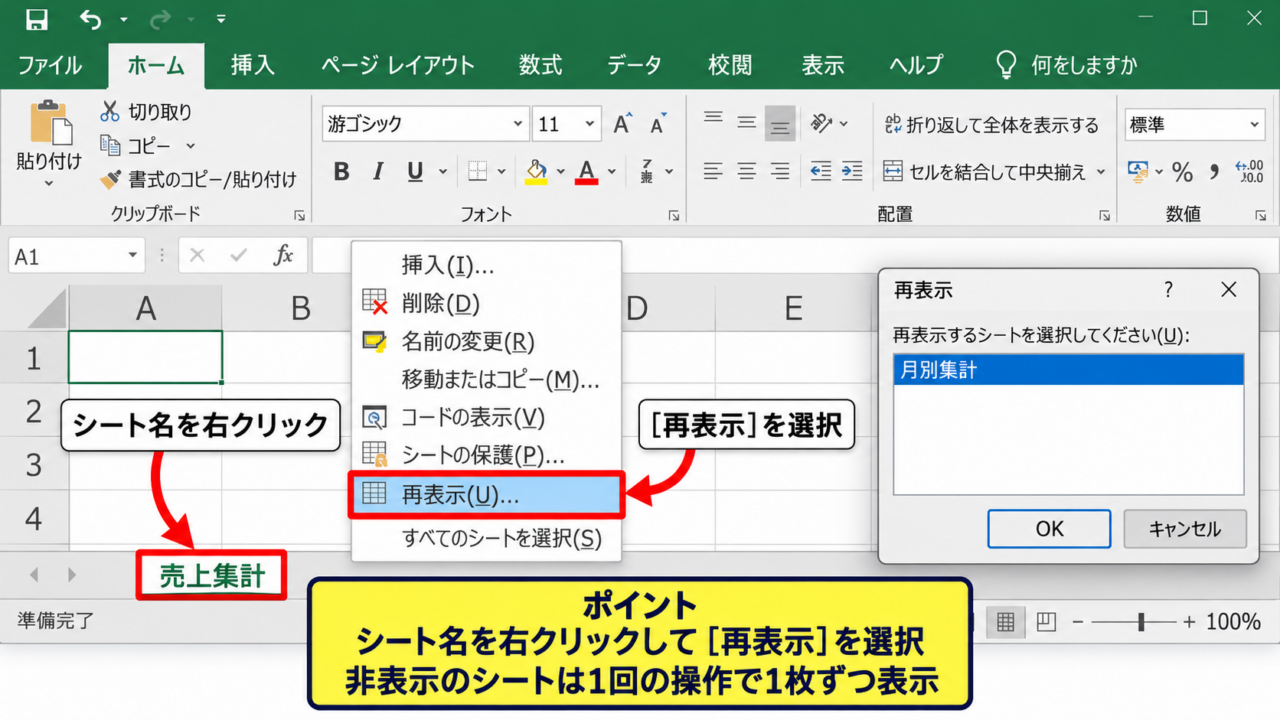
シート見出しを右クリックする操作
画面下部にあるシート見出しは、ワークシートを切り替えるためのタブです。
表示されているシート名の上で右クリックすると、シート操作用のメニューが開きます。
このメニューの中にある再表示を選ぶと、現在非表示になっている通常のシートを確認できます。
シート見出しが少ないブックでも、左右の移動ボタン付近ではなく、シート名そのものを右クリックすることが大切です。
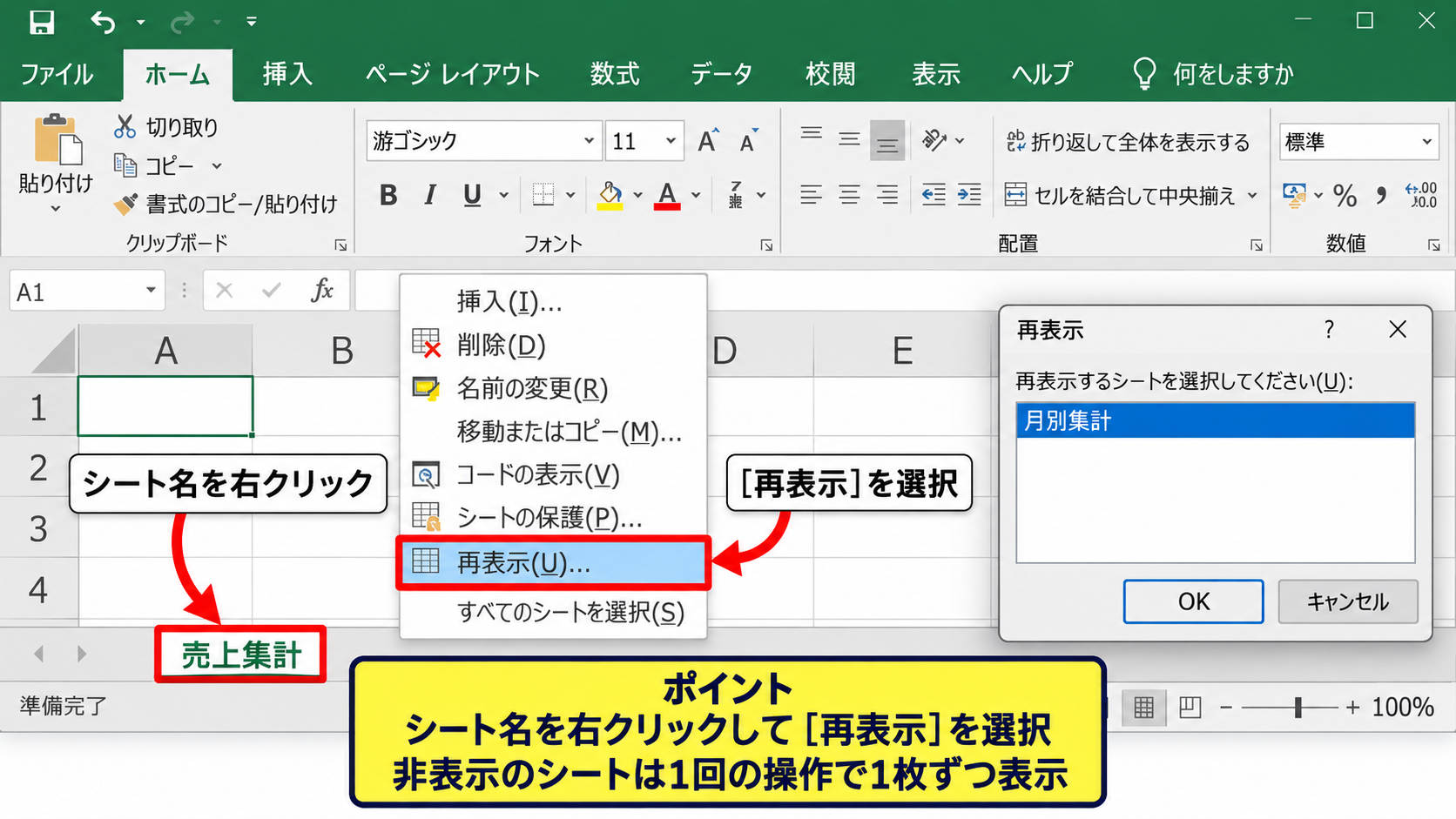
右クリック後のメニューで再表示が灰色ではなく選択できる状態なら、少なくとも1枚のシートが通常の非表示になっています。
再表示を選択すると小さなダイアログボックスが開き、非表示のシート名が一覧で表示されます。
目的のシート名をクリックしてOKを押せば、シート見出しの列にそのシートが戻ります。
【操作のポイント】再表示したいシートが複数ある場合でも、通常は1回の操作で1枚ずつ選択して表示します。
ホームタブの書式から進む操作
右クリック操作が苦手な場合は、リボンから同じ機能へ進めます。
ホームタブを開き、セルグループにある書式をクリックして、表示設定の項目を確認します。
表示設定からシートの再表示を選択すると、右クリックした場合と同じ再表示ダイアログが表示されます。
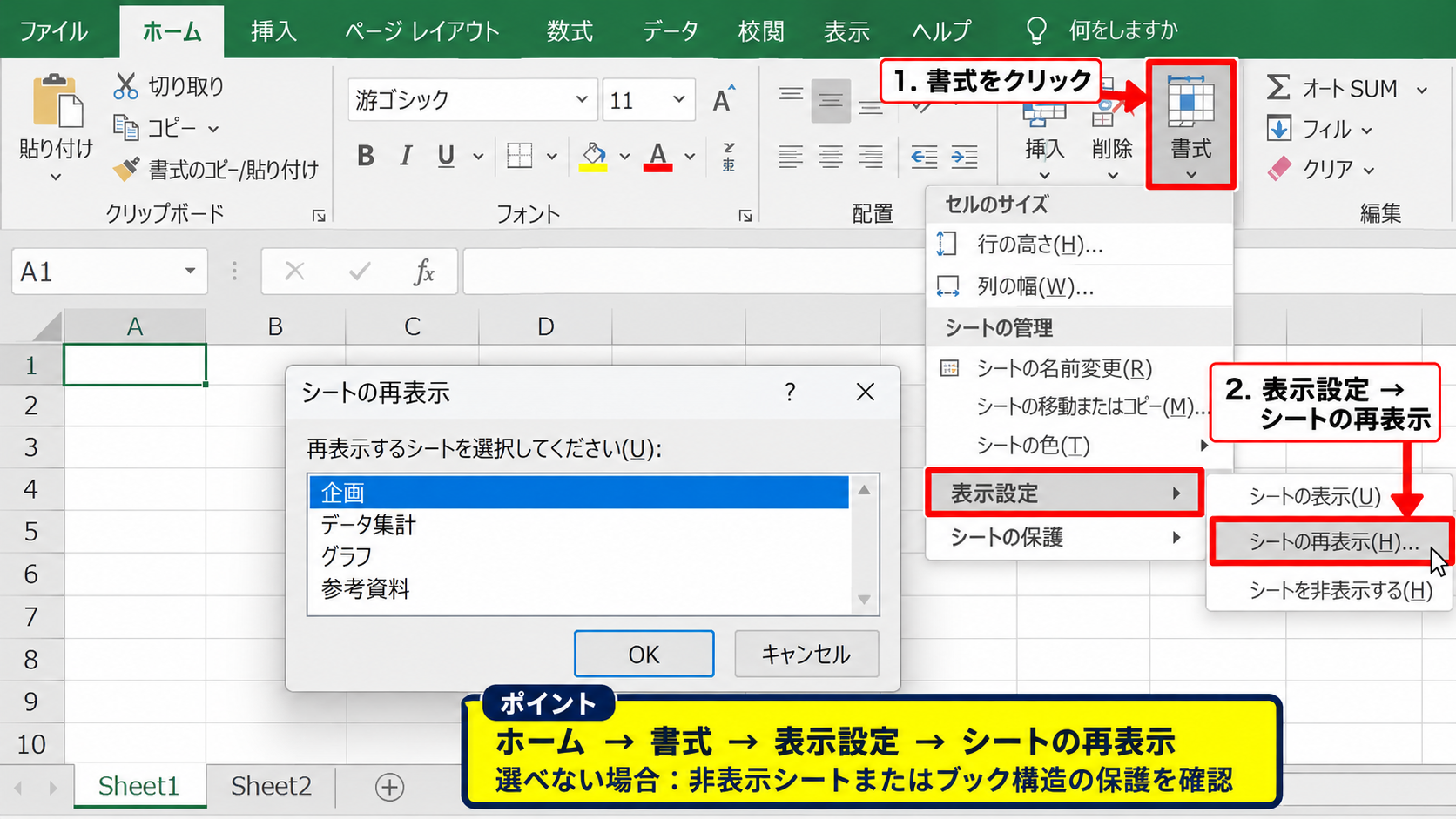
メニューの名称はExcelの版によって表示幅が異なることがありますが、書式、表示設定、シートの再表示という流れを覚えておくと迷いにくくなります。
表を編集している最中でもこの操作は可能ですが、入力途中のセルがあるときはEnterキーで確定してから進めると安全です。
リボンからの操作は、シート見出しが見えにくい表示倍率やタブレット操作でも使いやすい方法です。
ホームタブから進む経路は、ホーム、書式、表示設定、シートの再表示です。
【操作のポイント】再表示のコマンドが選べない場合は、通常の非表示シートがないか、ブックの構造が保護されている可能性があります。
再表示ダイアログでの選択
再表示のダイアログには、非表示になっているワークシートだけが表示されます。
たとえば、元データ、計算用、印刷設定という3枚が隠れている場合は、その中から1枚を選択してOKをクリックします。
表示されたシートは、一般に最後に見えているシート見出しの近くへ追加されますが、ブック内での本来の並び順は維持されます。
同名のシートを作り直す必要はなく、一覧から正しい名前を選ぶだけで元のシートを復元できます。
非表示シートの中に数式、参照元、印刷用のレイアウトが含まれていることもあるため、再表示後は内容をすぐ書き換えずに構成を確認しましょう。
【操作のポイント】1枚表示した後で再度再表示を実行すれば、残りの隠しシートも順番に戻せます。
シートの再表示メニューが使えないときの確認
| 症状 | 主な原因 | 確認先 |
|---|---|---|
| 再表示が灰色 | 通常の隠しシートがない | VBAのVisibleプロパティ |
| 操作ができない | ブック構造の保護 | 校閲タブ |
続いては、再表示が選べない、または目的のシート名が一覧に出ない場合の確認ポイントを見ていきます。
通常の非表示シートが存在するかの確認
再表示コマンドが灰色になる最も単純な理由は、通常の非表示に設定されたシートが1枚もないことです。
見えないシートがあるはずだと思っていても、ファイルのコピー時に削除された、別のブックを開いている、フィルターでデータが消えたように見えている、といった可能性があります。
まずブック名を確認し、画面下部のシート見出しを左右へスクロールして、目的のシートが単に見切れていないかを調べましょう。
シートが非表示なのか、行や列が非表示なのかで操作は異なります。
行番号や列見出しの一部が飛んでいる場合は、シートではなく行または列が隠れている状態です。
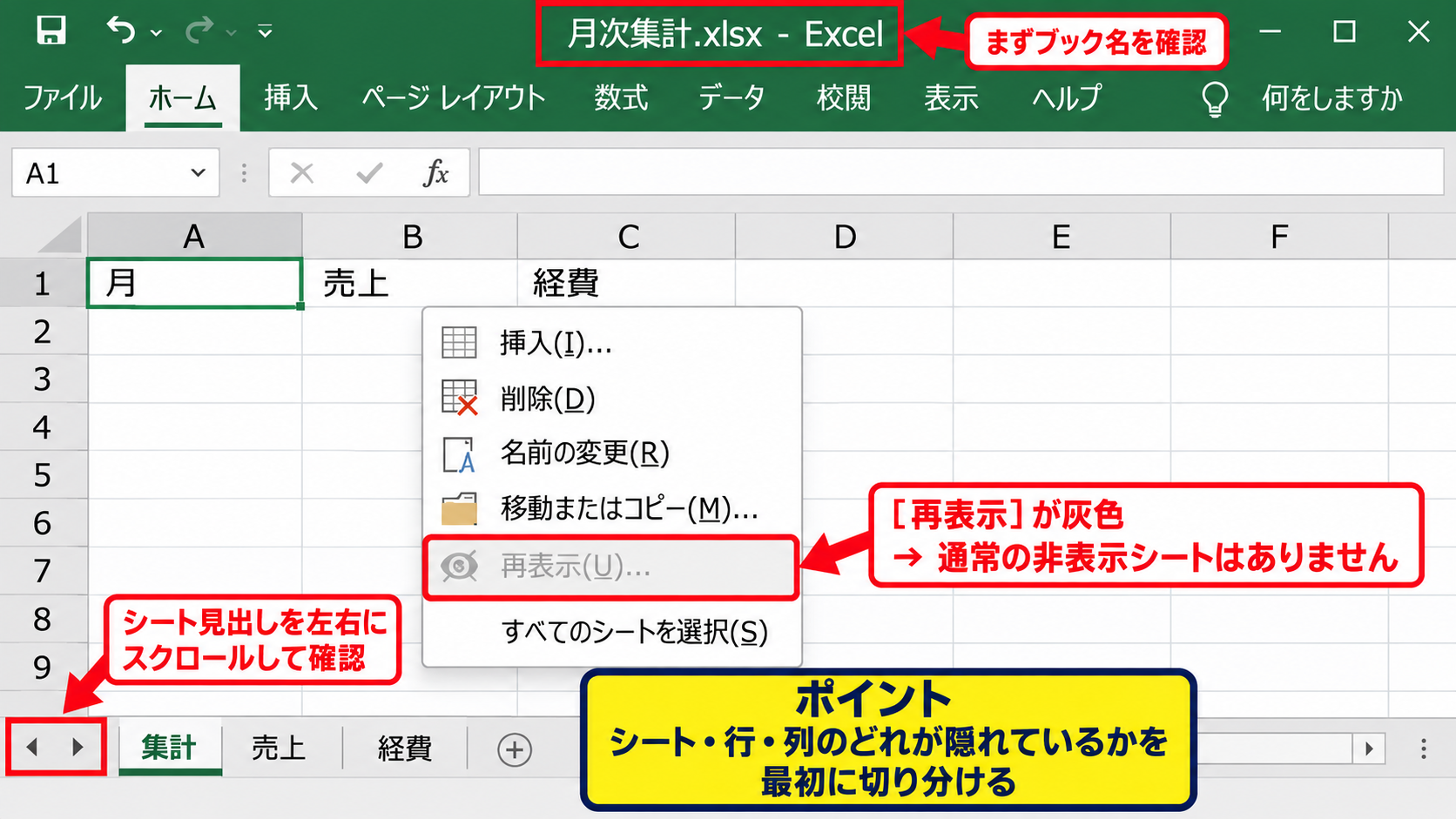
この場合は、該当範囲の前後を選択して右クリックし、再表示を実行します。
【操作のポイント】シート、行、列のどれが隠れているのかを最初に切り分けると、不要な操作を避けられます。
ブックの構造保護の確認
ブックの構造が保護されていると、シートの追加、削除、移動、名前変更、非表示、再表示などの操作が制限されます。
校閲タブを開き、ブックの保護に関する表示を確認してください。
保護が有効なブックでは、シート見出しを右クリックしても操作項目が使えなかったり、再表示を選んだ後に警告が出たりします。
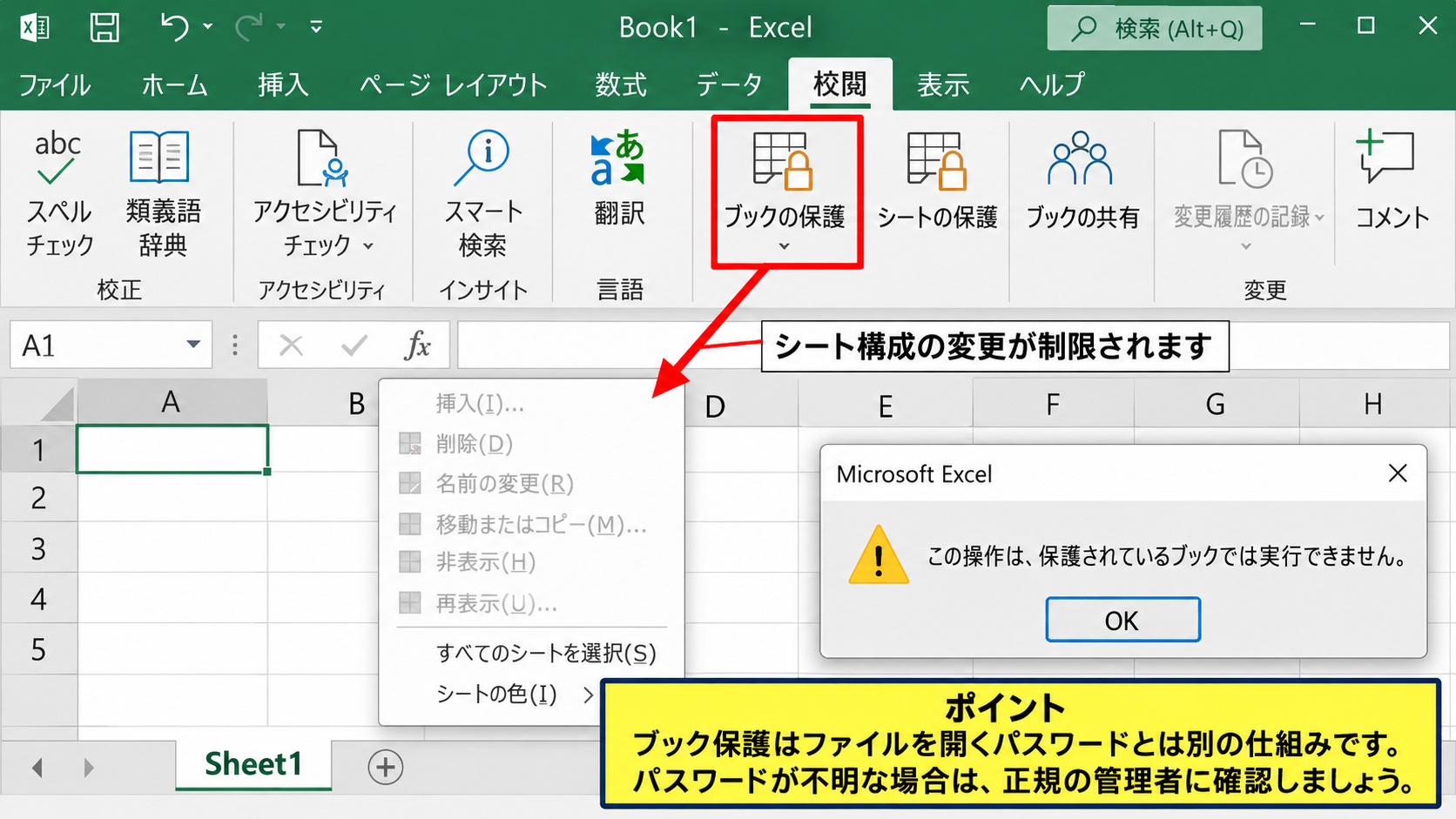
保護を解除するには、設定した人が決めたパスワードが必要になることがあります。
業務で受け取ったファイルなら、無理に解除を試すのではなく、作成者や管理者へ目的のシートの表示を依頼するのが適切です。
ブック保護はファイルを開くパスワードとは別の仕組みです。
閲覧できても、シート構成を変更できないことがあります。
【操作のポイント】パスワードが不明な保護は、正規の管理者に確認してから対応しましょう。
グループ化とフィルター状態の確認
シートが消えたように感じる原因は、非表示設定だけではありません。
アウトラインのグループ化によって行が折りたたまれている場合や、オートフィルターによって該当データが絞り込まれている場合もあります。
ワークシート上部または左側に表示されるプラス記号とマイナス記号、列見出しのフィルターボタンを確認してください。
再表示の一覧に目的の名前がないときは、シートそのものではなく表示中のデータ範囲を確認する視点が有効です。
フィルターを解除する場合は、データタブからクリアを選ぶと、設定されている絞り込み条件をまとめて取り除けます。
【操作のポイント】共有資料ではフィルター条件も他の利用者に影響するため、解除前に現在の条件を控えると安心です。
非常に非表示のシートを表示する手順
| Visibleの値 | シート見出しの再表示 | 主な操作場所 |
|---|---|---|
| xlSheetVisible | 不要 | 通常表示 |
| xlSheetHidden | 可能 | 再表示メニュー |
| xlSheetVeryHidden | 不可 | VBAエディター |
続いては、再表示の一覧にも出てこない非常に非表示のシートを確認する方法について解説していきます。
非常に非表示と通常の非表示の違い
Excelのシートには、通常表示、非表示、非常に非表示という3種類の表示状態があります。
通常の非表示は、シート見出しの右クリックまたはリボンの再表示から戻せる状態です。
一方、非常に非表示は、一般的な再表示ダイアログの一覧に表示されません。
非常に非表示は、誤操作で計算用シートや設定用シートを表示されにくくするために使われます。
通常の非表示は利用者向けの整理に適しています。
非常に非表示は、ブックの内部設定を見せにくくしたい場面で利用されます。
ただし、非常に非表示は暗号化や完全なアクセス制御ではありません。
この違いを理解しておくと、再表示の画面に目的のシートがなくても、ファイルの異常と決めつけずに次の確認へ進めます。
【操作のポイント】非常に非表示の確認や変更は、必要性を理解したうえで行い、業務ファイルでは管理者のルールを優先します。
VBAエディターのプロパティ表示
非常に非表示の状態を確認するには、開発タブからVisual Basicを開くか、AltキーとF11キーを同時に押してVBAエディターを開きます。
左側のプロジェクトエクスプローラーで対象ブックを展開し、Microsoft Excel Objectsの配下にあるシート名を確認します。
対象のシートを選択した後、プロパティウィンドウにあるVisibleを探してください。
Visibleの値が2、またはxlSheetVeryHiddenになっている場合、そのシートは非常に非表示です。
Visibleをマイナス1、またはxlSheetVisibleへ変更すると、シート見出しがExcel画面に戻ります。
【操作のポイント】VBAエディターが見当たらない場合は、開発タブを表示する設定が必要なことがあります。
表示状態を変更するときの注意
非常に非表示のシートには、入力規則のリスト、印刷用の設定値、計算途中のデータなどが保存されていることがあります。
表示した後に削除や移動を行うと、別のシートの数式参照やマクロ処理に影響するかもしれません。
変更前にはファイルのコピーを作成し、元のブックを残しておくと復旧しやすくなります。
数式の参照先は、数式バーで確認できます。
たとえば売上集計シートのB2に元データシートを参照する式がある場合、表示状態を変えても式そのものは変わりません。
サンプル式は次のような形です。
=元データ!B2
サンプルデータでは1行目をヘッダーとし、元データシートのA列に商品名、B列に売上金額が入力されているとします。
売上集計シートのB2に上記の式を入力し、オートフィルで下へコピーすると、元データシートのB列を順に参照できます。
シートを表示する操作と、数式を変更する操作は別です。意図しない参照切れを防ぐため、不要な編集は避けましょう。
【操作のポイント】非表示の解除後は、数式、名前定義、マクロの参照先を確認してから保存します。
非表示シートの作成と使い分け
| 用途 | 適した設定 | 留意点 |
|---|---|---|
| 一時的な整理 | 通常の非表示 | 再表示が容易 |
| 設定用シート | 非常に非表示 | VBA操作が必要 |
続いては、シートを隠す側の操作と、用途に応じた使い分けを確認していきます。
通常の非表示の設定
シートを一時的に見せたくない場合は、対象のシート見出しを右クリックして非表示を選択します。
この設定は、作業途中の集計表や提出不要の補助表を画面から整理したいときに便利です。
通常の非表示は、後から誰でも再表示できる前提の整理機能です。
そのため、閲覧を制限したい情報や個人情報を守る目的だけで使う方法には向いていません。
【操作のポイント】非表示にする前に、シート名を分かりやすく整えておくと、後で再表示する人が判断しやすくなります。
非常に非表示の利用場面
設定値やマスターデータのように、日常の入力担当者が誤って操作しないようにしたいシートには、非常に非表示が役立ちます。
たとえば、プルダウンリストの参照元や、月次計算の係数を保存したシートを非常に非表示にする運用があります。
ただし、この機能はセキュリティ対策そのものではなく、誤操作を減らすための表示管理です。
重要な情報を扱う場合は、ファイルのアクセス権、パスワード、保存場所の管理も組み合わせる必要があります。
【操作のポイント】非常に非表示を使う場合は、管理担当者と復旧手順を文書化しておくと属人化を防げます。
最後の表示シートを残す理由
Excelでは、ブック内のすべてのワークシートを通常の非表示にすることはできません。
少なくとも1枚のシートは表示された状態で残す必要があります。
これは、利用者がブックを開いたときに操作できる画面を確保するための仕様です。
提出用のシートを1枚だけ表示し、計算用シートを非表示にする構成はよく使われます。
ただし、提出用シートだけでは更新作業ができないため、担当者向けの操作手順を別途用意すると親切です。
【操作のポイント】最後に残す表示シートは、利用者が迷わない案内用または入力用のシートにしましょう。
隠しシートを扱うときの安全確認
| 確認対象 | 確認内容 |
|---|---|
| 数式 | 隠しシートへの参照 |
| ブック保護 | 構造変更の可否 |
| 共有範囲 | 機密情報の有無 |
続いては、隠しシートを表示または共有するときに確認したい安全面のポイントを解説していきます。
数式と名前定義の参照
隠しシートは、表示中の集計表の参照元になっている場合があります。
セルを選択して数式バーを見ると、どのシートのどのセルを参照しているかを確認できます。
また、数式タブの名前の管理では、入力規則や数式で使われている名前定義を確認できます。
隠しシートを削除すると、参照していた数式がエラーになる可能性があります。
【操作のポイント】表示するだけなら数式への影響はありませんが、削除や名前変更は慎重に行いましょう。
共有前の情報確認
シートを非表示にしていても、ファイルを受け取った人が再表示できる状態なら、情報を完全に隠したことにはなりません。
社内の連絡先、原価、給与、個人情報などが含まれるシートは、共有前に内容を確認してください。
必要に応じて、共有用のブックを別に作成し、不要なシートやデータを削除してから渡す方法が安全です。
非表示は画面整理の機能です。
閲覧制限が必要な場合は、アクセス権とファイル管理を優先します。
【操作のポイント】相手に見せない情報は非表示だけに頼らず、共有用ファイルから除外することを検討しましょう。
バックアップと復旧の準備
非表示シートの操作前には、別名で保存するか、ファイルを複製してバックアップを作成すると安心です。
特にVBAを含むxlsm形式のファイルでは、保存形式を誤って変更するとマクロが失われるおそれがあります。
作業後は、元データ、集計結果、印刷画面などを確認し、期待した表示状態になっているかを確かめましょう。
保存前の確認を習慣にすると、隠しシートの操作による予期しない変更を早期に見つけられます。
【操作のポイント】ファイル名に作業日や確認用の文字を加えたコピーを残すと、元の状態へ戻しやすくなります。
まとめ エクセルの隠しシートを再表示する方法
エクセルで隠れたシートを表示する基本操作は、画面下部のシート見出しを右クリックし、再表示から目的のシートを選ぶ方法です。
ホームタブの書式から表示設定へ進んでも、同じ再表示機能を利用できます。
再表示が使えない場合は、通常の非表示シートがない、ブックの構造が保護されている、行や列の非表示と混同しているといった原因を確認しましょう。
一覧に出てこないシートは、非常に非表示に設定されている可能性があります。
その場合はVBAエディターのVisibleプロパティを確認し、必要性を判断したうえで表示状態を変更します。
通常の非表示と非常に非表示は便利な整理機能ですが、重要情報を守るための完全なセキュリティ機能ではありません。
共有前には隠しシートの内容、数式の参照、ブックの保護状態を確認し、必要なら共有専用のファイルを作成しましょう。
操作前のバックアップも忘れずに行い、隠しシートを安全で分かりやすいブック運用に役立ててください。