【Excel】エクセルで1行を2行にする方法(セル内で改行して表示)
Excelで入力済みの文字列を見やすく整える際に、1つのセルに入っている内容を2行で表示したい場面があります。
住所、商品名、担当者名と連絡先など、横に長いデータをそのまま表示すると列幅が広がり、表全体が見にくくなりがちです。
そのような場合は、セル内改行を使うことで、1つのセルを保ったまま文字だけを複数行に表示できます。
セル内改行の基本操作は、改行したい位置にカーソルを置き、Altキーを押しながらEnterキーを押す方法です。
また、数式を使って別々のセルの値を結合し、途中で改行を入れる方法もあります。
この記事では、手入力で1行を2行にする操作、折り返して全体を見せる設定、関数で改行を入れる方法、印刷時の注意点まで順番に解説します。
エクセルでセル内改行を入れる方法
それではまず、Excelで1行の文字列を2行に表示する基本操作について解説していきます。
| A | B |
|---|---|
| 商品名 | 国産りんご 特選セット |
セル内改行は、データを別セルへ分割せず、表示だけを上下2行に変えたいときに便利な機能です。
セル内改行を入れても、セルの数は増えません。
並べ替え、フィルター、VLOOKUP関数やXLOOKUP関数で扱う値も、基本的には1つのセルの値として維持されます。
AltキーとEnterキーによる改行入力
最も確実な方法は、セルを編集状態にしてからAltキーとEnterキーを同時に押す操作です。
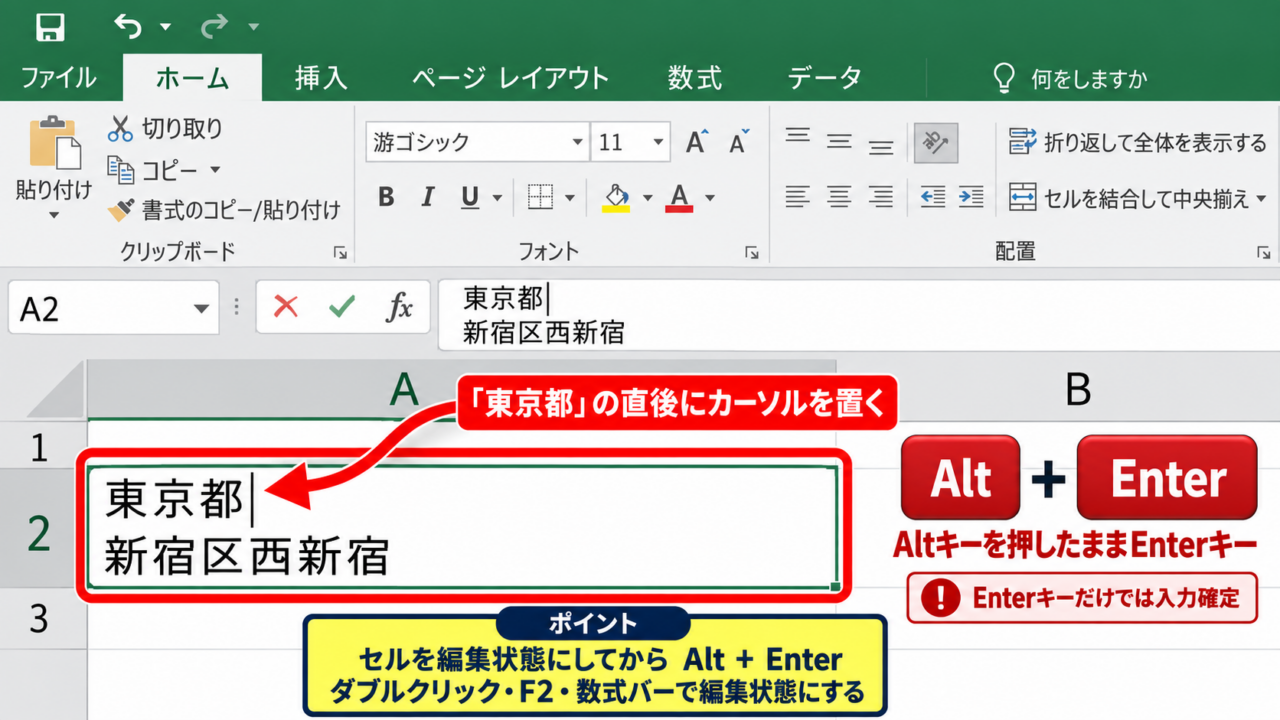
たとえばA2セルに「東京都新宿区西新宿」と入力しており、「東京都」と「新宿区西新宿」の間で改行したい場合を考えます。
A2セルをダブルクリックするか、セルを選択してF2キーを押すと、文字列の途中へカーソルを移動できます。
改行したい「東京都」の直後にカーソルを置き、Altキーを押したままEnterキーを押しましょう。
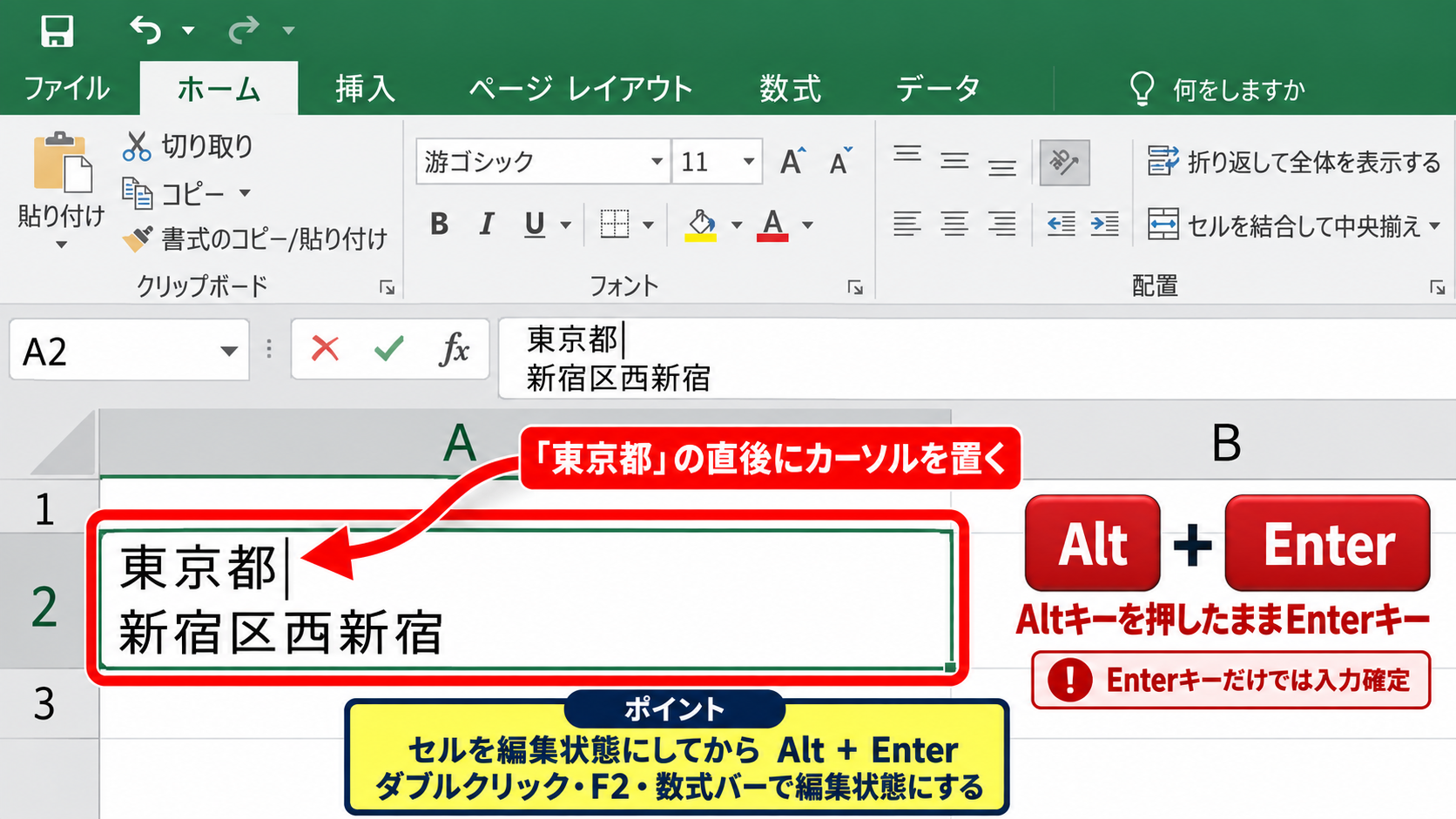
すると、同じA2セルの中でカーソルより後ろの文字が次の行へ移ります。
Enterキーだけを押すと入力確定になるため、必ずAltキーを組み合わせることが重要です。
ノートパソコンではFnキーの設定によってEnterキーの操作感が異なる場合がありますが、基本はAltキーとEnterキーです。
【操作のポイント】セルを選択しただけでは文字の途中に改行を入れられません。
ダブルクリック、数式バーのクリック、またはF2キーで編集状態にしてから操作します。
数式バーから改行位置を指定する操作
セルの表示幅が狭いと、編集画面でカーソル位置を見失うことがあります。
その場合は、Excel上部の数式バーを使うと、長い文章でも改行を入れたい箇所を確認しやすくなります。
対象セルをクリックし、数式バーの入力欄をクリックして文字列を編集します。
文字列の中で改行したい位置にカーソルを置き、AltキーとEnterキーを押してください。
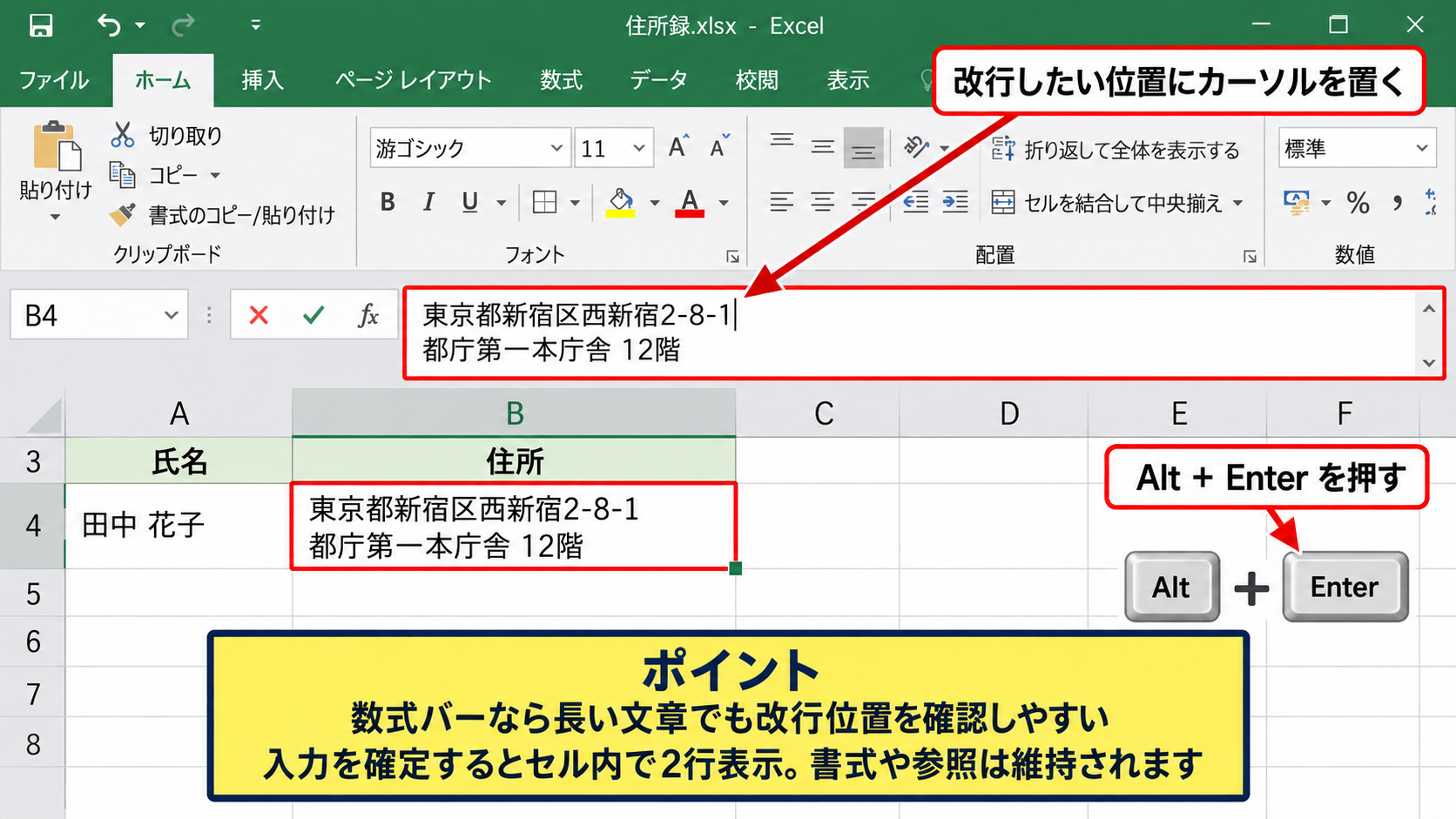
改行記号は画面上で小さく見えることがありますが、入力を確定するとセル内で2行表示になります。
住所録、案内文、品番と規格をまとめたセルなど、文字数が多いデータほど数式バーからの編集が便利です。
すでに入力済みの文章を修正する場合も、セルを作り直す必要はありません。
【操作のポイント】数式バーで改行を入れても、元のセル参照や書式設定は維持されます。
セル内の文字列だけを整えたい場合に向いた方法です。
セルの高さと折り返し設定の調整
改行を入力しても、セルの高さが固定されていると2行目が隠れることがあります。
行番号の境目をダブルクリックして行の高さを自動調整するか、ホームタブの書式から行の高さを指定します。
また、ホームタブの配置グループにある「折り返して全体を表示する」を有効にすると、セルの幅に合わせて文字を自動的に折り返せます。
AltキーとEnterキーによる改行は手動改行、折り返して全体を表示するは自動改行という違いがあります。
見出しのように区切る位置を固定したいなら手動改行、文章の長さに応じて表示を変えたいなら自動折り返しが適しています。
【操作のポイント】改行後に文字が見えない場合は、列幅ではなく行の高さと折り返し設定を確認します。
複数セルへ文字列を分ける方法
続いては、1つのセルの内容を実際に2つの行やセルへ分けたい場合の操作を確認していきます。
| A | B |
|---|---|
| 山田 太郎 | 営業部 |
セル内改行は表示を2行にする機能ですが、データを別のセルに分割したい場合は別の手順が必要です。
列をまたぐデータ分割には区切り位置、行方向への展開にはコピーと貼り付け、または関数を使います。
区切り位置を使った列方向への分割
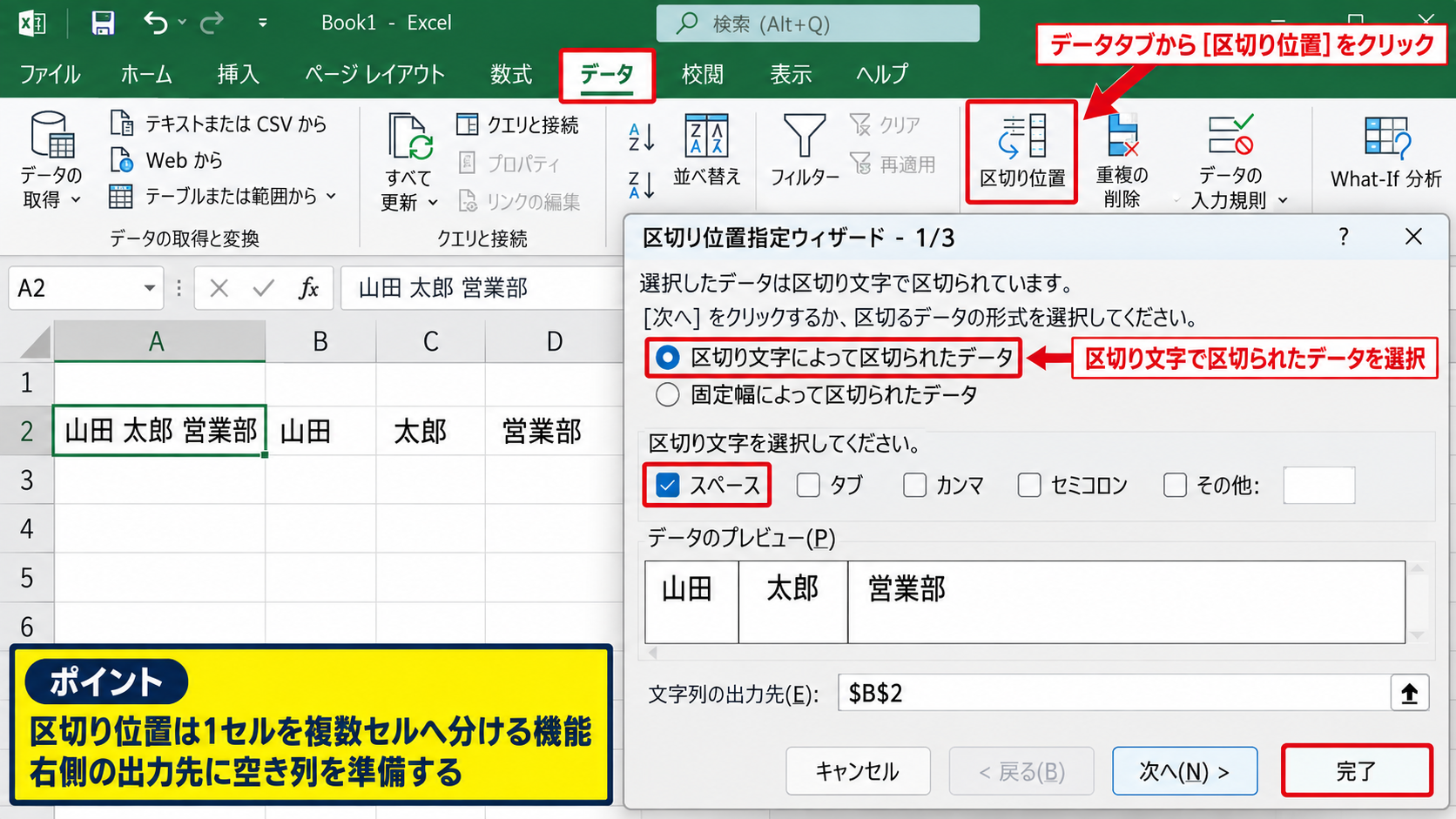
氏名と部署、郵便番号と住所のように、区切り記号を基準にデータを分ける場合は「区切り位置」機能が役立ちます。
たとえばA2セルに「山田 太郎 営業部」とあり、半角スペースで氏名と部署を分割するケースです。
対象範囲を選択し、データタブから「区切り位置」をクリックします。
区切り文字で区切られたデータを選び、次の画面でスペースにチェックを入れると、プレビューで分割結果を確認できます。
分割先を指定して完了すると、氏名と部署が別々のセルに入ります。
区切り位置は元データの右側に値を出力するため、隣のセルにデータがある場合は空き列を準備しておきましょう。
【操作のポイント】区切り位置は1セルを2行表示にする機能ではなく、データ構造を複数セルへ分ける機能です。
コピーと形式を選択して貼り付ける操作
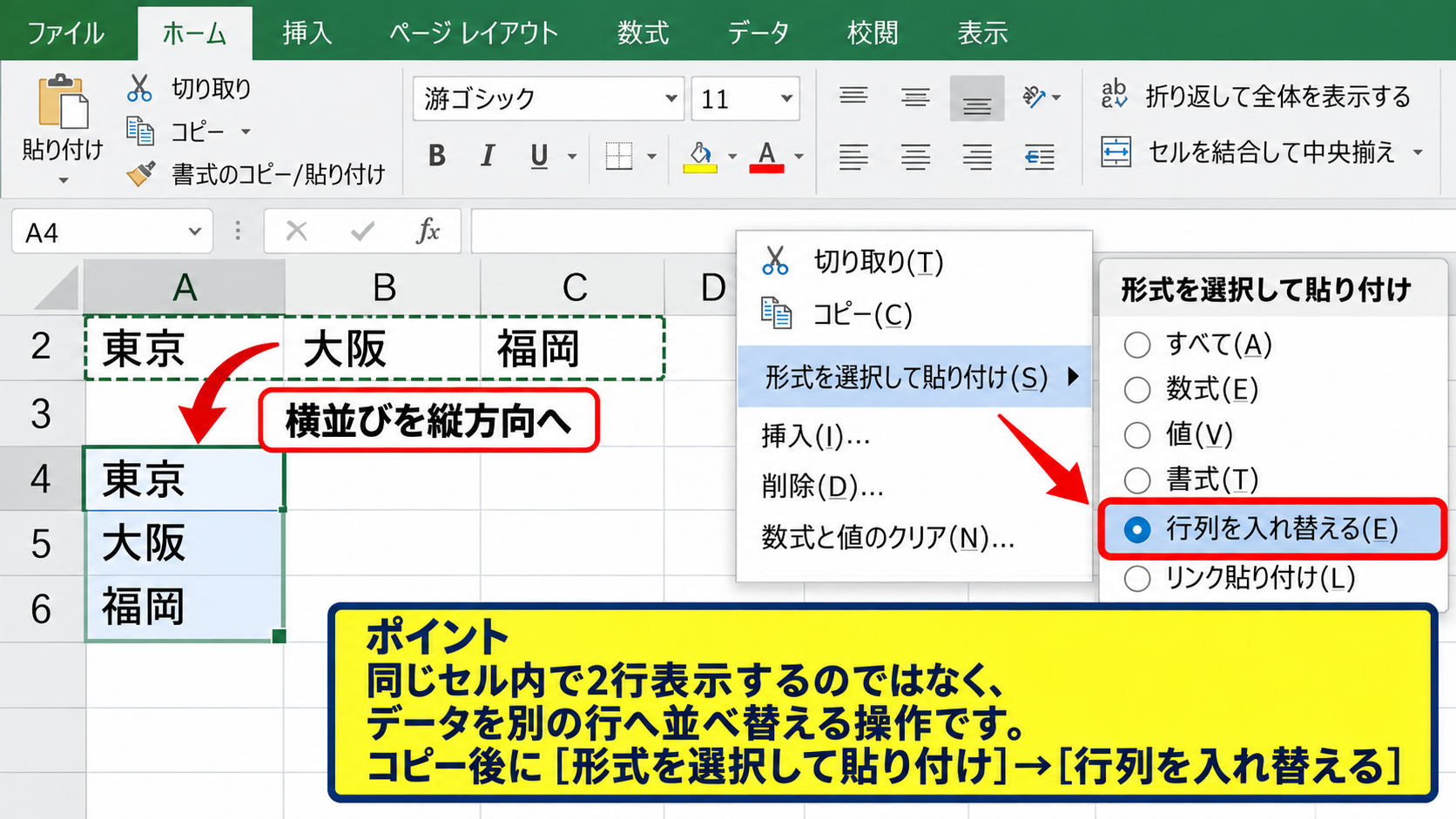
1行に横並びのデータを、縦方向の2行に並べ替えたい場合もあります。
たとえばA2セルの値をA2とA3へ配置したいときは、分ける基準を決めたうえでコピーと貼り付けを行います。
単純に同じ内容を2行に表示するだけなら、A2セルをコピーしてA3セルへ貼り付ければ完了です。
横方向に並んだ複数セルを縦方向に変更するなら、コピー後に貼り付け先を右クリックし、「形式を選択して貼り付け」から「行列を入れ替える」を選択します。
この操作は表の向きを変えるためのものであり、セル内改行とは用途が異なります。
【操作のポイント】同じセル内で2行表示にしたいのか、データそのものを別行にしたいのかを最初に区別します。
改行を含むセルのコピーと貼り付け
AltキーとEnterキーで改行したセルをコピーすると、改行も含めてそのまま貼り付けられます。
たとえばA2セルに「国産りんご」と「特選セット」の間で改行が入っていれば、B2セルへコピーしても2行表示が保たれます。
ただし、メモ帳などの外部アプリケーションを経由すると、改行の扱いが変わる場合があります。
Excel内でコピーする場合は問題になりにくいものの、CSV形式で保存するとセル内改行を含むデータは引用符で囲まれることがあります。
CSVを他システムへ渡す予定があるときは、セル内改行を許容できる仕様か確認すると安心です。
【操作のポイント】Excelブック内のコピーでは改行を維持できますが、CSVやテキストへの出力時は表示とデータ形式の違いに注意します。
関数でセル内に改行を入れる方法
続いては、複数セルの情報を結合しながら、数式で自動的に2行表示へする方法を確認していきます。
| A | B | C |
|---|---|---|
| 商品名 | 規格 | 表示名 |
| 国産りんご | 特選セット | 国産りんご 特選セット |
サンプルデータでは1行目をヘッダーとし、A列に商品名、B列に規格、C列に表示名を作成します。
C2セルへ数式を入力し、以降の行はオートフィルでコピーする構成です。
CHAR関数を使う改行コードの指定
Windows版Excelで数式から改行を入れる場合は、CHAR関数で10を指定する方法が基本です。
C2セルに次の数式を入力します。
|
1 |
=A2&CHAR(10)&B2 |
この数式では、A2セルの商品名、改行コード、B2セルの規格を順番に結合しています。
CHAR(10)は改行を表す文字コードであり、手入力時のAltキーとEnterキーに相当する改行を数式内へ挿入します。
入力直後に1行で表示される場合は、C2セルで「折り返して全体を表示する」を有効にしてください。
数式で改行を入れた場合は、折り返し表示の設定が必要になることが多いため、数式だけで表示が完成しない点に注意しましょう。
【操作のポイント】CHAR(10)を使ったセルは、ホームタブの折り返して全体を表示する設定と組み合わせます。
TEXTJOIN関数による空白セルを除いた結合
結合するセルが3つ以上あり、空白セルは表示から除外したい場合にはTEXTJOIN関数が便利です。
たとえばA2に商品名、B2に規格、C2に補足情報がある場合、D2セルには次のように入力できます。
=TEXTJOIN(CHAR(10),TRUE,A2:C2)
最初のCHAR(10)は、各値の間に入れる区切り文字です。
2番目のTRUEは空白セルを無視する指定であり、規格や補足情報が未入力の行でも不要な空行が作られにくくなります。
商品名、規格、注意書きのように情報量が行ごとに異なる一覧表では、TEXTJOIN関数を使うと数式を短く保ちながら改行付きの表示名を作成できます。
ただし、利用しているExcelのバージョンによってはTEXTJOIN関数が使えないことがあります。
【操作のポイント】空白を含む可能性がある複数セルをまとめる場合は、TRUEを指定して余分な改行を防ぎます。
オートフィルによる数式のコピー
C2セルで改行付きの数式が完成したら、同じ計算式を下の行へコピーできます。
C2セルの右下にある小さな四角形であるフィルハンドルにマウスポインターを合わせ、下方向へドラッグします。
これによりC3ではA3とB3、C4ではA4とB4というように、行番号を自動で変えた数式が入力されます。
隣接するA列またはB列に連続データがある場合は、フィルハンドルをダブルクリックして最終行まで自動入力する方法も便利です。
サンプルデータの1行目はヘッダーなので、数式の開始はC2セルとします。
結果を数式ではなく固定した文字列にしたい場合は、コピー後に値として貼り付けを行います。
【操作のポイント】先頭行の数式だけを正しく作成してからオートフィルを使うと、大量データにも同じ改行ルールを適用できます。
折り返して全体を表示する設定
続いては、手動改行を入れずにセル幅に応じて文章を2行以上へ表示する設定を確認していきます。
| A |
|---|
| 長い説明文を列幅に合わせて自動的に折り返して表示します |
折り返し表示は、改行位置を指定しないまま、列幅に合わせてExcelが自動的に行を変える機能です。
手動改行は区切る場所を固定したい場合に向きます。
折り返し表示は列幅の変更に追従させたい文章セルに向きます。
ホームタブから折り返しを有効にする操作
対象のセルまたはセル範囲を選択し、ホームタブの配置グループにある「折り返して全体を表示する」をクリックします。
セル幅より長い文字列は自動的に次の行へ送られ、行の高さも通常は内容に合わせて変化します。
複数行へ見せたい説明欄、備考欄、商品コメントなどでよく使われる設定です。
セル結合を多用しなくても見やすい帳票を作れるため、長文の表示にはセル結合より折り返し表示を優先すると編集や並べ替えがしやすくなります。
【操作のポイント】折り返しは選択範囲へ一括適用できます。
表全体の備考列など、同じ表示ルールを使う列にまとめて設定すると効率的です。
列幅と行の高さを見やすく整える方法
折り返しを有効にした後は、列幅と行の高さを調整すると読みやすさが大きく変わります。
列見出しの境界をドラッグすると列幅を変更でき、境界をダブルクリックすると内容に合う幅へ自動調整できます。
行番号の境界をダブルクリックすると、改行や折り返し後の文字数に合わせて行の高さを自動調整できます。
ただし、結合セルが含まれる行では自動調整が正しく働かない場合があります。
その場合は、行の高さを手動入力して表示を整えましょう。
【操作のポイント】文字が途中で切れる場合は、折り返し設定だけでなく、行の高さが固定されていないかを確認します。
セル内改行と自動折り返しの使い分け
「商品名」と「規格」の間のように、必ず同じ位置で改行したい内容にはAltキーとEnterキーが適しています。
一方、備考欄の文章のように列幅の変更に合わせて自然に改行位置を変えたい内容には、折り返して全体を表示する設定が向きます。
両方を同時に使うことも可能です。
手動で入れた改行は必ず維持され、その各行がさらに列幅に応じて自動折り返しされます。
帳票のレイアウトを固定するセルには手動改行、入力内容が変わる文章欄には自動折り返しという考え方が実用的です。
【操作のポイント】印刷時の見え方まで考え、列幅を変えても意味の区切りが崩れない表示方法を選びます。
印刷とデータ利用時の注意点
続いては、セル内改行を含む表を印刷、共有、集計する際の注意点を確認していきます。
| A | B |
|---|---|
| 納品先 第一倉庫 |
午前指定 |
画面上では見やすくても、印刷やCSV保存の場面では改行によってレイアウトやデータの扱いが変わることがあります。
セル内改行は表を見やすくする一方、外部システムへの取込や検索条件では想定外の文字として扱われることがあります。
ページレイアウトでの印刷確認
セル内で2行表示にした表は、印刷プレビューで行の高さや改ページ位置を確認することが大切です。
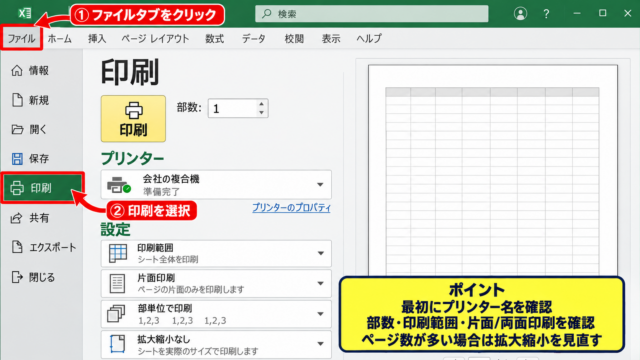
ファイルタブから印刷を選ぶと、現在のシートが用紙にどう配置されるかを確認できます。
列幅が広すぎる場合は横1ページに収まらず、途中で列が分かれることがあります。
ページレイアウトタブで印刷の向きを横にしたり、拡大縮小印刷を調整したりすると、表全体を見やすく配置できます。
画面上での行高自動調整が、印刷結果でも十分な余白を持つとは限らないため、必ずプレビューを確認しましょう。
【操作のポイント】セル内改行が多い帳票は、印刷プレビューでページの途中に行が不自然に分かれていないか確認します。
検索と置換による改行の確認
セル内改行を含むデータは、見た目にはスペースのように見えても、実際には改行文字を含んでいます。
そのため、完全一致の検索、重複の削除、他システムからの照合で期待した結果にならないことがあります。
改行を削除したい場合は、検索と置換を使い、検索する文字列の入力欄でCtrlキーとJキーを押して改行を指定する方法があります。
置換後の文字列には空欄、または半角スペースを入力します。
操作前にコピーを作成しておけば、意図しない改行まで一括削除した場合にも元データへ戻せます。
【操作のポイント】改行を消す置換は対象範囲を選択してから実行し、表全体へ影響が及ばないようにします。
CSV保存と外部システム連携の確認
Excelブック形式ではセル内改行を保持できますが、CSV形式は改行を含む項目を引用符で囲んで保存することがあります。
CSVを受け取るシステムがセル内改行に対応していないと、1レコードが複数行に分かれたように読み込まれる可能性があります。
データ連携用のCSVでは、改行をスペース、ハイフン、スラッシュなどへ置き換える運用が安全なケースもあります。
人が読む帳票用のExcelと、システム取込用のCSVを分けると、見やすさとデータ品質を両立しやすくなります。
【操作のポイント】セル内改行を含むデータを外部へ渡す前に、取込先が改行付きCSVを処理できるか確認します。
まとめ エクセルで1行を2行にする方法
Excelで1行の内容を2行に表示する基本操作は、セルを編集状態にしてAltキーとEnterキーを押す方法です。
セル内改行なら、1つのセルにデータを保ったまま読みやすい表示へ整えられます。
長い文章を列幅に合わせて自動で改行したい場合は、ホームタブの「折り返して全体を表示する」を使います。
複数セルを結合して改行付きの表示名を作る場合は、CHAR(10)を含む数式やTEXTJOIN関数が便利です。
数式の例として、A2とB2の内容を2行で表示するなら、C2セルへ=A2&CHAR(10)&B2と入力し、折り返し表示を有効にします。
サンプルデータでは1行目をヘッダーにし、2行目から数式を入力してオートフィルを使うと効率的です。
また、印刷、検索、CSV保存ではセル内改行が影響する場合があるため、用途に応じて手動改行、自動折り返し、別セルへの分割を使い分けましょう。
表の見た目とデータの扱いやすさを両立させることが、Excelを実務で使いやすくするポイントです。