【Excel】エクセルの読み上げ機能を使う方法(セルの内容・日本語)
Excelで表を確認するとき、セルに入力された数字や日本語の文章を音声で聞けると、目で追うだけでは気付きにくい入力ミスを見つけやすくなります。
Excelにはセルの内容を読み上げる機能があり、リボンやクイックアクセスツールバーへ追加すると、選択範囲を手軽に音声確認できます。
Excelの読み上げ機能でできること
・選択したセルの文字列や数値を音声で確認すること
・行または列単位で連続して読み上げること
・入力作業後のチェックを効率化すること
日本語の読み上げにはWindowsの音声設定も関係するため、Excel側の操作とあわせて確認することが大切です。
ここでは、読み上げボタンの表示方法から、日本語で聞こえないときの対処法、実務で役立つ確認方法まで順に解説します。
エクセルの読み上げ機能を追加する方法【クイックアクセスツールバー】
それではまず、Excelのセル内容を読み上げるためのボタンを表示する方法について解説していきます。
| 社員名 | 部署 | 売上 |
|---|---|---|
| 田中美咲 | 営業部 | 125000 |
| 佐藤健 | 企画部 | 98000 |
読み上げ機能は初期状態ではリボンに表示されないことが多いため、クイックアクセスツールバーへ登録して使う方法が基本です。
クイックアクセスツールバーの設定画面
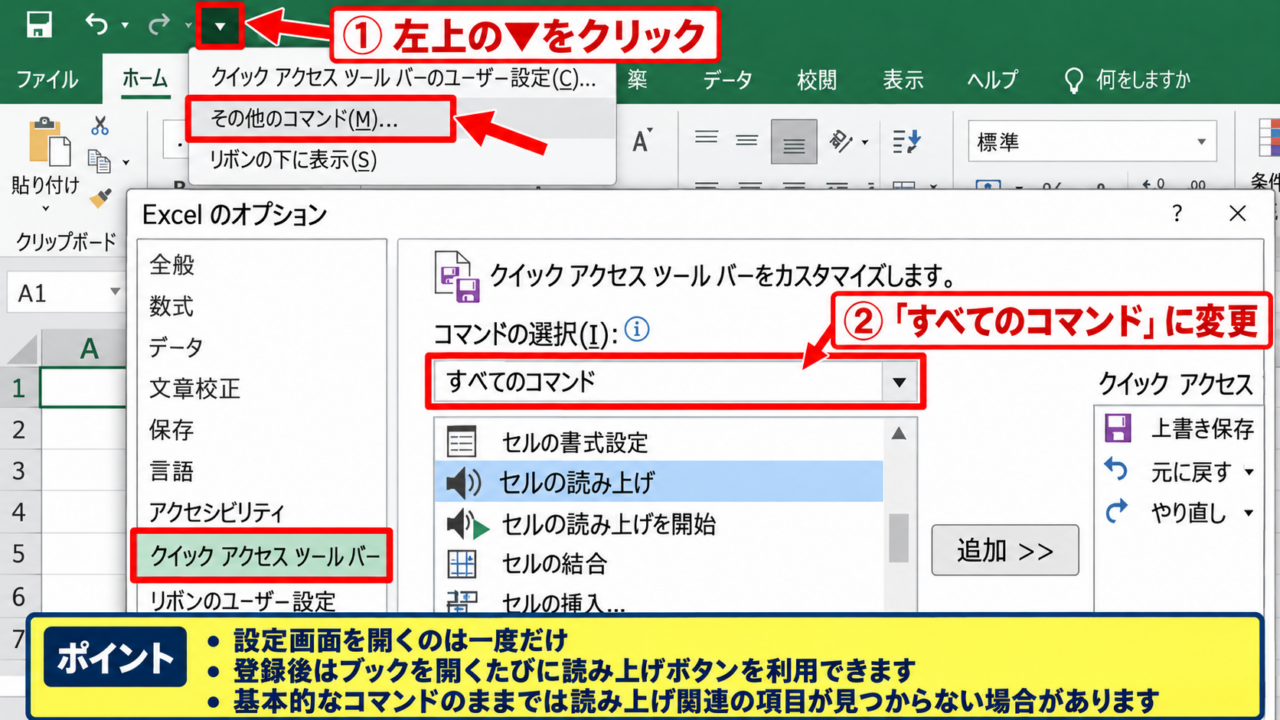
Excel画面左上にある小さな下向き矢印をクリックし、その他のコマンドを選択します。
表示されるExcelのオプション画面では、左側にクイックアクセスツールバーが選ばれた状態になります。
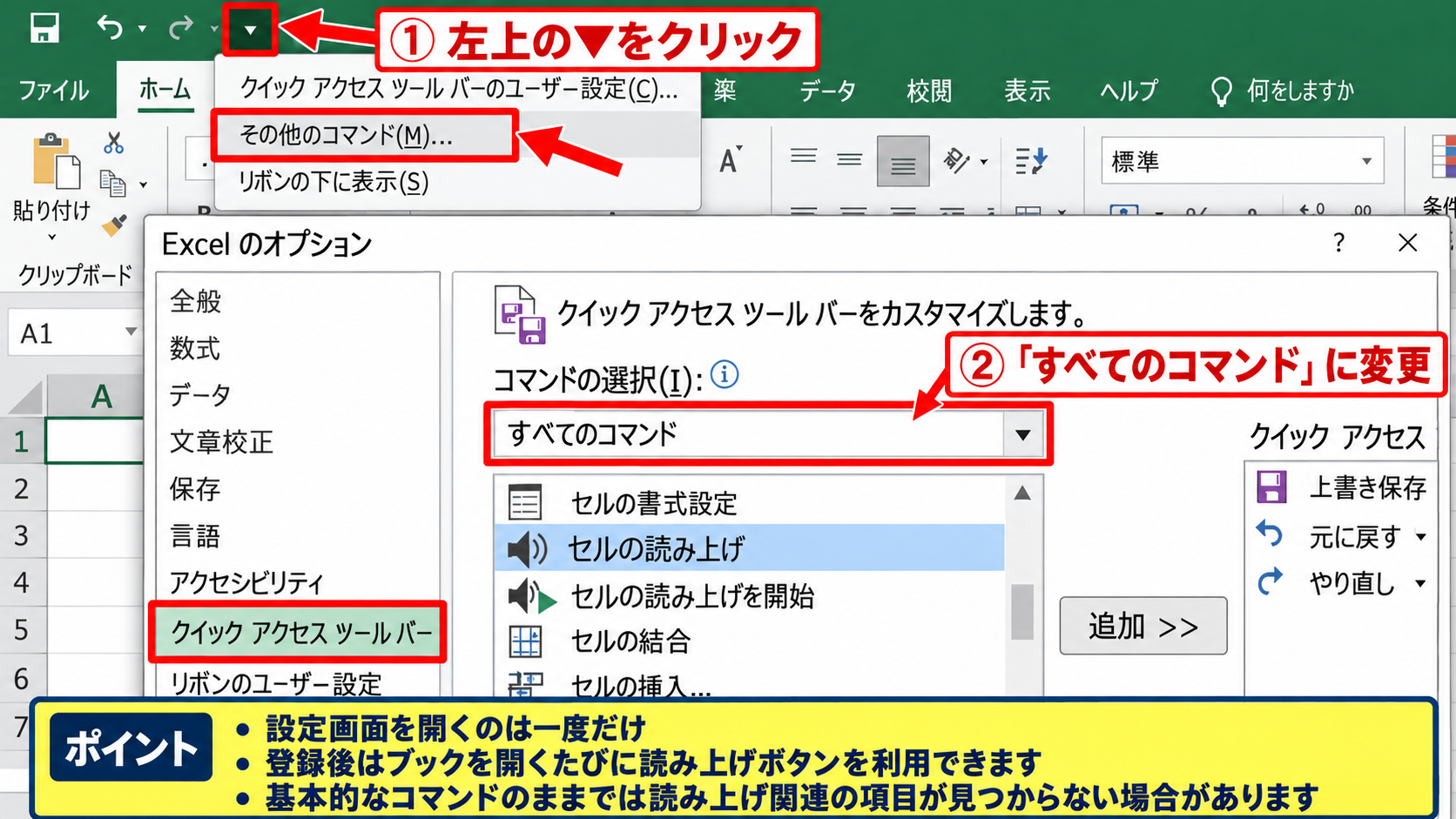
コマンドの選択欄をすべてのコマンドへ変更すると、通常のリボンにはない機能も一覧から選べます。
設定画面を開く操作は一度だけでよく、登録後はブックを開くたびに読み上げボタンを利用できます。
【操作のポイント】コマンドの選択欄が基本的なコマンドのままでは、読み上げ関連の項目が見つからない場合があります。
読み上げ関連コマンドの登録
一覧を下へ移動し、セルの読み上げ、セルの読み上げを停止、行ごとに読み上げ、列ごとに読み上げを探します。
まずはセルの読み上げとセルの読み上げを停止の二つを追加すると、基本的な確認作業に対応できます。
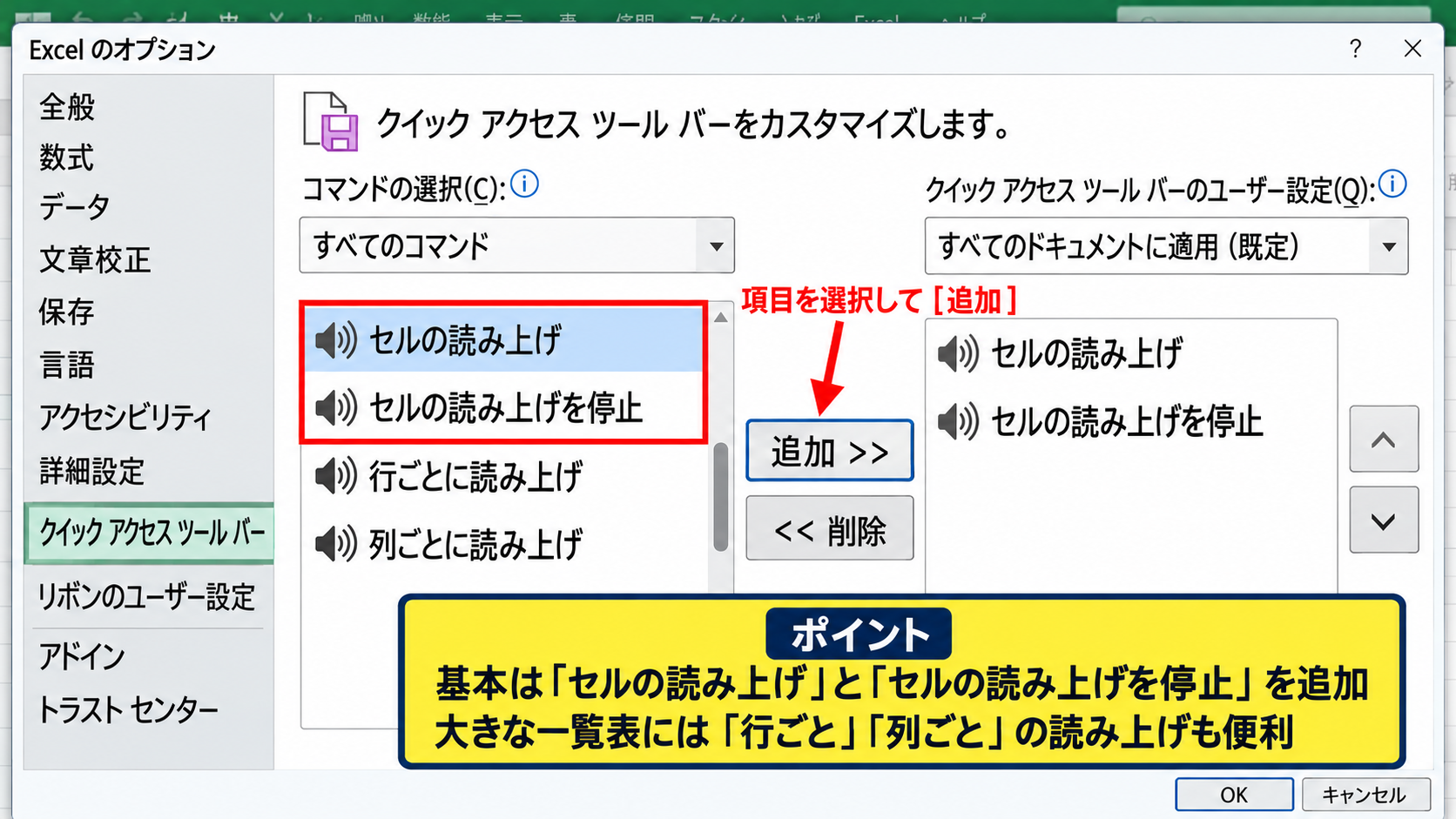
項目を選択して追加ボタンを押すと、右側のクイックアクセスツールバー一覧へ登録されます。
必要に応じて上下移動ボタンを使い、再生ボタンを見つけやすい位置に並べましょう。
【操作のポイント】行ごとに読み上げと列ごとに読み上げは、大きな一覧表を確認するときに追加すると便利です。
ボタン表示後の動作確認
OKを押して設定画面を閉じると、Excelの左上に小さな読み上げボタンが表示されます。
任意のセルをクリックし、セルの読み上げを押すと、選択中のセルにある文字列または数値が音声で再生されます。
音が出ないときはExcelの設定ではなく、Windowsのスピーカー音量や出力先を先に確認してください。
イヤホン、Bluetooth機器、外部ディスプレイなどが音声出力先になっている場合もあります。
読み上げのボタンを追加したら、短い日本語が入力されたセルで再生テストを行うと、設定の成否をすぐ判断できます。
【操作のポイント】再生中に止めたい場合は、停止ボタンを押すか、Escキーを試します。
セル範囲を日本語で読み上げる操作
続いては、選択したセル範囲を読み上げる基本操作を確認していきます。
| 商品名 | 在庫数 | 確認結果 |
|---|---|---|
| ノート | 30 | 入力済み |
| ボールペン | 18 | 入力済み |
読み上げたい範囲を選択してから再生を開始するだけで、表の内容を耳で追えます。
単一セルの内容確認
最初に、確認したいセルを一つだけ選択します。
セルの読み上げを押すと、そのセルに表示されている値が音声で再生されます。
数式が入力されているセルでは、通常は数式そのものではなく、計算後にセルへ表示される結果が読み上げ対象になります。
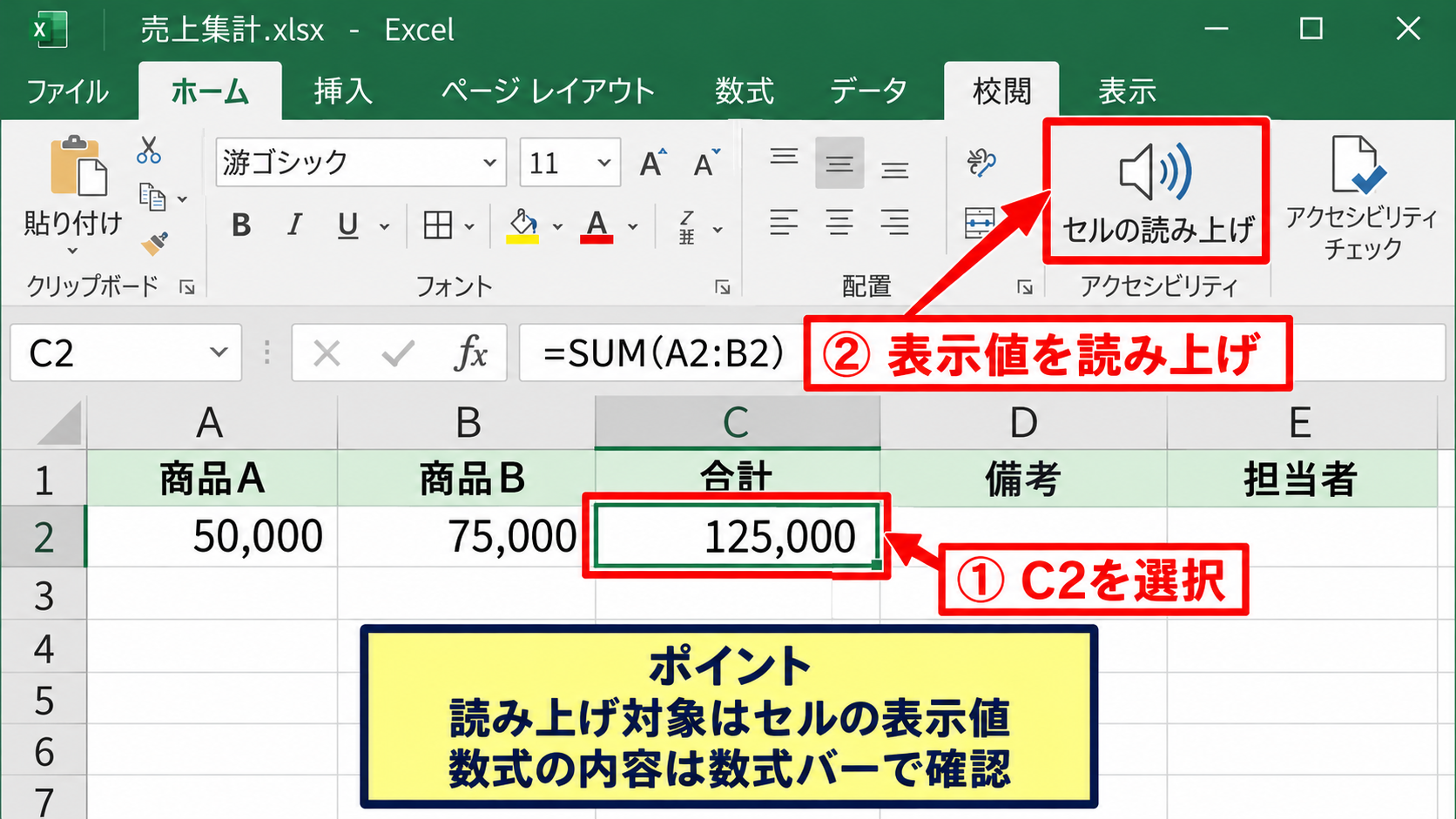
たとえばC2に売上金額が表示されている場合、数式バーの式ではなく、表示値である数値を確認する用途に向きます。
【操作のポイント】数式の内容を確認したいときは、セルを選択して数式バーを目視で確認します。
複数セルの連続再生
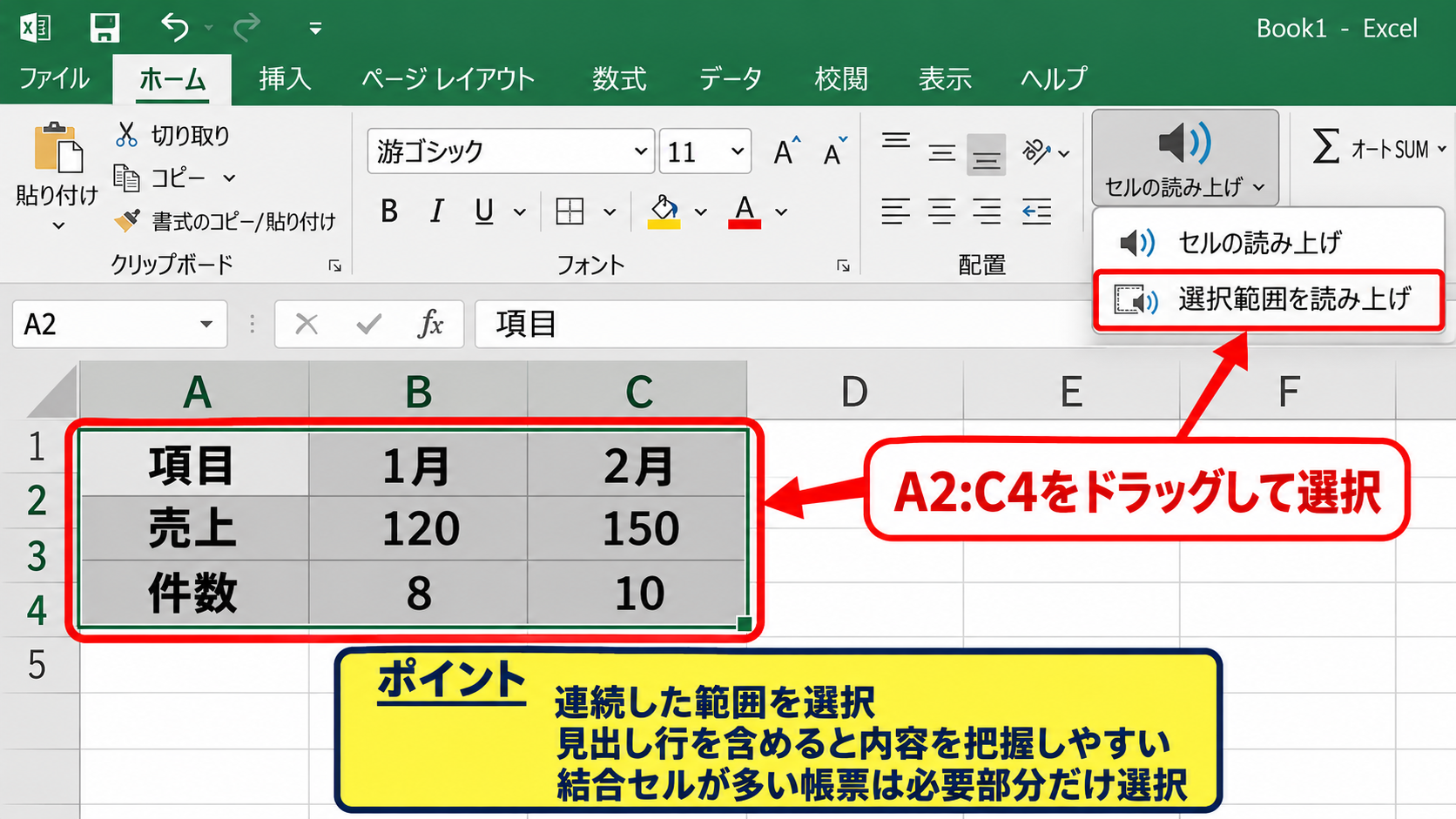
A2からC4のように複数セルをドラッグして選択し、セルの読み上げを実行します。
Excelは選択範囲を左から右、上から下へ進む順序で読み上げるため、表の構造を意識して範囲を選ぶことが重要です。
見出し行も含めて選択すると、何の項目の数値なのかを音声だけでも把握しやすくなります。
空白セルが混在する表では、耳で確認しづらくなることがあります。
確認用の範囲を連続した表へ整えておくと、読み上げによるチェックがスムーズです。
【操作のポイント】結合セルが多い帳票では、読み上げ順が分かりにくくなるため、必要部分だけを選択します。
行単位と列単位の再生
横方向へ項目が並ぶ名簿や売上表では、行ごとに読み上げを使うと一人分または一件分の内容をまとまりとして聞けます。
縦方向に月別データが並ぶ場合は、列ごとに読み上げる方法が適しています。
表の読み方と同じ方向で再生することが、読み上げ機能を実務に生かすコツです。
音声が速すぎると感じる場合は、Windowsのナレーター設定ではなく、音声設定の話す速度を確認する必要があります。
行ごとの確認は担当者別や商品別の表に向きます。
列ごとの確認は月別推移や点検項目の一覧に向きます。
【操作のポイント】再生方向を変えたいときは、同じ範囲を選び直して別の読み上げコマンドを実行します。
Windowsの日本語音声とExcelの読み上げ設定
続いては、日本語が正しく読み上げられない場合に確認したいWindowsの音声設定を確認していきます。
| 確認項目 | 確認内容 |
|---|---|
| 出力先 | スピーカーまたはヘッドホン |
| 音声言語 | 日本語の音声パッケージ |
| 読み上げ速度 | 聞き取れる速さ |
Excelの読み上げはWindowsに入っている音声を利用するため、日本語音声の状態が再生品質へ直接影響します。
Windowsの時刻と言語設定
Windowsのスタートメニューから設定を開き、時刻と言語、音声の順に進みます。
音声の管理画面で日本語が選べる状態かを確認し、利用可能な音声を選択します。
日本語の音声データが入っていない環境では、Excelで日本語セルを読み上げても期待どおりに聞こえないことがあります。
【操作のポイント】会社管理のPCでは言語パックの追加が制限されることがあるため、必要に応じて社内の管理担当者へ確認します。
Excel画面の読み上げ操作イメージ
このようにセルを選択してから再生すると、入力された日本語を音声で確認できます。
読み上げ対象のセルは赤枠のように選択状態になっているかを確認してから操作すると、別のセルを誤って再生するミスを防げます。
【操作のポイント】音声が英語になったり不自然だったりする場合は、Windowsの音声言語と地域設定の両方を確認します。
音量と再生速度の調整
聞こえにくい場合は、タスクバーのスピーカーアイコンから音量を上げます。
複数の音声出力機器が接続されているときは、音量ミキサーでExcelの出力先を確認しましょう。
小さな数字が連続する表では、読み上げ速度を遅めに設定すると聞き間違いを減らせます。
読み上げの聞き取りやすさは、Excelの表の作り方にも左右されます。
略語を減らし、単位や項目名を近くに置くと、音声確認の精度が上がります。
【操作のポイント】ヘッドホン利用時は、会議アプリが音声出力先を占有していないかも確認します。
数式セルと表データの読み上げ確認
続いては、数式を含む表を読み上げでチェックする方法を確認していきます。
| 商品 | 単価 | 数量 | 金額 |
|---|---|---|---|
| ノート | 120 | 3 | 360 |
| ペン | 80 | 5 | 400 |
読み上げ機能は、計算式の文法を検査するものではありませんが、表示結果の異常を発見する補助になります。
1行目を見出しにした数式の入力
上の表では1行目をヘッダーとし、D2へ金額を求める数式を入力します。
D2に入力する数式
=B2*C2
この数式は、B列の単価とC列の数量を掛け合わせる内容です。
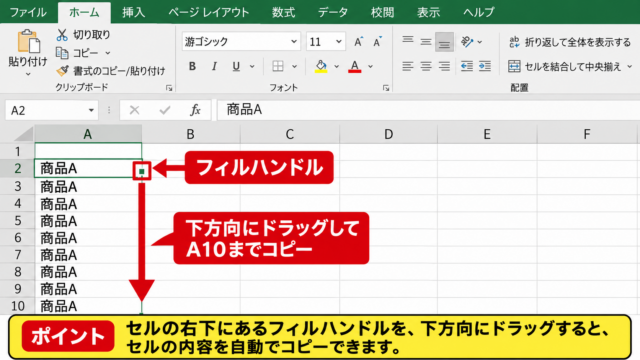
D2だけに数式を入れた後、フィルハンドルを下へドラッグしてオートフィルすると、各行の参照先が自動で変わります。
D3では自動的に=B3*C3となるため、同じ計算を一行ずつ書き直す必要がありません。
【操作のポイント】数式を読み上げで確認するのではなく、計算結果と元の単価や数量を聞き比べて違和感を探します。
計算結果を耳で照合する手順
商品名、単価、数量、金額を含む一行を選択し、行ごとに読み上げを実行します。
ノート、120、3、360のように順番に聞くことで、掛け算の結果が大きく外れていないかを確認できます。
特に桁数の多い金額や転記された数字は、視覚確認と音声確認を組み合わせるとミスを見つけやすくなります。
ただし、Excelの音声が数字をどう区切って読むかは環境によって異なるため、重要な金額は表示形式も確認しましょう。
【操作のポイント】金額列だけでなく、必ず商品名や担当者名も一緒に聞くと、行ずれの発見につながります。
エラー値と空白セルの確認
数式に問題があると、セルにはエラー値が表示されます。
たとえばゼロ除算ではエラー表示となり、読み上げ時にも通常の数値とは異なる内容として確認できます。
空白セルがあると音声の流れが途切れるため、入力漏れの候補として注目しましょう。
数式チェックでは、計算式の確認、表示値の確認、音声での連続確認を分けて行うと効率的です。
【操作のポイント】エラーが疑われるセルは数式バーを開き、参照セルの範囲や演算子を直接確認します。
読み上げ機能が使えないときの対処法
続いては、読み上げボタンが見つからない、音が出ない、途中で止まる場合の対処法を確認していきます。
| 症状 | 確認する場所 |
|---|---|
| ボタンがない | クイックアクセスツールバー |
| 音が出ない | Windowsの音量と出力先 |
| 日本語が不自然 | 日本語音声パッケージ |
コマンドが一覧に表示されない場合
クイックアクセスツールバーの設定画面で、コマンドの選択欄がすべてのコマンドになっているかを確認します。
Excelのバージョンによって表記が少し異なる場合がありますが、セルの読み上げという名称を目安に探します。
会社のポリシーでOffice機能が制限されているPCでは、個人設定だけで解決できない場合もあります。
【操作のポイント】Excelを再起動してもボタンが消える場合は、設定保存の権限やアドインの影響を確認します。
再生しても音声が聞こえない場合
まずWindowsの音量がゼロになっていないか、スピーカーアイコンから確認します。
次に、Bluetoothイヤホンやモニター内蔵スピーカーなど、意図しない出力先が選択されていないかを調べます。
Web会議中は会議アプリごとに音量が下がっていることもあるため、音量ミキサーの確認が有効です。
【操作のポイント】Windowsのサウンドテストで音が出るかを確認してから、Excelの読み上げを再試行します。
読み方が不自然な場合
固有名詞、略語、記号が多いセルでは、期待した読み方にならないことがあります。
たとえば英字と数字が連続する商品コードは、音声で聞き取りにくい場合があります。
その場合は確認用の列を作り、読み上げやすい表記へ補助的に変換する方法もあります。
読み上げ確認用の列では、商品コードの間に空白を入れる、単位を文字で補うなどの工夫が役立ちます。
【操作のポイント】原本データを変更せず、確認専用の列やコピーしたシートで表記を整えると安全です。
読み上げを活用した入力ミスのチェック
続いては、読み上げ機能を日常のExcel作業へ生かすための確認方法を解説していきます。
| 作業場面 | 読み上げの使い方 |
|---|---|
| 名簿入力後 | 氏名と所属を行ごとに聞く |
| 金額確認 | 項目名と金額を連続再生する |
| データ転記後 | 原稿と音声を照合する |
目視確認との使い分け
読み上げは、すべてのミスを自動で検出する機能ではありません。
桁区切り、セルの塗りつぶし、罫線の欠落などは目視確認が必要です。
一方で、似た文字の入力違い、行の取り違え、読み飛ばしは、耳から情報を入れることで気付きやすくなる場合があります。
【操作のポイント】画面を見ながら聞くよりも、原票や印刷物と照合しながら聞くとチェックの役割が明確になります。
長い表を分割して確認する方法
数百行を一度に再生すると、途中で集中力が切れたり、確認済みの位置が分からなくなったりします。
そのため、20行から50行程度のまとまりに分けて範囲を選択する方法がおすすめです。
確認済みの行にチェック列を設けると、作業の進捗を管理できます。
読み上げによる確認は、短い単位で区切り、確認者と入力者を分けると精度が高まりやすくなります。
【操作のポイント】フィルターを使い、未確認の行だけを表示して読み上げる方法も便利です。
アクセシビリティを意識した表作り
読み上げを活用しやすい表は、見出しが明確で、空白行や結合セルが必要以上に多くありません。
列名を省略しすぎず、金額や日付の単位を分かりやすく表示することも重要です。
誰かに説明するための表は、自分が後から読み上げで確認するときにも理解しやすい表になります。
【操作のポイント】音声だけでも意味が伝わるかを意識して見出しを付けると、共有資料の品質向上にもつながります。
まとめ エクセルの読み上げ機能を使う方法
Excelの読み上げ機能は、セルに入った日本語や数値を音声で確認できる便利な補助機能です。
利用するには、クイックアクセスツールバーへセルの読み上げと停止のコマンドを追加する方法が分かりやすいでしょう。
まずは短いセルで再生テストを行い、Windowsの日本語音声と出力先が正しく設定されているかを確認します。
複数セルを選択すれば、名簿、売上表、在庫表などを連続して読み上げられます。
数式セルでは数式そのものより表示結果の確認に向いているため、目視による数式確認と使い分けることが大切です。
音が出ないときは、Excelの設定だけでなく、Windowsの音量、再生デバイス、日本語の音声パッケージを確認しましょう。
読み上げと目視確認を組み合わせ、入力ミスや行ずれを見つけやすいExcel作業環境を整えていきましょう。