【Excel】エクセルファイルの作成・保存・開く方法と基本操作
Excelを初めて使うときは、新しいブックを作成して入力し、保存したファイルを必要なときに開くという流れを押さえることが大切です。
ファイルの拡張子、保存先、名前の付け方を理解しておけば、作成した表が見つからない、以前の内容に戻せないといったトラブルを減らせます。
Excelの基本操作は、新規作成、入力、保存、開く、上書き保存の順番で覚えるとスムーズです。
保存前のブックは一時的な状態であり、PCの再起動やアプリの終了で内容を失う可能性があります。
この記事では、Windows版Excelを例に、エクセルファイルの作成方法から保存、開き直し、日常的に使う基本操作までをわかりやすく解説します。
エクセルファイルの新規作成手順
それではまず、Excelで新しいファイルを作成する方法について解説していきます。
| A | B | C |
|---|---|---|
| 商品名 | 数量 | 単価 |
| ノート | 3 | 120 |
Excelの起動と空白のブック選択
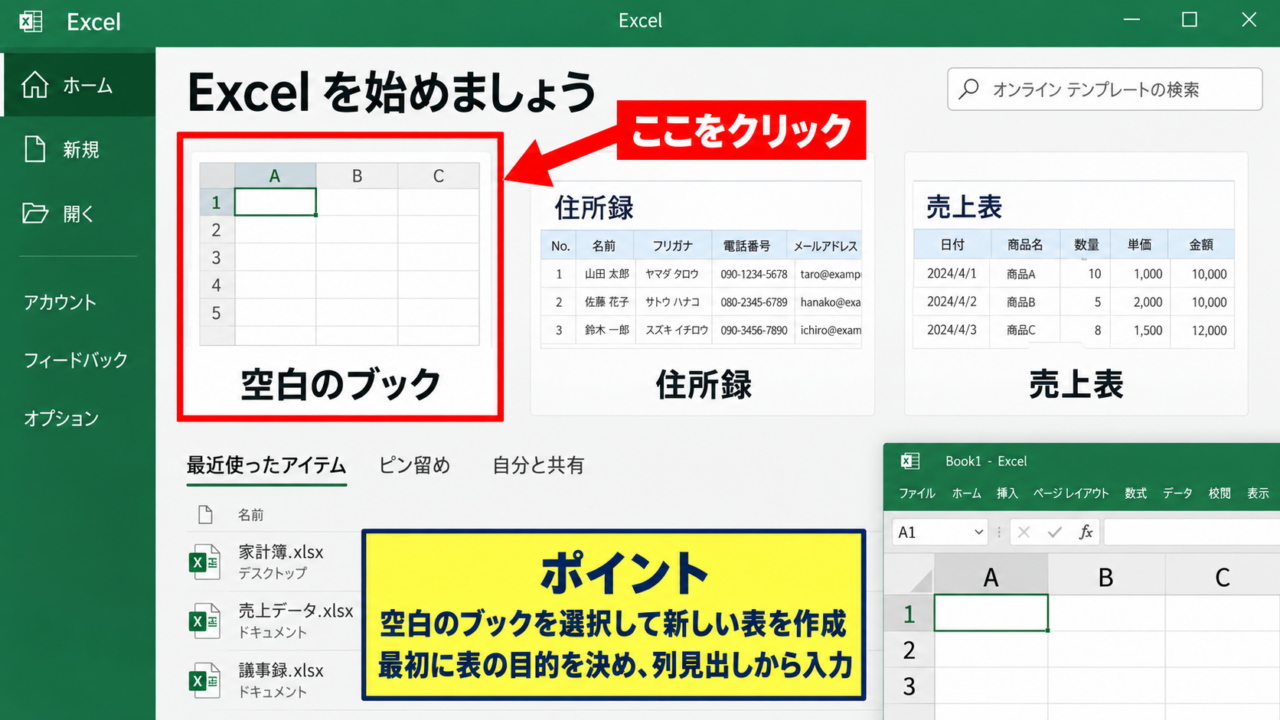
Excelを起動すると、最初にホーム画面が表示されます。
新しい表を一から作りたい場合は、画面上部にある空白のブックを選択しましょう。
空白のブックをクリックすると、行番号と列番号が並んだワークシートが開きます。
この状態ではまだファイル名や保存先が確定していないため、作業内容を残すには後ほど保存操作が必要です。
新規作成直後に表示されるBook1は仮の名前であり、そのままでは分かりやすい管理ができません。
テンプレートを選ぶ方法もありますが、住所録、売上表、名簿などを自由に作る場合は空白のブックから始めると操作を覚えやすいでしょう。
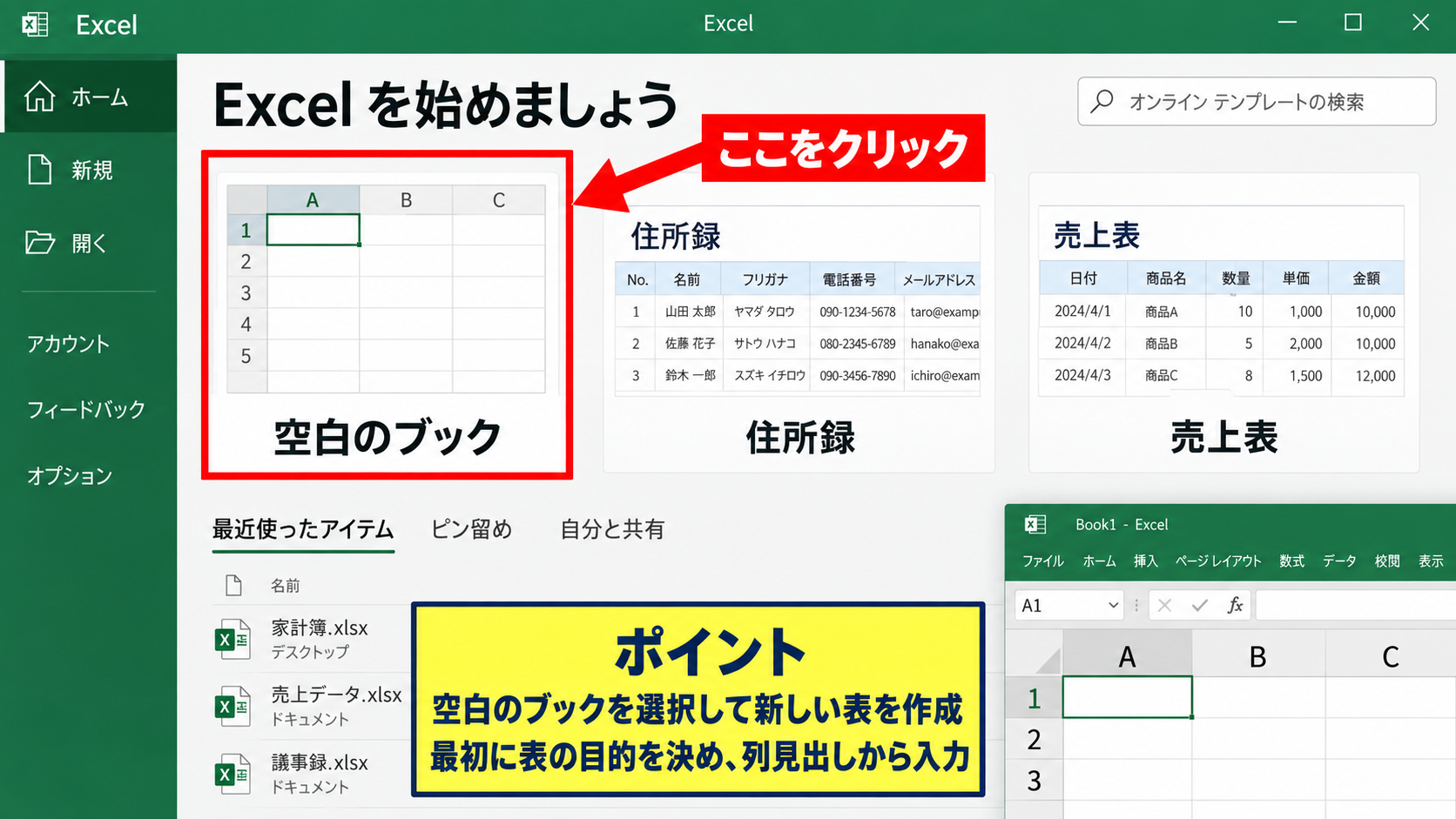
【操作のポイント】空白のブックを開いたら、最初に何のための表かを決め、列見出しから入力するとデータを整理しやすくなります。
セルへの文字と数値の入力
Excelでは、縦方向の列と横方向の行が交差するマスをセルと呼びます。
A1セルをクリックして文字を入力し、Enterキーを押すと入力内容が確定して一つ下のA2セルへ移動します。
横方向へ入力したいときは、Tabキーを押すか、入力後に目的のセルをクリックします。
サンプルデータでは、1行目を商品名、数量、単価というヘッダーにして、2行目以降へ明細を入力する形が基本です。
1行目をヘッダーにすると、後から並べ替えやフィルターを使うときにも項目の意味を確認しやすくなります。
数値を入力する際は、円記号や個などの文字を直接混在させるより、数値だけを入力して表示形式で整えるほうが計算に使いやすくなります。
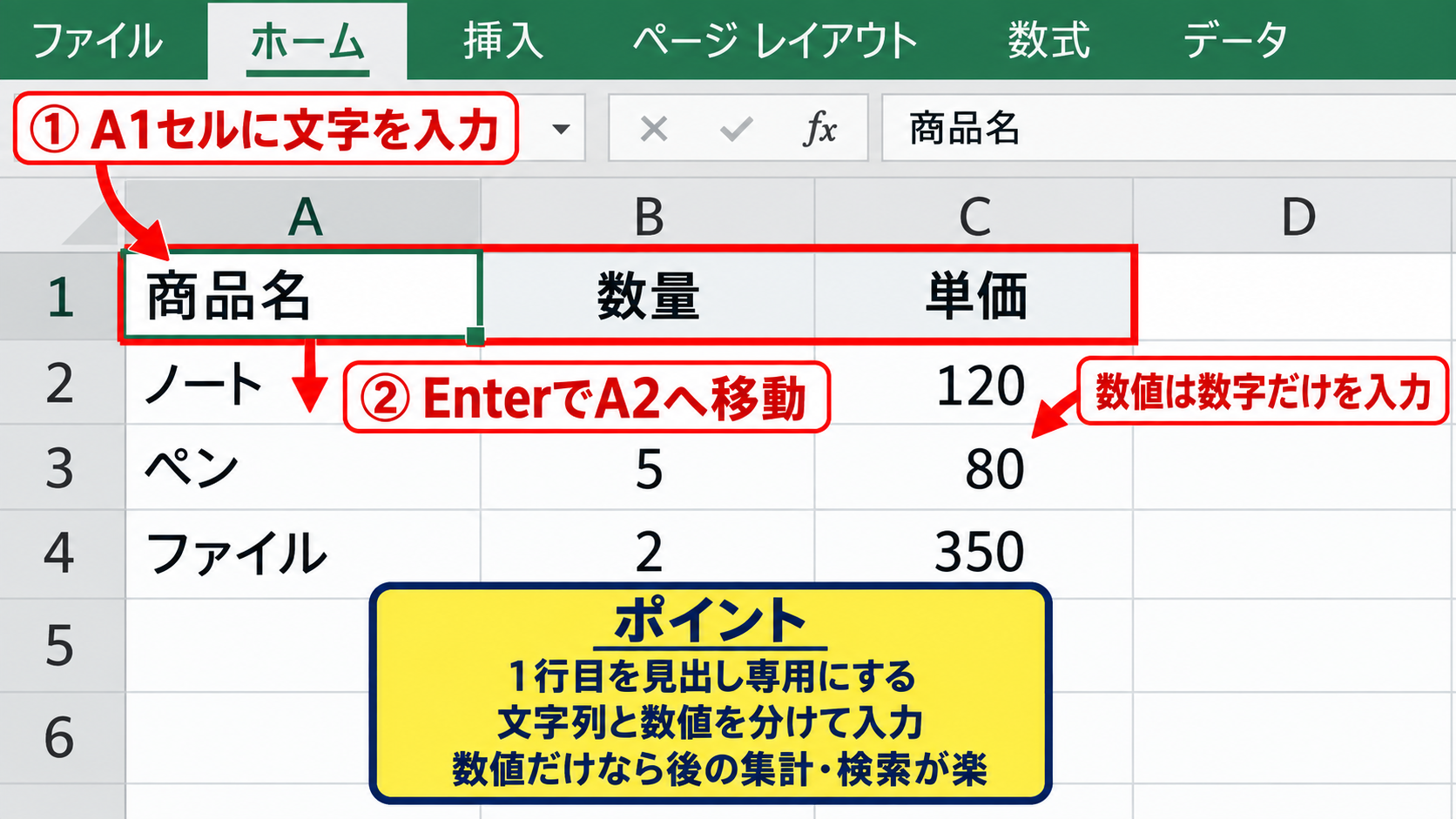
【操作のポイント】文字列と数値を分けて入力し、表の先頭行を見出し専用にすると、後の集計や検索が楽になります。
シート名とブック名の確認
画面下部にはSheet1と表示されたシート見出しがあり、ここは表のページに相当します。
Sheet1を右クリックして名前の変更を選べば、売上、在庫、顧客一覧など、用途が分かる名前に変更できます。
一方、Excelのウィンドウ上部に表示されるBook1は、ブック全体のファイル名です。
シート名を変更してもファイル名は変わらないため、それぞれを別のものとして扱いましょう。
1つのExcelファイルには複数のシートを入れられるため、月別や部署別の表をまとめることも可能です。
【操作のポイント】ブックはファイル全体、シートはファイル内の作業ページという関係で覚えると混乱しません。
エクセルファイルの保存方法
続いては、入力した内容をExcelファイルとして保存する操作を確認していきます。
| 保存項目 | 入力例 | 役割 |
|---|---|---|
| ファイル名 | 2026年9月売上表 | 内容を識別する名前 |
| 保存先 | ドキュメント | 保管場所 |
| ファイルの種類 | Excel ブック | 通常はxlsx形式 |
名前を付けて保存する操作
新規作成したブックは、左上の保存ボタンをクリックするか、CtrlキーとSキーを同時に押すと保存画面が開きます。
初回の保存では、ファイル名、保存するフォルダー、ファイルの種類を設定します。
保存先としては、個人利用ならドキュメント、チームで共有する場合はOneDriveや組織で決めた共有フォルダーが選択肢になります。
ファイル名には日付や用途を含めると、同じようなブックが増えたときに目的のファイルを見つけやすくなります。
たとえば売上表なら、売上表だけでなく、2026年9月売上表のように対象期間を加えると管理しやすいでしょう。
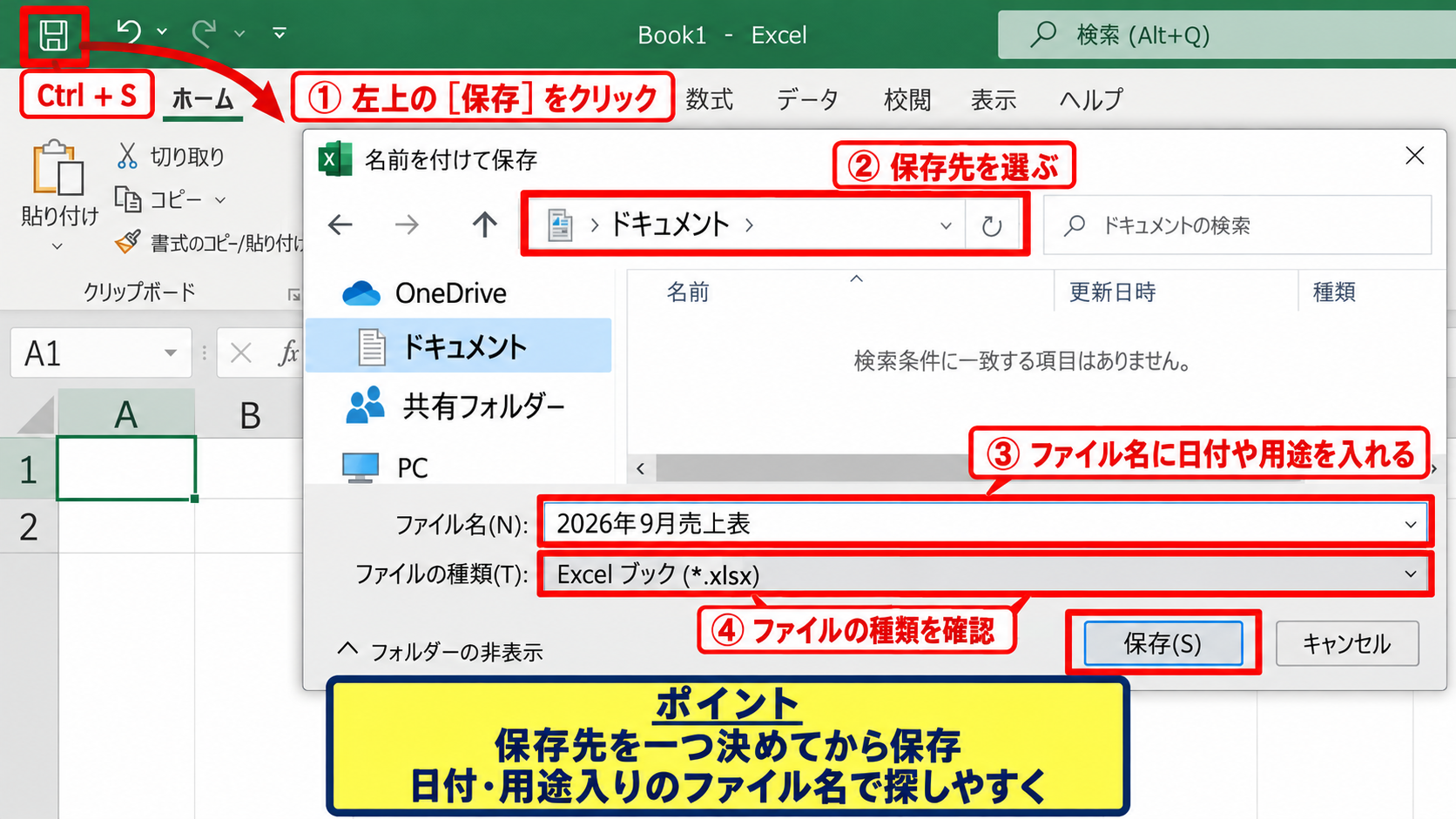
【操作のポイント】保存先を曖昧にしたまま進めず、普段探す場所を一つ決めてから保存すると、ファイルの行方不明を防げます。
Excelブック形式と拡張子の選択
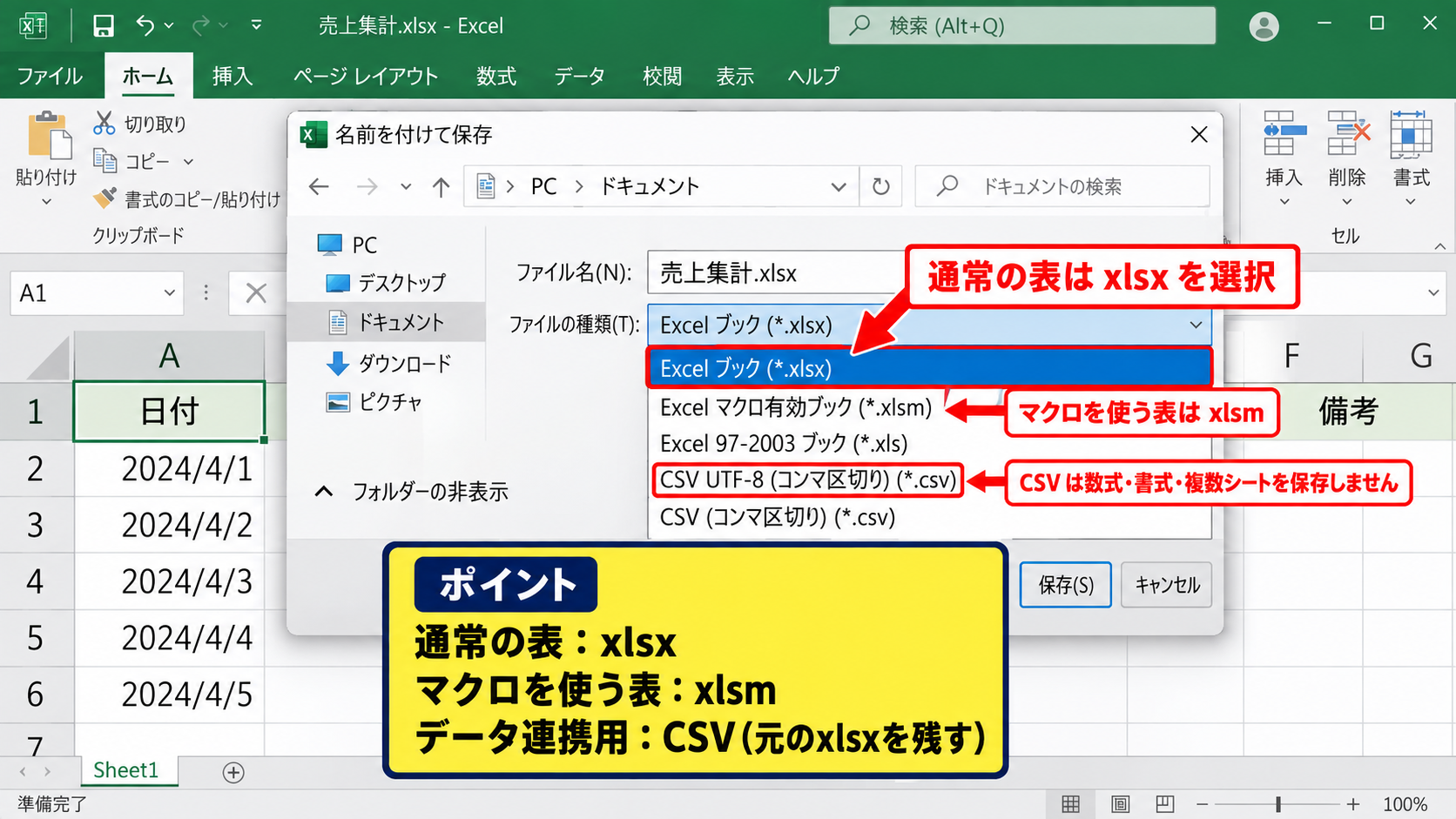
通常のExcelファイルは、Excelブックという種類で保存し、拡張子はxlsxになります。
xlsx形式は、文字、数値、数式、書式、グラフなどを保存できる一般的な形式です。
マクロを含むブックを保存する場合は、Excelマクロ有効ブックを選び、拡張子をxlsmにする必要があります。
CSV形式はデータを他のシステムへ渡す際に便利ですが、複数シート、セルの色、数式、画像などは基本的に保存されません。
ファイルの種類をCSVに変更すると、見た目や数式が失われる場合があるため、元のxlsxファイルを別に残しておくことが重要です。
用途が決まっていないときは、まずxlsx形式で保存しておけば問題ありません。
【操作のポイント】通常の表はxlsx、マクロを使う表はxlsm、データ連携用はCSVという使い分けが基本です。
上書き保存と別名保存の使い分け
一度保存したブックでは、CtrlキーとSキーを押すと、同じファイルに内容を上書き保存できます。
上書き保存は日々の作業を反映するために便利ですが、以前の状態へ戻したいときには注意が必要です。
月初のひな形を残したい、提出前の版を保管したいといった場合は、ファイルから名前を付けて保存を選び、別名のコピーを作成しましょう。
作業中のデータを確実に残すためには、区切りのよいタイミングでCtrlキーとSキーを押す習慣が有効です。
ファイル名に修正中や提出用のような状態を入れると、どの版を使うべきか判断しやすくなります。
【操作のポイント】現在の内容を更新するなら上書き保存、元ファイルを残して複製するなら名前を付けて保存を使います。
保存済みエクセルファイルの開き方
続いては、保存済みのExcelファイルを開く方法と、目的のブックを探す考え方を確認していきます。
| ファイル名 | 保存先 | 開く方法 |
|---|---|---|
| 2026年9月売上表.xlsx | ドキュメント | ダブルクリック |
| 在庫一覧.xlsx | OneDrive | Excelの開く |
エクスプローラーからファイルを開く操作
Windowsのエクスプローラーを開き、保存したフォルダーへ移動してExcelファイルをダブルクリックすると、対象のブックを開けます。
ファイル名の末尾にxlsxまたはxlsmと表示されていれば、Excel形式のファイルであることを確認できます。
ファイル名が似ている場合は、更新日時やサイズを表示して、最新のものかどうかを確認するとよいでしょう。
保存場所が分からないときは、エクスプローラーの検索欄にファイル名の一部を入力すると探しやすくなります。
検索結果から開く前に、ファイルの場所を確認しておくと、重複ファイルへの誤入力を避けられます。
| A | B | C | |
|---|---|---|---|
| 1 | 商品名 | 数量 | 単価 |
| 2 | ノート | 3 | 120 |
| 3 | ペン | 5 | 80 |
【操作のポイント】エクスプローラーで開く場合は、ファイル名だけでなく保存先と更新日時も確認してから編集を始めましょう。
Excelのホーム画面から開く操作
Excelを起動し、ホーム画面の最近使ったアイテムからファイル名をクリックして開く方法もあります。
最近使ったアイテムにない場合は、左側または画面内の開くを選択し、このPCの参照から保存先フォルダーを指定します。
OneDriveへ保存したファイルであれば、OneDriveの項目を選ぶことで、クラウド上のブックを開けます。
Excelのホーム画面から開く方法は、前回使ったファイルへ素早く戻りたいときに便利です。
ただし、最近使ったアイテムはファイルの実体を移動または削除すると開けなくなることがあります。
その場合はエクスプローラーで実際の保存場所を探してください。
【操作のポイント】よく使うファイルは最近使ったアイテムから開き、見つからない場合は参照機能で保存先を指定します。
読み取り専用と保護ビューの確認
メール添付やインターネットから取得したExcelファイルを開くと、保護ビューが表示されることがあります。
保護ビューでは、ファイルの内容を確認できても編集はできません。
内容と送信元が信頼できることを確認したうえで、画面上部の編集を有効にするを選ぶと編集可能な状態になります。
知らない送信者から届いたファイルや、内容に心当たりのないファイルでは、安易に編集を有効にしないことが安全です。
また、読み取り専用と表示される場合は、他のユーザーが開いている、ファイルの属性が設定されている、共有場所の権限が不足しているなどの原因が考えられます。
【操作のポイント】保護ビューの解除は、ファイルの安全性を確認できる場合だけに限定し、共有ファイルでは編集権限も確認します。
セル入力と表作成の基本操作
続いては、開いたブックでデータを入力し、見やすい表へ整える基本操作を確認していきます。
| 商品名 | 数量 | 単価 | 金額 |
|---|---|---|---|
| ノート | 3 | 120 | 360 |
| ペン | 5 | 80 | 400 |
セル選択と入力内容の修正
セルを一度クリックすると、そのセルが選択され、枠線で囲まれた状態になります。
選択したセルに新しい文字や数値を入力すると、元の内容は置き換わります。
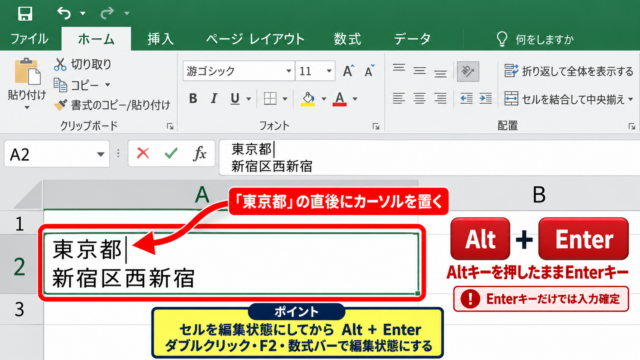
既存の内容の一部だけを直したいときは、セルをダブルクリックするか、数式バーをクリックして編集します。
入力を取り消したい場合はEscキー、直前の操作を戻したい場合はCtrlキーとZキーを使います。
セル内の内容を消すだけならDeleteキーを押し、セルそのものを削除したい場合とは区別しましょう。
行や列がずれる原因になるため、慣れないうちはセルの削除よりも内容のクリアを使うほうが安全です。
【操作のポイント】入力前に選択中のセル番地を確認し、誤入力したときはCtrlキーとZキーで早めに戻します。
列幅と行の高さの調整
長い文字列がセル内に収まらない場合は、列見出しAとBの境目をドラッグして列幅を広げます。
境目をダブルクリックすると、その列に入力されている内容に合わせて幅を自動調整できます。
行番号の境目をドラッグすれば、行の高さも変更可能です。
見出しが途中で切れている表は情報を読み取りにくくなるため、入力後に列幅を整える習慣を付けましょう。
列幅の自動調整は、文字数が異なるデータを扱うときに特に役立つ操作です。
ただし、極端に長い文章があると列が広がりすぎるため、必要に応じて折り返して全体を表示する設定を使う方法もあります。
【操作のポイント】表の入力が終わってから列幅を自動調整すると、作業中に何度も幅を変える手間を減らせます。
罫線と表示形式による表の整理
表の範囲を選択し、ホームタブの罫線から格子を選ぶと、各セルに線を付けられます。
1行目のヘッダーには太字や背景色を設定すると、項目名とデータ行を視覚的に区別できます。
金額を入力する列は、ホームタブの数値グループから桁区切りや通貨表示を設定すると見やすくなります。
数値そのものを文字列として入力するのではなく、表示形式で円や桁区切りを付けることがExcelの基本です。
これにより、後で合計や平均を計算するときも数値として正しく扱えます。
【操作のポイント】ヘッダーは太字、明細は通常文字、金額は桁区切りというように役割別に整えると表の可読性が上がります。
数式とオートフィルの基本操作
続いては、Excelの大きな特長である数式と、同じ計算を繰り返すオートフィルの操作を確認していきます。
| 商品名 | 数量 | 単価 | 金額 |
|---|---|---|---|
| ノート | 3 | 120 | =B2*C2 |
| ペン | 5 | 80 | =B3*C3 |
四則演算の数式入力
Excelで計算するには、セルを選択して先頭に等号を入力します。
たとえばD2セルに=B2*C2と入力すると、B2セルの数量とC2セルの単価を掛け算した結果が表示されます。
D2セルの数式
=B2*C2
B2が数量、C2が単価であり、セル参照を使うことで元データを変更したときに金額も自動で再計算されます。
足し算はプラス、引き算はマイナス、割り算はスラッシュ、掛け算はアスタリスクを使います。
数式は計算結果ではなく計算のルールを保存するため、入力値の修正に強い表を作れます。
数式を入力したセルをクリックすると、数式バーには計算式が表示され、セル内には結果が表示されます。
【操作のポイント】計算結果を手入力せず、元データのセルを参照する数式を使うことで、修正漏れを防ぎます。
オートフィルによる数式のコピー
D2セルに数式を入力したら、セル右下にある小さな四角形のフィルハンドルへマウスポインターを合わせます。
ポインターが黒い十字になった状態で下方向へドラッグすると、数式を下の行へコピーできます。
この操作をオートフィルと呼びます。
コピー後のD3セルには=B3*C3のように、行番号を自動的に調整した数式が入ります。
相対参照の数式は、オートフィルでコピーすると参照先が行や列に合わせて変化します。
| A | B | C | D | |
|---|---|---|---|---|
| 1 | 商品名 | 数量 | 単価 | 金額 |
| 2 | ノート | 3 | 120 | 360 |
| 3 | ペン | 5 | 80 | 400 |
| 4 | 消しゴム | 2 | 100 | 200 |
数十行、数百行の明細でも、最初のセルに正しい数式を入れれば、オートフィルで同じ計算を効率的に適用できます。
【操作のポイント】数式を入力した先頭セルの右下をドラッグし、明細の最終行まで数式をコピーします。
SUM関数による合計計算
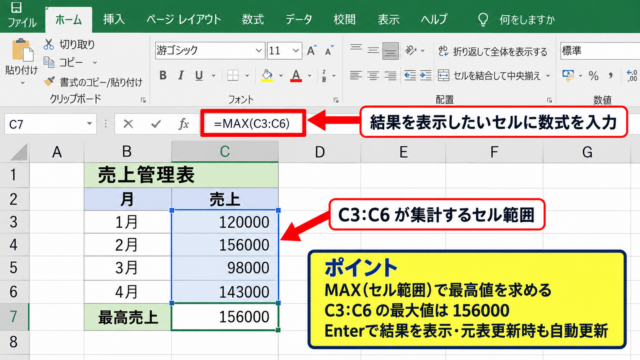
金額列の合計を求めるときは、SUM関数を使います。
たとえばD2セルからD10セルまでの合計をD11セルに表示する場合は、=SUM(D2:D10)と入力します。
D11セルの数式
=SUM(D2:D10)
D2からD10までの範囲にある数値を合計する数式です。
コロンはセル範囲を表し、D2からD10までをまとめて指定していることになります。
SUM関数を使えば、明細の数が増減しても対象範囲を見直すだけで合計を正確に更新できます。
ホームタブのオートSUMを使えば、近くの数値範囲をExcelが自動で候補にしてくれるため、数式に慣れていない場合にも便利です。
【操作のポイント】合計セルは明細の直下に置き、SUM関数の範囲にヘッダーや合計セル自身が含まれないよう確認します。
ファイル管理と共有時の注意点
続いては、作成したExcelファイルを安全に管理し、他の人と共有するときの注意点を確認していきます。
| 管理項目 | 実施例 | 効果 |
|---|---|---|
| フォルダー分け | 年度別、案件別 | 検索時間の短縮 |
| バックアップ | OneDriveへ保存 | 紛失対策 |
フォルダーとファイル名のルール
Excelファイルが増えてくると、保存先がばらばらなだけで必要なデータを探す時間が長くなります。
仕事用、個人用、年度別、案件別など、用途に応じたフォルダーを作ると整理しやすくなります。
ファイル名には、作成日、対象年月、内容、版数を必要に応じて含めましょう。
同じ名前のファイルを複数の場所へ保存すると、どれが最新か分からなくなるため注意が必要です。
たとえば2026年9月売上表_提出用のように目的を示す名前にすれば、メール添付時の取り違えも防ぎやすくなります。
【操作のポイント】ファイル名は後で検索する言葉を入れ、似た名前の重複を作りすぎないように管理します。
OneDriveと共有リンクの利用
OneDriveに保存すると、同じMicrosoftアカウントでサインインしたPCやスマートフォンからファイルを確認できます。
共有したい場合は、Excel右上の共有から相手を指定するか、リンクをコピーして送信します。
編集を許可するのか、閲覧のみを許可するのかを設定できるため、相手の作業内容に合わせて選択しましょう。
共有リンクを送る前には、編集可能な設定になっていないか、意図しない人がアクセスできないかを確認することが大切です。
共同編集中は他の人の変更が反映されるため、重要な修正前には内容を確認する習慣を持つと安心です。
【操作のポイント】共有時は閲覧のみを基本にし、共同で入力や修正が必要な相手にだけ編集権限を付与します。
自動回復とバックアップの確認
Excelには、予期しない終了時に作業内容を回復するための自動回復機能があります。
ただし、自動回復は通常の保存の代わりではなく、すべての内容が復元される保証もありません。
大切なファイルはこまめに保存し、クラウドストレージや外部の保存先にもバックアップを取ることが重要です。
保存は作業の完了時だけではなく、入力、計算式の設定、書式変更など、大きな区切りごとに行いましょう。
バックアップ用のコピーを作る場合は、元のファイルと区別できるファイル名にします。
誤って上書きした場合に備えて、OneDriveなどのバージョン履歴を利用できる環境なら、以前の版へ戻せる場合があります。
【操作のポイント】自動回復に頼り切らず、こまめな保存と別の場所へのバックアップを組み合わせます。
まとめ エクセルファイルの基本操作と開く保存方法
Excelファイルの作成では、空白のブックを開き、1行目にヘッダーを入力してからデータを整理する流れが基本です。
保存するときは、内容が分かるファイル名、迷わない保存先、通常はxlsx形式を選択しましょう。
新規ファイルは初回保存で名前と場所を決め、作業中はCtrlキーとSキーで上書き保存を続けることが基本になります。
保存済みのブックは、エクスプローラーからダブルクリックする方法と、Excelのホーム画面から開く方法があります。
セル入力、列幅の調整、罫線、数式、オートフィル、SUM関数を覚えると、単なるメモではなく、更新しやすい表としてExcelを活用できます。
共有やクラウド保存を行う場合は、編集権限、ファイル名、保存場所を確認し、重要なブックはバックアップも残しておきましょう。
まずは小さな一覧表を一つ作成し、保存して開き直すところまでを繰り返してみてください。