【Excel】エクセルで数字をカウントする関数(数字が入ったセル)
エクセルで表を管理していると、入力済みの数値データが何件あるのか、特定の条件に合う数字がいくつあるのかを素早く集計したい場面があります。
数字が入ったセルを数えるときは、対象に文字列や空白、エラー値、数式による空文字が混ざるかどうかで、使う関数を選び分けることが重要です。
数値だけを数える基本関数はCOUNT関数です。
文字列を含めた入力済みセルはCOUNTA関数、条件付きの数値件数はCOUNTIF関数またはCOUNTIFS関数で集計できます。
この記事では、数字が入ったセルをカウントする代表的な関数、数式の入れ方、集計が合わないときの確認ポイントを順番に解説します。
COUNT関数による数字入りセルの集計
それではまず、数値が入力されたセルだけを数える基本的なCOUNT関数について解説していきます。
| A列 商品名 | B列 販売数 |
|---|---|
| りんご | 12 |
| みかん | 8 |
| ぶどう | 未入力 |
| 合計対象の数値セル | 2件 |
COUNT関数の基本書式
COUNT関数は、指定した範囲にある数値セルの個数を返す関数です。
基本書式はCOUNT(範囲)です。
たとえばB列の2行目から10行目までを対象にする場合は、COUNT(B2:B10)と入力します。
この式では、12や8のように数値として保存されているセルだけが数えられ、文字列の未入力や空白セルは件数に含まれません。
集計範囲の1行目に見出しがある場合、通常はB2から指定するのが安全です。
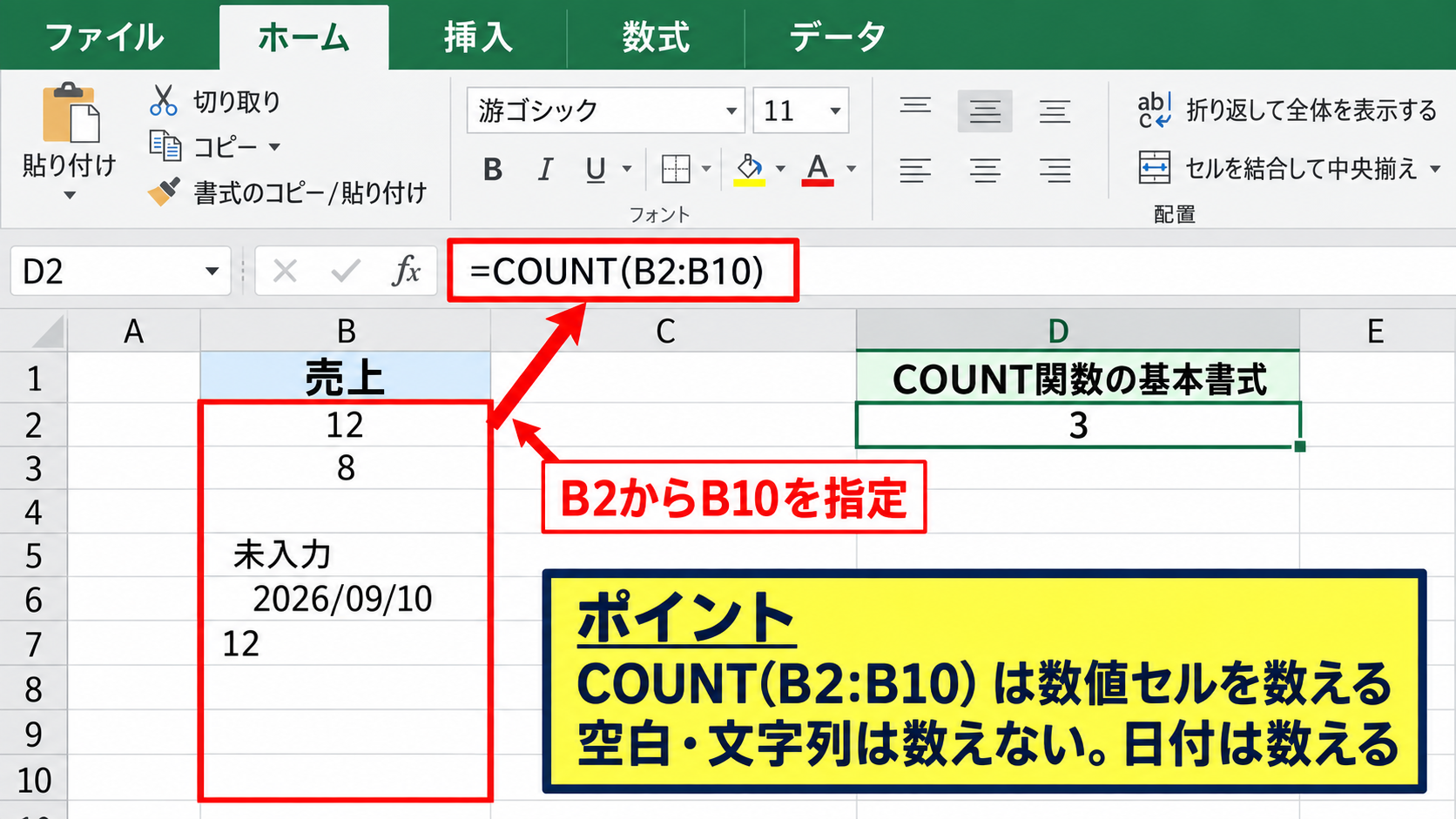
日付や時刻も内部的には数値として管理されているため、COUNT関数の対象範囲に日付があれば数えられます。
一方で、数字に見えても文字列として入力された値はCOUNT関数で数えられないことがあります。
数式を入力する手順
集計結果を表示したいセルを選択し、数式バーまたはセル内にCOUNT関数を入力します。
たとえばB11セルに販売数の入力件数を表示するなら、B11を選択してCOUNT(B2:B10)を確定します。
関数の入力では、半角のイコールから始める必要があります。
入力例は=COUNT(B2:B10)です。
Enterキーを押すと、対象範囲内で数字が入力されたセル数が表示されます。
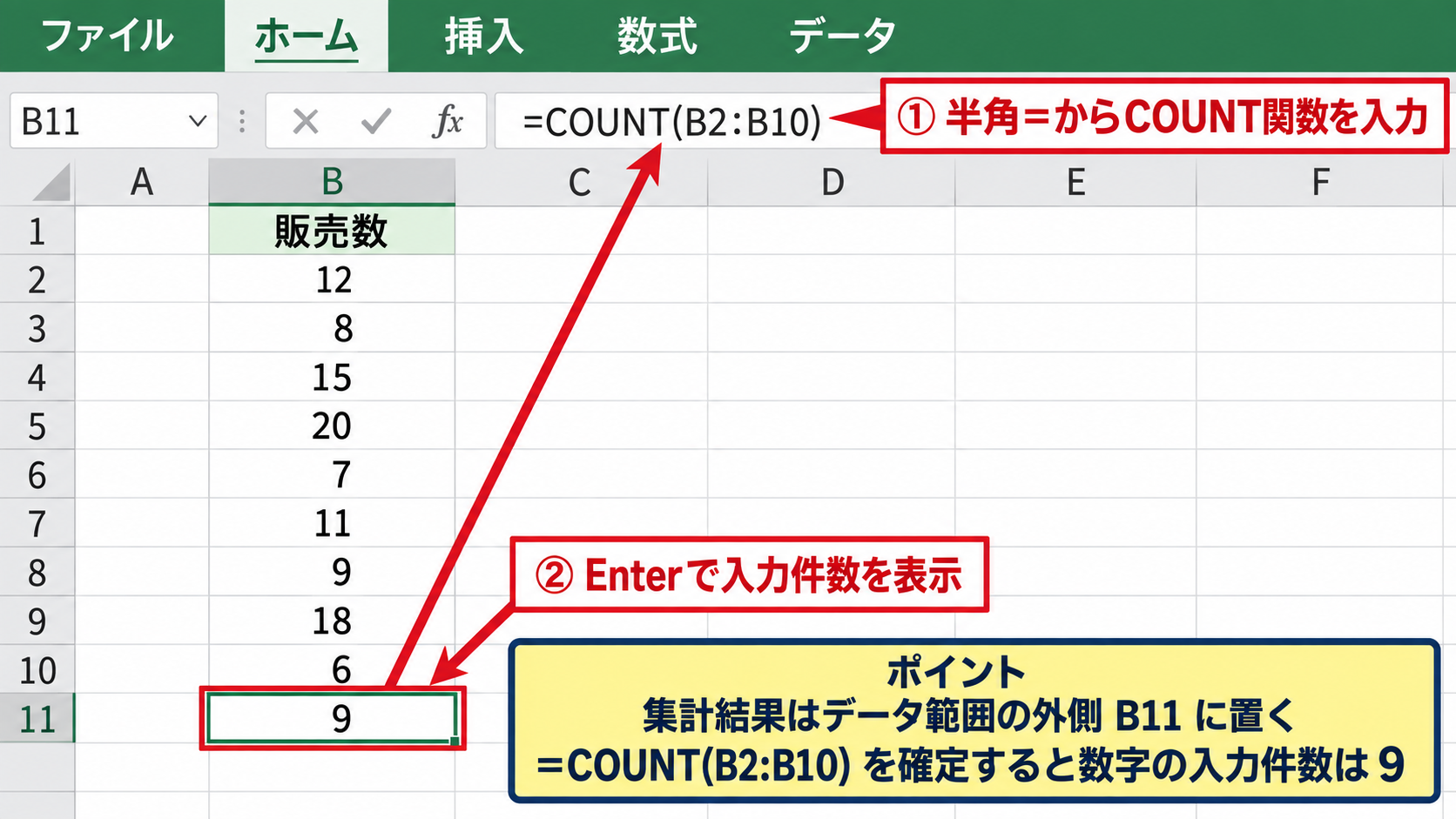
範囲をマウスでドラッグして指定すれば、セル番地を手入力しなくても数式を作成できます。
集計結果のセルを対象範囲に含めると循環参照になるため、数式を置く場所はデータ範囲の外側にします。
COUNT関数で数えられる値と数えられない値
COUNT関数が数えるのは、整数、小数、負の数、日付、時刻など、エクセルが数値として認識している値です。
セルに0が入力されている場合も数値であるため、COUNT関数の件数に含まれます。
反対に、空白セル、文字列、文字列として扱われる数字、数式が返す空文字は通常のCOUNT関数では数えません。
たとえば先頭にアポストロフィを付けて入力した123や、外部システムから取り込んだ文字列の123は、見た目が同じでも集計結果が異なる場合があります。
【操作のポイント】COUNT関数の結果が想定より少ない場合は、数字の表示ではなくセルのデータ形式を確認します。
COUNTA関数とCOUNTBLANK関数の使い分け
続いては、数字以外も含めて入力済みセルを数えるCOUNTA関数と、空白を調べるCOUNTBLANK関数を確認していきます。
| A列 担当者 | B列 件数 |
|---|---|
| 田中 | 15 |
| 佐藤 | 確認中 |
| 鈴木 | |
| 入力済みセル | 2件 |
COUNTA関数による入力済みセルの件数
COUNTA関数は、数値、文字列、エラー値など、何らかの値が入っているセルを数える関数です。
B2からB10の入力済みセルを調べる式は=COUNTA(B2:B10)です。
販売数の列に数値だけでなく確認中や未集計などの文字が入る運用では、COUNT関数よりCOUNTA関数が実態に合うことがあります。
COUNTA関数は、数値の件数ではなく、空欄ではないセルの件数を知りたいときに適しています。
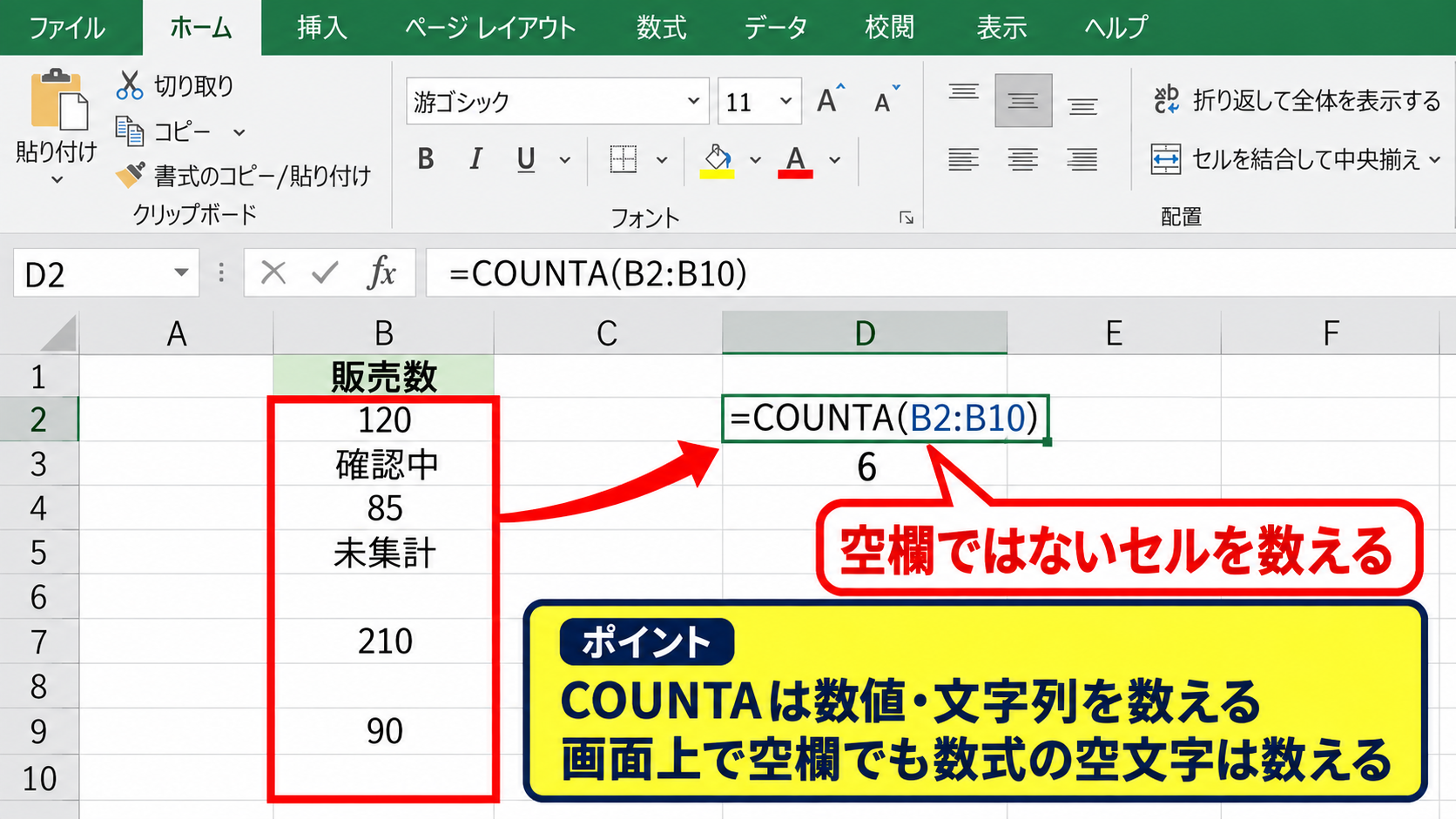
ただし、数式で空文字を返しているセルは画面上で空欄に見えても、COUNTA関数では入力済みとして数えられる点に注意が必要です。
COUNTBLANK関数による未入力セルの確認
COUNTBLANK関数は、指定範囲にある空白セルの数を返します。
基本書式はCOUNTBLANK(範囲)です。
例として=COUNTBLANK(B2:B10)を入力すると、B列に未入力のセルが何個あるかを確認できます。
入力漏れをチェックする一覧では、入力済み件数と未入力件数を並べて表示すると状況を把握しやすくなります。
数式で空文字を返すセルも、COUNTBLANK関数では空白として数えられることがあります。
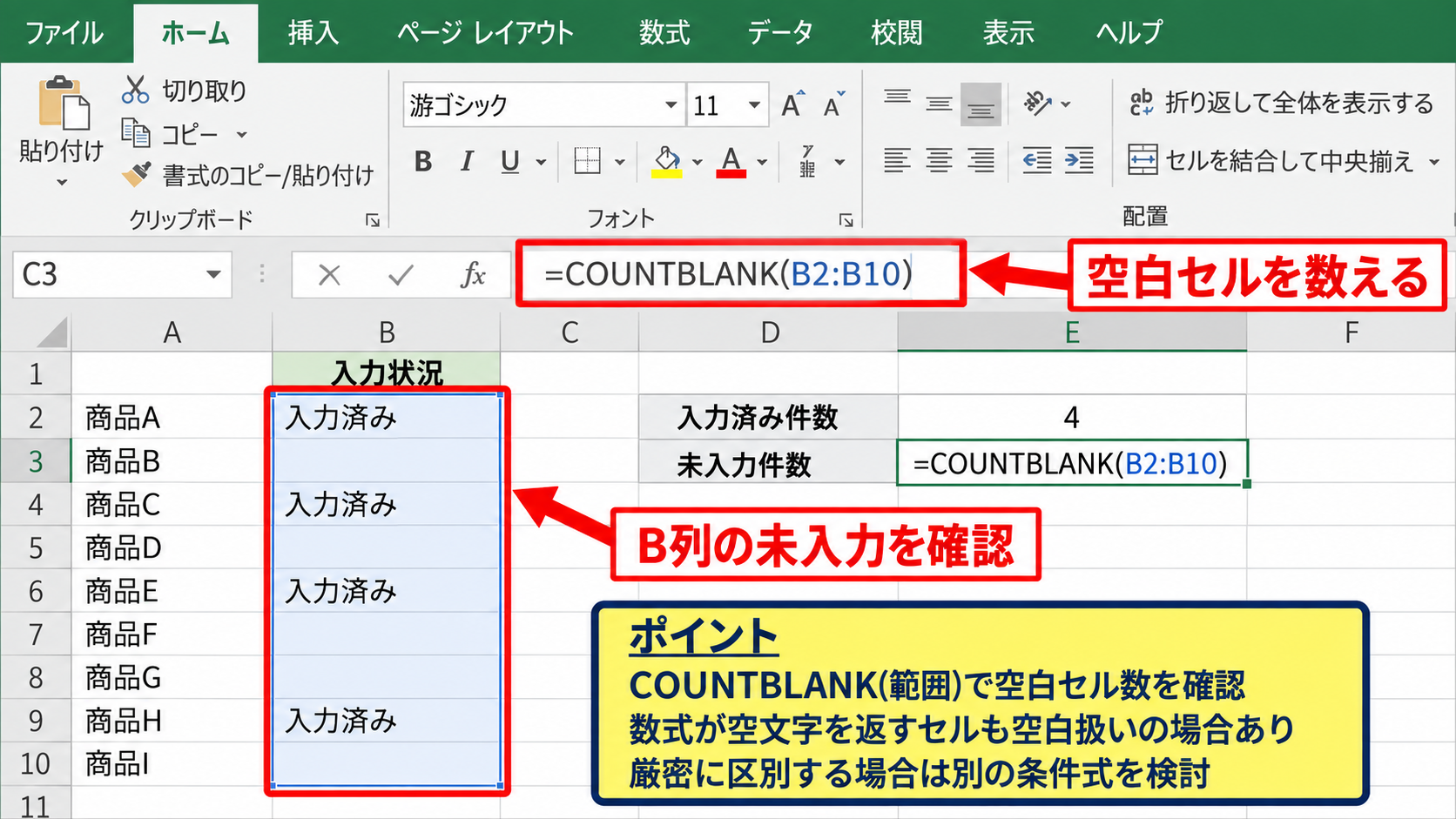
数式の結果による空欄と、完全に何も入っていないセルを厳密に区別したい場合は、別の条件式を組み合わせる方法も検討しましょう。
COUNTとCOUNTAの判断基準
数値データの登録件数だけを調べるならCOUNT関数を選びます。
コメントやステータスなど、文字を含めて何かが入力された件数を調べるならCOUNTA関数が便利です。
未処理の行や未入力の項目を確認する目的ならCOUNTBLANK関数が役立ちます。
関数を選ぶ前に、数えたい対象が数値なのか、入力の有無なのかを言葉で整理することが大切です。
【操作のポイント】同じ列でも入力ルールが混在している場合は、COUNTだけで判断せずCOUNTAとCOUNTBLANKも併用します。
COUNTIF関数による条件付き数字のカウント
続いては、特定の数字以上、特定の数字と一致するセルだけを数えるCOUNTIF関数について確認していきます。
| A列 商品名 | B列 在庫数 |
|---|---|
| ノート | 25 |
| ペン | 8 |
| ファイル | 3 |
| 10以上の件数 | 1件 |
指定した数字と一致するセルの集計
COUNTIF関数は、範囲と条件を指定して、条件に一致するセル数を求める関数です。
基本書式はCOUNTIF(範囲,条件)です。
在庫数が10のセルを数える場合は=COUNTIF(B2:B10,10)と入力します。
セルC2に条件となる数字を入力しているなら、=COUNTIF(B2:B10,C2)のようにセル参照を使うこともできます。
条件をセル参照にすると、C2の数字を変更するだけで集計結果も自動で変わります。
検索する数字を別セルに置く方法は、毎月の集計や担当者による操作で特に便利です。
以上・以下を指定する条件式
10以上の数値を数える場合は、条件演算子を文字列として指定します。
10以上を数える数式は=COUNTIF(B2:B10,”>=10″)です。
10より小さい値なら=COUNTIF(B2:B10,”<10″)となります。
比較記号を使う条件では、記号と数字を二重引用符で囲むことが基本です。
条件値をC2セルに入力している場合は、=COUNTIF(B2:B10,”>=”&C2)のように記号とセル参照をつなげます。
この形を覚えると、未達件数、目標達成件数、在庫不足件数などを柔軟に集計できます。
【操作のポイント】比較条件を直接入力するときは、>や<を半角で入力し、条件全体を二重引用符で囲みます。
COUNTIF関数の操作画面
関数を作るときは、結果を表示するセルを選んで数式バーに入力します。
赤枠の数式バーには、範囲B2からB10に対して10以上という条件を設定したCOUNTIF関数が表示されています。
入力後は、赤枠の結果セルに条件を満たす件数が返されます。
条件が変わる可能性がある表では、条件をセルに入力して参照する設計が管理しやすい方法です。
COUNTIFS関数による複数条件の集計
続いては、複数の条件を同時に満たす数字入りセルを数えるCOUNTIFS関数について確認していきます。
| A列 担当 | B列 売上 | C列 月 |
|---|---|---|
| 田中 | 120000 | 4月 |
| 田中 | 80000 | 5月 |
| 佐藤 | 130000 | 4月 |
複数条件を指定する基本書式
COUNTIFS関数は、複数の範囲と条件を組み合わせて件数を求めます。
基本書式はCOUNTIFS(条件範囲1,条件1,条件範囲2,条件2)です。
担当が田中で、売上が100000以上の行を数える式は=COUNTIFS(A2:A10,”田中”,B2:B10,”>=100000″)です。
COUNTIF関数は条件が1つの場合、COUNTIFS関数は条件が2つ以上の場合に使うと考えると分かりやすいでしょう。
各条件範囲は、開始行と終了行を必ず同じ長さにそろえます。
日付と数値を組み合わせる集計
受注日と金額を使い、特定の月における一定額以上の受注件数を調べることもできます。
日付がC列、金額がB列にあり、2026年4月の100000円以上を数える場合は、開始日と終了日を条件に設定します。
=COUNTIFS(C2:C100,”>=”&DATE(2026,4,1),C2:C100,”<“&DATE(2026,5,1),B2:B100,”>=100000″)
月末日を直接指定するよりも、翌月1日より小さいという条件にすると、月の日数を意識せずに数式を再利用できます。
日付が文字列で保存されていると条件が正しく働かないため、日付形式の確認も必要です。
複数条件集計での注意点
COUNTIFS関数では、複数の条件をすべて満たした行だけが数えられます。
どちらか一方に当てはまる行を数えたい場合は、COUNTIF関数を足し合わせる方法や別の集計方法を検討します。
また、数字に見えるセルが文字列の場合、比較条件に一致しないことがあります。
想定より件数が少ないときは、数値の保存形式、余分な空白、条件範囲のずれを順に確認しましょう。
【操作のポイント】COUNTIFS関数では、条件範囲ごとの行数を同じにし、ヘッダー行を数式範囲から外します。
文字列の数字とエラー値の確認
続いては、数字が入っているように見えるのにカウントできない場合の原因と確認方法を解説していきます。
| A列 表示値 | B列 データ状態 | C列 COUNT対象 |
|---|---|---|
| 123 | 数値 | 対象 |
| ‘123 | 文字列 | 対象外 |
| #N/A | エラー | 対象外 |
文字列として保存された数字の判定
セル左上の緑色の三角形や、左寄せで表示される数字は、文字列として保存されている可能性があります。
文字列の数字はCOUNT関数や数値比較の条件で期待通りに扱われない場合があります。
確認するには、セルを選択してホームタブの表示形式、またはエラー表示のメニューを見ます。
VALUE関数を使って数値に変換する方法や、警告アイコンから数値に変換する方法があります。
外部CSVやWebデータを貼り付けた直後は、文字列の数字が混ざっていないか確認すると安心です。
空白に見える数式セルの扱い
IF関数などで空文字を返しているセルは、見た目は空欄でも数式自体が入力されています。
COUNTA関数では値があると判断される場合があるため、入力済み件数が多く出る原因になります。
数式による空文字を除外して値のあるセルを数える場合は、COUNTIF(B2:B10,”<>”)を試す方法があります。
ただし、集計したいデータの種類によって最適な式は異なります。
実際の表で数式セルが混在しているなら、少数のセルで結果を確認してから集計範囲を広げましょう。
エラー値を含む範囲の対処
検索に失敗した結果として表示されるN/Aなどのエラー値は、COUNT関数では数値として数えられません。
エラーが発生する理由を確認し、元データの欠損なのか、数式の参照先が誤っているのかを切り分けることが大切です。
エラーを空欄表示にするためにIFERROR関数を使うこともできますが、エラーの存在を見逃さない運用も必要です。
件数だけを合わせるのではなく、除外されたセルの理由を確認すると集計表の信頼性が高まります。
【操作のポイント】COUNTの結果が合わないときは、対象セルを数個選び、数値、文字列、空白、エラーに分類して確認します。
オートフィルと集計範囲の管理
続いては、数式を横や下へコピーするオートフィルと、データ追加時にも崩れにくい集計範囲の管理を確認していきます。
| A列 月 | B列 件数 | C列 数値入力件数 |
|---|---|---|
| 4月 | 12 | =COUNT(B2:B2) |
| 5月 | 8 | オートフィル |
| 6月 | 15 | オートフィル |
相対参照による数式コピー
数式を下方向にコピーすると、通常は参照先の行番号も自動的に変わります。
この仕組みは相対参照と呼ばれ、月別や担当者別に同じ構造の集計式を作るときに役立ちます。
最初のセルに数式を入力し、セル右下の小さな四角形であるフィルハンドルを下へドラッグします。
数式がどのセルを参照しているかは、コピー後に数式バーで確認できます。
絶対参照を使う場面
条件を入力したセルをコピー先でも固定したい場合は、絶対参照を使います。
たとえばC1セルに基準値10があり、複数行で同じ基準値を使うなら、C1をドル記号付きで固定します。
例として=COUNTIF(B2:B10,”>=”&$C$1)のように入力します。
F4キーを押すと参照形式を切り替えられるため、数式入力中に活用すると便利です。
オートフィル後に結果がおかしい場合は、固定すべきセル参照がずれていないか確認します。
テーブル機能による範囲拡張
データ行が頻繁に増える表では、対象範囲を固定のセル番地で指定すると、新しい行が集計から漏れることがあります。
元データをテーブルとして設定すると、データ追加に応じて範囲が広がり、集計式の管理がしやすくなります。
表内のセルを選択して挿入タブからテーブルを選び、先頭行を見出しとして指定します。
テーブル化後は、列名を使った構造化参照の数式も利用できます。
【操作のポイント】毎月行が追加される一覧は、先にテーブル化してからCOUNT系関数を設定すると集計漏れを防ぎやすくなります。
まとめ エクセルで数字をカウントする関数
エクセルで数字が入ったセルをカウントする基本はCOUNT関数です。
数値だけの入力件数なら=COUNT(B2:B10)、特定の数値や基準以上の件数ならCOUNTIF関数、複数の条件を満たす件数ならCOUNTIFS関数を使います。
文字列を含めた入力済みセルを数える場合はCOUNTA関数、未入力セルを確認する場合はCOUNTBLANK関数が適しています。
集計結果が合わないときは、文字列として保存された数字、空文字を返す数式、エラー値、範囲の指定漏れを確認しましょう。
1行目をヘッダーとして扱い、実データが始まる2行目から範囲を指定することも、正確な集計の基本です。
表の目的に合わせて関数を使い分ければ、件数確認や進捗管理、在庫管理の作業を効率よく進められます。