【Excel】エクセルでオブジェクトを選択できない原因と対処法
Excelで図形、画像、グラフ、テキストボックスなどのオブジェクトをクリックしても選択できず、移動や削除、サイズ変更ができないことがあります。
セルは選べるのに図や写真だけを操作できない場合、オブジェクトの選択設定、シート保護、重なり順、編集モードなどを確認することが大切です。
この記事では、エクセルでオブジェクトを選択できない主な原因と、Windows版Excelで試せる対処法を順番に解説します。
確認のポイント
・ホームタブの検索と選択からオブジェクトの選択を確認する
・シート保護でオブジェクトの編集が制限されていないか調べる
・背面に隠れた図形やグループ化された部品を確認する
なお、サンプルデータは1行目が見出し行である表を前提にします。
エクセルでオブジェクトを選択できない場合の解除手順
それではまず、オブジェクトを選べない状態を解除する基本操作について解説していきます。
| 商品名 | 売上 | 目標 |
|---|---|---|
| ノート | 12000 | 15000 |
| ペン | 8500 | 10000 |
オブジェクトの選択モード
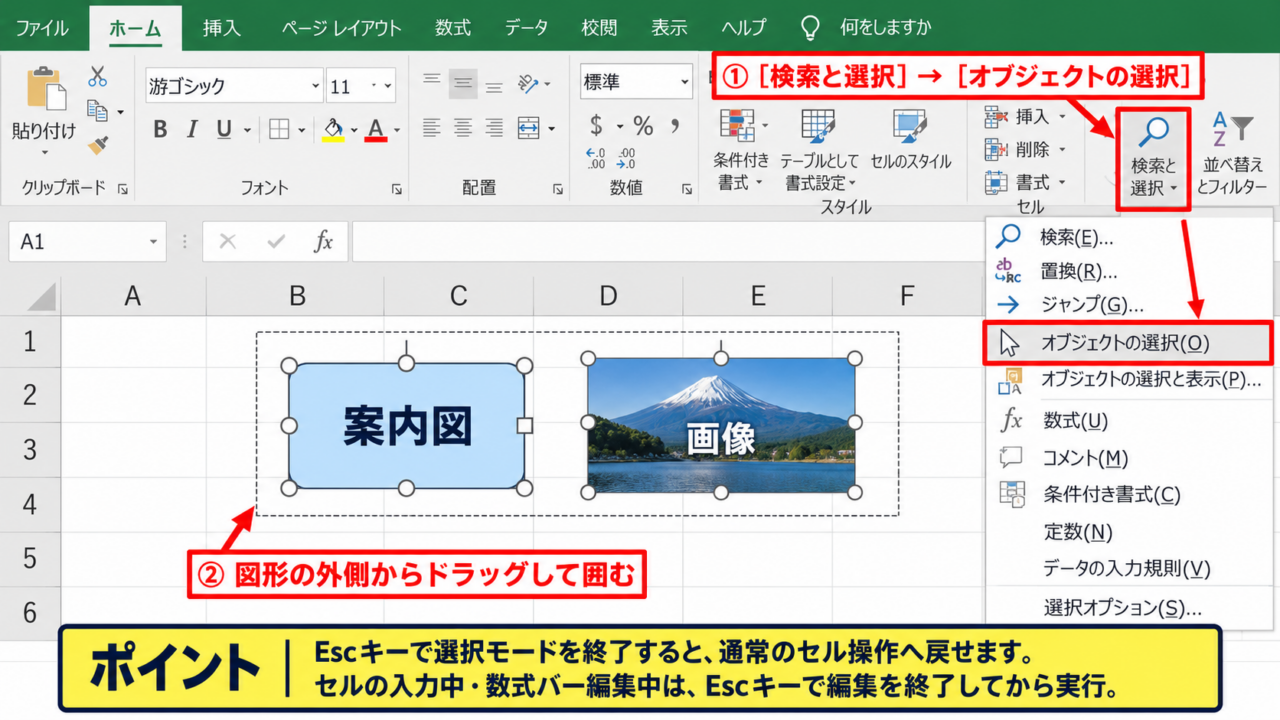
ワークシート上でセルばかりが選ばれるときは、ホームタブの検索と選択にあるオブジェクトの選択を使います。
オブジェクトの選択を有効にすると、ドラッグで図形や画像をまとめて囲みやすくなります。
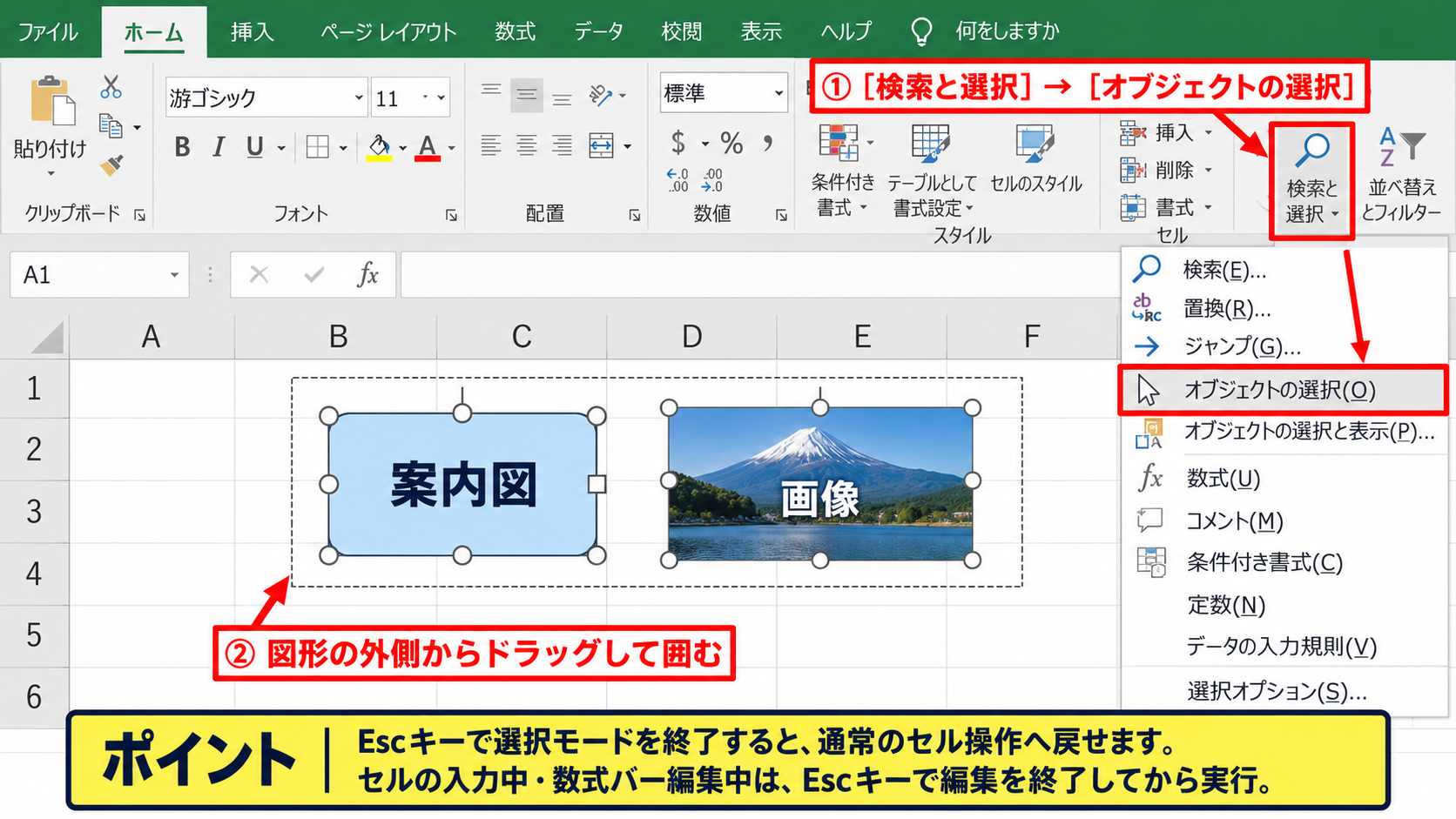
ホームタブの編集グループから検索と選択をクリックし、一覧のオブジェクトの選択を選びます。
その後、対象の図形の外側からドラッグして囲むと、選択対象に白い丸や四角のハンドルが表示されます。
セルの入力中や数式バーの編集状態では操作がうまく反映されないため、Escキーを押して編集を終了してから実行しましょう。
【操作のポイント】オブジェクトの選択を使った後は、Escキーで選択モードを終了すると通常のセル操作へ戻せます。
選択ウィンドウによる対象確認
画面上の図形が重なっている場合は、選択ウィンドウから名前を指定する方法が確実です。
ホームタブの検索と選択から選択ウィンドウを開くと、シート内の図形、画像、テキストボックスなどが一覧で表示されます。
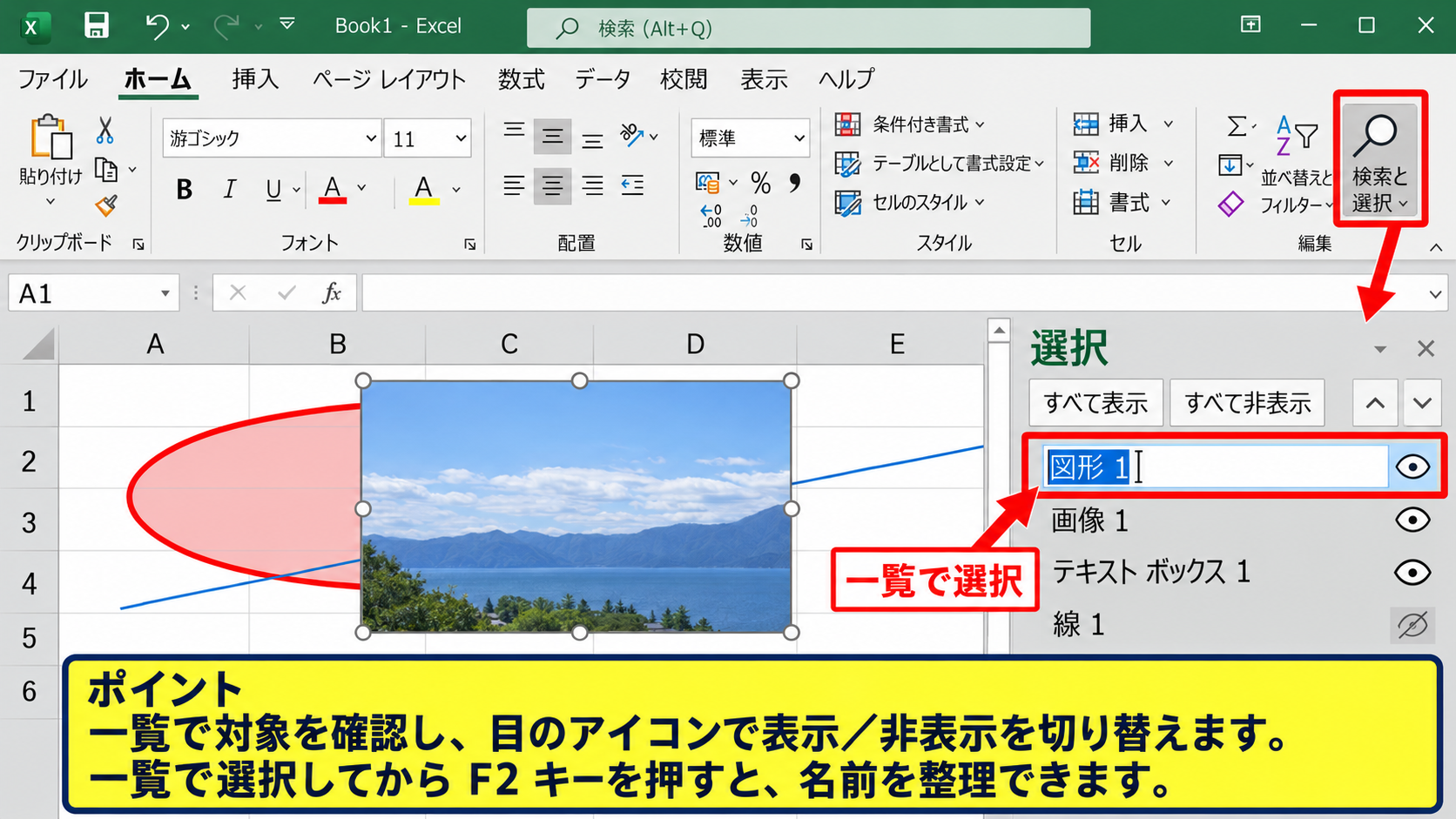
一覧の項目をクリックすると、対応するオブジェクトが選択されます。
目の形のアイコンで表示と非表示を切り替えれば、背面のオブジェクトを探すこともできます。
選択ウィンドウは、クリックできないほど細い線や、画像の下に隠れた図形を見つける場面で特に便利です。
オブジェクト名がすべて図形や画像となっていて判別しにくい場合は、選択ウィンドウ内で分かりやすい名前へ変更しておくと管理しやすくなります。
【操作のポイント】一覧で選択してからF2キーを押すと、オブジェクト名を整理できます。
ジャンプ機能による一括選択
シートに散らばるオブジェクトをまとめて選択したいときは、ジャンプ機能のセル選択を利用できます。
CtrlキーとGキーを押してジャンプ画面を開き、セル選択をクリックします。
表示される画面でオブジェクトを選択してOKを押すと、そのシート上のオブジェクトが一括で選択されます。
一括選択後はDeleteキーで削除できますが、削除前には必要な図形や写真が含まれていないか確認してください。
ジャンプ機能は、不要な図形だけでなく、意図せず残ったコメント用の図形を探す場合にも役立ちます。
【操作のポイント】一括選択は削除だけでなく、配置やサイズをそろえる前の下準備にも利用できます。
オブジェクトの選択を妨げるExcelの設定
続いては、クリックしても図形や画像を操作できなくなるExcel側の設定を確認していきます。
| 確認項目 | 確認場所 | 主な症状 |
|---|---|---|
| シート保護 | 校閲タブ | 移動・削除できない |
| オブジェクト表示 | オプション | 画像が見えない |
シート保護の編集権限
シートが保護されていると、オブジェクトを選択できても移動、削除、書式変更が制限されることがあります。
校閲タブにあるシート保護の解除が表示されている場合、そのシートには保護が設定されています。
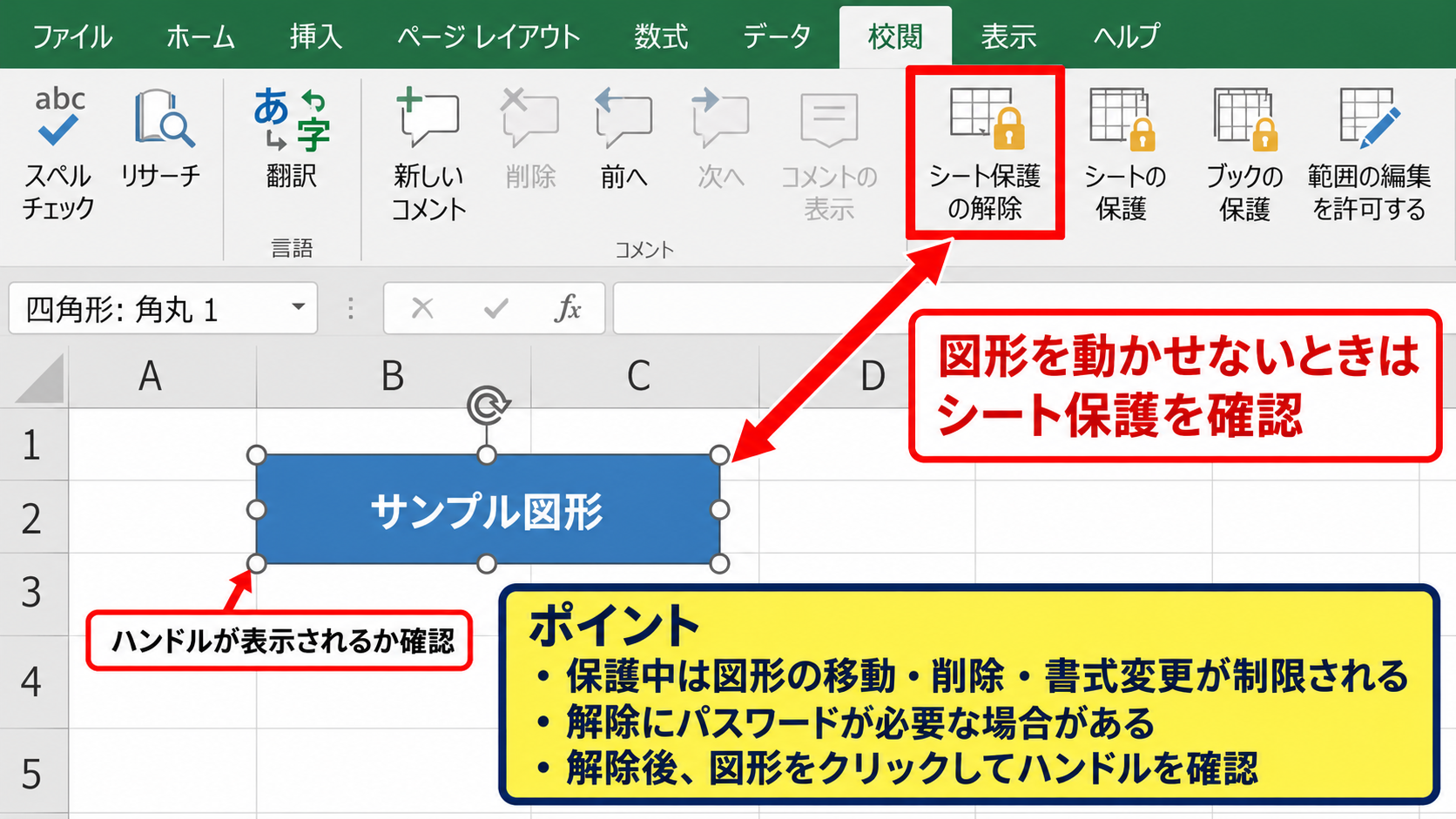
解除には設定時のパスワードが必要な場合があり、パスワードが不明なときは作成者や管理者に確認する必要があります。
保護されたシートで図形を動かせない症状は、故障ではなく編集権限による制限であることが少なくありません。
保護を解除した後は、対象の図形をクリックしてハンドルが表示されるか確認します。
【操作のポイント】保護を再設定する際は、オブジェクトの編集を許可する項目を必要に応じて見直します。
オブジェクト表示設定
図形がまったく表示されず、選択ウィンドウにも操作しにくい状態なら、Excelのオブジェクト表示設定を確認します。
ファイルタブからオプションを開き、詳細設定へ進むと、このブックでの表示設定を確認できます。
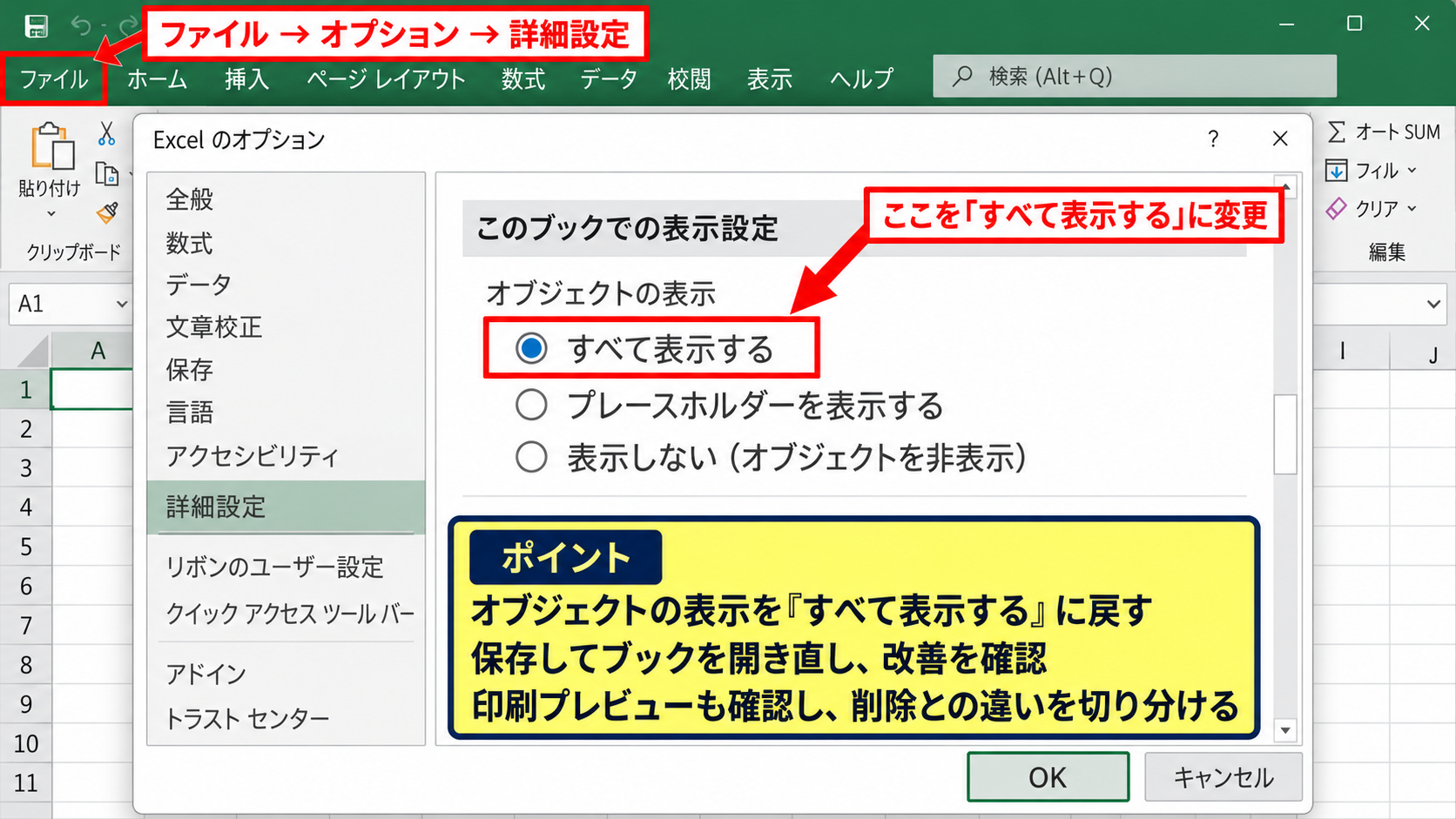
オブジェクトの表示に関する設定が何も表示しない状態になっていると、図形や画像が非表示になります。
すべて表示する設定へ戻すと、隠れていたオブジェクトがシート上に現れる可能性があります。
画像が見えない場合でも、印刷プレビューで表示が変わることがあります。
画面表示だけの問題か、オブジェクト自体が削除されているのかを分けて考えることが重要です。
【操作のポイント】表示設定を変更したら、ブックを保存して開き直し、状態が改善したか確認します。
ブックの共有と読み取り専用
共有中のファイル、読み取り専用で開いたファイル、保護ビューで開いたファイルでは、オブジェクトを編集できないことがあります。
タイトルバーに読み取り専用と表示されている場合は、別名で保存するか、編集権限のある場所にファイルを保存し直します。
メール添付やインターネットから取得したブックでは、黄色いメッセージバーにある編集を有効にするボタンが表示される場合があります。
編集を有効にする前には、送信元とファイル内容が信頼できるかを必ず確認しましょう。
共同編集しているブックでは、他のユーザーの編集状況によって一時的に操作が制限されることもあります。
【操作のポイント】読み取り専用の表示があるときは、まず保存先と編集権限を確認することが近道です。
選択ウィンドウを使った図形と画像の操作
続いては、重なったオブジェクトを選択ウィンドウから見つけて操作する方法を確認していきます。
| オブジェクト名 | 状態 | 操作例 |
|---|---|---|
| 売上グラフ | 表示 | 前面へ移動 |
| 背景画像 | 表示 | 背面へ移動 |
重なり順の確認
図形がクリックできない原因として、透明な図形や画像が手前に重なっているケースがあります。
選択ウィンドウで対象を選び、図形の書式または画像の書式タブから前面へ移動、背面へ移動を使って順番を調整します。
見た目には何もない場所でも、塗りつぶしなしの四角形が上に置かれているとクリックを受け取ることがあります。
目のアイコンで候補の図形を一時的に非表示にし、操作したい対象が現れるかを確認すると原因を絞り込めます。
【操作のポイント】レイアウト作成時には、背景用の画像を背面へ移動しておくと後の編集が楽になります。
グループ化された図形
複数の図形がグループ化されていると、内部の一部だけを直接選択できない場合があります。
グループ全体を選択した後、もう一度対象の部品をクリックすると、内部の図形を選択できることがあります。
個別編集を続ける必要があるなら、図形の書式タブからグループ化、グループ解除を選びます。
ただし、グループ解除を行うと配置がずれやすくなるため、作業前にファイルを保存しておくと安心です。
グループ化の判断
・全体を移動したい場合はグループ化を維持します
・一部の文字や色だけを修正したい場合は個別選択またはグループ解除を使います
【操作のポイント】グループ化された図形は、選択ウィンドウの名前からも見分けられる場合があります。
グラフと画像の選択範囲
グラフはグラフ全体、グラフエリア、プロットエリア、系列など、クリックする場所によって選択対象が変わります。
最初にグラフの外枠をクリックして全体を選び、次に編集したい要素をクリックすると目的の部品を選択しやすくなります。
画像も同様に、トリミング中や図の形式タブの機能を使用中は、通常の移動操作と挙動が異なることがあります。
グラフ内部だけが選択されるときは、Escキーを一度押してから外枠をクリックすると全体選択へ戻りやすくなります。
【操作のポイント】グラフはセルではなくオブジェクトとして扱われるため、選択ウィンドウで探すこともできます。
図形や画像がクリックできない重なりと配置
続いては、図形や画像が背面に隠れる場合や、セルとの配置によって操作しにくくなる原因を確認していきます。
| 症状 | 考えられる原因 | 確認方法 |
|---|---|---|
| クリックできない | 透明図形が前面 | 選択ウィンドウ |
| 位置がずれる | セルに合わせて移動 | サイズとプロパティ |
透明な図形と背景画像
透明度を高くした図形でも、オブジェクトとしてはクリック操作を受け取ります。
特にボタン風の図形や説明用の四角形を重ねたシートでは、前面の透明図形が目的の画像を覆っていることがあります。
選択ウィンドウから一つずつ非表示にして、目的の対象が選べる状態になるか確認します。
塗りつぶしなしと設定した図形も、枠線がなく見えにくいだけで、シート上に残っていることがあります。
【操作のポイント】不要な透明図形を見つけたら、削除前に選択ウィンドウで名前を確認します。
セルの移動とサイズ変更に連動する設定
画像や図形を右クリックしてサイズとプロパティを開くと、セルとの位置関係を設定できます。
セルに合わせて移動やサイズ変更をする設定では、行の高さや列幅を変更した際にオブジェクトが動くことがあります。
セルに合わせて移動するがサイズ変更はしない、またはセルに合わせて移動やサイズ変更をしない設定を選ぶと、レイアウトの意図に合わせやすくなります。
表の並べ替えやフィルターを行うシートでは、図形の位置が意図せず変化することがあります。
入力用ボタンやロゴは、用途に応じてセルとの連動方法を事前に決めておくと管理しやすくなります。
【操作のポイント】設定変更後は、列幅を少し変えてオブジェクトの位置が想定どおりか試します。
ウィンドウ枠の固定と表示倍率
ウィンドウ枠の固定や表示倍率が原因で、オブジェクトの一部が見えにくくなる場合があります。
表示倍率を100パーセント前後に戻し、スクロールして図形の端に選択ハンドルが出ていないか確認します。
大きな画像が固定された行や列をまたいでいると、スクロール時に分断されたように見えることがあります。
選択できないと感じたときは、ズーム倍率を戻し、シート全体を見渡すだけで原因が分かることもあります。
【操作のポイント】レイアウト確認には表示タブの改ページプレビューではなく、まず標準表示を使うと操作しやすくなります。
オブジェクト選択に関わる保護と編集制限
続いては、保護機能やファイルの状態によってオブジェクト編集が制限されるケースを確認していきます。
| 状態 | 確認の目安 | 対応 |
|---|---|---|
| シート保護 | 校閲タブの表示 | 権限を確認 |
| 保護ビュー | 黄色いバー | 安全確認後に編集有効化 |
ブック構成の保護
ブック構成が保護されている場合、シートの移動や削除などが制限されます。
これは個々の図形を直接選択できない原因とは限りませんが、編集制限が複数重なっていると問題の切り分けが難しくなります。
校閲タブからブックの保護に関する表示を確認し、編集権限がある範囲を把握しましょう。
管理されたファイルでは、設定を独断で変更せず、作成者に編集目的を伝えることが安全です。
【操作のポイント】保護解除のパスワードを推測して試すのではなく、正規の管理者へ確認します。
保護ビューと編集の有効化
外部から入手したExcelファイルは、保護ビューで開かれ、編集操作が制限されることがあります。
ファイル上部のメッセージバーを確認し、編集を有効にするボタンが表示されているか見ます。
編集を有効にする操作は、ファイルの安全性を確認した後にだけ実行することが重要です。
不明な送信元のファイルでは、画像や図形に見せかけた不審な内容が含まれる可能性もあるため注意が必要です。
安全確認の目安
・送信者が分かるか確認します
・想定したファイル名と拡張子か確認します
・社内共有先など、信頼できる保存場所から取得したか確認します
【操作のポイント】保護ビューの解除は、選択できない問題の解決よりも安全確認を優先して判断します。
アドインとExcelの一時的な不具合
設定に問題が見当たらない場合、アドインの影響やExcelの一時的な不具合で選択操作が反応しない可能性があります。
いったんブックを保存して閉じ、Excel自体を終了してから再起動します。
再起動後も同じなら、新しい空白ブックで図形を挿入し、正常に選択できるかを試します。
空白ブックでは選択できる場合、元のブックの保護、重なり、破損、独自設定などを重点的に確認します。
【操作のポイント】再起動前に保存しておくと、未保存の変更を失うリスクを抑えられます。
まとめ エクセルで選択できないオブジェクトの原因と対処法
エクセルでオブジェクトを選択できないときは、最初にホームタブの検索と選択からオブジェクトの選択、または選択ウィンドウを試します。
見えない図形、背面の画像、グループ化された部品は、画面上を何度クリックしても選びにくいため、選択ウィンドウで確認する方法が有効です。
シート保護、読み取り専用、保護ビューが設定されている場合は、オブジェクトを選べても編集が制限されることがあります。
また、透明な図形が前面に重なっている場合や、オブジェクト表示が非表示になっている場合もあるため、設定と重なり順を順に確認しましょう。
原因を一つずつ切り分ければ、図形、画像、グラフ、テキストボックスを再び選択して、移動や削除、サイズ変更を行えるようになります。