【Excel】エクセルで+11と入力・表示する方法
Excelで「+11」と入力したのに、セルには「11」だけが表示されて困ることがあります。
これはExcelが先頭のプラス記号を、計算式の開始を示す記号として扱うためです。
電話番号の内線、増減値、評価点、作業実績などで、正の数であることを明確に示したい場面では、プラス記号を表示したままデータを扱いたいでしょう。
この記事では、文字列として入力する方法、表示形式を設定する方法、数式を使う方法などを、用途別に詳しく解説します。
+11を表示する主な方法は、先頭にアポストロフィを付ける、ユーザー定義の表示形式を使う、数式で文字列を作る方法です。
数値として集計したいのか、見た目だけプラス表示にしたいのかによって、最適な方法は変わります。
エクセルで+11を文字列として入力する方法
それではまず、+11をそのままセルに入力して表示する基本操作について解説していきます。
| A列 入力例 | B列 表示結果 |
|---|---|
| ‘+11 | +11 |
| ‘+25 | +25 |
アポストロフィを先頭に付ける入力操作
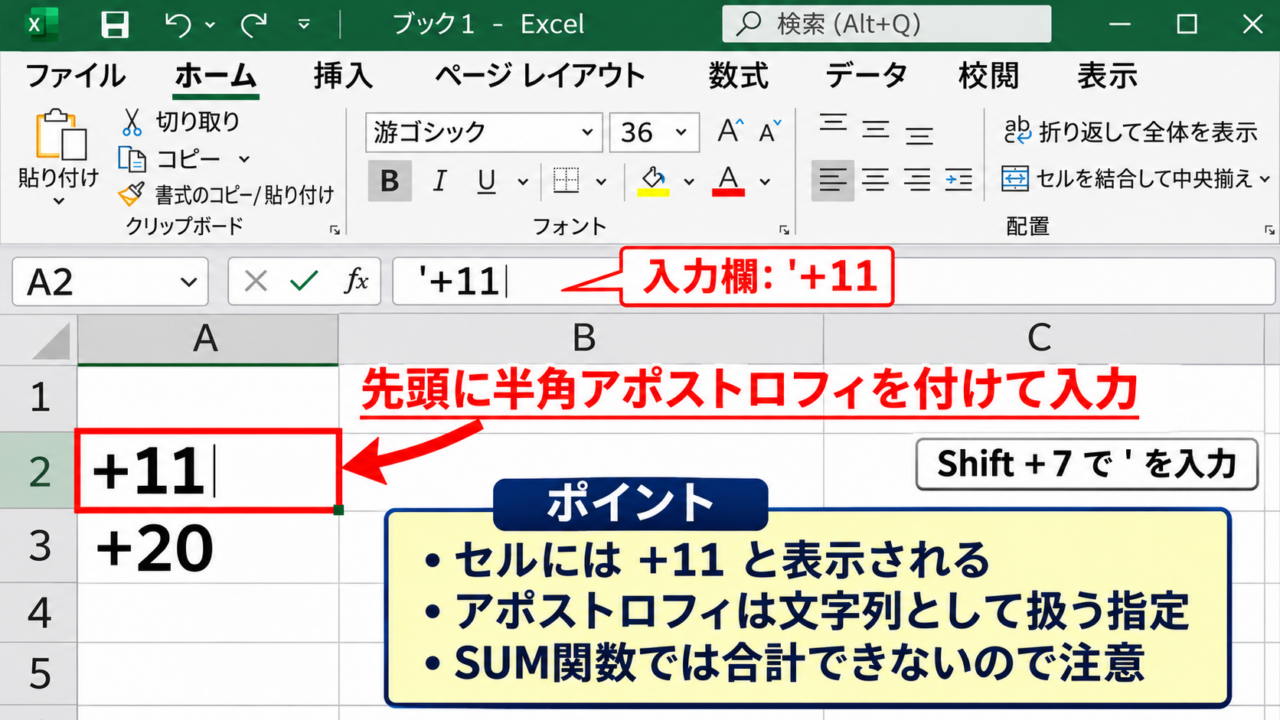
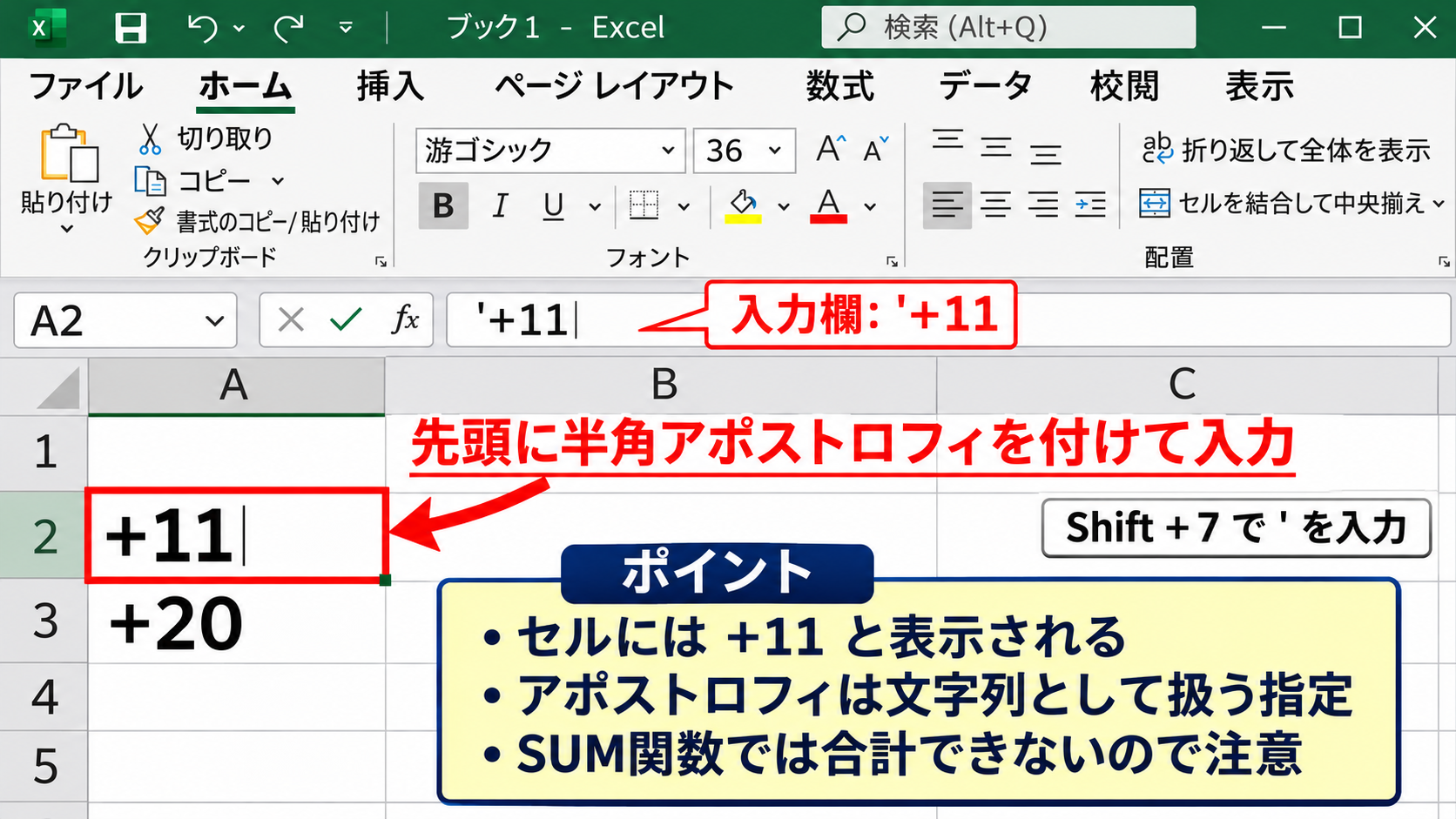
Excelで最も手軽に+11を表示するには、入力内容の先頭に半角のアポストロフィを付けます。
たとえばA2セルへ「’+11」と入力してEnterキーを押すと、セル上には「+11」と表示されます。
入力したアポストロフィはセル上に表示されず、Excelに対してこの内容は計算式ではなく文字列として扱うという指示になります。
キーボードでは、通常はShiftキーを押しながら7キーを押すとアポストロフィを入力できます。
日本語入力がオンの状態でも入力できる場合がありますが、半角英数入力に切り替えてから操作すると、記号の種類を間違えにくくなります。
全角の「+」を使いたい場合も、先頭にアポストロフィを付けて「’+11」と入力すれば、見た目を全角のプラス記号にできます。
ただし、表示したい記号と数字を含めて文字列になるため、A2セルの値をそのままSUM関数で合計することはできません。
たとえばA2に「+11」、A3に「+20」と文字列で保存しても、SUM(A2:A3)の結果は0になる可能性があります。
数量や金額の計算に使わず、帳票の表示、区分の記載、変化量のメモなどとして扱うなら、この方法は非常に便利です。
一度入力したセルを編集するときは、セルをダブルクリックするか、数式バーをクリックしてください。
数式バーでは先頭にアポストロフィが表示されることがありますが、これは文字列化のための内部的な指定です。
セル内でアポストロフィまで削除すると、再びExcelがプラス記号を計算式として解釈するため注意しましょう。
特に「+11」と入力してEnterを押すと、Excelは計算結果として11を表示します。
入力後にプラス記号が消えた場合は、データが壊れたわけではなく、入力方法が数式扱いになったことを意味します。
複数のセルへ同じように入力する場合は、あらかじめ列全体の表示形式を文字列に設定しておく方法もあります。
ただし、個別の値だけを素早く入力するなら、アポストロフィを付ける操作のほうが設定変更を必要としません。
文字列として保存した+11は、CSV形式で保存した場合にも基本的には見た目のまま出力されます。
一方で、別のシステムへ取り込むデータではプラス記号を許可しない場合があるため、提出先の仕様は確認しておくと安心です。
入力規則で数値だけを許可しているセルでは、文字列の+11が入力できないこともあります。
その場合は、後述するユーザー定義の表示形式を使い、値そのものは数値の11として保持する方法を選びましょう。
アポストロフィを使う方法は、+11を文字として残す用途に適しています。
表示だけでなく並べ替えや計算にも使う予定がある場合は、文字列化する前に用途を整理することが重要です。
【操作のポイント】アポストロフィはセルには表示されませんが、+11を文字列にする役割を持ちます。
セルの書式設定で文字列にしてから入力する操作
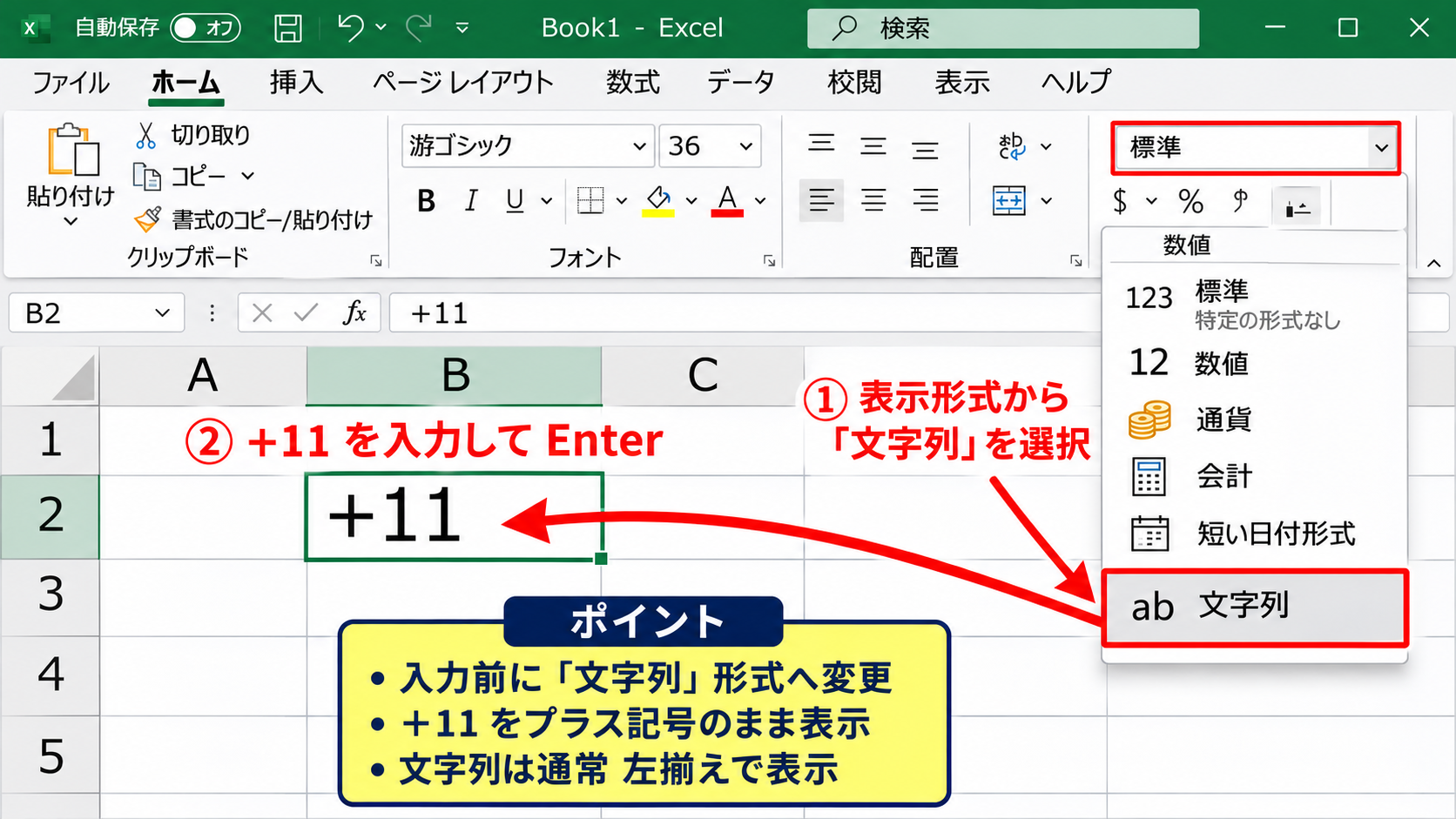
先頭のアポストロフィを毎回入力したくない場合は、入力前にセルの表示形式を文字列へ変更します。
この方法では、対象セルを選択してから文字列形式を指定するため、以後に入力する+11をそのまま表示できます。
まず、+11を入力したいセルまたは列見出しをクリックして選択します。
次に、Excel上部のホームタブを開き、数値グループにある表示形式の一覧をクリックしてください。
一覧から「文字列」を選ぶと、選択範囲が文字列として扱われる設定になります。
その後にセルへ+11または+11と入力してEnterキーを押すと、プラス記号を含む内容が表示されます。
入力前に文字列形式へ切り替えることが大切であり、すでに11になっているセルの形式だけを変更しても、失われたプラス記号は戻りません。
既存データを直す場合は、セルを編集状態にして先頭へプラス記号を追加するか、別列で文字列を作成する必要があります。
文字列形式は、社員番号、商品コード、郵便番号、管理番号のように、数値の見た目でも計算しないデータにも使われます。
+11を評価記号や改定区分として扱うなら、列ごと文字列にしておくことで入力作業のばらつきを抑えられます。
ただし、文字列の「+11」と「+2」を昇順に並べ替えると、数値の大小ではなく文字の順序で配置されます。
そのため、+100が+20より先に並ぶといった、数値としては直感に合わない結果になることがあります。
また、文字列セルは右揃えではなく左揃えで表示されることが多く、入力形式を見分ける目安になります。
左揃えにならない場合は、セルの配置設定を確認し、手動で右揃えにしていないかを見てください。
文字列として入力した値を後で計算に利用したくなった場合は、VALUE関数を使うか、1を掛けるなどして数値へ変換できます。
たとえばB2セルに+11という文字列がある場合、別のセルへVALUE(B2)と入力すると数値の11を取り出せます。
ただし、全角の+や全角数字が混在すると、VALUE関数がエラーになることがあります。
データを外部から貼り付ける運用では、半角と全角をどちらに統一するか、事前にルールを決めておくと後工程が楽になります。
文字列形式への変更は、ホームタブ以外にも、セルを右クリックしてセルの書式設定を開き、表示形式タブから文字列を選んで実行できます。
細かな書式をまとめて調整する場合は、セルの書式設定ダイアログを使うと確認しやすいでしょう。
【操作のポイント】文字列形式は+11を保存できますが、集計・並べ替え・計算では数値と異なる動きをします。
ユーザー定義で+11と表示する方法
続いては、数値の11を保持しながら、画面上だけ+11と表示する方法を確認していきます。
| A列 数値 | 表示形式 | 表示結果 |
|---|---|---|
| 11 | +0;-0;0 | +11 |
| -8 | +0;-0;0 | -8 |
正の数にプラス記号を付けるユーザー定義書式
計算や合計に使う値へプラス記号を表示したいときは、ユーザー定義の表示形式が適しています。
この方法ではセルの実際の値は数値の11のままであり、表示だけを+11へ変更します。
対象となるセル範囲を選択し、Ctrlキーを押しながら1キーを押してセルの書式設定を開いてください。
表示形式タブの分類から「ユーザー定義」をクリックし、種類の入力欄へ「+0;-0;0」と入力します。
入力後にOKをクリックすると、正の数は+11、負の数は-11、ゼロは0という形で表示されます。
表示形式は値を変更せず、見た目だけを整える設定であるため、SUM関数、AVERAGE関数、グラフ、並べ替えでも数値として処理できます。
表示形式のセミコロンは、正の数、負の数、ゼロ、文字列の順に表示内容を区切る役割です。
今回の「+0;-0;0」では、最初の+0が正の数、二つ目の-0が負の数、三つ目の0がゼロに対応します。
0は桁区切りなしの整数表示を意味し、11.5のような小数を表示すると四捨五入されて12になるため注意が必要です。
小数第1位まで表示したいなら、「+0.0;-0.0;0.0」と設定します。
千単位の桁区切りも表示したい場合は、「+#,##0;-#,##0;0」を使うと、12000が+12,000と表示されます。
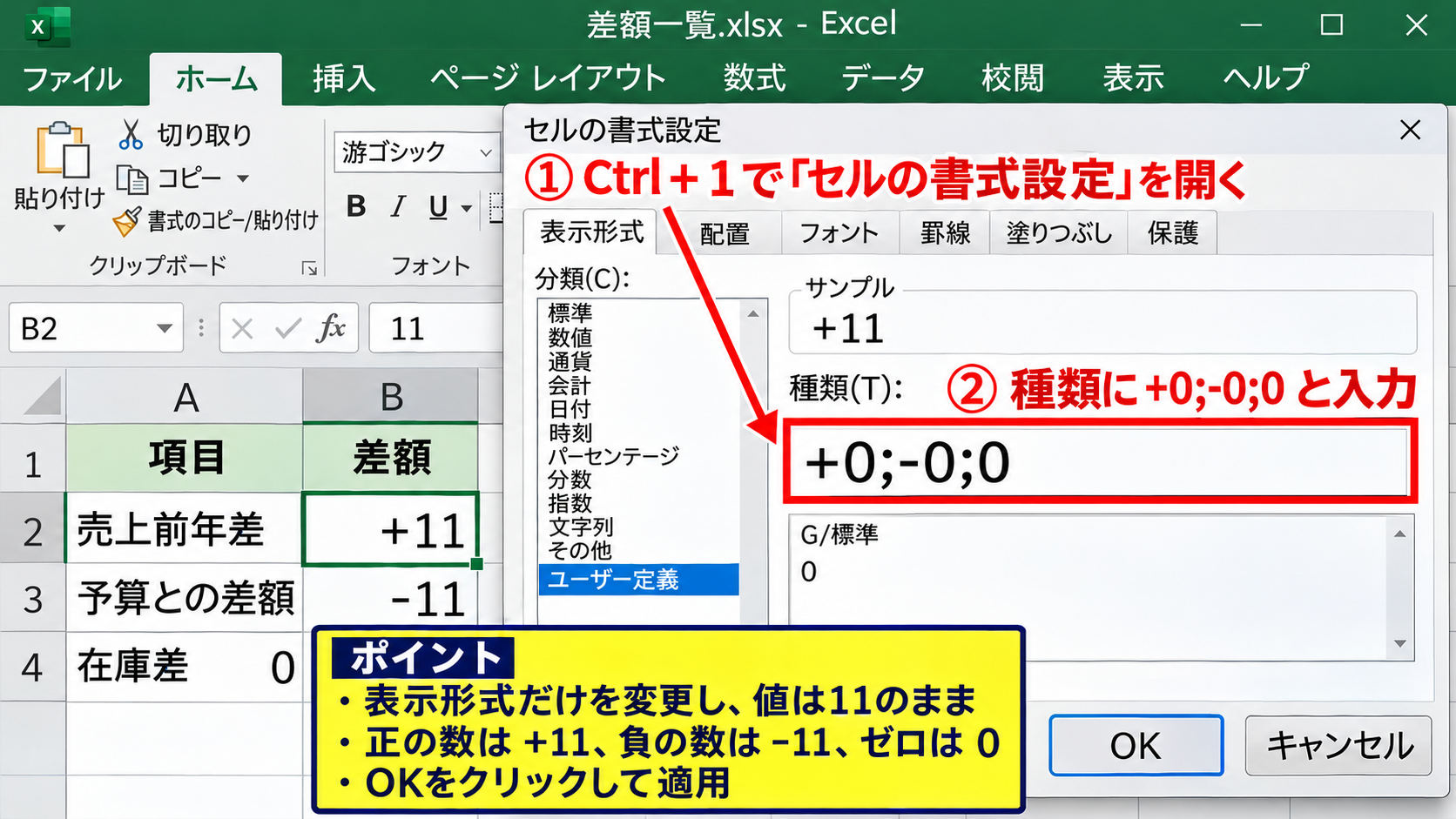
この書式は、売上の前年差、予算との差額、体重の増減、成績の変化など、プラスとマイナスを見分けたい表で役立ちます。
入力時には11だけを入力し、見た目では+11と表示されるため、入力の手間も増えません。
ただし、セルをコピーしてメモ帳などへ貼り付けると、表示形式ではなく値の11だけが貼り付けられる場合があります。
提出先が見た目の+11を必要とするCSVファイルなら、表示形式ではなく文字列化やTEXT関数による変換が必要になることがあります。
また、表示形式によって+11に見えていても、数式バーには11と表示されます。
これは異常ではなく、数式バーがセルに保存された実値を示しているためです。
正の数、負の数、ゼロを分ける基本書式は、+0;-0;0です。
複数の担当者が編集するファイルでは、見た目と実値が異なることを共有しておくと、誤ってプラス記号を再入力するミスを防げます。
【操作のポイント】数値を集計するなら、文字列化ではなくユーザー定義の表示形式を優先しましょう。
全角の+と単位を表示する書式設定
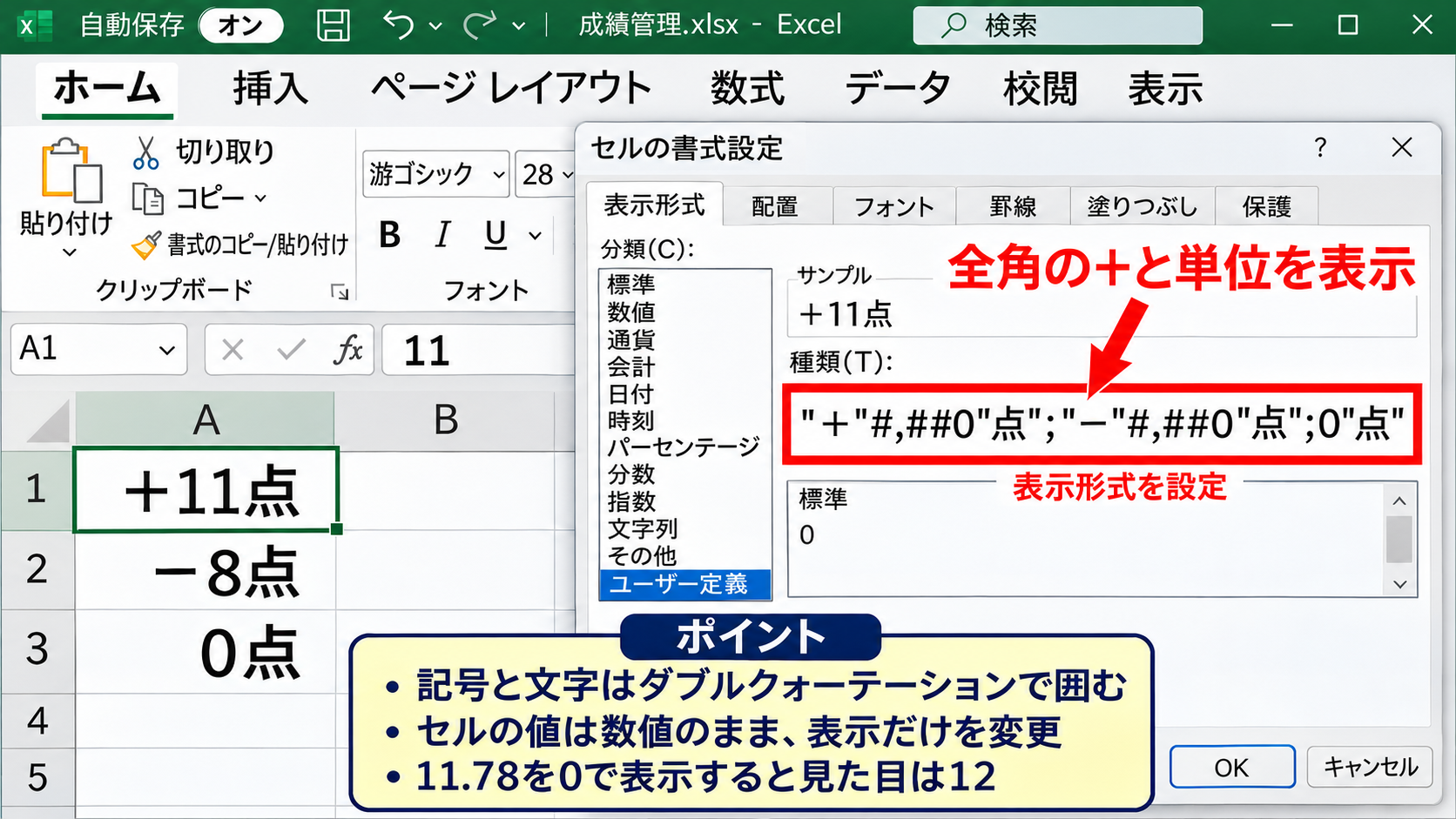
帳票のデザイン上、半角の+ではなく全角の+を表示したい場合もあります。
Excelのユーザー定義書式では、記号や文字をダブルクォーテーションで囲むことで、数値の前後へ固定表示できます。
たとえば正の数へ全角の+を付けたい場合は、「”+”0;-0;0」という書式を設定します。
この設定では、11は+11と表示され、負の数は-11、ゼロは0と表示されます。
全角のマイナスも統一したいなら、「”+”0;”-”0;0」のように負の数側も指定できます。
数字を3桁ごとに区切り、単位として点を付ける場合は、「”+”#,##0″点”;”-”#,##0″点”;0″点”」のように書式を作成できます。
この場合、11は+11点、-8は-8点、0は0点と表示されます。
単位をセルへ直接入力しないことが、数値計算を維持するための重要な考え方です。
セルに「+11点」と文字で入力すると計算できませんが、表示形式で点を追加すれば、実値は11のままになります。
小数点以下を不要に見せるだけなら0を使い、常に小数第2位まで表示したいなら0.00を使います。
表示桁数を減らしても値そのものは変わらないため、11.78を0で表示すると12に見えても、計算には11.78が使われます。
この差が困る場合は、ROUND関数で実際の値を丸めるか、表示だけを丸めたいのかを区別してください。
表示形式は、書式のコピーを使ってほかのセルにも反映できます。
書式を設定済みのセルを選び、ホームタブの書式のコピー貼り付けをクリックして対象範囲をドラッグすると、値を変えずに見た目だけを統一できます。
数値だけを貼り付けた際に書式が消えた場合は、貼り付けオプションから書式なしの貼り付けを選んでいないか確認しましょう。
反対に、ほかのブックから数値を持ち込むときは、形式を選択して貼り付けで値だけを選ぶと、受け側の+表示書式を維持できます。
全角記号は見栄えを整えやすい一方、システム連携や機械処理では半角記号が求められるケースもあります。
画面表示用のシートとデータ連携用のシートを分ける運用も、実務では有効です。
【操作のポイント】単位や全角の+は表示形式に埋め込むと、数値としての計算機能を保てます。
TEXT関数で+11を別セルに表示する方法
続いては、元データを残したまま、別セルへ+11の文字列を作る数式を確認していきます。
| A列 変化量 | B列 数式 | C列 表示 |
|---|---|---|
| 11 | =TEXT(A2,”+0;-0;0″) | +11 |
TEXT関数で正負の記号を自動表示する数式
元の数値をA列に保存し、報告用の文字列を別列に表示したい場合はTEXT関数を使います。
たとえば1行目を見出しとし、A1に変化量、B1に表示用という見出しがあるとします。
A2セルに11が入力されている場合、B2セルへTEXT関数を入力すると、B2には+11という文字列を作成できます。
=TEXT(A2,”+0;-0;0″)
この数式では、A2が参照する元の数値であり、二つ目の「+0;-0;0」が表示形式を指定する文字列です。
TEXT関数の結果は文字列になるため、B列は帳票出力、メッセージ作成、ラベル表示、CSV用の加工列として使いやすいでしょう。
一方で、B列の+11をさらに合計したい場合は、そのままSUM関数へ渡さず、A列の数値を集計するのが基本です。
数式を入力するときは、B2セルをクリックし、半角のイコールから入力して、TEXT(A2,”+0;-0;0″)と続けます。
Enterキーを押して+11が表示されたら、B2セル右下の小さな四角形であるフィルハンドルを下方向へドラッグしてください。
するとB3、B4以降にも、各行のA列を参照する数式がコピーされます。
| A | B | C | |
|---|---|---|---|
| 1 | 変化量 | 表示用 | |
| 2 | 11 | +11 | |
| 3 | -5 | -5 |
フィルハンドルをダブルクリックすると、隣接するA列の連続データに合わせて自動コピーされることもあります。
数式はB2へ一度だけ入力し、オートフィルで展開すると、入力ミスを減らせます。
A2が空白の場合、TEXT関数は0として扱い、B2に0を表示することがあります。
空白行では何も表示したくない場合は、IF関数と組み合わせます。
=IF(A2=””,””,TEXT(A2,”+0;-0;0″))
この式の最初のA2=””は、A2が空欄かどうかを調べる条件です。
空欄なら空文字を返し、空欄でなければTEXT関数で+または-を付けた表示を返します。
【操作のポイント】TEXT関数の結果は文字列なので、計算用の数値列と表示用の列を分けて管理します。
演算子と連結で+11を組み立てる数式
プラス記号の表示ルールをより細かく制御したいときは、IF関数と文字列連結を使う方法があります。
たとえばA2に11があるとき、B2へ「=IF(A2>0,”+”,””)&A2」と入力すると、正の数だけに+を付けられます。
この数式は、A2が0より大きい場合だけ+という文字を返し、その後ろへA2の値を連結する仕組みです。
結果として11は+11、-5は-5、0は0になります。
TEXT関数を使う方法に比べると式は長くなりますが、正の数だけ別の文言を付けるなど、条件を加えやすい利点があります。
たとえば前年差を示す表で、正の数は「+11件」、負の数は「-5件」、ゼロは「増減なし」と表示したい場合を考えます。
=IF(A2>0,”+”&A2&”件”,IF(A2<0,A2&”件”,”増減なし”))
この数式では、最初のIF関数が正の数を判定し、次のIF関数が負の数かどうかを判定します。
文字列として件を追加しているため、セル上の見た目は読みやすくなります。
ただし、B列の結果は数値ではないため、合計や平均を求めるときはA列を参照してください。
数式で記号を作る方法は、表示ルールが複雑な帳票向けです。
単純に正の数へ+を付けるだけなら、ユーザー定義書式やTEXT関数のほうが式を短く保てます。
元データが小数の場合は、&A2だけでは桁数が統一されないことがあります。
11.2を+11.2、11.00を+11と表示するのではなく、常に小数第2位まで表示したいならTEXT関数を併用します。
たとえば「=IF(A2>0,”+”,””)&TEXT(A2,”0.00″)」なら、11は+11.00と表示できます。
ただし負の数へこの式を使うと、TEXT部分が-5.00となるため、結果は-5.00になります。
ゼロを空欄へしたい場合は、式の先頭でA2=0の条件を追加するとよいでしょう。
数式のコピー後に参照先がずれるのは通常の動作で、B3ではA3、B4ではA4を参照します。
常に同じセルを参照したい特別な場合だけ、$A$2のような絶対参照を使います。
報告書のコメント欄やメール本文へ数値を差し込む際にも、記号付きの文字列を作る数式は活用できます。
【操作のポイント】条件に応じて+、単位、増減なしを切り替えたい場合は、IF関数と連結演算子を使います。
+11が消える原因と貼り付け時の対処
続いては、プラス記号が消える代表的な原因と、貼り付けやインポート時の対処を確認していきます。
| 操作 | 起こりやすい結果 | 対処 |
|---|---|---|
| +11を直接入力 | 11になる | 文字列または表示形式を使う |
| CSVを開く | 形式が自動判定される | データの取得で列形式を指定する |
直接入力でプラス記号が計算式扱いになる原因
Excelでは、セルの先頭に+、-、=、@などの記号があると、計算式または数式として解釈されることがあります。
そのため、+11と直接入力すると、Excelは11という計算結果を表示します。
これはExcelの不具合ではなく、電卓のように簡単な計算を入力できる設計によるものです。
たとえば+10+1と入力すれば11になり、=10+1と入力しても同じく11になります。
セルに+11という見た目を残すには、最初から文字列として入力するか、数値へ表示形式を設定する必要があります。
入力後に11だけが見えているセルを選択し、数式バーに+11ではなく11と出ている場合は、すでに数値として保存されています。
このとき、セルの先頭へ+を追加しても、再び数式扱いになるだけです。
文字列として修正するなら、F2キーで編集状態にして、先頭へアポストロフィとプラス記号を付けてください。
数値として修正するなら、セルの書式設定からユーザー定義を選び、+0;-0;0を指定するのが適切です。
プラス記号をデータの一部として保存したいのか、数値の符号として見せたいのかを最初に判断すると、作業をやり直さずに済みます。
前者は文字列、後者は数値と表示形式の組み合わせが基本です。
たとえば申請書の区分として+11というコードが決められているなら、文字列として扱うべきです。
一方、前月比が11増えたことを示すなら、11を数値として保存し、画面だけ+11にするほうが集計しやすくなります。
貼り付けたデータだけプラス記号が消えた場合は、貼り付け先のセルが標準形式になっている可能性があります。
貼り付け前に列を文字列形式へ変更するか、形式を選択して貼り付けで書式も含めて貼り付ける方法を試しましょう。
数式バーとセル表示が異なる場合には、表示形式が設定されているかどうかを確認します。
数式バーに11、セルに+11と表示される状態は、数値と表示形式を正しく使えている状態です。
+11が11になる原因は、先頭の+が数式開始記号として扱われるためです。
【操作のポイント】修正前に、数式バーの内容を見て文字列か数値かを確認しましょう。
CSVと外部データで表示を維持する注意点
CSVファイルやWebシステムから取り込んだデータでは、+11の表示が意図せず変わることがあります。
CSVにはExcelの表示形式が保存されないため、ユーザー定義書式で+11に見せていたセルも、CSVへ保存すると基本的には11として出力されます。
CSV上でも+11という文字を保持したい場合は、TEXT関数で作った表示用の文字列列を値として出力する方法が適しています。
たとえばB2にTEXT関数の結果があるなら、B列をコピーし、形式を選択して貼り付けから値を選びます。
これにより、数式ではなく+11という文字列そのものを保存できます。
ただし、CSVをダブルクリックで開くと、Excelが各列の内容を自動判定して、先頭の+を再び数式のように扱うことがあります。
より安全に読み込むには、ExcelのデータタブからテキストまたはCSVからを選び、インポート画面を経由してください。
読み込み時に対象列のデータ型を文字列として指定できれば、記号を含む値を保持しやすくなります。
CSVを直接開くのではなく、データの取得機能で読み込むことが、コードや記号を守るコツです。
貼り付け元がメール、チャット、PDFなどの場合は、全角の+、半角の+、似た形の記号が混ざることもあります。
見た目は同じでも文字コードが異なると、検索、照合、外部システムでの判定結果が変わる可能性があります。
置換機能を使い、全角+を半角+へ統一する、または逆に全角へ統一する作業も有効です。
置換前には対象範囲を限定し、ほかの数式まで置き換えないよう注意してください。
特に数式セルにある+を置換すると、計算式を壊す恐れがあります。
値だけが入った列を選択し、必要ならコピーして別シートで処理してから戻すと安全です。
提出データで+11が許可されるかどうかは、相手側のシステム仕様によって異なります。
数値項目へ+11を渡す場合、+を含んでも数値として受け付けるシステムもあれば、エラーにするシステムもあります。
データ連携用には11、表示用には+11というように列を分けると、用途ごとのトラブルを避けられます。
【操作のポイント】CSVで+11を残すなら、表示形式だけに頼らず、文字列化した出力用データを用意します。
まとめ エクセルで+11と入力・表示する方法
Excelで+11を表示する方法は、データを文字列として扱うか、数値のまま見た目だけを変えるかで選びます。
単に+11という文字を残したい場合は、先頭にアポストロフィを付ける方法、またはセルを文字列形式にしてから入力する方法が向いています。
合計、並べ替え、グラフ、計算にも使う数値なら、ユーザー定義の+0;-0;0を設定する方法が便利です。
別列へ+11を作って帳票やCSVへ出力する場合は、TEXT関数を使うと元データを保ったまま表示用の文字列を作成できます。
CSVや外部システムへ渡すときは、表示形式が保存されない点と、全角・半角の記号が混在しない点にも注意しましょう。
用途に合った方法を選べば、+11の見やすさとExcelの計算機能を両立できます。