【Excel】エクセルで図形の一部を塗りつぶす方法
エクセルで作成した円、四角形、矢印などの図形を、半分だけ色付けしたい場面は少なくありません。
進捗率を見せる資料、工程図、座席表、組織図、注意箇所を示すマニュアルなどでは、図形全体を塗るよりも、一部だけ塗りつぶしたほうが意味が伝わりやすくなります。
ただし、Excelの標準機能には、図形を自由な形で途中まで塗る専用ボタンがあるわけではありません。
目的に合わせて図形を重ねる方法、図形の結合を使う方法、透明度やグラデーションを使う方法を選ぶことが大切です。
図形の一部を塗りつぶす主な方法は、同じ図形を重ねる方法、図形の結合で分割する方法、グラデーションで見せ方を調整する方法です。
この記事では、エクセルで図形の一部を塗りつぶす操作と、見栄えよく仕上げるコツを詳しく解説していきます。
エクセルで図形の一部を塗りつぶす方法1【同じ図形を重ねる操作】
それではまず、図形を重ねて一部だけ塗りつぶしたように見せる方法について解説していきます。
| 項目 | A列 | B列 | C列 |
|---|---|---|---|
| 1 | 進捗項目 | 完了数 | 予定数 |
| 2 | 資料作成 | 6 | 10 |
重ねる図形の作成とサイズ調整
同じ図形を重ねる方法は、操作がわかりやすく、Excelのバージョン差による影響も受けにくい方法です。
たとえば横長の角丸四角形を進捗バーとして使い、左側だけを緑色で塗りたい場合を考えてみましょう。
最初に、上部リボンの挿入タブを開き、図グループの図形から角丸四角形を選択します。
シート上で横長にドラッグして、背景になる図形を配置してください。
背景の図形を選択した状態で、図形の書式タブから図形の塗りつぶしを選び、薄い灰色を指定します。
続けて図形の枠線を選び、枠線なしにすると、進捗バーらしい滑らかな見た目になります。
次に、背景図形と同じ高さの角丸四角形をもう1つ作成し、その図形だけを必要な長さに短くします。
たとえば全体が10件中6件の進捗なら、前面の図形の横幅を背景の約60パーセントにします。
前面の図形には緑色や青色など、進捗を示す色を設定しましょう。
ここで高さがわずかでも異なると、上下に灰色の線が見えたり、角の丸みがずれたりします。
図形を選択すると表示される白い丸のハンドルをドラッグして調整できますが、より正確にそろえたいときは、図形の書式タブにあるサイズ欄を使うと便利です。
高さの数値を同じ値にしてから、横幅だけを変えると整います。
また、Altキーを押しながらドラッグすると、セルの罫線に沿って配置しやすくなります。
セルの幅や高さを基準にして図形を置く場合は、先に列幅を整えておくと資料全体のバランスが安定します。
円形の図形でも基本的な考え方は同じですが、円を横方向に短くすると楕円になってしまいます。
円の一部を表現したい場合には、後で解説する図形の結合を使う方法のほうが向いています。
この方法は、横棒、縦棒、帯、四角い工程表示など、直線的な範囲を塗り分けたいケースに特に適しています。
作業途中で図形が選択しづらくなった場合は、ホームタブの検索と選択から選択ウィンドウを開く方法も有効です。
一覧から対象の図形を選べるため、重なった図形を間違えて動かす失敗を減らせます。
図形名を進捗背景、進捗完了などに変更しておけば、後から修正する際にも判断しやすくなるでしょう。
このように、同一形状の図形を背景と前景に分けるだけでも、部分塗りつぶしの表現は十分に実現できます。
前面図形の色と順序の設定
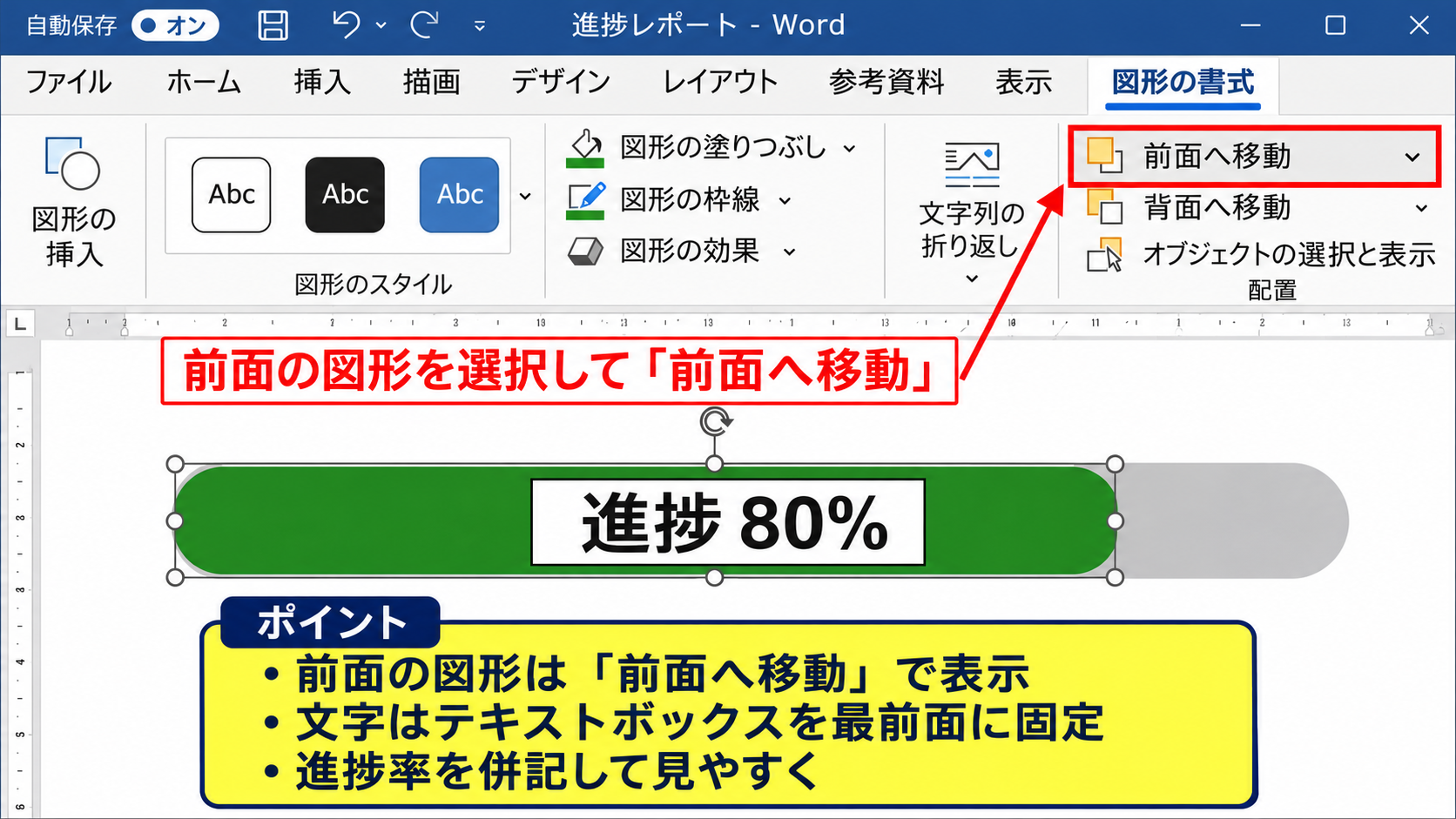
図形を重ねたあとに重要になるのが、前面に表示する順序です。
塗りつぶしたい短い図形を作っても、背景の図形の後ろに隠れていると、色が表示されません。
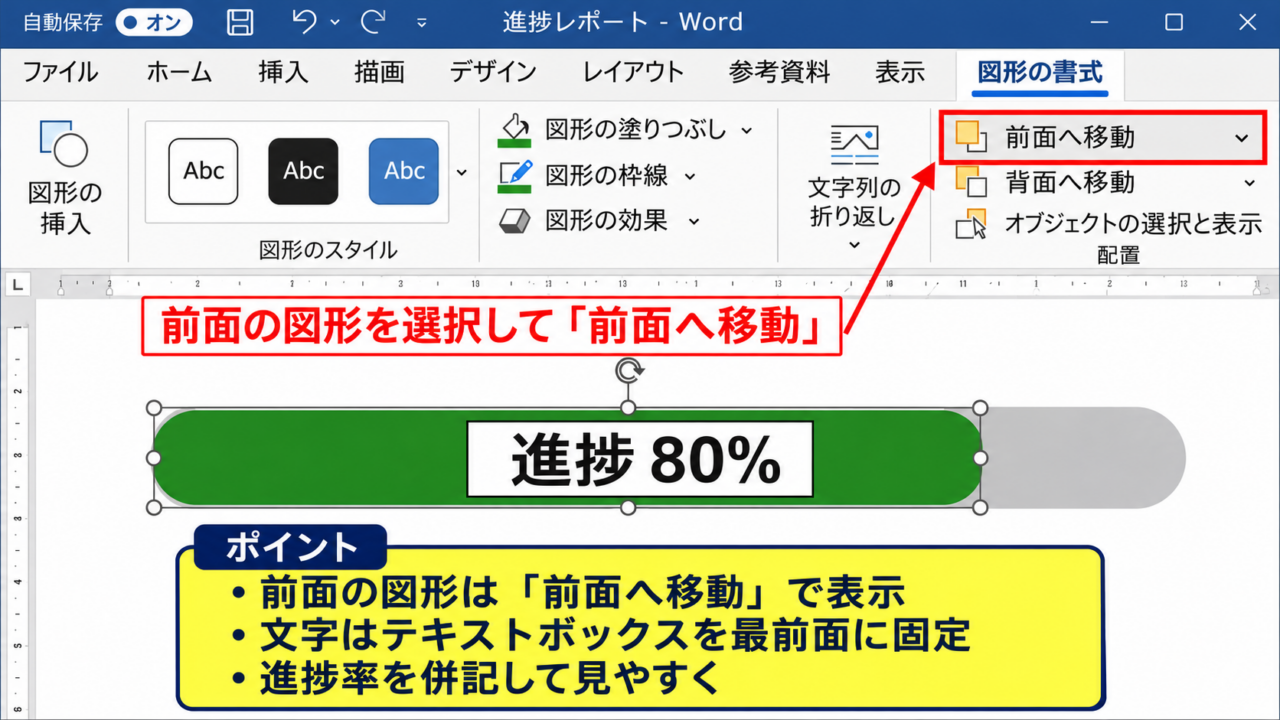
前面の図形をクリックして選択し、図形の書式タブにある前面へ移動を選択してください。
背景になる灰色の図形を選択して背面へ移動を使っても、同じように順序を整えられます。
重なり順は、塗りつぶしの見栄えだけでなく、文字を読める状態に保つためにも欠かせない設定です。
進捗バーの中央に文字を載せたいときは、文字専用のテキストボックスを最前面に置く方法がわかりやすいでしょう。
背景や前面の図形に直接文字を入力することもできますが、前面図形の長さが変わると文字位置まで動いてしまう場合があります。
テキストボックスを別にすれば、進捗が20パーセントでも80パーセントでも、文字を中央に固定できます。
文字色は、塗りつぶし部分と重なることを考慮して決めます。
濃い緑の上に黒文字を置くと読みにくくなるため、白文字にしたり、文字の背後に薄い白の図形を敷いたりすると視認性が上がります。
一方で、資料の印刷を想定するなら、色だけに意味を持たせない工夫も必要です。
たとえば進捗率を文字で併記すれば、白黒印刷でも現在の状態を判断できます。
図形の色を変更するには、図形を選択して図形の塗りつぶしからテーマの色、標準の色、その他の色を選びます。
組織内で指定のブランドカラーがある場合は、その他の色からRGB値を入力すると、資料ごとの色ぶれを防げます。
透明度を少し上げた色を使うと、背景の罫線や文字が透けて見えるデザインも作れます。
ただし透明度を高くしすぎると、プロジェクター投影や印刷時に色の差が見えにくくなるかもしれません。
複数の図形を扱うときは、Shiftキーを押しながら背景図形と前面図形をクリックし、右クリックからグループ化を選びましょう。
グループ化すると、移動やコピーのときに2つの図形が離れず、完成した進捗バーとして扱えます。
グループ化後も、必要に応じて右クリックからグループ解除を選べば、前面図形の長さや色を修正できます。
報告書に同じデザインのバーを何本も使う場合は、完成したグループをコピーしてから、前面図形だけの幅を変更すると効率的です。
順序、文字、色、グループ化まで整えることで、単に色を重ねただけではない、実務で使いやすい図形になります。
セルの値に合わせた進捗バーの作成
進捗の数値が変わるたびに図形を手作業で伸縮させるのが負担なら、セル内のデータバーを使う選択肢もあります。
これは図形そのものを塗りつぶす方法ではありませんが、数値に連動して部分塗りつぶしのような表現を作れるため、進捗管理表では便利です。
サンプルとして、A列に項目名、B列に完了数、C列に予定数を入力し、1行目には見出しを置きます。
D1セルには進捗率、D2セルには次の数式を入力します。
=IFERROR(B2/C2,0)
この数式では、B2の完了数をC2の予定数で割り、進捗率を小数で求めます。
IFERROR関数は、予定数が未入力または0の場合に発生するエラーを0に置き換える役割です。
数式を入力したD2セルを選択し、セル右下の小さな四角を下方向へドラッグすると、3行目以降にも数式をコピーできます。
1行目をヘッダーにし、2行目から計算式を入れる構成にすると、データ追加時にも範囲を把握しやすくなります。
D列のセル範囲を選択したら、ホームタブの条件付き書式をクリックし、データバーから任意の色を選択してください。
セル内に横方向のバーが表示され、数値が大きいほど塗りつぶし範囲も長くなります。
パーセント表示を併用したい場合は、D列を選択し、ホームタブの数値グループからパーセントスタイルを指定します。
小数点以下を表示したいときは、小数点以下の表示桁数を増やすボタンで調整しましょう。
データバーだけを見せて数値を非表示にしたい場合は、条件付き書式のルールの管理からルールを編集し、バーのみ表示にチェックを入れます。
ただし、報告相手が正確な数値も確認する必要があるなら、数値を残しておくほうが安全です。
図形を使うべきなのは、ダッシュボードや説明資料のようにレイアウトを優先する場面です。
一方で、複数行の進捗を随時更新する一覧表では、セルのデータバーを使うほうが入力ミスを抑えられます。
目的に応じて、見せるための図形と、管理するための条件付き書式を使い分けてください。
【操作のポイント】横長の図形では、背景と前面の高さを同じにし、前面図形を最前面に移動してからグループ化すると、修正しやすい進捗表示になります。
エクセルで図形の一部を塗りつぶす方法2【図形の結合で分割する操作】
続いては、図形の結合を利用して、円や複雑な形を実際に分割してから塗りつぶす方法を確認していきます。
| 行 | A列 | B列 |
|---|---|---|
| 1 | 区分 | 達成率 |
| 2 | 第1四半期 | 50% |
円を半分に分けるための図形配置
円グラフ風のアイコンや半月形のマークを作りたい場合、楕円を横から短くする方法では正しい形になりません。
このような場面では、円と四角形を重ねてから図形の結合を使い、図形そのものを分割します。
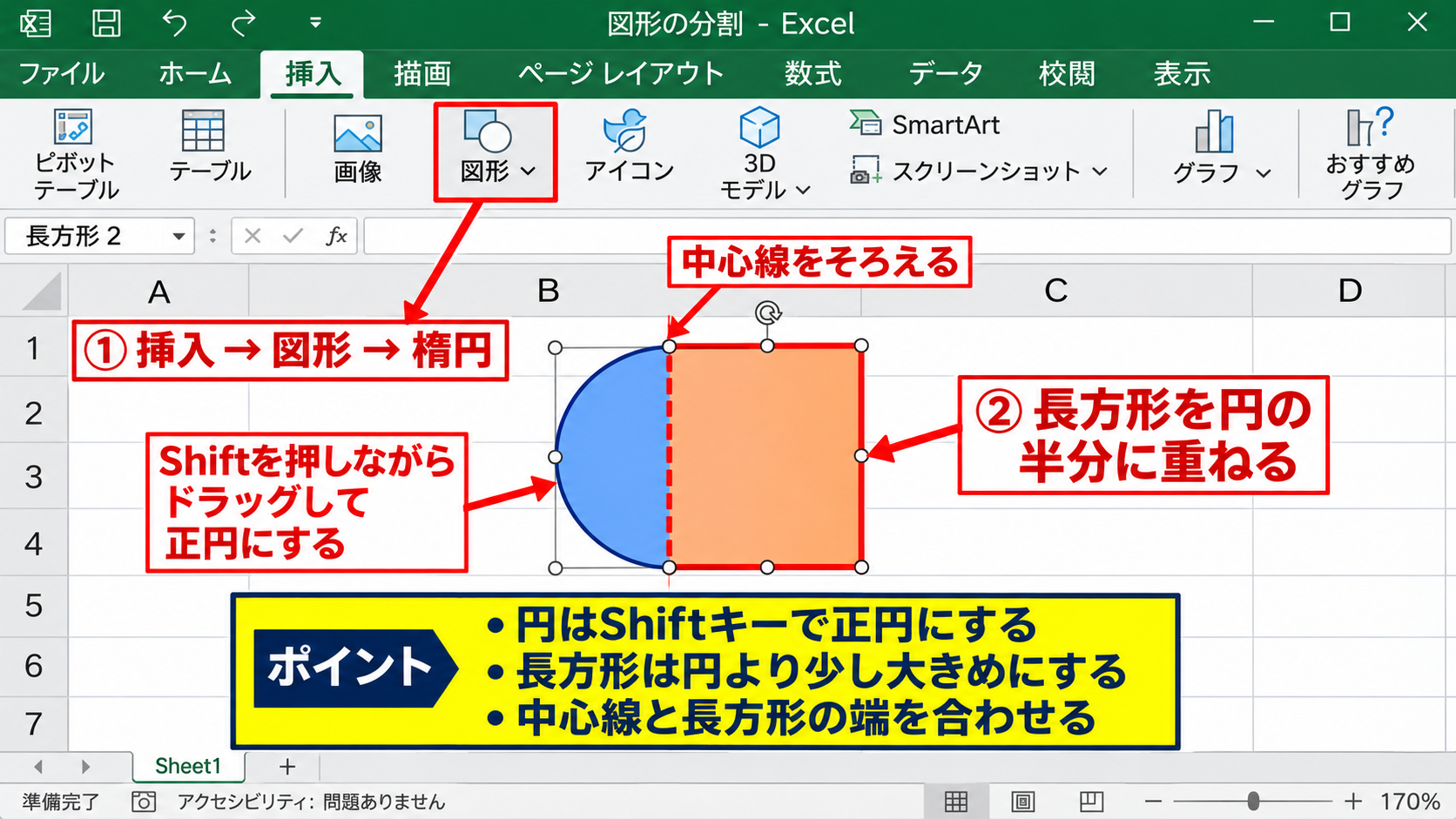
最初に挿入タブの図形から楕円を選び、Shiftキーを押しながらドラッグして正円を作成してください。
Shiftキーを使わずにドラッグすると、縦横の比率が変わり、きれいな円にならないことがあります。
次に、挿入タブから長方形を選び、円の左半分または右半分に重なるよう配置します。
このとき、長方形は円より少し大きめに作ると、分割部分にわずかな隙間が生じにくくなります。
正確な半円を作るには、円の中心線と長方形の端をそろえることが重要です。
図形を選択すると表示される図形の書式タブでは、配置グループの整列機能を利用できます。
円と長方形を両方選択し、整列から左右中央揃え、または上下中央揃えを使うと、中心を合わせやすくなります。
半分に分けるだけなら、長方形の幅を円の半分程度に調整し、円の左端または右端にぴったり寄せます。
目視で合わせるとずれが残りやすいため、ズーム倍率を150パーセント以上に上げてから位置を確認するのもおすすめです。
Excelの右下にあるズームスライダーを使えば、拡大と縮小をすぐに切り替えられます。
円を4分の1ずつ色分けしたい場合は、縦長と横長の長方形を使って区切りを作る方法もあります。
ただし、分割後に修正する図形が増えるため、最初にどの割合を見せたいのかを決めておきましょう。
50パーセント、25パーセント、75パーセントのように区切りが明確な場合は、図形の結合による分割が扱いやすい方法です。
一方、63パーセントのような細かな割合を円形で示したい場合は、円グラフを使うほうが正確に表現できます。
図形は説明用のアイコンとして、円グラフは数値比較を伝えるグラフとして使い分けると、資料の意図が伝わりやすくなります。
図形配置の段階で丁寧に中心や端をそろえておくことが、次の結合操作を成功させる土台になります。
切り出しと型抜きの使い分け
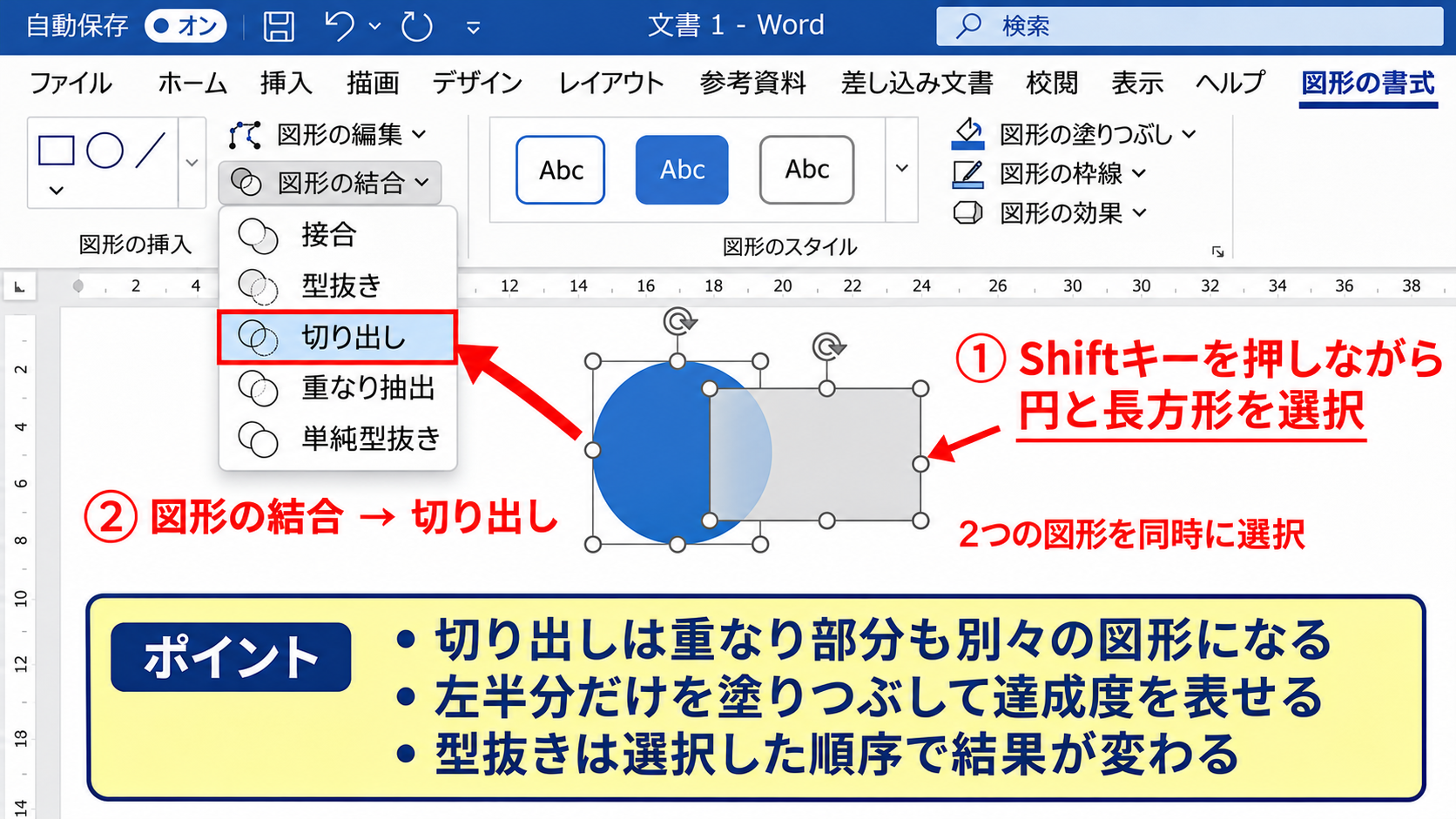
図形を配置できたら、Shiftキーを押しながら円と長方形をクリックして、2つの図形を同時に選択します。
選択できると、それぞれの図形の周囲にハンドルが表示されます。
図形の書式タブを開き、図形の結合をクリックすると、接合、型抜き、切り出し、重なり抽出、単純型抜きなどの項目が表示されます。
円の一部を独立した図形として取り出したいときは、切り出しが便利です。
切り出しを実行すると、重なっていた部分と重なっていない部分が別々の図形になり、個別に選択できる状態になります。
たとえば円の左半分を塗りつぶしたい場合は、切り出し後に左半分の図形だけを選択し、図形の塗りつぶしから好きな色を指定します。
右半分には白や薄い灰色を設定すると、達成部分と未達部分の差が見やすくなります。
型抜きは上に重ねた図形の部分をくり抜く操作であり、切り出しとは残る形が異なります。
型抜きでは、選択した順序が結果に影響します。
基本的には、残したい図形を先に選び、くり抜きに使う図形を後に選ぶ必要があります。
意図しない側が消えたときは、すぐにCtrlキーとZキーを押して元に戻し、選択順を変えてやり直してください。
図形の結合のメニューが表示されない場合は、選択しているオブジェクトの数を確認します。
通常は、2つ以上の図形を同時に選択していないと図形の結合は使えません。
また、セルや画像、グラフなどを一緒に選択していると、操作できない場合があります。
図形だけを選択し直してから試しましょう。
完成した半円は、図形の枠線を白にすると分割線を目立たせることができます。
反対に、1つの円に見せたい場合は、枠線なしを選択してください。
資料の背景が白なら、未達部分にごく薄いグレーを設定することで、白い部分との境界もわかりやすくなります。
切り出しと型抜きを使い分ければ、半円、扇形風のマーク、吹き出しの切り欠き、複雑な案内図まで表現の幅が広がります。
分割した図形の色分けとグループ化
図形の結合で分割した後は、各部分に役割のある色を設定して完成度を高めます。
たとえば完了は緑、進行中は青、保留は黄色、注意が必要な部分は赤というように、資料内で色の意味をそろえると読み手が迷いません。
ただし、色を増やしすぎると何を表しているのかわかりにくくなるため、基本の色は3色程度に絞るのが無難です。
色覚の違いにも配慮するなら、赤と緑だけで区別するのではなく、文字やパターン、ラベルを組み合わせましょう。
分割した図形を選択し、図形の書式タブから図形の塗りつぶしをクリックします。
テーマの色を使うと、Excelファイルのテーマ変更に合わせて資料全体の雰囲気を調整しやすくなります。
特定の色を固定したい場合は、その他の色からRGBの値を指定してください。
分割後の図形は別々に動くため、色を設定したら最後にグループ化しておくことが大切です。
Shiftキーを押して分割されたすべての部分を選択し、右クリックからグループ化、さらにグループ化を選びます。
これで複数のパーツを1つのアイコンとして移動、拡大、コピーできます。
グループ化しないままコピーすると、円の片側だけを置き忘れたり、分割位置がずれたりすることがあります。
完成した図形を別のシートへコピーする場合も、グループ化済みなら作業が簡単です。
また、図形のサイズを変更するときは、グループ全体を選択して角のハンドルをドラッグします。
Shiftキーを押しながら操作すると、縦横比を保って拡大縮小しやすくなります。
横方向だけを広げると円が楕円に変わるため、円形アイコンとして使う場合は注意してください。
文字を添えるなら、図形の中央に達成率を入力する方法もあります。
ただし、分割した複数図形に直接文字を入れるより、テキストボックスを別に置くほうが、後から色や形を調整しやすくなります。
完成形をテンプレートとして残したい場合は、別シートに部品一覧を作り、使うたびにコピーすると便利です。
同じ色、同じ線の太さ、同じフォントを再利用できるため、報告書や提案書のデザインに統一感が出ます。
【操作のポイント】円などを正確に部分塗りつぶししたいときは、重ねる図形を中心に合わせてから切り出しを使い、色設定後にグループ化します。
エクセルで図形の一部を塗りつぶす方法3【グラデーションと透明度の設定】
続いては、図形を分割せずに、グラデーションや透明度を使って部分的に色が付いたように見せる設定を確認していきます。
| 行 | A列 | B列 |
|---|---|---|
| 1 | ステータス | 表示色 |
| 2 | 対応中 | 緑から透明 |
グラデーションの基本設定
グラデーションは、色を境目なく変化させたいときに役立つ機能です。
たとえば、横長の図形の左側だけを濃い青にし、右側へ向かって白や薄い色に変化させれば、進捗や強調の度合いを柔らかく表現できます。
最初に対象の図形をクリックし、右クリックして図形の書式設定を選択してください。
画面右側に作業ウィンドウが表示されたら、塗りつぶしと線のアイコンを選び、塗りつぶしの項目からグラデーションを選択します。
グラデーションの分岐点が表示されるので、不要な分岐点は削除し、必要な位置に新しい分岐点を追加します。
左端の分岐点には濃い色を指定し、右端の分岐点には同系色の薄い色、または透明度を高くした色を指定するのが基本です。
分岐点の位置を変えると、色が切り替わる場所を細かく調整できます。
たとえば左側60パーセント程度を濃く見せたいなら、濃い色の分岐点を60パーセント付近に置き、その直後に透明度の高い分岐点を追加します。
種類は線形、方向は左から右を選ぶと、横方向の進捗表示に合います。
縦のメーターなら方向を下から上または上から下に変更します。
円形の図形に使う場合は、放射やパスなどの設定によって光が当たったような表現も作れます。
ただし、グラデーションは実際に図形を分割する機能ではありません。
色の境界をきっぱり見せたい円グラフ風のデザインには不向きであり、その場合は図形の結合やグラフを検討しましょう。
一方で、プレゼン資料や案内シートの装飾では、グラデーションによって平面的な図形に奥行きを出せます。
色数を増やしすぎると見づらくなるため、通常は2色から3色の範囲で調整するのがおすすめです。
背景が白なら、彩度の高い色を少量使うだけでも十分に目立ちます。
グラデーションの見え方は画面の明るさや印刷設定に左右されるため、完成後には印刷プレビューで確認しておくと安心です。
グラデーションは色の変化を表現する機能です。割合を正確に示す必要がある場合は、図形の分割やグラフを使うほうが適しています。
透明度を使った重ね塗り
透明度は、図形の下にあるセル、文字、画像を見せながら色を重ねたい場合に便利です。
たとえば表の中で確認が必要なセル範囲を黄色の半透明図形で囲めば、文字を隠さずに注目箇所を示せます。
図形を選択して右クリックし、図形の書式設定を開きます。
塗りつぶしの項目で単色を選び、色を指定した後、透明度の数値を調整してください。
透明度が0パーセントなら完全に不透明で、100パーセントなら完全に見えなくなります。
セルの文字を読みやすく残したい場合は、30パーセントから50パーセント程度を目安にするとよいでしょう。
透明度が低すぎると背景の情報を隠し、高すぎると強調した意味が伝わりにくくなります。
注意喚起なら黄色や赤、正常な範囲を示すなら緑や青を使うことが多いですが、資料内のルールに合わせて統一します。
図形の枠線も同じ色にして太さを少し上げると、半透明でも範囲がぼやけません。
枠線は図形の書式設定にある線の項目から設定できます。
塗りつぶしは透明にして、枠線だけを色付きにする方法もあります。
これは入力欄、修正箇所、印刷範囲などを示す場合に向いています。
複数の半透明図形を重ねると、重なった部分だけ色が濃く見えます。
その性質を利用すれば、優先度が重なる領域や、複数条件に該当する箇所を視覚的に表現できます。
ただし、重ねすぎると色が濁り、文字が読みにくくなります。
強調は1画面につき2色から3色程度までに抑えると、見る人の負担を軽くできます。
また、図形がセルの上にあると、セルをクリックしたつもりで図形を選択してしまうことがあります。
入力作業をするシートでは、完成後に図形を背面へ移動したり、選択ウィンドウで一時的に非表示にしたりする工夫も必要です。
透明度は装飾だけでなく、既存データを隠さずに注目を集めるための実用的な設定です。
透明度30パーセント前後は、セル内容を見せながら注目範囲を示したい場合の出発点になります。
グラデーションと図形分割の判断基準
部分塗りつぶしを作る方法を選ぶときは、見た目だけでなく、何を正確に伝えたいかを考えることが重要です。
達成率が60パーセントであることを明確に示すなら、背景と前面の図形を60対40の幅で重ねる方法が適しています。
円の半分だけを色付けして、50パーセントであることを見せたいなら、図形の結合で正確に半円へ分割する方法が向いています。
一方で、徐々に重要度が高まることや、装飾的な光の表現を見せたいなら、グラデーションが効果的です。
数値の正確さが必要な場面では分割またはデータバーを選び、印象を整える場面ではグラデーションを選びます。
| A | B | C | D | |
|---|---|---|---|---|
| 1 | 項目 | 完了数 | 予定数 | 進捗率 |
| 2 | 資料作成 | 6 | 10 | 60% |
たとえば営業資料の表紙では、滑らかなグラデーションを使うと洗練された印象を与えられます。
しかし、監査用の進捗一覧や工場の作業管理表では、あいまいな色の変化よりも、何件完了しているかを明示する表現のほうが適切です。
利用する媒体も判断材料になります。
画面で見る資料なら淡いグラデーションも見えますが、モノクロ印刷や低品質なプリンターでは色の差が消えることがあります。
印刷する可能性があるなら、ラベル、数値、枠線を併用しましょう。
また、ファイルを他の人が更新するなら、複雑なグラデーション設定よりも、重ねた図形や条件付き書式のほうが引き継ぎやすい場合があります。
図形を選択したときに何を表しているのかがわかるよう、選択ウィンドウで名前を付けることも有効です。
表現の美しさと更新のしやすさの両方を考え、目的に最も合う方法を選んでください。
【操作のポイント】グラデーションは色の変化を見せるために使い、正確な割合や区切りを示す場合は図形の分割または重ね塗りを選びます。
図形の部分塗りつぶしを整える配置と編集
続いては、部分的に塗りつぶした図形を、セルや文字との関係まで含めて整える編集方法を確認していきます。
| 行 | A列 | B列 |
|---|---|---|
| 1 | チェック項目 | 状態 |
| 2 | 図形の位置 | 確認済み |
セルに合わせて図形を配置する方法
図形を使った表現では、画面上では整って見えても、列幅を変えたときに位置がずれることがあります。
特に、表の上に進捗バーや色付きの図形を置く場合は、セルとの関係を意識して配置する必要があります。
図形をセルの罫線に合わせるには、Altキーを押しながら図形をドラッグしてください。
図形の端がセルの境界に吸い付くように動くため、手作業でも比較的正確にそろえられます。
図形を選択して右クリックし、サイズとプロパティを開くと、プロパティの設定も確認できます。
セルに合わせて移動やサイズ変更をする、セルに合わせて移動するがサイズ変更はしない、移動やサイズ変更をしないという選択肢があります。
表の列幅や行の高さを変更する予定があるなら、セルに合わせて移動やサイズ変更をする設定を検討します。
この設定なら、行を挿入したときや列幅を変更したときに、図形がセルの変化に追従しやすくなります。
ただし、円形や正方形の図形がセル幅の変更によって横長になる場合もあります。
図形の形を保ちたい場合は、セルに合わせて移動するがサイズ変更はしないを選ぶほうが安全です。
どの設定が適切かは、シートを今後どのように更新するかで変わります。
入力行が増える管理表なら移動に追従させ、固定レイアウトの説明資料なら位置を固定するという考え方ができます。
複数の図形を整列させるときは、図形の書式タブの配置グループにある整列機能を使います。
左揃え、中央揃え、上揃え、左右に整列などを利用すれば、複数の進捗バーやアイコンを均等に並べられます。
マウス操作だけで並べると、数ピクセル単位のずれが残り、資料全体が雑然と見えることがあります。
図形の位置、間隔、サイズをそろえることは、内容の理解しやすさにもつながります。
完成後には、ズーム倍率を100パーセントに戻し、通常の表示で違和感がないか確認してください。
拡大表示では気付かなかった余白や文字の詰まりが見つかることがあります。
文字と図形を重ねるときの調整
部分塗りつぶしの図形に文字を重ねると、進捗率、注意事項、状態などを一目で伝えられます。
ただし、色の境界上に文字があると、片側だけ文字が読みにくくなることがあります。
まず、図形を選択して文字を入力する方法があります。
図形を右クリックしてテキストの編集を選ぶか、図形を選択したまま文字を入力すると、図形の内部に文字を入れられます。
図形の書式設定では、文字の配置を上下中央、左右中央に設定できます。
進捗バーの中央へ数値を置きたい場合に便利です。
しかし、前面の塗りつぶし図形だけが短くなるタイプでは、文字も前面図形に付いて動く可能性があります。
色の塗りつぶし範囲が変わる図形では、文字をテキストボックスとして別に置くと位置を保ちやすくなります。
挿入タブからテキストボックスを選び、図形の中央に配置してください。
テキストボックスの塗りつぶしをなし、枠線をなしに設定すれば、文字だけを図形の上に重ねられます。
文字色は、背景とのコントラストを確認して決めます。
濃い色の上では白文字、淡い色の上では黒や濃い灰色が読みやすい傾向にあります。
前面の色と背景の色の両方に重なる場合には、文字に白い塗りつぶしを付けた小さなラベルを使う方法もあります。
文字を太字にするだけでは、背景色によって読みにくさが残る場合があります。
フォントサイズも重要です。
画面上で見やすくても、印刷すると小さく感じることがあるため、通常の表内文字より1ポイント程度大きくすることを検討しましょう。
説明資料では、図形内の文章を長くしすぎないことも大切です。
図形内には完了、対応中、60パーセントなどの短い情報を置き、詳細な説明は近くのセルや注釈に分けると読みやすくなります。
文字と色の役割を分けることで、図形の一部塗りつぶしが単なる装飾ではなく、情報を整理する要素になります。
コピーとテンプレート化の手順
部分塗りつぶしの図形を何度も作るなら、完成した図形をテンプレートとして残すと作業時間を短縮できます。
背景図形、前面図形、文字用テキストボックスを使っている場合は、すべてを選択してグループ化してください。
グループ化した図形をコピーし、同じシートや別のシートに貼り付けることで、同じ見た目の部品をすぐに使えます。
コピー後に進捗率だけ変更したい場合は、グループを右クリックしてグループ解除を行い、前面図形の幅を調整します。
修正後に再びグループ化すれば、次のコピーにも使えます。
複数の図形が重なっていると、どの部分を選んでいるのかわかりにくくなることがあります。
その場合は、ホームタブの検索と選択から選択ウィンドウを開きましょう。
図形の一覧が表示されるため、目のアイコンで一時的に非表示にしたり、名前を変更したりできます。
背景、塗りつぶし、ラベルなど、役割ごとに図形名を付けると、後からの更新作業が格段に楽になります。
たとえば、進捗背景、進捗色、進捗文字という名前にしておけば、選択ウィンドウで目的の部品を探しやすくなります。
テンプレート専用のシートを作り、そこに完成した図形を保存する方法もおすすめです。
シート名を部品一覧や図形テンプレートにしておけば、他の利用者にも用途を伝えられます。
テンプレートを作る際は、使用するフォント、文字サイズ、色、枠線の太さをあらかじめ統一しておきます。
部署内で複数人が同じファイルを更新する場合、部品のデザインが統一されているだけで資料の信頼感が高まります。
コピーした図形が意図せずセルの背後に回った場合は、前面へ移動を使って順序を戻してください。
また、他のファイルからコピーするとテーマ色が変わる場合があります。
色が変わったと感じたら、テーマの色ではなくRGB値で色を指定し直すと、見た目を固定できます。
一度作った図形を使い捨てにせず、再利用できる部品として管理することが、Excel資料を効率よく整えるコツです。
【操作のポイント】図形はセルへの追従設定を確認し、背景、塗りつぶし、文字をグループ化してテンプレート化すると、複数の資料で再利用できます。
図形の一部を塗りつぶすときの注意点
続いては、図形の一部を塗りつぶす操作で起こりやすい失敗と、見やすさを保つための注意点を確認していきます。
| 行 | A列 | B列 |
|---|---|---|
| 1 | 確認項目 | 確認内容 |
| 2 | 色の意味 | 資料内で統一 |
図形のずれと選択しにくさへの対処
図形を重ねて部分塗りつぶしを作ると、わずかな位置ずれが目立つことがあります。
特に角丸四角形では、背景と前面の高さが異なると、端の丸みがそろわず、不自然に見えます。
図形の書式タブにあるサイズ欄で、高さを同じ数値にそろえてください。
横幅だけを変えれば、上下のラインがそろいやすくなります。
位置のずれは、配置グループの整列機能で調整できます。
2つの図形を選択して上揃え、または上下中央揃えを使うと、目視よりも正確にそろえられます。
円形では、Shiftキーを押しながらサイズ変更することで、正円を保ちやすくなります。
重なった図形を選びにくいときは、Tabキーを押してオブジェクトを順番に選択する方法があります。
ただし図形が多いシートでは、目的の図形にたどり着くまで時間がかかるかもしれません。
選択ウィンドウを使えば、画面上で重なって見えない図形も一覧から選択できます。
ホームタブの検索と選択、選択ウィンドウの順にクリックすると、右側に図形の名前が表示されます。
ここで図形名を変更したり、目のアイコンをクリックして一時的に非表示にしたりできます。
たとえば前面図形を一時的に隠せば、背景図形の位置やサイズを修正しやすくなります。
また、図形をロックしたいと考える人もいますが、通常のExcelでは図形ごとの編集制限には工夫が必要です。
誤って移動されることを防ぎたい場合は、シートの保護を利用する方法があります。
ただし、保護を設定すると利用者が図形を編集できなくなるため、共有前に運用方法を決めておきましょう。
見た目を整える作業と、後から更新しやすい状態を保つ作業は、両方必要です。
図形名、グループ化、整列を活用すると、複雑なシートでも管理しやすくなります。
印刷と共有時に確認したい見え方
画面ではきれいに見える部分塗りつぶしでも、印刷やPDF化で印象が変わることがあります。
淡い色や透明度の高い図形は、プリンターの性能や用紙の種類によって見えにくくなる場合があります。
特に、薄い黄色と白、薄い灰色と白の組み合わせは、紙に出力すると差がわかりにくくなりがちです。
印刷を前提にするなら、色だけで状態を示さず、完了、未完了、確認中などの文字も添えてください。
進捗率なら60パーセントのような数値を表示すると、白黒印刷でも情報が残ります。
ファイルタブから印刷を選び、印刷プレビューで確認する習慣を付けましょう。
印刷プレビューでは、図形が改ページの位置で切れていないか、文字が小さくなりすぎていないかも確認します。
図形がページの端に近い場合、プリンターの印刷可能範囲によって一部が欠けることがあります。
ページレイアウトタブで余白や印刷範囲を設定し、必要なら図形の位置を少し内側へ移動してください。
PDFとして共有する場合は、共有相手のExcelバージョンやフォント環境に左右されにくくなります。
一方、Excelファイルをそのまま共有する場合は、相手が図形を編集できることを前提に、図形をグループ化しすぎないほうがよいケースもあります。
共同編集するファイルでは、色の意味や更新手順を近くのセルに記載しておくと、他の人も迷いません。
たとえば緑は完了、黄は確認中、赤は要対応というルールを表の上部に小さく置くだけでも効果があります。
色に依存しすぎないためには、凡例や記号を使う方法もあります。
塗りつぶしの濃淡だけで優先度を表す場合は、濃いほど優先度が高いといったルールを明記しましょう。
共有先がスマートフォンで閲覧する可能性があるなら、細かい図形や小さい文字は避けるべきです。
画面サイズが小さくても理解できるかを意識し、重要な情報は太字や明確なラベルで補ってください。
見た目のデザインを整えた後に、印刷、PDF、別の端末という3つの条件で確認すると、実務上のトラブルを減らせます。
画面上で見えることと、印刷物で伝わることは同じではありません。色、文字、凡例を組み合わせて情報を残しましょう。
色の使い方とアクセシビリティ
図形の一部を塗りつぶす目的は、読み手に情報の違いを素早く伝えることです。
そのため、色を選ぶときは好みだけでなく、意味のわかりやすさと読みやすさを考える必要があります。
一般的には緑を完了、黄を注意、赤を問題、青を作業中に使うことが多いですが、資料全体で意味が一貫していなければ混乱を招きます。
前のページでは青が完了、次のページでは青が未対応という使い方は避けましょう。
色は状態を補助する情報として使い、文字、数値、形の違いでも意味を判断できるようにします。
赤と緑は区別が難しい人もいるため、両者だけで重要な違いを表現しない配慮が必要です。
完了にはチェックマーク、要対応には感嘆符、保留には時計のような記号を添える方法もあります。
Excelの図形には、塗りつぶしのほかに枠線の種類、破線、パターンなどの表現があります。
色の差が小さい場合でも、枠線を太くする、未完了部分を破線にするなどの違いを加えると、状態が伝わりやすくなります。
背景色と文字色のコントラストも確認してください。
淡い黄色の上には濃い灰色や黒を置き、濃い青や濃い緑の上には白を置くと、文字が読みやすくなります。
文字色を自動のままにすると、図形の色を変更した際に読みにくくなることがあります。
資料内で使う色を決めたら、テンプレート化した図形にその色を保存しておくと、毎回の判断を減らせます。
また、プロジェクターで投影する資料は、パソコン画面より明るく見える場合があります。
淡い塗りつぶしは会議室の照明によってほとんど見えなくなることもあるため、投影予定なら少し濃いめの色を選ぶと安心です。
アクセシビリティを意識した色使いは、特定の人だけのためではありません。
急いで確認する人、印刷物を見る人、画面の明るさが異なる人にも情報を届けやすくなります。
部分塗りつぶしを使うときほど、色以外の手掛かりを追加する意識を持ちましょう。
【操作のポイント】部分塗りつぶしは色だけで意味を伝えず、数値、文字、枠線、記号を組み合わせ、印刷プレビューでも見え方を確認します。
まとめ エクセルで図形の一部を塗りつぶす方法
エクセルで図形の一部を塗りつぶすには、横長の図形なら同じ図形を重ねる方法が手軽です。
背景に薄い色の図形を置き、その上に色付きの図形を必要な長さだけ重ねれば、進捗バーや工程表示を作成できます。
円や複雑な形を正確に分けたい場合は、図形の結合にある切り出しや型抜きを利用します。
色を徐々に変えたい、装飾的な見せ方をしたい場合には、グラデーションや透明度の設定が役立ちます。
正確な割合を伝えるなら分割や重ね塗り、印象を整えるならグラデーションという使い分けが基本です。
図形をセルに合わせて配置し、文字をテキストボックスで分け、完成後にグループ化しておくと、修正やコピーも行いやすくなります。
さらに、印刷や共有時には色だけに頼らず、数値やラベルも添えることで、誰にとっても理解しやすい資料になります。
用途に合った方法を選び、Excelの図形を見やすい説明や管理に活用していきましょう。