【Excel】エクセルで罫線を一部だけ消す方法
エクセルで表を作成していると、罫線の一部だけを消したい場面があります。
たとえば、結合した見出しの内側に残った線、不要になった区切り線、印刷時にだけ目立つ罫線などです。
Deleteキーでセルの内容を消しても罫線は残るため、目的に合った操作を選ぶことが重要になります。
罫線を一部だけ消す場合は、セル全体の書式を消すのではなく、対象の辺だけを指定して操作することが基本です。
罫線を消す主な方法は、消しゴムで線をクリックする方法、罫線メニューで辺を指定する方法、セルの書式設定で細かく調整する方法です。
ここでは、エクセルで罫線を一部だけ消す操作を、表の状態別にわかりやすく解説します。
エクセルで罫線を一部だけ消す方法【消しゴムの使い方】
それではまず、もっとも直感的に線を消せる消しゴム機能について解説していきます。
| 商品名 | 数量 | 単価 |
|---|---|---|
| りんご | 5 | 120 |
| みかん | 8 | 90 |
罫線の作成から消去を選ぶ手順【ホームタブ】
表の罫線を部分的に削除したいときは、ホームタブにある罫線ボタンから消しゴムを起動する方法が便利です。
まず、罫線を消したいセルを含むワークシートを開き、上部リボンのホームタブを選択します。
フォントグループ内にある格子模様の罫線ボタン右側の下向き矢印をクリックしてください。
表示された一覧には、下罫線、上罫線、左罫線、右罫線、格子、外枠などが並びます。
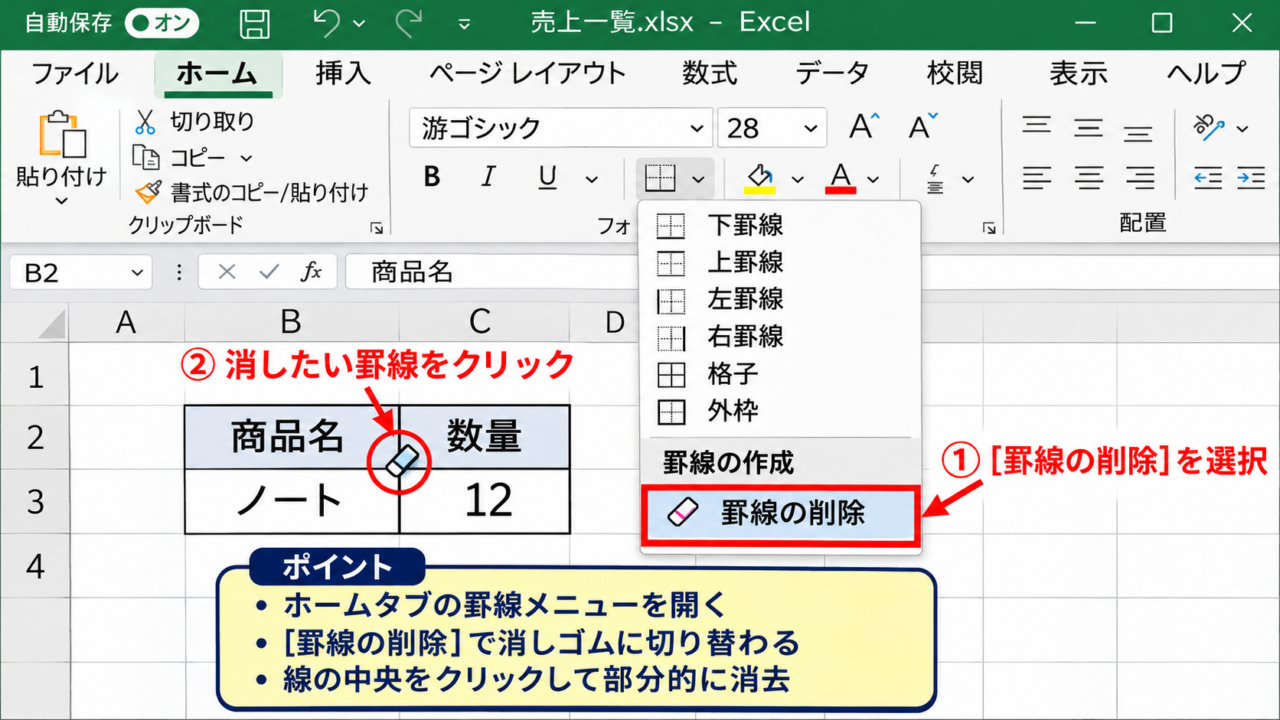
その下側にある罫線の作成から、罫線の削除を選択すると、マウスポインターが消しゴムの形に変わります。
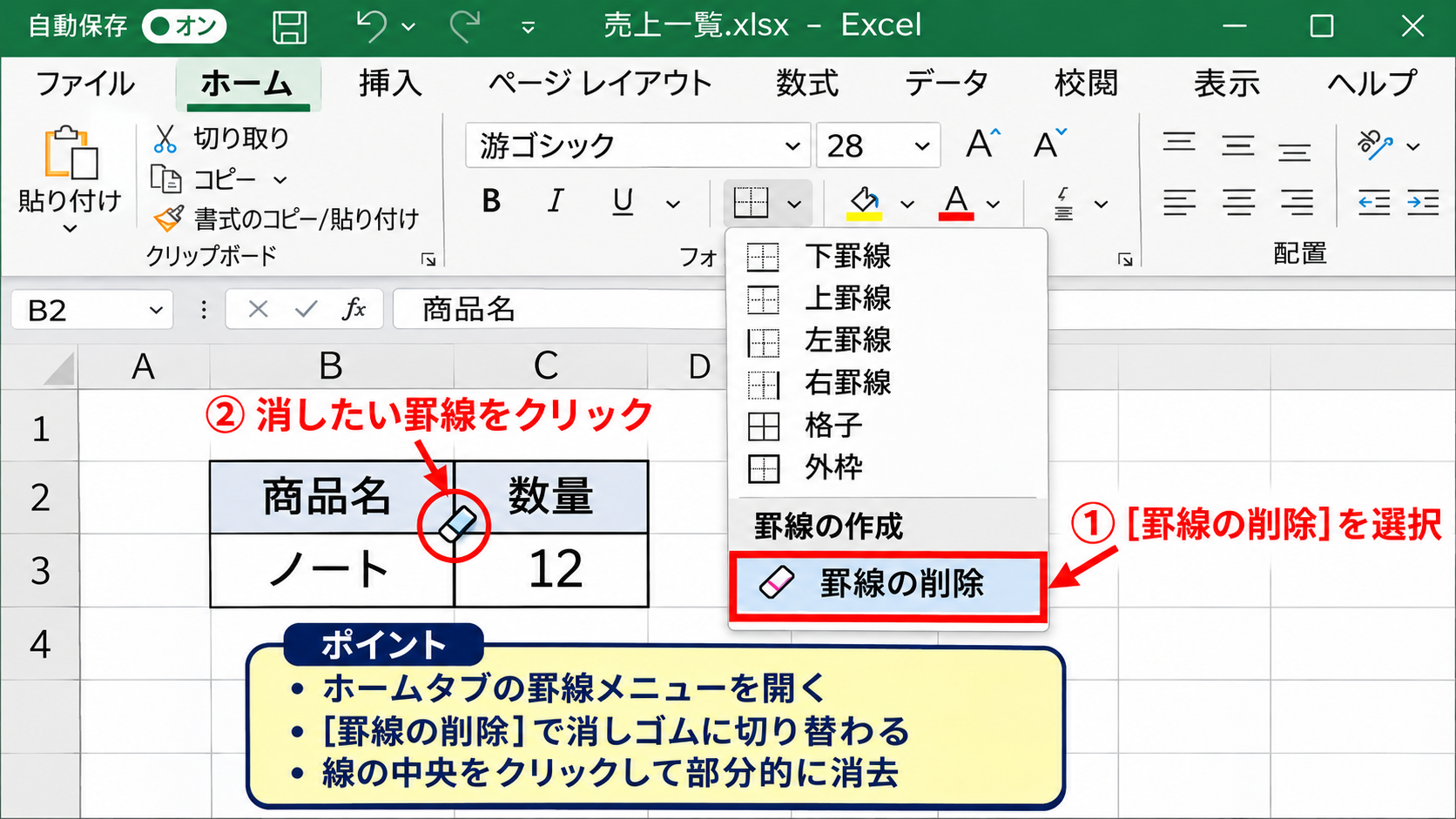
この状態で表の線の上をクリックすると、クリックした辺だけを削除できます。
たとえばB2セルとC2セルの間にある縦線だけを消したいなら、その縦線の上にポインターを合わせて一度クリックします。
セル全体を選択してから操作する必要はなく、線そのものを狙える点が消しゴム機能の大きな特徴です。
線の中央付近をクリックすると狙いを定めやすく、交点の近くでクリックすると隣の辺を誤って削除することがあります。
誤って別の線を消した場合でも、すぐにCtrlキーとZキーを押せば直前の操作を取り消せます。
消しゴムを終了したいときは、Escキーを押すか、もう一度罫線メニューを開いて別の操作を選びます。
なお、セルに設定された塗りつぶし、文字色、表示形式、数式は消しゴムでは変更されません。
そのため、表の内容を保ったまま見た目だけを整えたい場合に向いています。
罫線を一部だけ消す作業では、最初に消しゴムを使い、仕上がりを確認してから必要な線だけを書き直すと失敗を減らせます。
消しゴムは罫線だけを対象にする機能です。
セルの値や数式を削除したい場合は、セルを選択してDeleteキーを使います。
複数の罫線をなぞって消す操作【ドラッグ】
不要な罫線が連続している場合は、一本ずつクリックする代わりに、消しゴムで線の上をドラッグできます。
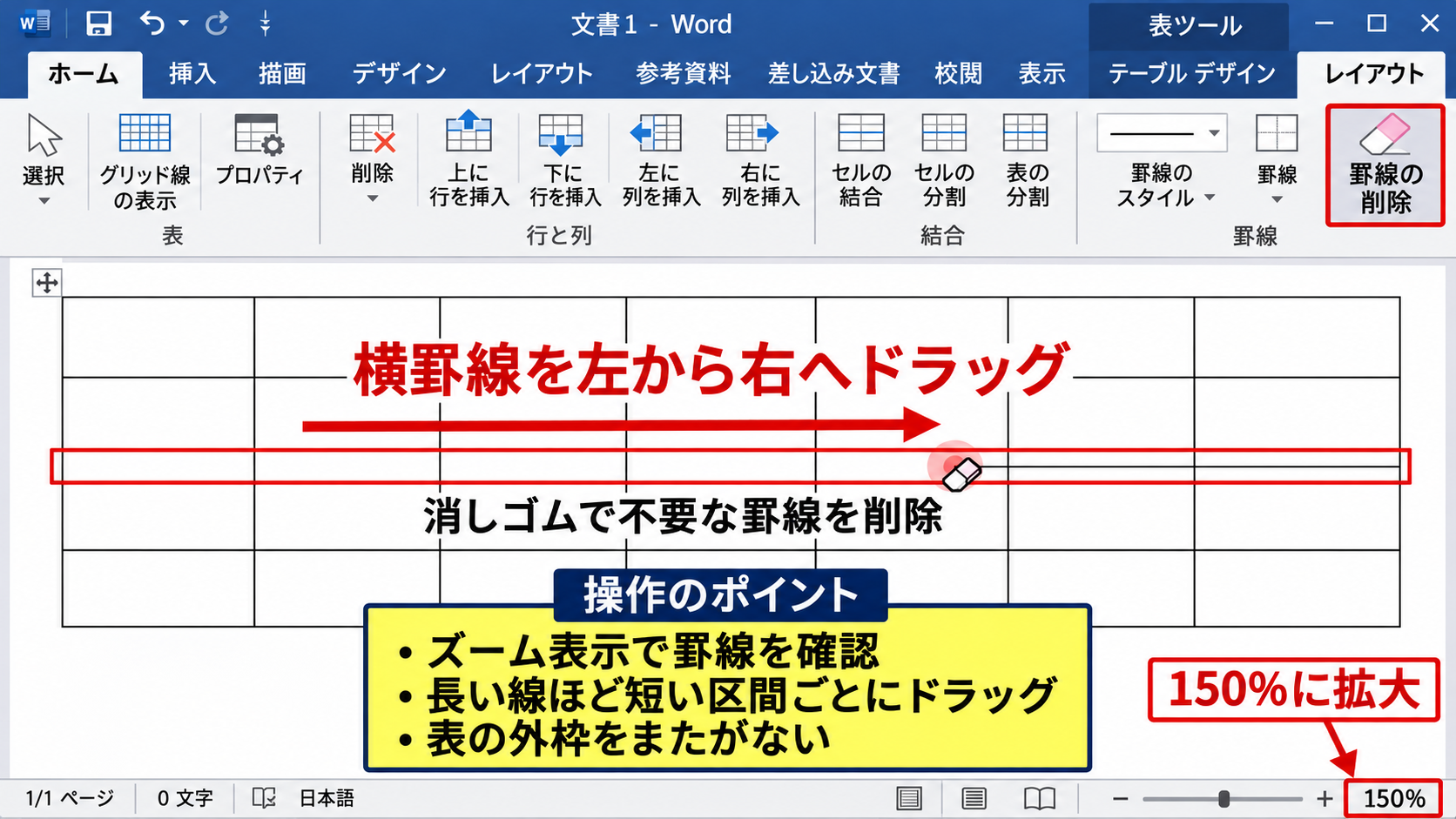
たとえば、表の途中に追加した区切り行を後からなくしたい場合には、横方向の罫線を左から右へなぞると効率的です。
罫線の削除を選んだ後、消したい横線の始点付近にマウスポインターを置き、マウスの左ボタンを押したまま終点まで移動します。
罫線の上を正確になぞれれば、通過した線だけが削除されます。
ただし、セルの中を大きく斜めにドラッグすると、意図しない縦線や外枠まで削除される可能性があります。
特に、小さなセルが並ぶ表では、拡大表示を使ってから操作すると安全です。
画面右下のズームスライダーを動かして表示倍率を120パーセントから150パーセント程度にすると、細い罫線も見分けやすくなります。
罫線が二重線や太線になっている場合でも、消しゴムでクリックすれば設定されている線種に関係なく削除できます。
これは、線の種類を確認してから同じ書式を設定し直す方法よりも、不要部分を取り除く作業に適しています。
一方で、複数セルの外枠をまとめて残したいときは、ドラッグ操作よりも罫線メニューで内側だけを消す方法のほうが確実なケースもあります。
表の罫線は、隣り合うセルが共有しているように見えても、書式設定の状態によって片側のセルに保存されていることがあります。
そのため、一度消したはずの線が残って見えるときは、反対側のセルに設定された罫線を確認してください。
選択範囲を少し広げて同じ位置をクリックすると解消することがあります。
ドラッグで消す場合は、表の外枠をまたがないようにし、途中でマウスボタンを離して小分けに操作することがポイントです。
【操作のポイント】長い罫線を消すときほど、ズーム表示で線を確認しながら短い区間ごとにドラッグします。
罫線メニューで特定の辺を消す方法【上下左右の指定】
続いては、セルの上下左右のうち、消したい辺を指定する方法を確認していきます。
| A | B | C |
|---|---|---|
| 氏名 | 部署 | 備考 |
| 佐藤 | 営業 | 確認済み |
罫線なしで選択範囲を初期化する操作【全罫線の削除】
選択したセル範囲の罫線をすべて消したい場合は、罫線メニューの罫線なしを使います。
消したい罫線があるセル範囲をドラッグして選択し、ホームタブの罫線ボタンの下向き矢印をクリックします。
一覧の上部にある枠なしを選ぶと、選択範囲に設定されている上下左右の罫線がまとめて削除されます。
たとえば、コピーした表の一部だけを別のデザインに整えたいとき、最初に枠なしで罫線をリセットし、その後に必要な外枠や下罫線を設定すると作業しやすくなります。
ただし、選択範囲の外側にあるセルと共有されている境界線も見た目から消えることがあるため、隣接セルを含めた状態を確認しましょう。
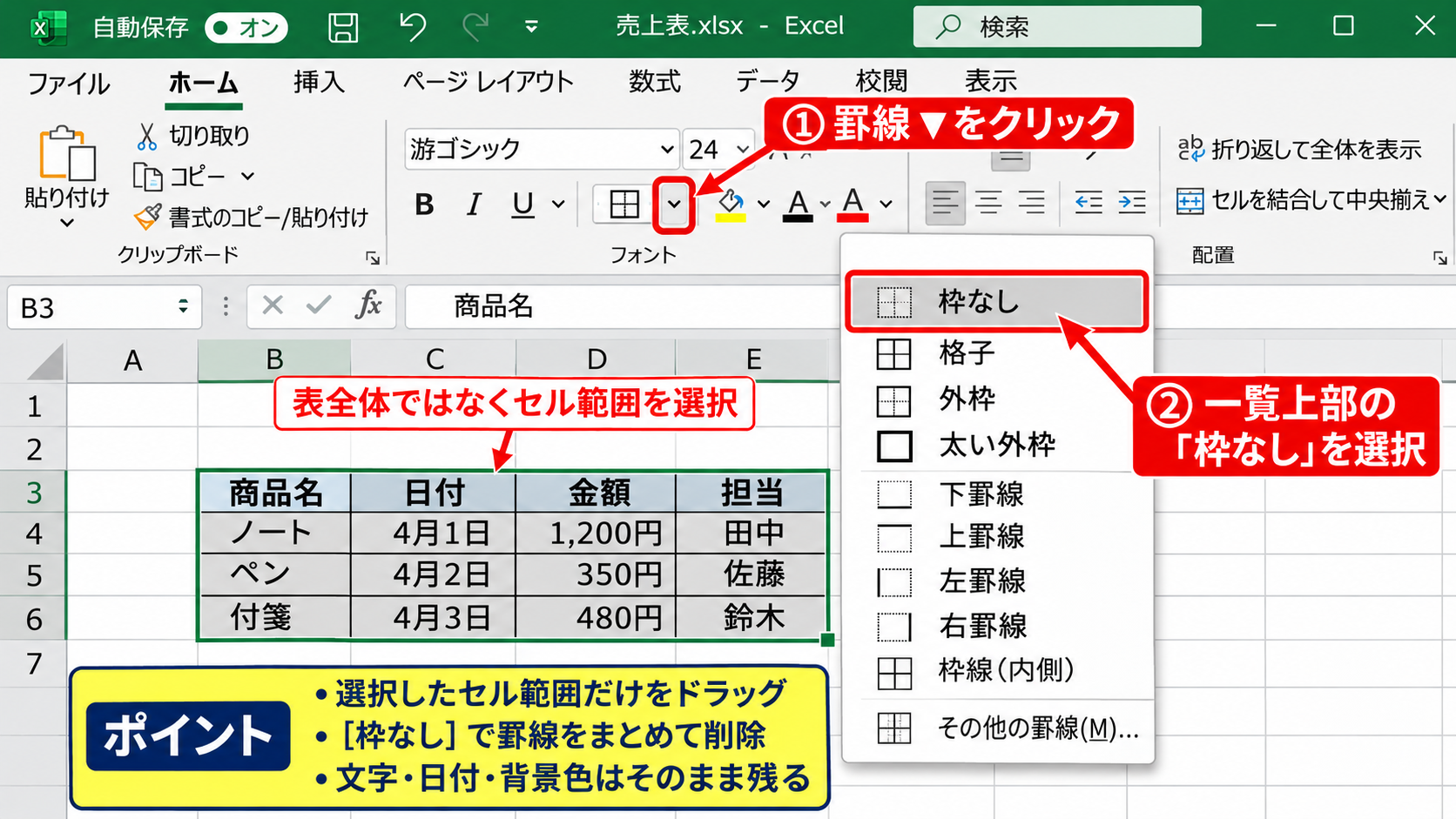
表全体の罫線を消すつもりがない場合は、列全体や行全体を選択しないことも重要です。
列見出しのAや行番号の2をクリックすると、想定より広い範囲が選ばれてしまいます。
セル範囲だけを選択するには、最初のセルをクリックしてから、最後のセルまでドラッグします。
離れた範囲を同時に選ぶ必要がある場合は、Ctrlキーを押しながら追加の範囲を選択できます。
枠なしは罫線書式だけを削除する機能なので、入力済みの文字、日付、通貨表示、背景色はそのまま残ります。
それでも罫線が残って見えるときは、実際の罫線ではなく、ワークシートの目盛線を見ている可能性があります。
目盛線は印刷されない薄いガイドであり、罫線なしを実行しても画面上ではセルの区切りとして表示されます。
表示タブの目盛線のチェックを一時的に外すと、罫線が消えたかどうかを判断しやすくなります。
罫線なしは、選択範囲の線をまとめて消す操作です。
特定の一辺だけを残したい場合は、枠なしを実行した後に必要な罫線を追加します。
上下左右の罫線を組み合わせる設定【外枠の維持】
表の外枠を残したまま内側の線だけを消したいときは、罫線メニューの各項目を組み合わせます。
たとえば、A2からC2までを一つの見出しのように見せたい場合、セル内の縦線だけを削除し、上罫線と下罫線は残したいことがあります。
このような場面では、対象のセル範囲を選択してから、罫線の削除を使って内側の縦線をクリックする方法がわかりやすい選択です。
もう一つの方法として、セルの書式設定を開き、プレビュー画面で左右や内側の縦線を切り替えることもできます。
罫線メニューにある外枠は、選択範囲の外側だけに線を設定するため、内側の区切り線を消したい表で役立ちます。
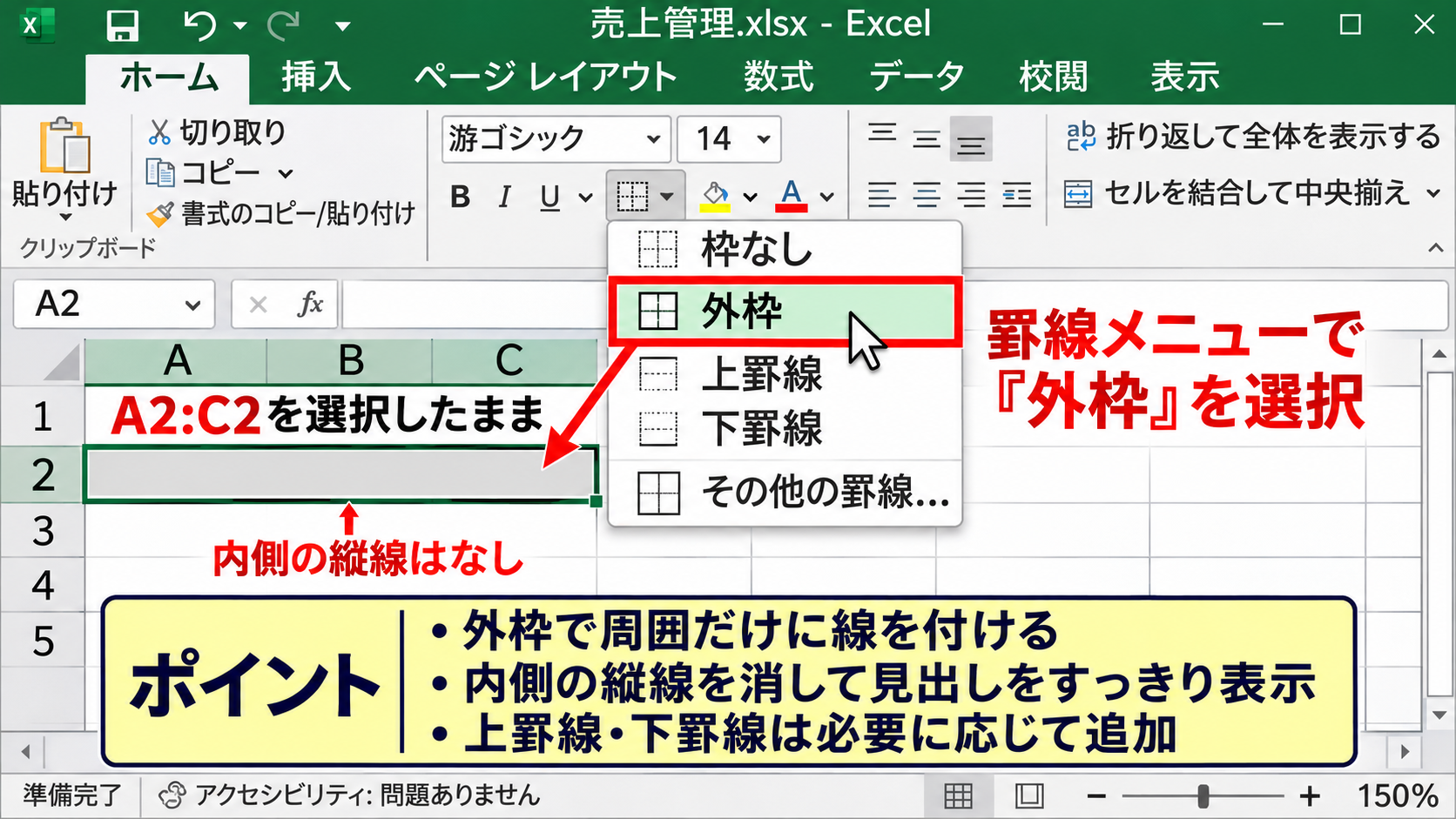
操作の流れとしては、まず対象範囲を選択し、枠なしで余分な線をいったん除去します。
次に、同じ範囲を選択したまま罫線メニューから外枠を選択すると、周囲だけに線が付きます。
最後に、必要であれば下罫線や上罫線を追加して、見出し行や合計行を強調します。
表の途中に太い境界線を残す場合は、罫線メニューの線の色と線のスタイルから、先に太さを選んでおく必要があります。
その状態で下罫線などを選ぶと、指定した線種で罫線を引けます。
既存の細線だけを部分的に消したいなら、線種を変更する前に消しゴムで不要箇所を削除するほうが作業が単純です。
罫線はセルの内容ではなく書式の一部なので、並べ替えやフィルターを実行した後に表示が崩れないよう、データ範囲全体で整合性を確認してください。
とくに表の最終行だけに下罫線を付ける場合は、空白行まで選択しないように注意しましょう。
外枠を残して内側を消すと、表のまとまりを保ちながら、見出しや注記をすっきり見せられます。
【操作のポイント】一部だけ罫線を消した後は、外枠、見出し行、合計行の線が意図どおり残っているかを確認します。
セルの書式設定で罫線を調整する方法【プレビューの活用】
続いては、複雑な表でも線を正確に削除できるセルの書式設定を確認していきます。
| 月 | 売上 | 前年差 |
|---|---|---|
| 4月 | 250000 | 12000 |
| 5月 | 280000 | 15000 |
セルの書式設定から辺を切り替える手順【罫線タブ】
複数の罫線が重なっている表や、太線と細線が混在している表では、セルの書式設定を使うと状態を確認しながら編集できます。
対象のセルまたはセル範囲を選択したら、右クリックしてセルの書式設定を選びます。
キーボード操作に慣れている場合は、Ctrlキーと1キーを同時に押してもセルの書式設定を開けます。
ダイアログボックスが表示されたら、上部にある罫線タブをクリックしてください。
左側では線のスタイルと線の色を選べ、右側のプレビューでは各辺の表示状態を確認できます。
消したい罫線がある場合は、最初に線のスタイル一覧からなしを選択します。
その後、プレビューの上辺、下辺、左辺、右辺、内側の縦線、内側の横線に対応する位置をクリックすると、該当箇所の線を消せます。
たとえば、B2セルの右罫線だけを消したい場合は、なしを選んだ後にプレビューの右側の線をクリックします。
プレビュー上の線が消えたことを確認してからOKを押すと、選択したセルに設定が反映されます。
線が消えたかどうかは、ダイアログを閉じる前のプレビューでも確認できるため、複数の辺を編集する作業に向いています。
表の罫線を統一したいときは、線を消す前に線の色が自動または黒になっているかも確認しましょう。
白い罫線が設定されていると、画面上では消えたように見えても、背景色を変更した際に線が現れることがあります。
罫線なしを使って実際の罫線設定を削除しておけば、後から色や塗りつぶしを変更しても予期しない線が出にくくなります。
セルの書式設定では、プレビューの線をクリックするたびに対象の辺を切り替えられます。
複雑なレイアウトほど、OKを押す前にプレビューで全体像を確認します。
結合セルや隣接セルで線が消えない場合【書式の確認】
罫線を削除したのに線が残る場合は、結合セルや隣接するセル側の書式が原因になっていることがあります。
エクセルでは、見た目には一つの境界線であっても、隣接セルの右罫線または左罫線のどちらかに設定が残っている場合があります。
たとえばB2とC2の間の縦線を消したいのに消えないときは、B2だけでなくC2も含めて選択して確認します。
セルの書式設定の罫線タブを開き、なしを選択してから、該当する内側の縦線をプレビューで消してください。
隣接セルをまとめて選択して内側の罫線を操作すると、片側に残った書式による表示トラブルを防ぎやすくなります。
結合セルでは、左上のセルが値や書式の基準になるため、見出しを結合した直後に罫線を調整するほうが安全です。
すでに結合されているセルの内部に見える線を消したい場合は、いったんセルの結合を解除し、元のセル範囲の罫線を整理してから再度結合する方法もあります。
ただし、結合解除を行うと左上以外のセルに入力されていた値は失われることがあるため、事前に数式バーで内容を確認しましょう。
また、罫線と目盛線を混同しないことも大切です。
目盛線はワークシート全体に薄く表示されるガイドで、セルの書式設定では消せません。
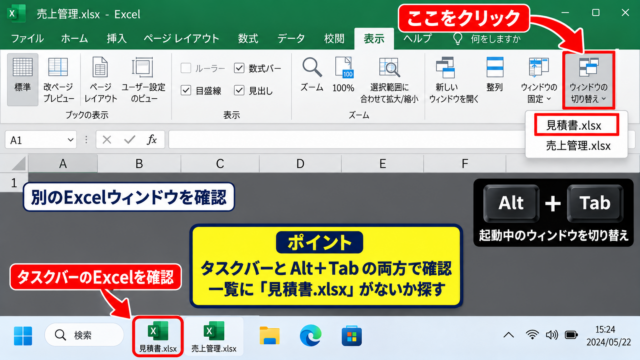
表示タブの表示グループにある目盛線のチェックを外すと、実際に設定された罫線だけを確認できます。
印刷プレビューで線が出ていないなら、画面上に見えているものは目盛線である可能性が高いでしょう。
データをコピーして貼り付けた後に罫線だけが残った場合は、貼り付けオプションで書式が引き継がれていることがあります。
値だけを貼り付けると、元のセルの罫線を持ち込まずにデータを移せます。
罫線の問題を直すときは、削除対象のセルだけでなく、隣接セル、結合状態、目盛線表示の三つを確認する習慣が役立ちます。
【操作のポイント】線が残る場合は、隣接する二つのセルを同時に選択し、内側の罫線として削除します。
罫線を消すときの注意点と効率化【目盛線と書式の違い】
続いては、罫線を消す作業で起こりやすい失敗と、表を整えやすくする考え方を確認していきます。
| 表示される線 | 印刷 | 主な対処 |
|---|---|---|
| 罫線 | 印刷される | 罫線メニューで削除 |
| 目盛線 | 通常は印刷されない | 表示タブで非表示 |
目盛線と罫線を見分ける確認方法【表示タブ】
エクセルの作業画面にある薄いグレーの格子は、必ずしも罫線ではありません。
初期設定で表示されている目盛線は、セルの位置を確認しやすくするガイドであり、セルごとの罫線書式とは別のものです。
罫線を削除したのに格子が見えるときは、目盛線を罫線だと思い込んでいるケースがあります。
確認するには、上部リボンの表示タブをクリックし、表示グループの目盛線のチェックを一時的に外します。
チェックを外した後も残る黒い線や色付きの線は、セルに設定された罫線です。
反対に、線がすべて消えたように見えれば、先ほど表示されていたものは目盛線だったと判断できます。
目盛線は画面表示の補助であり、通常の設定では印刷されないため、帳票の見た目を整える目的で無理に削除する必要はありません。
印刷時の状態を確認したい場合は、ファイルタブから印刷を開き、プレビューで罫線の見え方を確認します。
ここで表の境界が見えない場合は、必要な範囲に罫線を設定する必要があります。
逆に、不要な線が印刷プレビューにも表示される場合は、セルの書式設定または消しゴムで削除します。
ページレイアウトタブのシートのオプションには、目盛線を印刷する設定もあります。
この項目にチェックが入っていると、通常は印刷されない目盛線も用紙に出力されるため、帳票を提出する前に確認しておくと安心です。
罫線の削除作業を始める前に、目盛線を非表示にして実際の罫線だけを見るようにすると、作業対象を間違えにくくなります。
画面上の格子には、セル書式としての罫線と、表示補助としての目盛線があります。
印刷結果を基準にしたい場合は、印刷プレビューで確認する方法が確実です。
書式のコピーと貼り付けで崩れを防ぐ方法【書式の統一】
同じ形式の表を複数作る場合は、罫線を一つずつ引いたり消したりするより、整ったセルの書式をコピーすると効率が上がります。
罫線が正しく設定されているセル範囲を選択し、ホームタブの書式のコピーをクリックして、適用したい範囲をドラッグします。
この操作では、罫線だけでなく、塗りつぶし、フォント、配置、表示形式なども一緒にコピーされます。
そのため、罫線だけを揃えたい場合は、貼り付け先で形式を選択して貼り付けを使い、書式だけを適用するかどうかを確認しましょう。
一方、数値や数式を残したまま罫線だけを取り除きたい場合には、書式のコピーよりも罫線なしやセルの書式設定が向いています。
書式をコピーする方法は、正しい見本となるセルがある場合に有効で、部分削除には消しゴムや罫線タブが適しています。
表を作り始める段階では、まずデータ範囲、見出し行、合計行を決めてから罫線を設定すると、後で不要な線を消す手間を減らせます。
見出し行には下罫線、明細には細い横罫線、合計行には上罫線または二重下罫線といったルールを決めると、読みやすい表になります。
すべてのセルを格子で囲むと情報量が多い帳票では窮屈に見えることがあります。
列のまとまりや重要な行だけに線を使うと、視線の流れが自然になり、印刷時にも見やすくなります。
罫線の修正後は、フィルター、並べ替え、行の追加を行った場合にも表のデザインが維持されるか確認してください。
テーブルとして書式設定している範囲では、行を追加した際に罫線やスタイルが自動で拡張されることがあります。
必要に応じてテーブルデザインの設定も見直すと、手動で消した線が再表示されたように見える問題を防げます。
【操作のポイント】罫線を直す前に、完成形の見本となる行や列を一つ決めると、書式の統一がしやすくなります。
まとめ エクセルで罫線を一部だけ消す方法
エクセルで罫線を一部だけ消すときは、ホームタブの罫線メニューから罫線の削除を選び、不要な線をクリックする方法が基本です。
連続する線はドラッグで消せますが、細かい表ではズーム表示を使い、短い範囲ごとに操作すると失敗を防げます。
セル範囲の罫線をまとめて消す場合は枠なし、特定の辺だけを正確に調整する場合はセルの書式設定の罫線タブを使い分けます。
線が消えないと感じたときは、隣接セル側の書式、結合セル、目盛線表示を確認してください。
特に目盛線は罫線とは別の表示要素なので、表示タブや印刷プレビューで見分けることが大切です。
不要な線を整理し、必要な外枠や見出しの罫線だけを残せば、入力しやすく読みやすいエクセル表に仕上がります。