【Excel】エクセルの保存ボタンが消えた?上書き保存マークを表示する方法
Excelを使っていると、左上にあったはずの保存ボタンや上書き保存のフロッピーディスク型アイコンが見当たらず、作業内容を安全に保存できるか不安になることがあります。
多くの場合はクイックアクセスツールバーの設定変更、リボンの表示状態、ファイルの保存先や読み取り専用設定が原因です。
この記事では、保存ボタンを再表示する方法と、上書き保存できないときに確認したい項目を順番に解説します。
・左上の保存ボタンはクイックアクセスツールバーから戻せます。
・ショートカットキーならボタンが見えない状態でも保存できます。
・上書き保存できない場合は保存先、権限、読み取り専用を確認します。
エクセルの保存ボタンをクイックアクセスツールバーに表示する方法
それではまず、最も多い設定変更によって保存ボタンを戻す手順について解説していきます。
| 確認場所 | 通常の表示 | 対応 |
|---|---|---|
| 左上 | フロッピーディスク型の保存アイコン | クイックアクセスツールバーを設定 |
| ファイルタブ | 保存、名前を付けて保存 | リボン表示を確認 |
クイックアクセスツールバーの設定操作
Excelの保存ボタンは、多くのバージョンで画面左上にあるクイックアクセスツールバーに配置されています。
このツールバーは、よく使うコマンドを少ないクリックで実行するための領域であり、保存、元に戻す、やり直しなどが初期状態では登録されています。
しかし、自分でボタンを整理したとき、会社や学校のパソコンで設定が変更されたとき、Officeの更新後に表示状態が変わったときには、保存アイコンだけが外れてしまうことがあります。
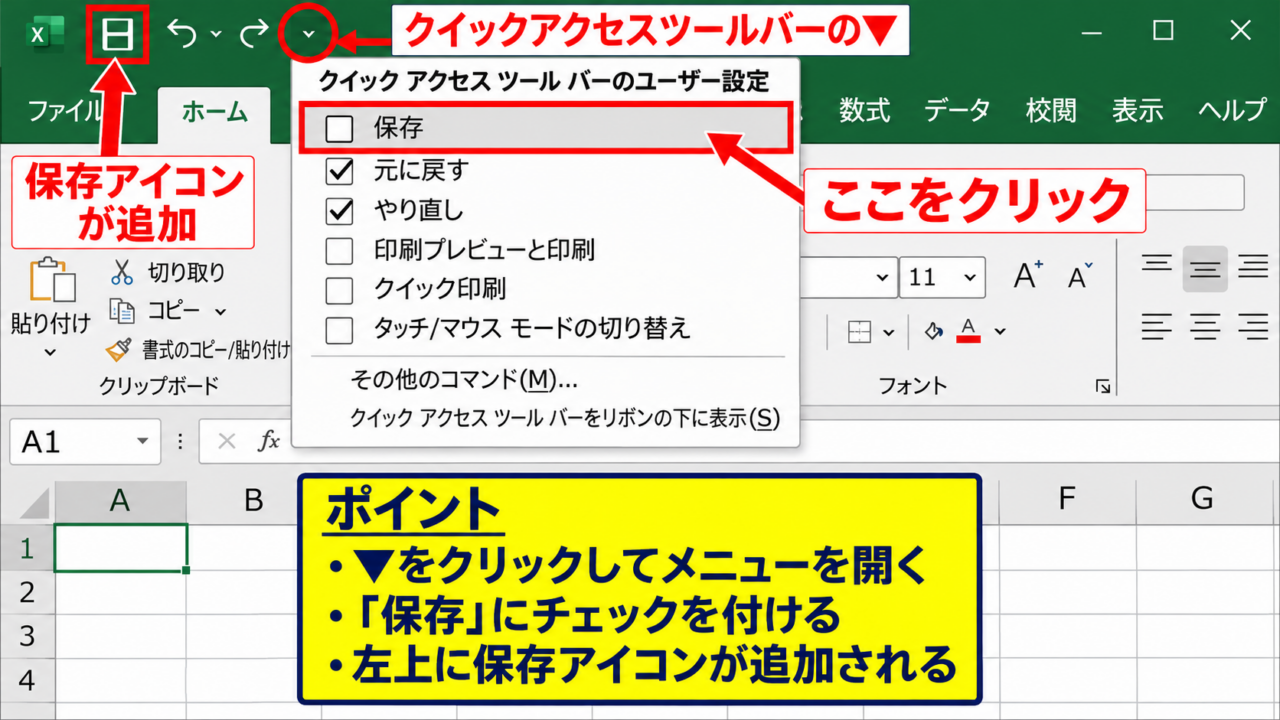
まず、Excelウィンドウの左上付近を確認し、保存アイコンの近くまたはクイックアクセスツールバーの右端にある小さな下向き矢印をクリックします。
メニューが開いたら、表示されるコマンド一覧の中から「上書き保存」または「保存」を探します。
項目の左側にチェックが付いていない場合は、その項目をクリックしてチェックを付けましょう。
チェックを付けた直後に、左上へ保存アイコンが追加されるのが通常の動作です。
ブックをまだ一度も保存していない場合でも、保存ボタン自体は表示されます。
ただし、その状態で保存ボタンを押すと上書き保存ではなく、ファイル名と保存場所を選ぶ画面が開きます。
これはファイルに保存先が決まっていないためで、ボタンの故障ではありません。
保存アイコンの有無と、実際に上書き保存できる状態かどうかは別の確認項目です。
また、クイックアクセスツールバーがリボンの上にあるか下にあるかは、Excelの表示設定によって異なります。
上側に見当たらないときは、リボンの下端付近にも小さなアイコン列がないか確認してください。
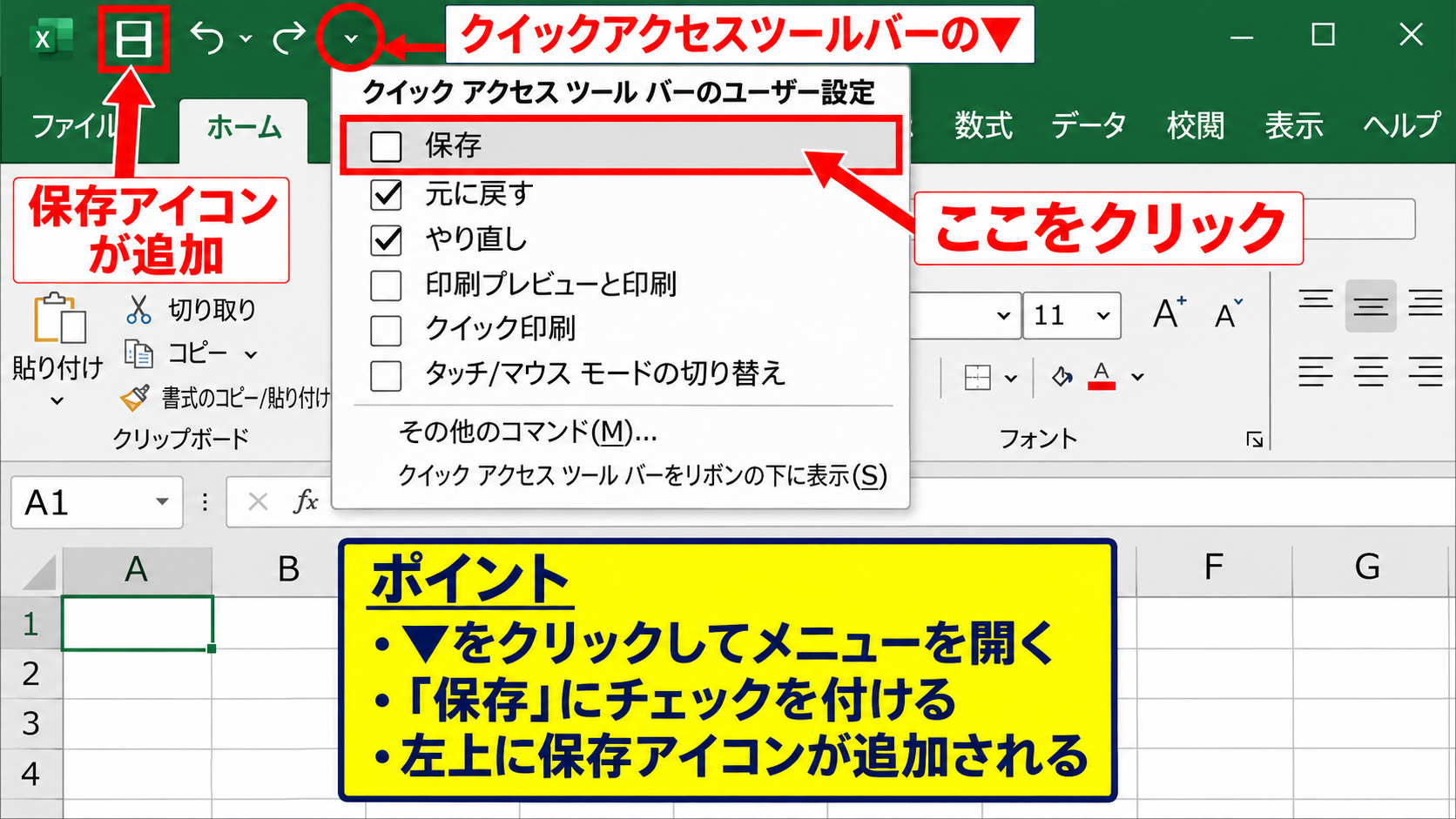
メニューに保存が見つからない場合は、同じメニュー内の「その他のコマンド」を選び、詳細設定画面から追加できます。
操作途中で誤って別のコマンドを追加しても、あとから同じ画面で削除できるため、必要以上に心配する必要はありません。
業務用の共有パソコンでは利用者ごとにOffice設定が異なることもあるため、自分のExcelで保存ボタンが消えたのか、すべての利用者で同じ現象かを分けて考えると原因を絞り込みやすくなります。
【操作のポイント】下向き矢印の一覧で「保存」にチェックを入れるだけなら、ブックの内容や保存先は変更されません。
その他のコマンドから保存を追加する手順
簡易メニューに保存コマンドが表示されない場合は、クイックアクセスツールバーの詳細設定を利用します。
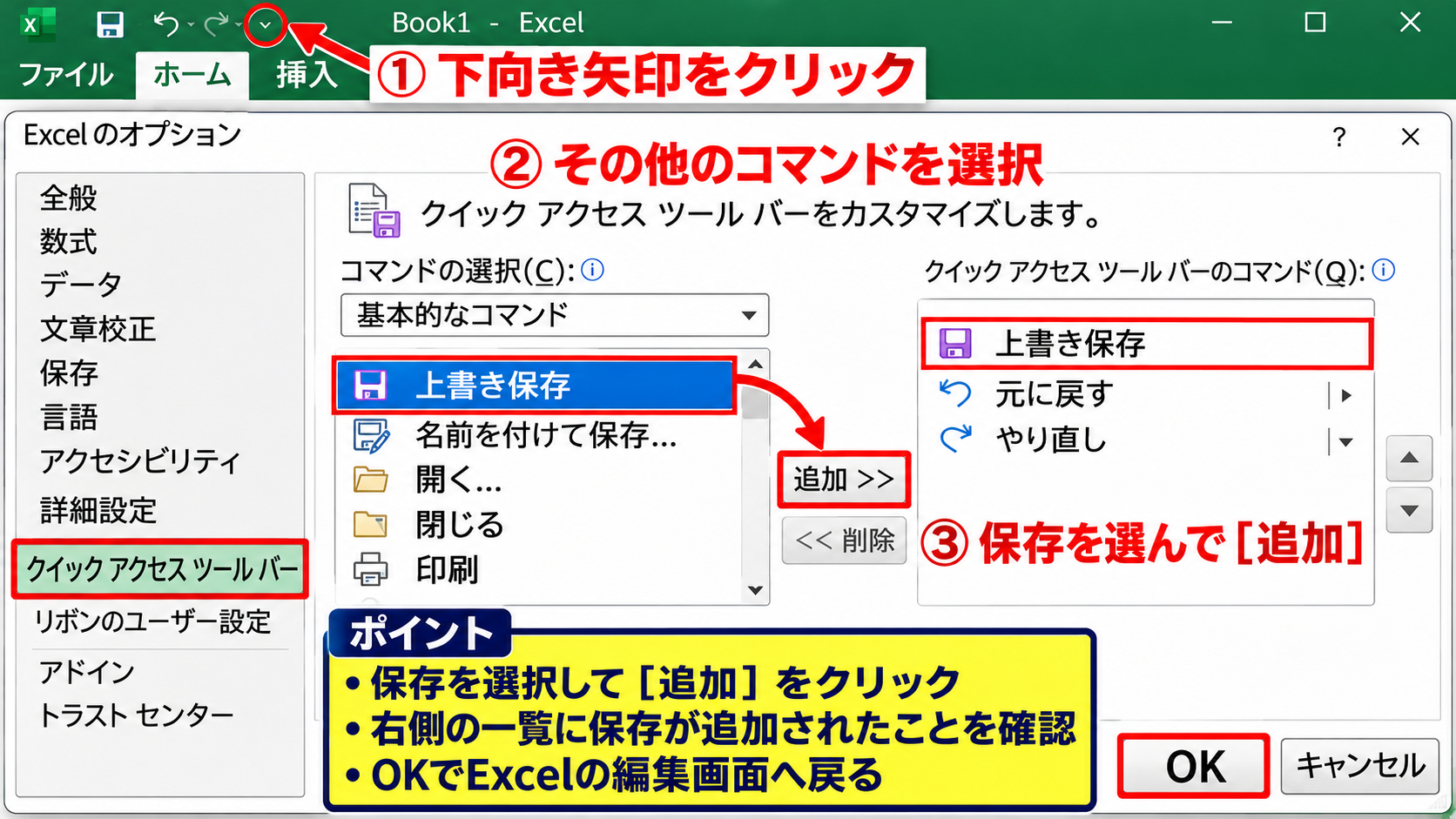
左上の下向き矢印をクリックし、「その他のコマンド」を選択してください。
Excelのオプション画面が開き、左側の項目では「クイックアクセスツールバー」が選択された状態になります。
画面中央の「コマンドの選択」では、一般的には「基本的なコマンド」が選ばれています。
一覧の中から「上書き保存」または「保存」を選択し、中央の「追加」ボタンをクリックします。
右側の一覧は、現在クイックアクセスツールバーに登録されているコマンドです。
ここに保存が追加されたことを確認してから「OK」を押すと、Excelの編集画面へ戻ったときに保存ボタンが復活します。
右側の一覧で保存を選び、上下の矢印を使えば、アイコンの並び順も変更できます。
保存を先頭近くに置いておけば、元に戻すや印刷のアイコンが多くても探しやすくなります。
この設定は通常、開いている一つのファイルだけではなく、Excel全体のユーザー設定として反映されます。
そのため、次回別のブックを開いたときにも同じ位置で保存ボタンを使えるようになります。
一方で、Excelを初期化した、別のWindowsユーザーでサインインした、会社側のポリシーでOffice設定が配布されたといった場合には、設定が元に戻ることがあります。
詳細設定画面には「リセット」もありますが、これを使うとほかに登録した便利なコマンドまで初期化される可能性があります。
保存ボタンだけを直したい場合は、まず個別に追加する方法が安全です。
また「名前を付けて保存」を登録したい場合は、同じ一覧から該当コマンドを選んで追加できます。
上書き保存は同じファイルを更新する操作であり、名前を付けて保存は別名や別フォルダに複製を作る操作です。
重要な集計表を編集する前には、両方を並べておくと、元ファイルを残したまま作業を始められます。
特に月次報告書や請求書のように元データを残す必要があるブックでは、保存ボタンの復元とあわせて、名前を付けて保存の位置も確認すると実務で役立ちます。
【操作のポイント】「追加」を押したあと、右側の登録済み一覧に保存が入ったことを確認してからOKを選びましょう。
ショートカットキーとファイルメニューによる上書き保存操作
続いては、保存マークが見つからない間も作業内容を失わないための代替操作を確認していきます。
| 操作 | Windowsでのキー | 用途 |
|---|---|---|
| 上書き保存 | Ctrl + S | 現在のファイルを更新 |
| 名前を付けて保存 | F12 | 別名・別場所に保存 |
CtrlキーとSキーで保存する方法
保存ボタンが画面上から消えていても、Windows版ExcelではキーボードのCtrlキーを押しながらSキーを押すことで保存を実行できます。
このCtrl+Sは、ExcelだけでなくWordやPowerPoint、多くのWindowsアプリケーションで共通する基本的な保存ショートカットです。
すでにファイル名と保存場所が決まっているブックなら、押した瞬間に現在の内容が上書き保存されます。
通常は大きな画面変化がないため、初めて使うと本当に保存されたか不安になるかもしれません。
その場合は、Excelのタイトルバーにあるファイル名付近や、画面下部のステータス表示を確認してください。
OneDriveやSharePointに保存したファイルでは、タイトルバー付近に保存状況や同期状態が表示されることがあります。
編集中の重要な表は、数分おきや区切りのよいタイミングでCtrl+Sを押す習慣を付けると安心です。
新規作成直後のブックでCtrl+Sを押した場合は、保存先を選ぶための画面が開きます。
ここでOneDrive、PC、このPC、参照などから保存場所を選び、ファイル名を入力して保存します。
一度保存先が決まれば、次回以降のCtrl+Sは同じ場所への上書き保存になります。
ただし、共有ファイルを複数人で編集しているときには、他の利用者の変更との同期に時間がかかる場合があります。
クラウド上のファイルでは、保存操作を繰り返す前に同期アイコンが完了状態になるのを待つことも大切です。
ネットワークが不安定な環境では、ローカルに一時保存されているだけで、共有先まで反映されていない可能性があります。
送信前やパソコンを閉じる前には、共有先をブラウザーやエクスプローラーで開き、更新日時が変わっているか確かめると確実です。
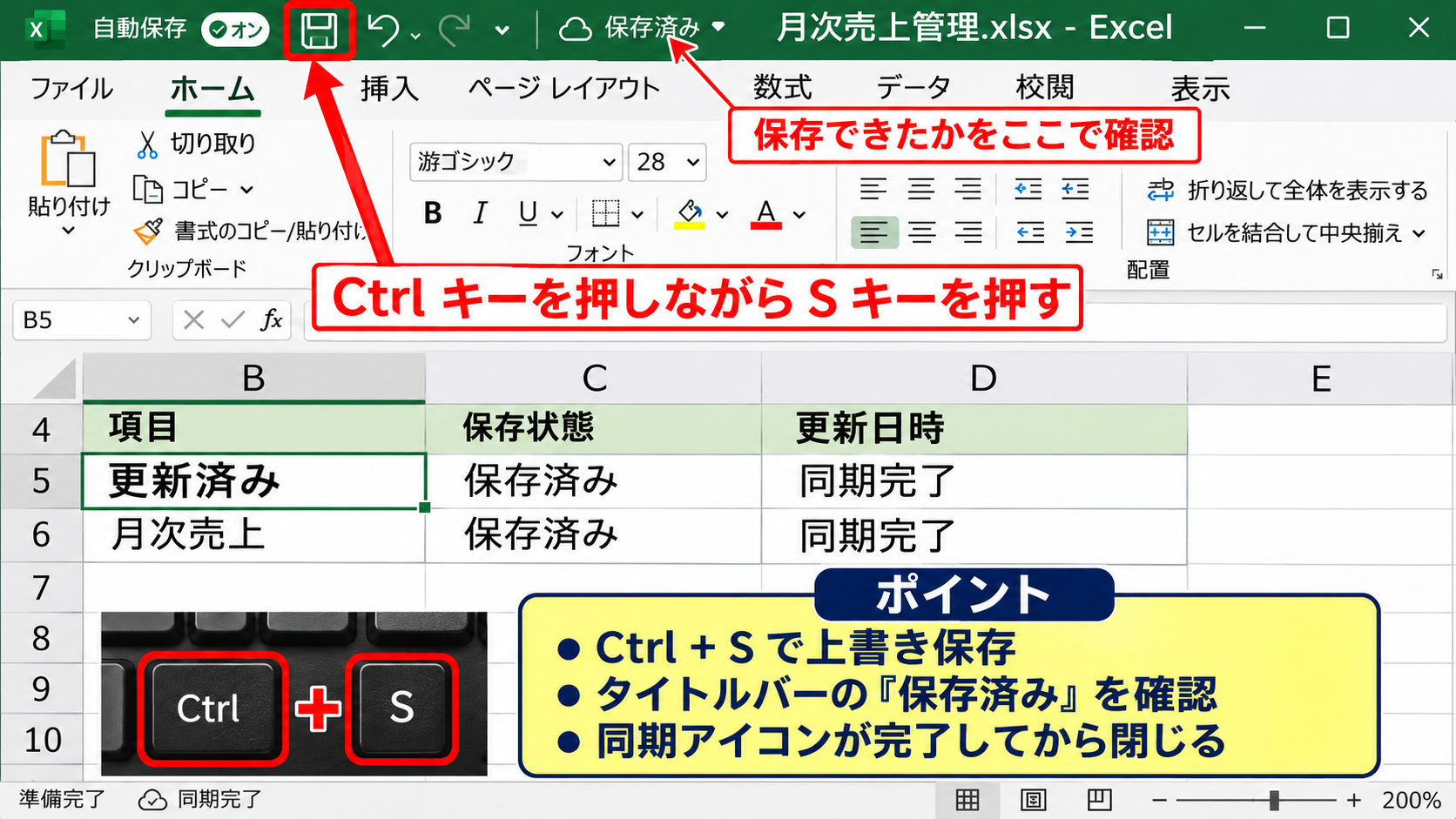
また、セルを編集中にCtrl+Sを押すと、入力を確定してから保存処理が行われることがあります。
数式バーで文字を入力している途中なら、Enterキーでセル入力を確定してから保存するほうが、意図した内容を確認しやすいでしょう。
Ctrl+Sは保存ボタンと同じ役割です。
ファイル名が未設定なら保存場所を選ぶ画面が開き、設定済みなら現在のファイルが更新されます。
【操作のポイント】共有ブックでは、Ctrl+Sのあとに同期マークや更新日時を確認して保存完了を判断します。
ファイルタブから保存と名前を付けて保存を選ぶ方法
マウス操作で保存したい場合は、Excel左上の「ファイル」タブから保存コマンドへ進めます。
ファイルタブをクリックすると、通常のセル画面とは別のバックステージ画面が開きます。
左側のメニューにある「保存」をクリックすると、クイックアクセスツールバーの保存アイコンやCtrl+Sと同じ上書き保存を実行できます。
ここで保存が灰色表示になっていなければ、保存機能そのものは利用可能です。
保存アイコンだけがない状態なら、ファイルタブから保存できることを確認したうえで、あとから表示設定を直す流れでも問題ありません。
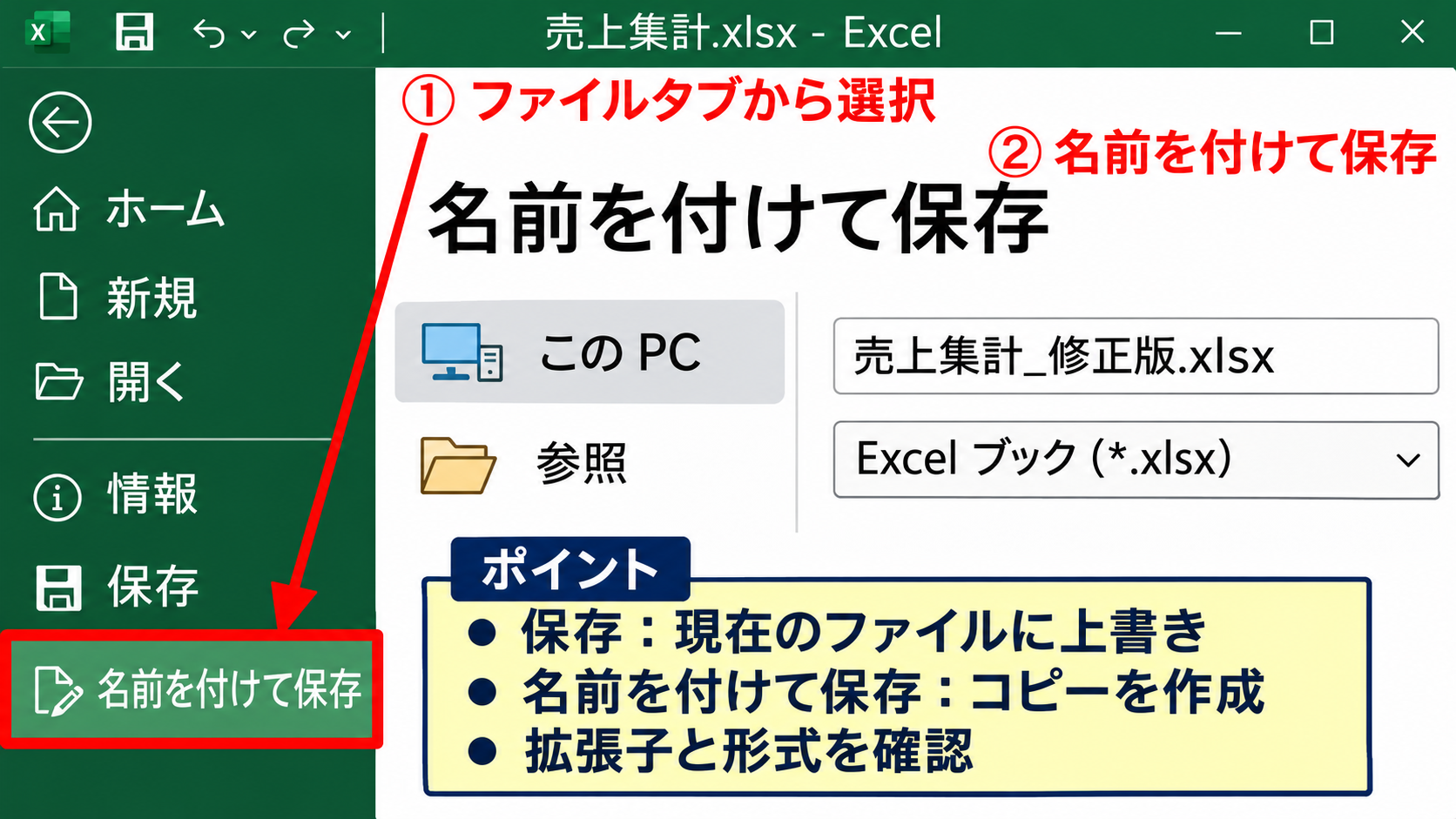
一方、「名前を付けて保存」を選ぶと、現在のファイルとは別にコピーを作成できます。
たとえば、売上集計.xlsxを編集する前に「売上集計_修正版.xlsx」として保存すれば、元のファイルを保護できます。
保存と名前を付けて保存の違いを理解すると、誤上書きによるデータ消失を防ぎやすくなります。
ファイルタブから名前を付けて保存を選んだ後は、保存先を指定し、ファイル名とファイルの種類を確認します。
通常のExcelブックは.xlsx形式ですが、マクロを含むブックを保存する場合は.xlsm形式を選ぶ必要があります。
マクロ入りのファイルを.xlsx形式で保存しようとすると、VBA機能が失われる可能性を知らせる警告が表示されます。
また、CSV形式で保存する場合には、複数シート、書式、数式などが保存されないことがあります。
保存画面で形式を変える際は、ファイル名だけでなく拡張子と形式の説明も確認しましょう。
ファイルタブの「情報」画面では、ブックの保護、共有、互換性、最終更新などに関する項目も確認できます。
保存ボタンが消えた問題と思っていたものが、実際には読み取り専用で保存できない問題だったというケースもあります。
ファイルメニューを使う方法は、保存先や形式を確認しながら操作できるため、初めて扱う重要ファイルでは特に便利です。
【操作のポイント】既存ファイルを残したいときは「保存」ではなく「名前を付けて保存」を選択します。
リボンとクイックアクセスツールバーの表示設定
続いては、画面全体の表示状態が原因で保存ボタンを見失った場合の確認方法を解説していきます。
| 表示状態 | 起こりやすいこと | 確認箇所 |
|---|---|---|
| リボンの自動非表示 | 上部のコマンドが隠れる | 右上のリボン表示オプション |
| ツールバー位置の変更 | 保存アイコンを探しにくい | リボンの上または下 |
| A | B | C | |
|---|---|---|---|
| 1 | 商品名 | 数量 | 金額 |
| 2 | りんご | 10 | 1500 |
リボン表示オプションを確認する手順
Excelを全画面表示で使っているときや、ノートパソコンの狭い画面で作業しているときは、リボンが自動的に隠れる設定になっていることがあります。
リボンとは、「ホーム」「挿入」「数式」「データ」などのタブと、その下に並ぶ各種コマンドの帯状の領域です。
保存ボタンは本来リボンとは別のクイックアクセスツールバーにありますが、上部の表示領域が圧縮されることで、見つけにくくなる場合があります。
Excelの右上付近にある「リボンの表示オプション」をクリックしてください。
Excelのバージョンによってアイコンの形は異なりますが、ウィンドウ最小化ボタンの近くに表示されることが多い場所です。
メニューでは「リボンを自動的に非表示にする」「タブの表示」「タブとコマンドの表示」といった選択肢が確認できます。
保存ボタンを含む上部の操作環境を安定して表示したい場合は、「タブとコマンドの表示」を選ぶのが分かりやすい設定です。
「リボンを自動的に非表示にする」が有効だと、必要なときに画面上端へマウスを移動しなければ、上部の操作領域が表示されないことがあります。
「タブの表示」は、ホームや挿入などの名前だけを表示し、クリックしたときにコマンドを展開する方式です。
表示領域を広く使える一方で、保存関連のアイコンを探す操作が増えることがあります。
表の入力作業を長時間行うなら、タブとコマンドを常に表示する設定のほうが迷いにくいでしょう。
また、リボンを折りたたんでいるだけなら、任意のタブをダブルクリックする操作で再表示できる場合もあります。
Ctrl+F1は、リボンの表示と折りたたみを切り替えるショートカットです。
ただし、キーボードショートカットで画面表示を変えると、慣れていない人はかえって原因を把握しにくくなるため、設定画面から戻す方法を覚えておくと安心です。
【操作のポイント】画面上部が狭いと感じたら、右上のリボン表示オプションで「タブとコマンドの表示」を確認します。
クイックアクセスツールバーの位置変更と初期化
保存アイコンが消えたように見えるときは、実際にはクイックアクセスツールバーがリボンの下へ移動しているだけのことがあります。
Excelの上部を見ても保存アイコンがない場合は、「ホーム」タブなどのすぐ下、数式バーより上の領域を確認してください。
クイックアクセスツールバーは、設定によってリボンの上に表示することも、リボンの下に表示することもできます。
リボン下に配置するとアイコンが少し大きく見え、コマンドを増やした場合にも使いやすい反面、上部にあると思い込んでいると見落としやすくなります。
位置を戻すには、クイックアクセスツールバーの下向き矢印をクリックし、「リボンの下に表示する」または「リボンの上に表示する」といった現在と逆の項目を選びます。
表示される文言は現在の配置によって変わるため、選択後にどこへ移るかを一度確認しましょう。
ツールバーの位置を変更しても、登録済みの保存や元に戻すなどのコマンドが削除されるわけではありません。
それでもアイコンが戻らず、設定が複雑になっている場合には、Excelのオプションからクイックアクセスツールバーを初期化する方法があります。
ただし初期化では、保存以外に自分で追加した印刷プレビュー、メール送信、マクロ実行などのコマンドも消える可能性があります。
そのため、まず登録一覧を確認し、必要なコマンド名をメモしてから初期化するのが安全です。
会社のテンプレートで独自コマンドを使っている場合には、初期化の前に社内の手順書や管理者の案内も確認してください。
単に保存ボタンを復元するだけなら、前述した「その他のコマンド」から保存を個別追加する方法が優先です。
画面倍率が非常に大きい場合、あるいはWindowsの拡大縮小設定が高い場合にも、Excel上部の領域が狭く見えることがあります。
このようなときは表示倍率ではなく、ウィンドウを最大化してからツールバーの位置を確認すると見つけやすくなります。
クイックアクセスツールバーはリボンの上または下に移動できます。
初期化は最後の手段とし、通常は保存コマンドの追加で対応しましょう。
【操作のポイント】保存アイコンがないと決め付けず、リボン下と数式バー上の領域も確認してください。
上書き保存できないときの保存先と読み取り専用の確認
続いては、保存マークは表示されているのに上書き保存ができない場合の原因を確認していきます。
| 症状 | 主な原因 | 対応 |
|---|---|---|
| 保存時に別名保存を求められる | 読み取り専用、権限不足 | 属性と共有権限を確認 |
| 保存エラーが出る | 同期、容量、ネットワーク | 別場所へ一時保存 |
読み取り専用と保護ビューを確認する方法
保存ボタンをクリックできるのに、内容を更新しても元のファイルへ上書きできないときは、ブックが読み取り専用で開かれている可能性があります。
読み取り専用とは、ファイルを閲覧することはできても、そのファイル自体には変更を保存できない状態です。
Excelのタイトルバーに「読み取り専用」と表示される場合や、上部に黄色または赤系の通知バーが出る場合は、まずその表示内容を確認しましょう。
メール添付ファイルやインターネットからダウンロードしたファイルでは、保護ビューで開かれることがあります。
保護ビューでは編集が制限され、上部の通知バーに「編集を有効にする」ボタンが表示されることがあります。
送信者や入手元が信頼できるファイルであることを確認してから、編集の有効化を選ぶことが重要です。
不明なメール、見覚えのないリンク、内容に不自然な点があるファイルでは、安易に編集やコンテンツを有効化してはいけません。
読み取り専用がファイル属性によるものか確認するには、Excelを閉じ、エクスプローラーで対象ファイルを右クリックして「プロパティ」を開きます。
全般タブにある属性で「読み取り専用」が選択されている場合は、必要に応じてチェックを外して適用します。
ただし、共有フォルダ上のファイルでは、属性を外してもフォルダの書き込み権限がなければ上書き保存できません。
共同作業用のファイルを他の人が開いている場合、古いファイル形式やネットワーク環境によってはロックがかかることもあります。
この場合は無理に同じファイルへ保存しようとせず、名前を付けて保存で自分の作業内容を退避させ、ファイル所有者へ連絡する方法が安全です。
ブック自体の保護が設定されているケースもあります。
「校閲」タブでシート保護やブック保護が有効になっていると、セルの編集やシート構成の変更が制限されますが、必ずしもファイル保存が不可能になるとは限りません。
どの制限が働いているかを通知メッセージとタイトルバーから判断することが、適切な対処への近道です。
読み取り専用は、ファイル属性、共有権限、保護ビューなど複数の理由で発生します。
編集を有効にする前には、ファイルの入手元を必ず確認しましょう。
【操作のポイント】上書きできないときは、まず別名保存で作業内容を退避してから原因を調べます。
OneDriveと共有フォルダの同期エラーへの対処
OneDrive、SharePoint、社内サーバーなどの共有場所に保存しているExcelファイルでは、保存ボタンを押しても同期エラーによって更新が反映されないことがあります。
この場合、Excel内では保存済みのように見えても、他の利用者が開くファイルには変更が届いていない可能性があります。
タイトルバーのクラウドアイコン、OneDriveの通知領域アイコン、Excelに表示される同期メッセージを確認してください。
ネットワークが切断されている、VPN接続が必要な社内フォルダへ社外からアクセスしている、OneDriveの容量が不足しているなどが代表的な原因です。
同期エラーが表示されたら、Excelをすぐ閉じる前に、名前を付けて保存でPC内の分かりやすい場所へコピーを作るとデータを守れます。
たとえばデスクトップやドキュメント内に「売上集計_同期エラー退避.xlsx」のような名前で保存しておけば、通信が復旧した後に内容を比較できます。
このとき、元の共有ファイルを上書きし続けるのではなく、退避コピーを基準に差分を確認してから反映するほうが、他の人の更新を消す事故を防ぎやすくなります。
共有編集に対応するMicrosoft 365のExcelでは、通常は変更履歴や共同編集機能が利用できます。
ただし、古い.xls形式、パスワード設定済みブック、一部の特殊機能を含むファイルでは、共同編集の挙動が異なることがあります。
保存先のフォルダに十分な空き容量があるかも確認対象です。
ローカルディスクの容量が極端に少ない場合、Excelが一時ファイルを作成できず、保存処理に失敗することがあります。
また、ファイル名に使えない文字が含まれている、保存先のパスが長すぎる、フォルダ名が変更されたといった事情でも保存エラーが起こります。
エラーの文面をそのまま読み、アクセス権、保存先、ネットワーク、容量のどれを示しているかを確認しましょう。
作業を急ぐ場面では、まずローカルへ退避保存し、その後にネットワーク環境や共有権限を整える順序が現実的です。
共有保存で問題が起きた場合の優先順位は、作業内容の退避、同期状態の確認、共有先への反映です。
【操作のポイント】同期エラー中は元ファイルを閉じる前に、ローカルへ別名保存して変更内容を確保します。
まとめ エクセルの上書き保存マークを表示する方法
Excelの保存ボタンが消えた場合は、まず左上のクイックアクセスツールバーにある下向き矢印から「保存」を再び登録します。
簡易メニューで見つからないときは、「その他のコマンド」から保存を追加すれば復元できます。
ボタンが表示されない間も、Ctrl+Sを使えば現在のファイルを保存できます。
新規ブックでは保存先を選ぶ画面が開くため、これは上書き保存できない不具合ではありません。
リボンの自動非表示や、クイックアクセスツールバーがリボン下へ移動した状態も、保存アイコンを見失う原因になります。
保存ボタンがあっても上書きできない場合は、読み取り専用、保護ビュー、共有フォルダの権限、OneDriveの同期状態を順に確認しましょう。
大切なファイルでエラーが出たときは、最初に名前を付けて保存でローカルへ退避することが重要です。
保存と名前を付けて保存を使い分け、操作しやすい位置へ保存ボタンを整えておけば、日々のExcel作業を安全かつスムーズに進められます。