【Excel】エクセルで「’」が消える・消えない原因は?アポストロフィを表示する方法
Excelで文字列の先頭に「’」を入力したのにセルには表示されない、反対に不要なアポストロフィが残って消せない、と戸惑うことがあります。
これはExcelが先頭のアポストロフィを、文字そのものではなく「この内容は文字列として扱う」という入力記号として処理する場合があるためです。
一方で、商品コード、電話番号、CSVから取り込んだデータ、数式で作った文字列などでは、アポストロフィを実際の文字として表示したい場面もあります。
この記事では、Excelで「’」が消える・消えない原因を切り分けながら、セルにアポストロフィを表示する方法、不要な記号を削除する方法、数式やデータ取り込み時の対処法を詳しく解説します。
先頭のアポストロフィ1個は、Excelでは文字列入力のための記号として非表示になることがあります。
表示したい場合はアポストロフィを2個続けて入力するか、CHAR関数を利用します。
消えない場合は、実際の文字、CSV由来の文字、書式設定のいずれかを確認します。
エクセルでアポストロフィを表示する方法
それではまず、先頭の「’」をセルに表示する基本操作について解説していきます。
| 入力した内容 | セルに見える内容 | 意味 |
|---|---|---|
| ‘ABC | ABC | 文字列として入力する記号 |
| ”ABC | ‘ABC | 1個目は入力記号、2個目が表示文字 |
| =CHAR(39)&”ABC” | ‘ABC | 数式でアポストロフィを作成 |
アポストロフィを2個入力する操作
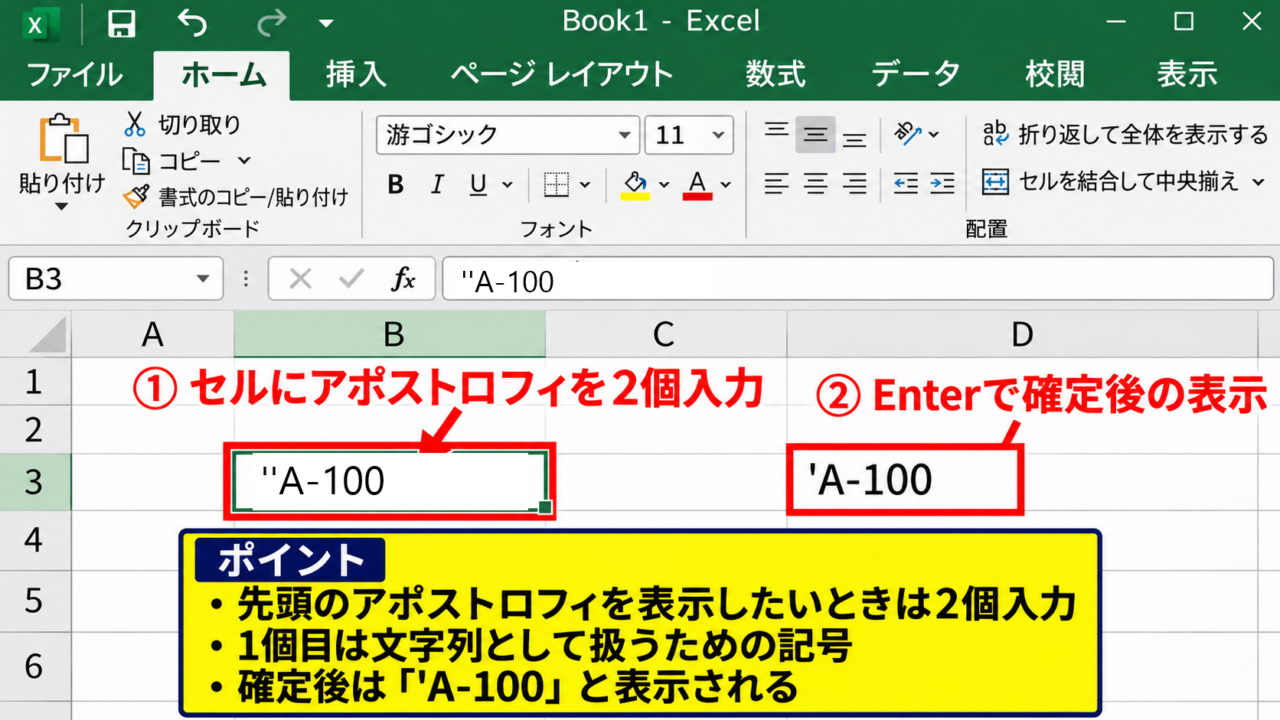
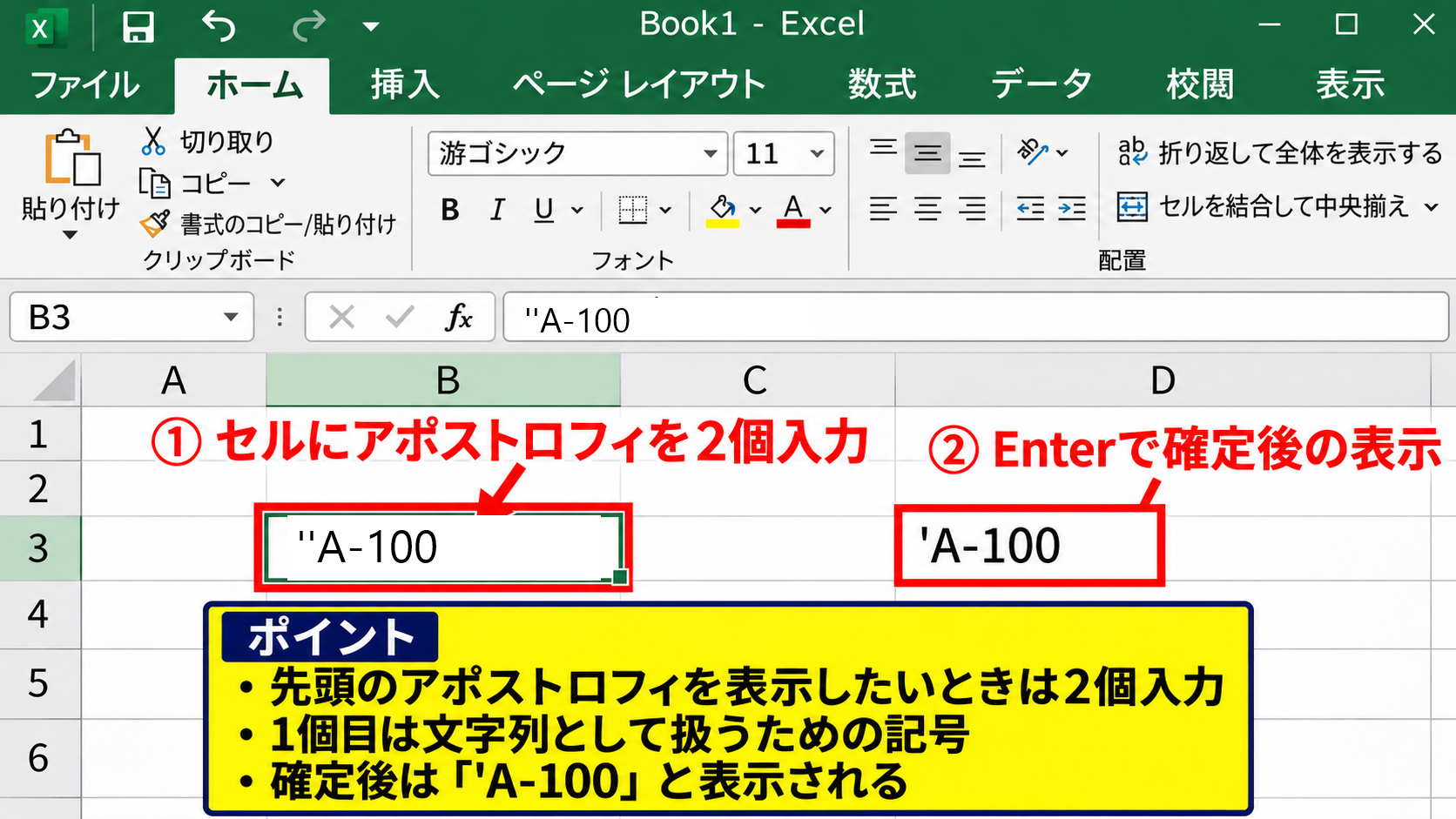
セルの先頭にアポストロフィを見せたいときは、「’ABC」のように1個だけ入力するのではなく、「”ABC」のようにアポストロフィを2個続けて入力します。
最初の1個目は、Excelに対して後ろの内容を文字列として扱うよう伝えるための記号です。
2個目は通常の文字として解釈されるため、確定後のセルには「’ABC」と表示されます。
先頭のアポストロフィを表示する最も手軽な方法は、同じ記号を2回続けて入力することです。
たとえば、英字コードの前に識別記号を付けたい場合、セルへ「”A-100」と入力すると、表示結果は「’A-100」になります。
日付のように見える文字列を入力したい場合にも、先頭のアポストロフィは便利です。
ただし、日付を文字列として保持したいだけなら、表示させる必要のない1個のアポストロフィで十分です。
表示用のアポストロフィと、文字列化のためのアポストロフィを混同しないことが大切になります。
入力前にセルの表示形式を文字列に変更しておく方法もありますが、その設定だけでは先頭のアポストロフィ自体を表示できません。
セルを選択してからホームタブの表示形式で文字列を選び、「’ABC」と入力した場合も、Excelは先頭の記号を入力補助として扱うためです。
文字列形式は先頭のゼロを維持したい場合には役立ちますが、アポストロフィを画面へ出したい場合は2個入力が確実です。
すでに入力済みの「ABC」を「’ABC」へ変えたい場合は、F2キーまたは数式バーで編集し、先頭にアポストロフィを2個追加してEnterキーを押します。
コピー貼り付けで処理するときは、貼り付け先のセルに見た目どおりの文字が入ったか、数式バーとセル表示の両方を確認しましょう。
CHAR関数でアポストロフィを付ける数式
複数のデータへ一括でアポストロフィを付けたい場合は、手入力よりもCHAR関数を使う方法が便利です。
CHAR関数は文字コードに対応する文字を返す関数で、半角アポストロフィの文字コードは39です。
たとえば、A列に商品コードがあり、A2のコードの先頭へアポストロフィを表示したいなら、B2に「=CHAR(39)&A2」と入力します。
=CHAR(39)&A2
この式ではCHAR(39)が「’」を返し、&記号がその文字とA2セルの内容を連結します。
1行目を見出しにした表では、実際のデータが入る2行目から数式を設定します。
数式をB2へ入力したら、セル右下のフィルハンドルを下方向へドラッグしてオートフィルを実行します。
これにより、B3ではA3、B4ではA4というように参照先が自動で変わり、大量のコードにも同じ処理を適用できます。
アポストロフィを後ろへ付けたいなら「=A2&CHAR(39)」、両側へ付けたいなら「=CHAR(39)&A2&CHAR(39)」と記述します。
文字列の途中へ入れる場合も、連結したい位置で&を使えば対応可能です。
数式の結果は数式として残るため、別システムへ値だけを渡すときは、B列をコピーして形式を選択して貼り付けから値を選びます。
数式を値へ変換しておけば、元データのA列を並べ替えたり削除したりしても、作成した文字列は変化しません。
なお、全角の「’」と半角の「’」は異なる文字です。
CHAR(39)で作られるのは半角のアポストロフィなので、システムの入力規則に指定がある場合は文字種まで確認しましょう。
置換機能で既存データに記号を追加する注意点
既存のセルにアポストロフィを一括追加したいとき、検索と置換だけで先頭へ記号を加えようとすると、意図しない結果になることがあります。
置換機能は対象の文字を別の文字へ置き換える操作であり、各セルの先頭へ確実に文字を追加する目的には向いていません。
たとえば、検索する文字列を空欄にした置換では、Excelのバージョンや対象範囲によって期待どおりに処理できない場合があります。
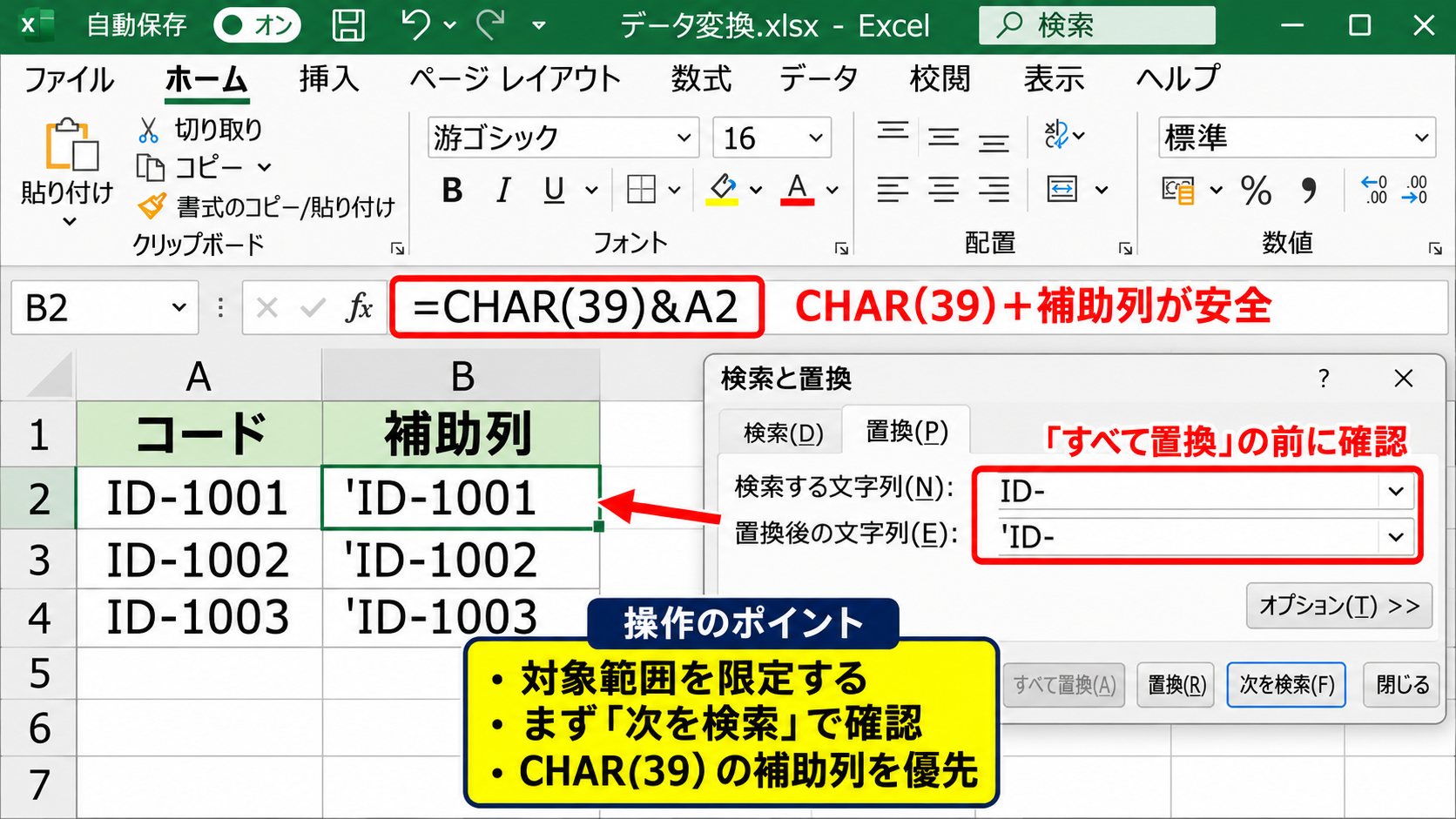
先頭へ同じ文字を追加する一括処理は、置換よりもCHAR関数と補助列の組み合わせが安全です。
どうしても置換を使う場合は、対象のデータに共通する文字列があり、その文字列を置き換えられる場合に限ります。
たとえば、すべてのコードが「ID-」で始まるなら、「ID-」を「’ID-」に置き換えることはできます。
ただし、この方法で先頭に入るアポストロフィは、置換後の文字列として保存されるか、Excelの入力記号として解釈されるかを確認する必要があります。
置換後にセルに記号が見えなければ、先頭の記号が入力用として扱われた可能性があります。
このときは置換後の文字列側にアポストロフィを2個指定するか、補助列の数式へ切り替えるとよいでしょう。
操作前には対象範囲を限定し、CtrlキーとHキーで置換画面を開いた後に「すべて置換」をすぐ実行しないことが重要です。
まず「次を検索」で該当箇所を確認し、可能であればコピーしたシートで試します。
住所、氏名、説明文など、コード以外の列を含めて置換すると、本文中のアポストロフィまで変わるおそれがあります。
【操作のポイント】先頭へ表示用のアポストロフィを追加する一括処理では、補助列にCHAR(39)を使った数式を作り、結果を値として貼り付ける方法を優先します。
先頭のアポストロフィが消える原因
続いては、入力したはずの「’」がセル上から消える仕組みを確認していきます。
| 状況 | Excelの処理 | 対処 |
|---|---|---|
| 先頭に’を1個入力 | 文字列指定として非表示 | 表示するなら2個入力 |
| 数値の前に’を入力 | 数値を文字列として保持 | 数値計算が必要なら変換 |
| 数式の前に’を入力 | 数式を文字として表示 | 計算したいなら記号を削除 |
文字列として扱うための入力記号
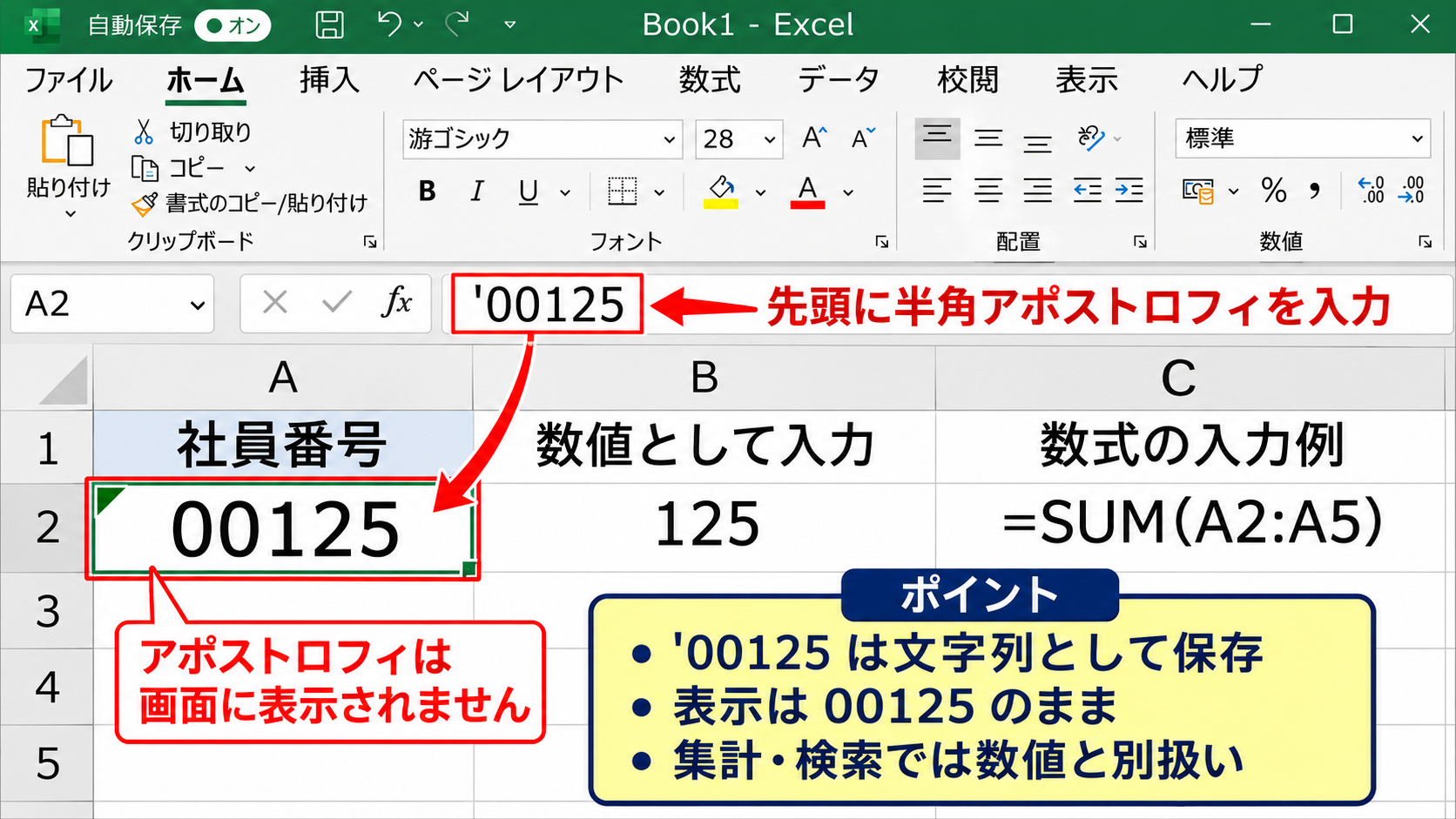
Excelでは、セルの先頭に半角アポストロフィを1個入力すると、その直後の内容を文字列として扱うルールがあります。
これは数値、日付、数式のように見えるデータを、計算や自動変換の対象にせず、そのまま保持したいときの機能です。
たとえば「00125」と入力すると、標準設定では先頭のゼロが省略されて125になることがあります。
そこで「’00125」と入力すると、セルには00125と表示され、データは文字列として保存されます。
この場合、アポストロフィは消えたのではなく、Excelが入力制御用の記号として画面に出さないだけです。
同じ考え方で、「’=SUM(A2:A5)」と入力すると、SUM関数は計算されず、セルには=SUM(A2:A5)という文字列が表示されます。
数式を説明する資料や、関数の入力例を一覧にしたいときには便利な機能です。
ただし、見た目が数値でも文字列として保存されるため、SUM関数、並べ替え、ピボットテーブル、VLOOKUP関数やXLOOKUP関数で想定外の結果になることがあります。
たとえば文字列の「100」と数値の100は見た目が同じでも、完全一致検索では別の値として扱われる場合があります。
セル左上に緑色の三角形が表示され、「数値が文字列として保存されています」という警告が出ることもあります。
コード、郵便番号、社員番号のように計算しないデータなら文字列のままで問題ありません。
金額、数量、日数のように集計するデータなら、アポストロフィを外して数値に戻す判断が必要です。
入力時に見えないアポストロフィを、単なる不具合だと思わず、データ型を指定する機能として理解しておくとトラブルを防げます。
数式バーとセル表示の違い
セルにアポストロフィが見えないときは、対象セルをクリックして数式バーを確認する習慣を付けましょう。
Excelのセル表示は、利用者に見せる結果を優先しており、入力時の制御記号までは表示しない場合があります。
一方、数式バーではセルの内容を編集できるため、文字列、数式、空白、改行などをより詳しく確認できます。
ただし、先頭のアポストロフィ1個は、数式バーでも入力補助として扱われ、通常の文字として判別できないことがあります。
セル表示だけで判断せず、数式バー、表示形式、数式の有無を合わせて確認することが原因特定の近道です。
セルを選択したときに数式バーの先頭が「=」なら、そのセルには数式が入っています。
「=」がなく、値が左寄せになっている場合は文字列である可能性があります。
ただし、セルの配置を手動で変更しているケースもあるため、左寄せだけで断定はできません。
ホームタブの配置グループにある配置設定を確認し、必要なら標準へ戻します。
また、数式タブの数式の表示がオンになっていると、計算結果ではなく数式そのものがセルへ表示されます。
この状態と、先頭にアポストロフィが付いた数式文字列は似て見えますが、原因が異なります。
数式の表示はCtrlキーとShiftキー、そして@キーを同時に押して切り替えられます。
一部のセルだけ数式が計算されない場合は、まず先頭にアポストロフィが付いて文字列化されていないかを確認し、その後で数式の表示設定を確認すると効率的です。
CSVや外部データで消え方が変わる理由
CSVファイル、Webサイト、基幹システム、メール本文などから貼り付けたデータでは、入力したアポストロフィの扱いが手入力時と異なることがあります。
CSVは基本的に文字列の区切りをカンマで表す形式であり、Excel専用の「先頭アポストロフィは文字列指定」という入力ルールを必ずしも保持しません。
そのため、CSVをExcelで開いたときにアポストロフィが見える場合と見えない場合があります。
外部システムが実際の文字として「’」を出力している場合は、Excelに取り込んでもその記号は残ります。
反対に、Excelで文字列入力のために使われたアポストロフィは、CSVへ保存する段階でデータ本体に含まれないことがあります。
CSVで必要なのが表示文字なのか、Excel内だけの文字列指定なのかを先に区別することが重要です。
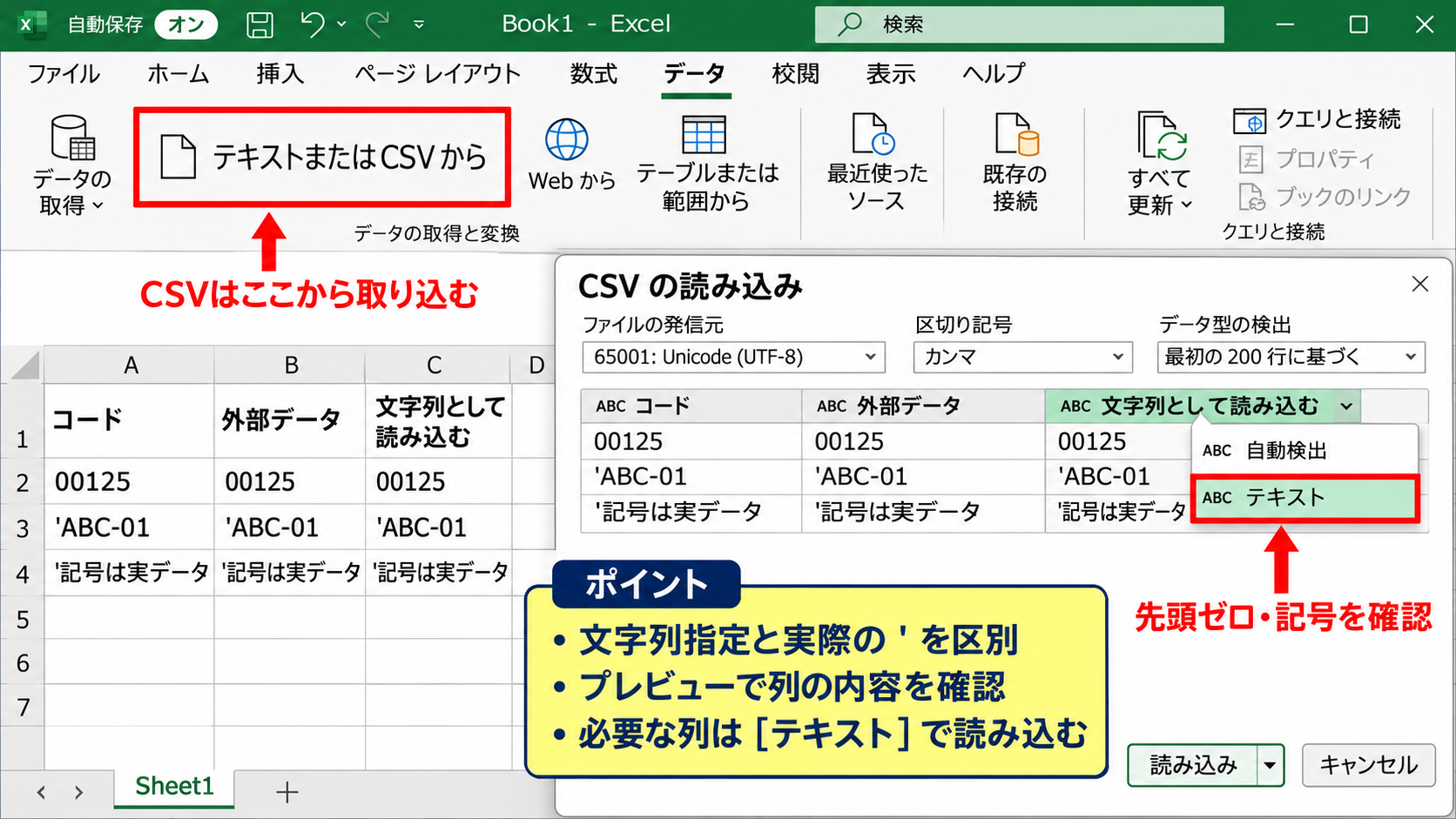
外部データを読み込むときは、ファイルをダブルクリックで直接開くより、データタブのテキストまたはCSVから取り込む方法が管理しやすくなります。
この操作ではプレビュー画面で列ごとの内容を確認でき、先頭ゼロや記号が失われそうな列を見つけやすくなります。
必要に応じて列のデータ型を文字列に設定してから読み込みます。
文字列として読み込めば00125のような値は保護できますが、先頭アポストロフィを表示したい場合には、読み込み後にCHAR関数で追加する処理が必要です。
また、全角アポストロフィ、スマートクォート、半角アポストロフィが混在していると、検索や置換で一部しか一致しないことがあります。
データ量が多いときはLEN関数で文字数を比較したり、CODE関数で先頭文字のコードを確認したりすると、見た目では分かりにくい違いを発見できます。
【操作のポイント】先頭のアポストロフィが消えたときは、Excelの不具合と決め付けず、文字列指定の記号か、外部データに含まれる実際の文字かを確認します。
アポストロフィが消えないデータの削除方法
続いては、セルに残った不要なアポストロフィを削除し、数値や通常の文字列へ戻す方法を確認していきます。
| A列 商品コード | B列 削除後の式 | 結果 |
|---|---|---|
| ‘A-100 | =SUBSTITUTE(A2,CHAR(39),””) | A-100 |
| ‘B-205 | =SUBSTITUTE(A3,CHAR(39),””) | B-205 |
検索と置換で表示文字を削除する操作
セルに見えているアポストロフィが不要な場合は、検索と置換を使って削除できます。
対象範囲を選択してからCtrlキーとHキーを押すと、検索と置換のダイアログボックスが開きます。
検索する文字列へ半角アポストロフィを入力し、置換後の文字列は空欄にします。
その後、すべて置換を実行すると、選択範囲内の半角アポストロフィが削除されます。
置換の前には、半角の「’」と全角の「’」が別文字であることを必ず確認しましょう。
検索する文字列 ’
置換後の文字列 空欄
検索場所 シートまたは選択範囲
文章中の引用符として使われているアポストロフィまで削除したくない場合は、対象列だけを選択してから置換画面を開きます。
商品コード列だけを処理すれば、備考欄や英文の省略形に含まれる記号を誤って消す事故を防げます。
さらに、置換画面のオプションから検索場所を値にするか数式にするかを確認します。
数式内のCHAR(39)などを置換したい場合と、セルに表示された文字だけを削除したい場合では、検索対象が異なるためです。
重要な表では、置換前にファイルを保存するか、シートを複製してバックアップを残してください。
すべて置換は短時間で多数のセルを変更できる反面、元に戻す操作を閉じた後では取り消せない場合があります。
置換件数のメッセージが表示されたら、想定した件数かどうかを確認することも大切です。
SUBSTITUTE関数で特定の記号だけ除去する方法
元データを残したまま、アポストロフィを除去した結果だけを別列へ作りたいときはSUBSTITUTE関数が適しています。
A列の2行目に元データがある場合、B2には「=SUBSTITUTE(A2,CHAR(39),””)」と入力します。
=SUBSTITUTE(A2,CHAR(39),””)
SUBSTITUTE関数は、指定した文字列の中から検索文字列を探し、置換後の文字列へ置き換える関数です。
この式ではA2が元の文字列、CHAR(39)が削除対象の半角アポストロフィ、最後の空の二重引用符が置換後の空文字列を表します。
空文字列へ置き換えることで、アポストロフィだけを取り除いた文字列を作成できます。
式をB2へ入力したら、セル右下のフィルハンドルを下へドラッグして、最終行までオートフィルします。
1行目には見出しがある前提なので、B1には「アポストロフィ削除後」などの分かりやすい見出しを入力しておくと管理しやすくなります。
SUBSTITUTE関数は文字列内にあるすべての半角アポストロフィを削除します。
先頭にある1個だけを消したい場合や、途中のアポストロフィを残したい場合には、LEFT関数、MID関数、RIGHT関数を組み合わせる方法を検討します。
たとえば先頭文字がアポストロフィの場合だけ先頭を削除するなら、IF関数とLEFT関数を使って条件分岐できます。
=IF(LEFT(A2,1)=CHAR(39),RIGHT(A2,LEN(A2)-1),A2)
この式はA2の先頭1文字がアポストロフィなら2文字目以降を返し、そうでなければA2をそのまま返します。
途中の記号を保護できるため、英文や識別子を含むデータに向いた方法です。
数式結果を確定データにしたい場合は、B列をコピーし、右クリックから値として貼り付けを選択します。
その後に元のA列を削除する場合は、参照式が残っていないことを確認してから操作しましょう。
文字列の数値を数値へ戻す手順
先頭アポストロフィによって文字列化された数値を計算可能な数値へ戻したい場合は、単に見える記号を削除するだけでは不十分なことがあります。
セル左上に緑色の三角形があり、警告アイコンが表示される場合は、そのアイコンをクリックして数値に変換を選べます。
この方法は少数のセルを手早く修正したいときに便利です。
複数セルをまとめて変換する場合は、対象範囲を選択して警告アイコンから数値に変換を実行します。
見た目からアポストロフィが消えていても、値が文字列のままなら集計や計算には使えないことがあります。
警告が出ないデータは、別のセルへ1を入力してコピーし、対象範囲を選択して形式を選択して貼り付けから乗算を実行する方法があります。
文字列化された数値へ1を掛けることで、数値へ変換できるためです。
ただし、商品コードの00125のように先頭ゼロが意味を持つデータへこの操作を行うと、00125が125へ変わります。
数値化する前に、その列が金額、数量、日付計算用の値なのか、識別コードなのかを確認しましょう。
VALUE関数を使う方法もあります。
=VALUE(A2)
VALUE関数は文字列として保存されている数字を数値へ変換します。
通貨記号や桁区切りのカンマを含む文字列でも変換できることがありますが、不要な空白や全角記号が混じるとエラーになる場合があります。
データの型を正しくそろえることは、アポストロフィを削除する作業以上に重要です。
【操作のポイント】削除対象が表示文字なのか、文字列化された数値なのかを切り分け、コードなら文字列のまま、集計値なら数値へ変換します。
入力形式と表示形式の使い分け
続いては、アポストロフィに頼り過ぎず、Excelの入力形式と表示形式を使い分ける考え方を確認していきます。
| 目的 | 向いている方法 | 注意点 |
|---|---|---|
| 先頭ゼロを維持 | 文字列形式またはユーザー定義 | 計算可否が変わる |
| ‘を見せる | 2個入力またはCHAR(39) | 半角と全角を確認 |
| 数式を文字で表示 | 先頭に’を1個入力 | 計算されなくなる |
文字列形式で入力前にデータを保護する方法
郵便番号、口座番号、社員番号、注文番号のように、数値ではなく文字列として扱うべきデータは、入力前に表示形式を文字列へ設定する方法が有効です。
対象となる列またはセル範囲を選択し、ホームタブの数値グループにある表示形式の一覧から文字列を選びます。
この設定をしてから00125と入力すると、先頭のゼロを省略せず00125のまま保持できます。
文字列形式はデータ型をあらかじめ固定する設定であり、アポストロフィを表示する設定ではありません。
すでに数値として入力済みの125へ文字列形式を適用しても、失われた先頭ゼロは自動で戻りません。
元の桁数が分かっているなら、セルを編集して再入力するか、TEXT関数で必要な桁数へ整形します。
=TEXT(A2,”00000″)
この式はA2の数値を5桁で表示する文字列へ変換します。
ただしTEXT関数の結果は文字列なので、後で数値計算に使う列には向きません。
数量や金額のように計算も必要で、表示だけを5桁にそろえたいなら、セルの書式設定でユーザー定義の「00000」を使う方法が適しています。
ユーザー定義の表示形式なら、内部の値は数値のまま維持されます。
アポストロフィを使うか、文字列形式を使うか、表示形式を使うかは、そのデータを後で計算するかどうかで判断しましょう。
数式を文字として表示する資料作成
Excelの操作手順書や研修資料を作るときは、セル内に数式の形をそのまま表示したいことがあります。
通常、「=SUM(B2:B10)」と入力するとExcelは計算を実行します。
計算せずに式そのものを表示したい場合は、先頭にアポストロフィを1個付けて「’=SUM(B2:B10)」と入力します。
セルには=SUM(B2:B10)と表示されるため、関数の入力例を分かりやすく示せます。
数式の前のアポストロフィは、数式を無効化して文字列として見せるための記号です。
説明用の列と計算用の列を分けておくと、数式の例と実際の計算結果を同じ表で比較できます。
たとえばA列に「数式例」、B列に「計算結果」という見出しを置き、A2へ’=SUM(C2:C5)、B2へ=SUM(C2:C5)を入力します。
見た目は似ていますが、A2は文字列、B2は計算式です。
資料を他の利用者へ渡す場合、文字列化した数式をコピーして別セルへ貼り付けても、そのままでは計算されません。
計算式として利用してもらう必要があるなら、アポストロフィを削除してからEnterキーで再確定するよう案内しましょう。
また、数式の表示機能をオンにする方法は、シート全体の数式を一時的に確認するためのものです。
一部のセルだけ式を例示する目的なら、先頭アポストロフィで文字列化する方法のほうが適しています。
【操作のポイント】先頭ゼロを守る目的、アポストロフィを見せる目的、数式を資料として表示する目的を分けて、適した設定を選びます。
まとめ エクセルでアポストロフィを表示・削除する方法
Excelで先頭の「’」が消える主な理由は、アポストロフィ1個が文字列入力を指定するための記号として扱われるためです。
セルへ実際に「’」を表示したいときは、先頭へアポストロフィを2個続けて入力するか、CHAR(39)関数で文字を作成します。
大量データでは、=CHAR(39)&A2のような数式を補助列に入力し、オートフィルと値貼り付けを使うと安全に処理できます。
反対に、アポストロフィが消えない場合は、検索と置換、SUBSTITUTE関数、IF関数を使い、実際の文字だけを削除できます。
文字列として保存された数値は、計算で使うなら数値への変換が必要ですが、商品コードや郵便番号なら文字列のまま保つことが大切です。
アポストロフィの表示・非表示だけでなく、そのセルが文字列か数値かを確認することが、Excelデータを正しく扱うポイントです。
目的に応じて入力記号、文字列形式、表示形式、数式を使い分け、意図どおりの表を作成していきましょう。