【Excel】エクセルの数式を解除して数字だけを残す方法
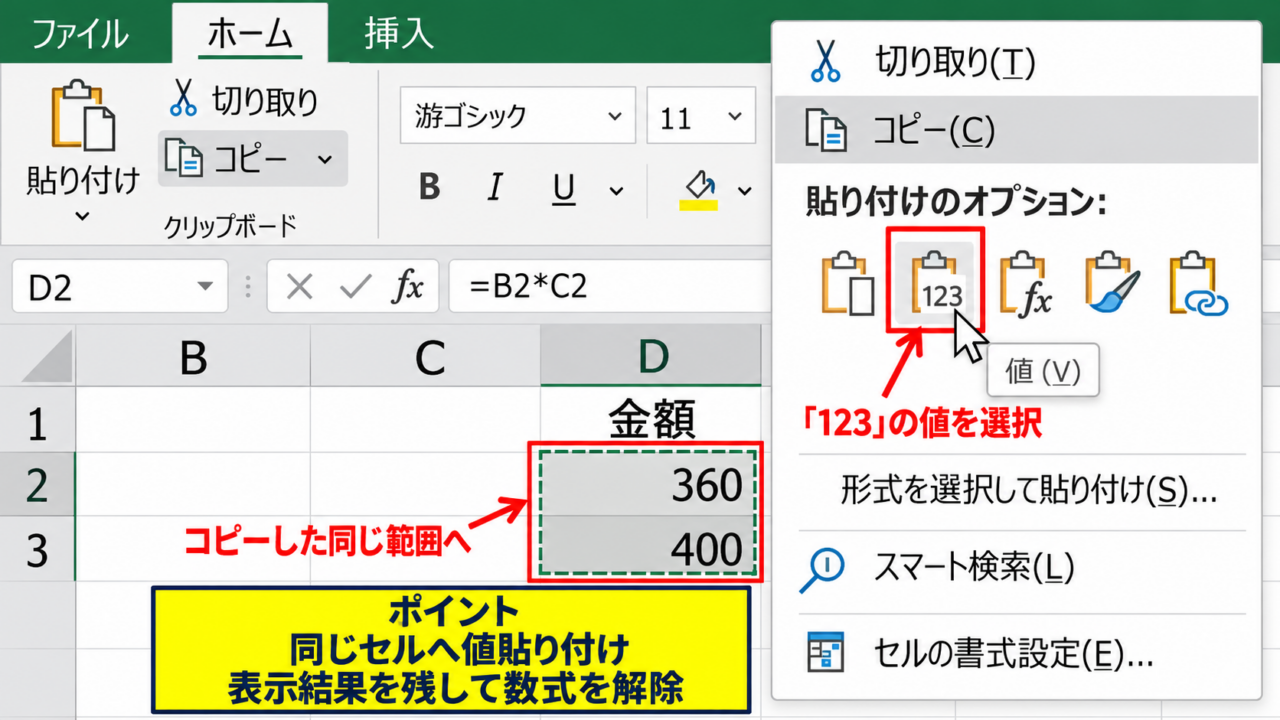
エクセルで集計表や見積書を作成した後、計算結果だけを残して数式を解除したい場面があります。
数式を値に置き換えると、参照元のセルを変更しても結果が動かなくなり、提出用ファイルやバックアップ用データとして扱いやすくなります。
ただし、貼り付け方を誤ると数式だけでなく書式や列幅まで変わることがあるため、目的に合う操作を選ぶことが大切です。
数式を解除する基本操作は、コピーした範囲へ値として貼り付けることです。
元の数式を残したい場合は別シートや別ブックへ貼り付けます。
提出用の完成データだけを固定したい場合は同じ場所へ値貼り付けします。
この記事では、数式を数字だけに変換する方法、ショートカット、貼り付けの注意点、解除後に確認したいポイントを解説します。
エクセルの数式を数字に置き換える方法【値の貼り付け】
それではまず、最も基本となる値の貼り付けについて解説していきます。
| A | B | C |
|---|---|---|
| 1 商品名 | 単価 | 数量 |
| 2 ノート | 120 | 3 |
| 3 ペン | 80 | 5 |
同じセルへ値を貼り付ける操作
請求書や売上表が完成し、今後は計算式を更新させたくない場合は、数式が入っているセルへ値として貼り付けます。
たとえば、D列に金額を表示する表では、D2に「=B2*C2」という数式を入力し、D3以降へオートフィルしている状態を想定します。
このときD2からD3を選択してコピーし、同じD2からD3へ値貼り付けを実行すると、表示中の360や400だけが残ります。
数式バーに「=B2*C2」ではなく「360」と表示されれば、数式の解除は完了です。
操作は、対象範囲をドラッグして選択し、右クリックからコピーを選び、もう一度同じ範囲を右クリックして貼り付けのオプションにある値を選択します。
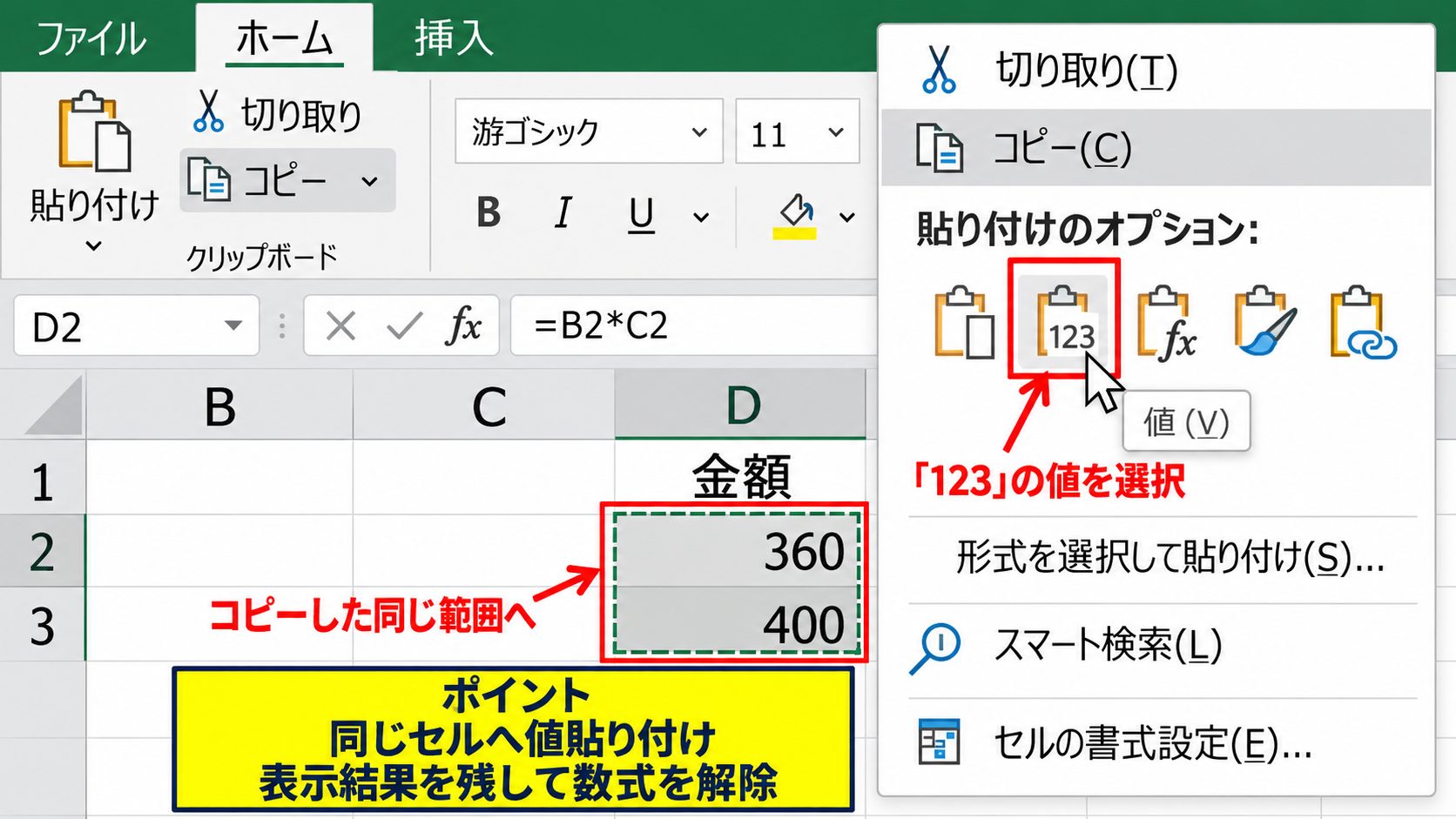
貼り付けのアイコンが複数表示される場合は、クリップボードの絵に「123」が付いた値のアイコンを選ぶと判断しやすいでしょう。
通常の貼り付けを選ぶと数式もそのまま複製されるため、必ず値貼り付けを指定します。
同じセルへ貼り付ける操作では、セルの塗りつぶし、罫線、表示形式などが基本的に維持されるため、完成済みの帳票を固定する用途に向いています。
一方で、この操作を保存後に行うと元の数式へ戻すにはバックアップが必要になるため、編集前に別名保存しておくと安心です。
【操作のポイント】同じセルへ値を貼り付けると、表示結果は残しながら参照関係だけを切り離せます。
貼り付けのオプションから値を選ぶ手順
右クリック操作が分かりにくい場合は、ホームタブにある貼り付けの機能から値を選択する方法もあります。
数式を解除したい範囲を選択してコピーした後、ホームタブの左端にある貼り付けの下向き矢印をクリックします。
表示されるメニューの貼り付けの値にある「値」または「値と数値の書式」のアイコンを選択してください。
「値」を選ぶと計算結果のみが貼り付けられ、既存の表示形式を保ちやすい操作になります。
「値と数値の書式」を選ぶと、通貨記号、パーセント表示、小数点以下の桁数などもコピー元に合わせて貼り付けられます。
同じ数値でも、表示形式を残すかどうかで見た目が変わるため、金額や日付の列では選択内容を確認しましょう。
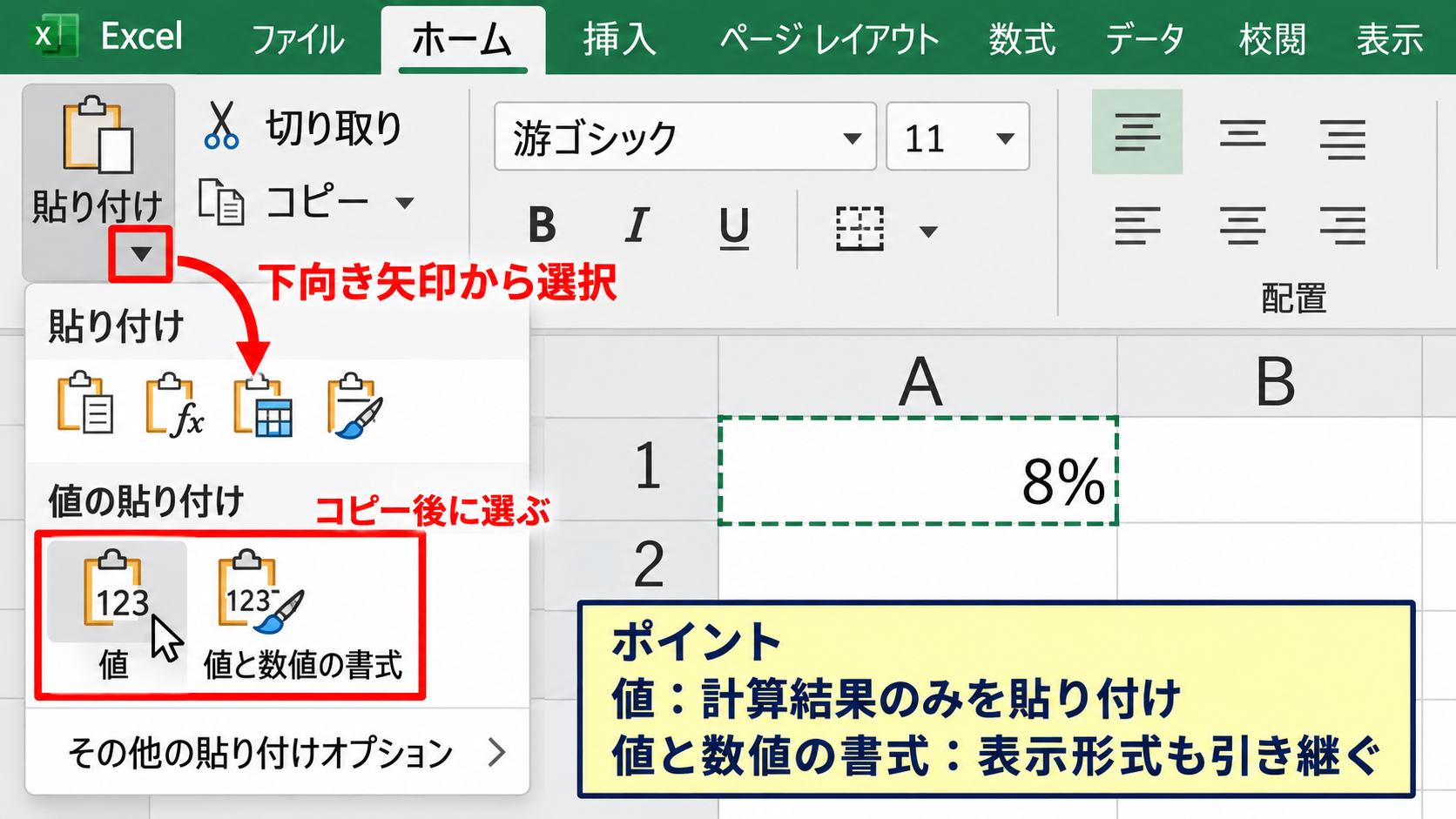
たとえば「0.08」が表示形式によって「8%」になっているセルで値だけを別の書式のセルへ貼り付けると、「0.08」と表示されることがあります。
提出用の帳票で見た目を崩したくない場合は、貼り付け前後で表示形式が維持されているかを確認することが重要です。
数式の解除対象に空白セルやエラー表示のセルが混ざっていても、値貼り付け自体は実行できます。
ただし「#DIV/0!」などのエラーも値として固定されるため、解除前に計算エラーを修正しておくと後工程の確認が楽になります。
【操作のポイント】値だけを残すか、値と数値の書式まで残すかを、貼り付け前に使い分けます。
数式バーで結果を確認する方法
値貼り付けを実行した後は、セルに見えている数字だけで判断せず、数式バーも確認する習慣を付けましょう。
セルを選択すると、ワークシート上部の数式バーに、そのセルへ入力されている内容が表示されます。
数式が残っている場合は先頭に「=」が付き、「=SUM(D2:D10)」や「=IF(C2=”完了”,B2,0)」のような式が表示されます。
解除後のセルでは、数式バーには「360」「2026/10/20」「完了」など、計算または参照の結果そのものが表示されます。
先頭にイコール記号がないことが、数式ではなく値になった分かりやすい目印です。
複数セルを選択していると数式バーの内容を確認しにくいため、範囲内の代表セルを一つずつクリックして確認すると確実です。
特に合計行、税額行、日付計算の列は、参照先を変えたときに値が動くと困ることが多いため、優先して確認しましょう。
数式を解除した後に元データを変更しても値が変わらなければ、目的どおりに固定されています。
逆に値貼り付けの直後にもかかわらず数字が変化する場合は、別のセルに数式が残っている可能性があります。
表全体を確認する際は、ホームタブの検索と選択から数式を選択する方法も役立ちます。
【操作のポイント】見た目の数字ではなく、数式バーの先頭に「=」があるかを確認すると誤判定を防げます。
ショートカットによる数式解除操作
続いては、キーボードで素早く値貼り付けを実行する方法を確認していきます。
| A | B | C |
|---|---|---|
| 1 売上日 | 売上額 | 税込額 |
| 2 2026/10/01 | 10000 | =B2*1.1 |
CtrlキーとVキーを使う値貼り付け
大量のセルを繰り返し固定する場合は、右クリックよりもショートカットを使うと作業時間を短縮できます。
まず数式を解除したいセル範囲を選択し、Ctrlキーを押しながらCキーを押してコピーします。
続いて同じ範囲または貼り付け先の先頭セルを選択し、Ctrlキーを押しながらAltキー、Vキーの順で押すと形式を選択して貼り付ける画面が開きます。
画面が開いたら「値」を選択し、Enterキーを押すことで計算結果だけを貼り付けられます。
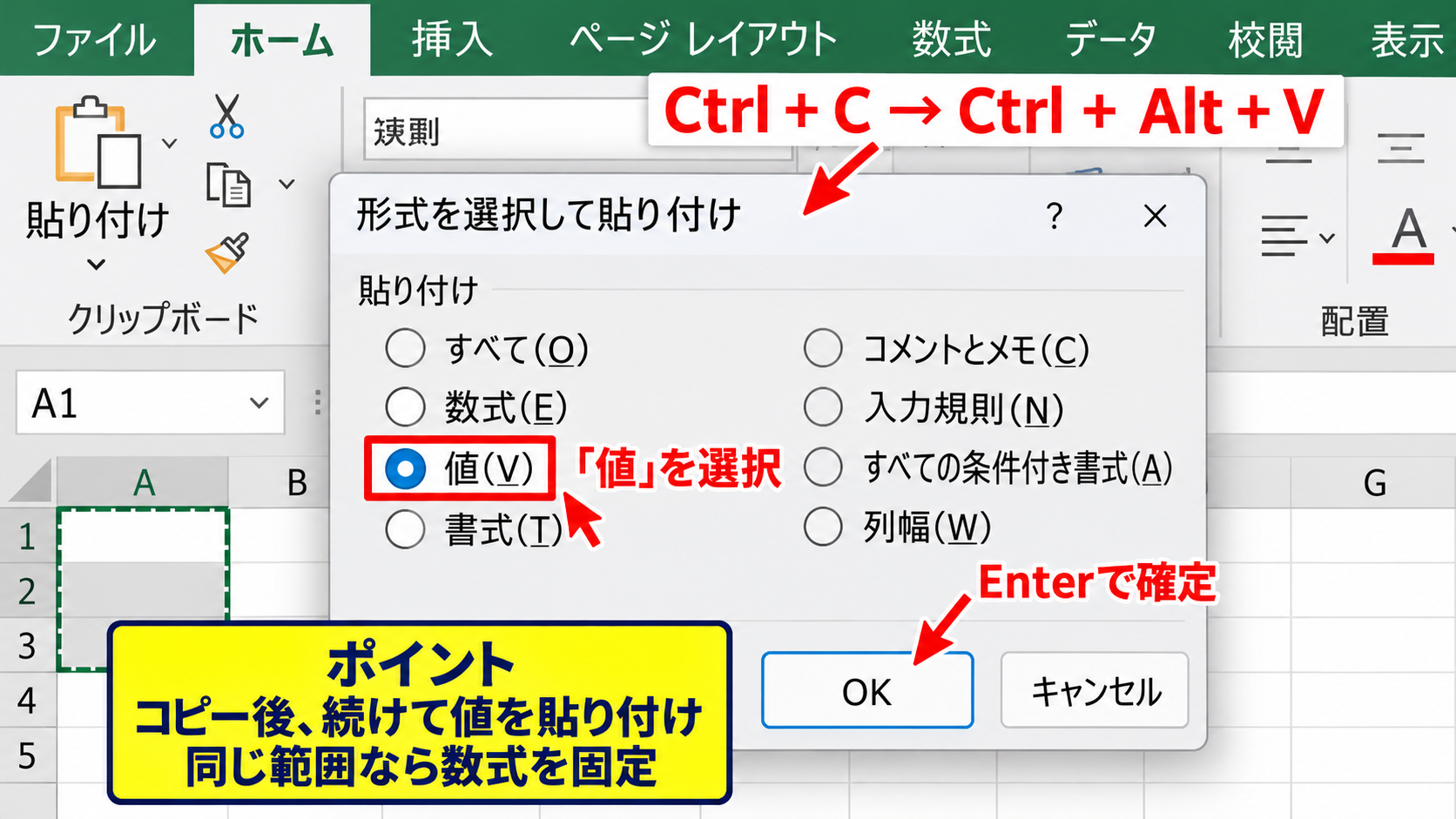
Excelのバージョンやキーボード設定によって表示は多少異なりますが、値を選ぶ考え方は同じです。
ショートカットではコピー後に別の操作をするとコピー状態が解除されるため、コピーしてから連続して貼り付けることがコツです。
数式を同じセルへ固定する作業では、コピー元と貼り付け先が同一範囲であることを確認してください。
貼り付け先を一列ずらすと、値は固定されても表の対応関係が崩れてしまいます。
データ量が多い表では、最初に数行だけで試してから全範囲へ適用すると、誤操作による影響を小さくできます。
【操作のポイント】CtrlキーとCキーでコピーした後、形式を選択して貼り付ける画面から値を指定します。
リボンのアクセスキーを使う操作
マウスを使わずにリボンの機能を操作したい場合は、Altキーで表示されるアクセスキーも便利です。
コピーした範囲を選択した状態でAltキーを押すと、リボンのタブやコマンドに英字の案内が表示されます。
ホームタブの貼り付けメニューを開き、値に対応する項目を選択すると、値貼り付けを実行できます。
アクセスキーの並びはExcelの版や言語設定で異なる場合があるため、画面に表示された文字を確認しながら入力しましょう。
操作を暗記するより、Altキーを押して画面上の案内を読むほうが、環境差によるミスを避けやすい方法です。
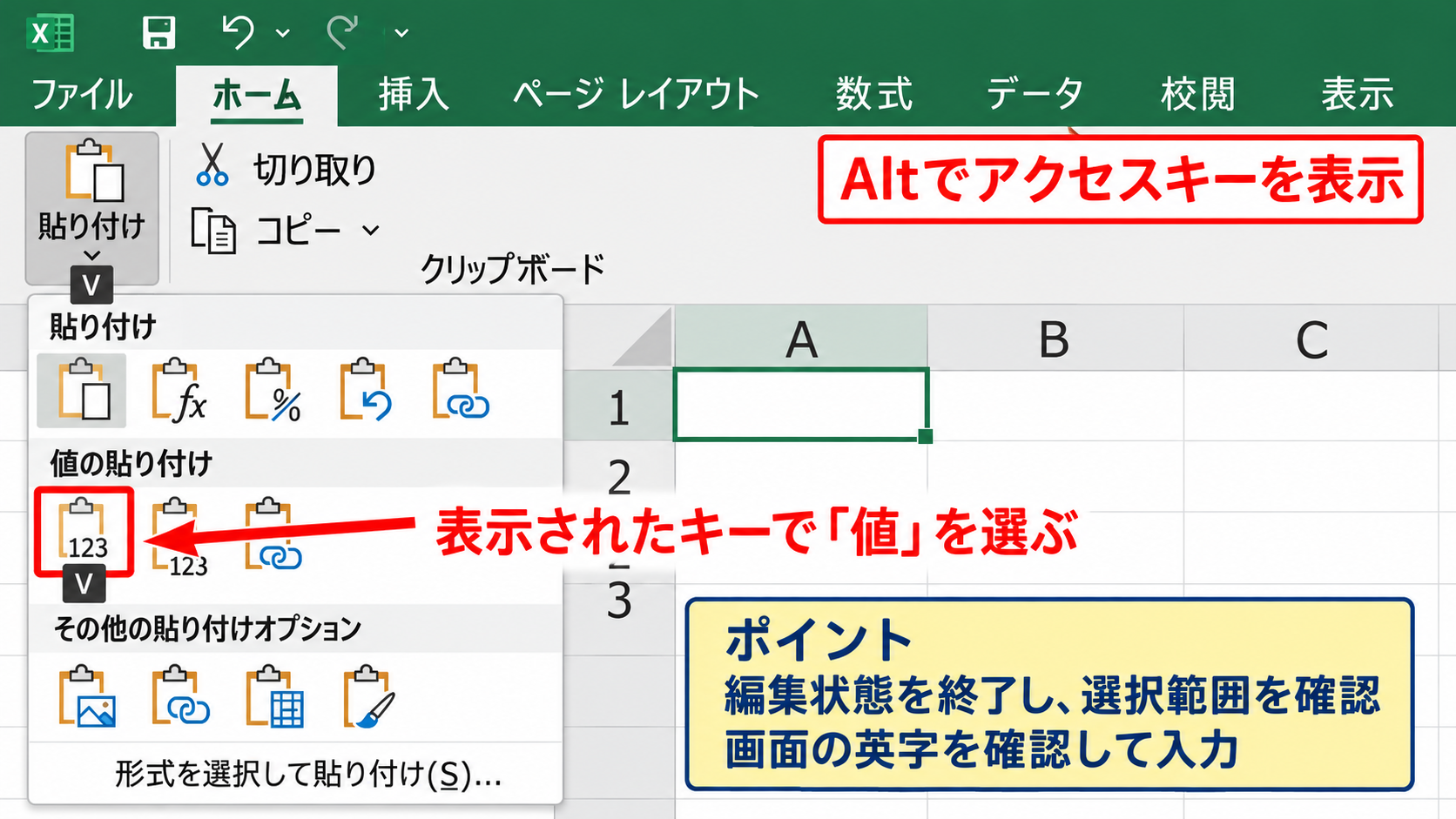
ショートカットは片手で行える反面、入力中のセルを編集状態にしたまま実行すると意図しない結果になることがあります。
セル内でカーソルが点滅しているときはEscキーで編集を確定または取り消し、通常の選択状態に戻してから操作してください。
また、フィルターで絞り込まれた表では、非表示行までコピー対象に含まれることがあります。
見えているセルだけを対象にしたい場合は、検索と選択から条件を選択してジャンプを使い、可視セルのみを選んでからコピーします。
こうした確認を挟むことで、固定したくないデータまで値に変わる事故を防げます。
【操作のポイント】ショートカット操作では、セルが編集状態ではないことと、選択範囲が正しいことを先に確認します。
別シートへ数値だけを保存する方法
元の計算式を残しつつ提出用の数字だけを作りたい場合は、新しいシートへ値貼り付けする方法が適しています。
元データのシートで数式を含む表を選択してコピーし、画面下部のプラスボタンから新しいワークシートを追加します。
新しいシートのA1セルを選択し、値貼り付けを実行すると、計算結果だけを持つ提出用データが作成されます。
元シートは数式を保持したまま残るため、数量や単価の修正が必要になった場合でも、計算ロジックを失わずに更新できます。
日常の更新用シートと提出用の固定シートを分けると、数式を消してしまうリスクを抑えられます。
シート名は「計算用」「提出用」「値固定」など、役割が分かる名称に変更すると、後から見た人にも用途が伝わります。
提出用シートで列幅や印刷範囲を調整しても、元シートの数式には影響しません。
ただし、値貼り付けでは数式以外の要素がすべて同じようにコピーされるとは限らないため、グラフ、入力規則、コメント、条件付き書式は別途確認が必要です。
数値の根拠を後から追えるようにする必要がある業務では、元の計算用シートを削除せず、同じブックか安全な保存場所に保管しておきましょう。
【操作のポイント】元の数式を守りたい場合は、同じセルへ上書きせず、新しいシートへ値貼り付けします。
形式を選択して貼り付ける画面の活用
続いては、値以外の情報をどこまで残すかを調整できる形式を選択して貼り付ける画面を解説していきます。
| A | B | C |
|---|---|---|
| 1 品目 | 税抜価格 | 税込価格 |
| 2 ファイル | 1500 | =B2*1.1 |
値と数値の書式を残す選択
金額、日付、時刻、パーセントなどを含む表では、計算結果と表示形式を一緒に固定したいことがあります。
この場合は、コピー後に形式を選択して貼り付ける画面を開き、「値と数値の書式」を選択します。
数式だけを解除しつつ、「¥1,650」「2026年10月20日」「8.0%」のような表示を保ちやすくなります。
通常の値貼り付けでは、貼り付け先に設定された書式の影響を受けるため、日付がシリアル値のような数字に見える場合があります。
金額や日付が読みやすい表示のままかどうかは、値貼り付け後に必ず目視で確認したい項目です。
形式を選択して貼り付け
貼り付け
● 値と数値の書式
○ 値
OK キャンセル
この操作では、セルの背景色や罫線などの書式は、貼り付け先の状態によって残り方が異なることがあります。
見積書のように罫線や塗りつぶしも重要な表では、同じセルへの値貼り付けを試し、必要ならコピー前後の見た目を比較しましょう。
一度に広範囲を変換する前に、代表となる一行で確認することが安全な進め方です。
【操作のポイント】数式の解除後も金額や日付の見た目を保ちたいときは、値と数値の書式を選択します。
加算や乗算を使わない値の固定
数式を解除する目的が、計算結果を確定させることである場合、コピーと貼り付け以外の操作で数値を変更しないよう注意が必要です。
たとえば形式を選択して貼り付ける画面には、加算、減算、乗算、除算といった演算の選択肢も表示されます。
これらは貼り付け先の数値を計算し直す機能であり、数式を単純に値へ変換したいだけなら選択しません。
数式解除では、貼り付けの項目は値系を選び、演算は「なし」のままにすることが基本です。
たとえば税抜価格の列へ誤って「乗算」を選んで貼り付けると、既存の値とコピー値が掛け合わされ、金額が大きく変わる可能性があります。
貼り付け後に数字が予想外に増減したときは、すぐにCtrlキーとZキーで元に戻し、貼り付け時の設定を見直してください。
また、空白セルをスキップする設定は、空白で上書きしたくない場合に役立つ一方、表の内容が想定どおりに固定されない原因にもなります。
数式が入っているセルを確実に数字へ変えたい場合は、余計なチェックを入れず、値貼り付けだけを実行するほうが分かりやすいでしょう。
複雑な操作を避けるほど、完成表の検算もしやすくなります。
【操作のポイント】数式を数字へ固定するだけなら、演算はなしのまま、値に関する貼り付けだけを使います。
数式解除前後の確認とバックアップ
続いては、数式を解除してから困らないための確認方法と保存の考え方を解説していきます。
| A | B | C |
|---|---|---|
| 1 区分 | 元データ | 固定データ |
| 2 合計 | =SUM(B3:B10) | 125000 |
別名保存で数式入りファイルを残す方法
数式を解除する前には、元の計算式を含むファイルを別名保存しておくことをおすすめします。
ファイルタブから名前を付けて保存を選び、「売上集計_計算用.xlsx」のような名前で保存してから、提出用ファイルを編集します。
その後、提出用は「売上集計_提出用.xlsx」など別の名前にし、値貼り付けを実行すると、用途ごとのファイルを明確に分けられます。
数式を解除した後の保存は元に戻しにくいため、変換前のファイルを残すことが最も確実な保険になります。
共有フォルダで運用する場合は、誰がどちらを編集するのかが分かるファイル名にしておくと、固定済みデータへ誤って入力する問題も減らせます。
月次の集計なら「2026年10月_計算用」「2026年10月_確定値」のように年月と状態を含める方法が実用的です。
Excelの自動保存やバージョン履歴を利用していても、上書き後に以前の版を探す手間は発生します。
業務上重要なブックほど、変換前に自分でバックアップを作るほうが確認しやすいでしょう。
数式を残す必要がないと判断できるのは、計算根拠を別に保管済みであり、更新予定もない場合です。
【操作のポイント】数式を消す前に計算用ファイルを別名保存し、提出用だけを値へ変換します。
参照先の変更で値が動かないことの確認
値貼り付けが正しくできたかを確認するには、元の参照セルを一時的に変更して、固定したセルが動かないことを確かめます。
たとえばB2が単価、C2が数量、D2が「=B2*C2」の金額である場合、D2を値へ変換した後にB2の単価を変更します。
D2が以前の計算結果のままなら、数式は解除されて数字だけが残っています。
確認用に元データを変えた場合は、検証後に元の数値へ戻すか、バックアップ上で試すことが大切です。
合計行だけを確認して安心するのではなく、複数の種類の数式を含むセルを確認してください。
SUM関数の集計、IF関数の判定、VLOOKUP関数やXLOOKUP関数による参照、ROUND関数による端数処理では、固定すべき結果が異なることがあります。
特に検索系の関数は、参照表の更新によって後から結果が変わるため、提出時点の結果を残したい場合に値貼り付けが有効です。
ただし、将来も参照表の更新を反映させたい管理用ブックでは、数式を残すべきです。
数式解除は単なる削除作業ではなく、データをいつの時点で確定させるかを決める作業と考えると判断しやすくなります。
【操作のポイント】元の参照セルを変えても結果が動かなければ、数式は数字として固定されています。
まとめ 数字だけを残すエクセルの数式解除方法
エクセルの数式を解除して数字だけを残すには、対象セルをコピーし、値として貼り付ける方法を使います。
完成済みの表を固定する場合は同じセルへ値貼り付けし、計算用の数式も保管したい場合は別シートや別ファイルへ値貼り付けすると便利です。
金額、日付、パーセントなどの表示を保ちたい場合は、値と数値の書式を選択しましょう。
数式バーにイコール記号がなく、参照元を変えても結果が動かなければ、数字への変換は完了しています。
重要な集計表や提出資料では、変換前の数式入りファイルを別名保存してから作業することが安心につながります。